如何使用内容库查看所有活动并复用您的文章
在 Swashi 内容库中,您可以在一处按时间顺序查看您和 AI 团队的所有通话、短信、邮件、社交帖子、文章和会议,还能阅读、复制和复用 AI 为您撰写的文章。
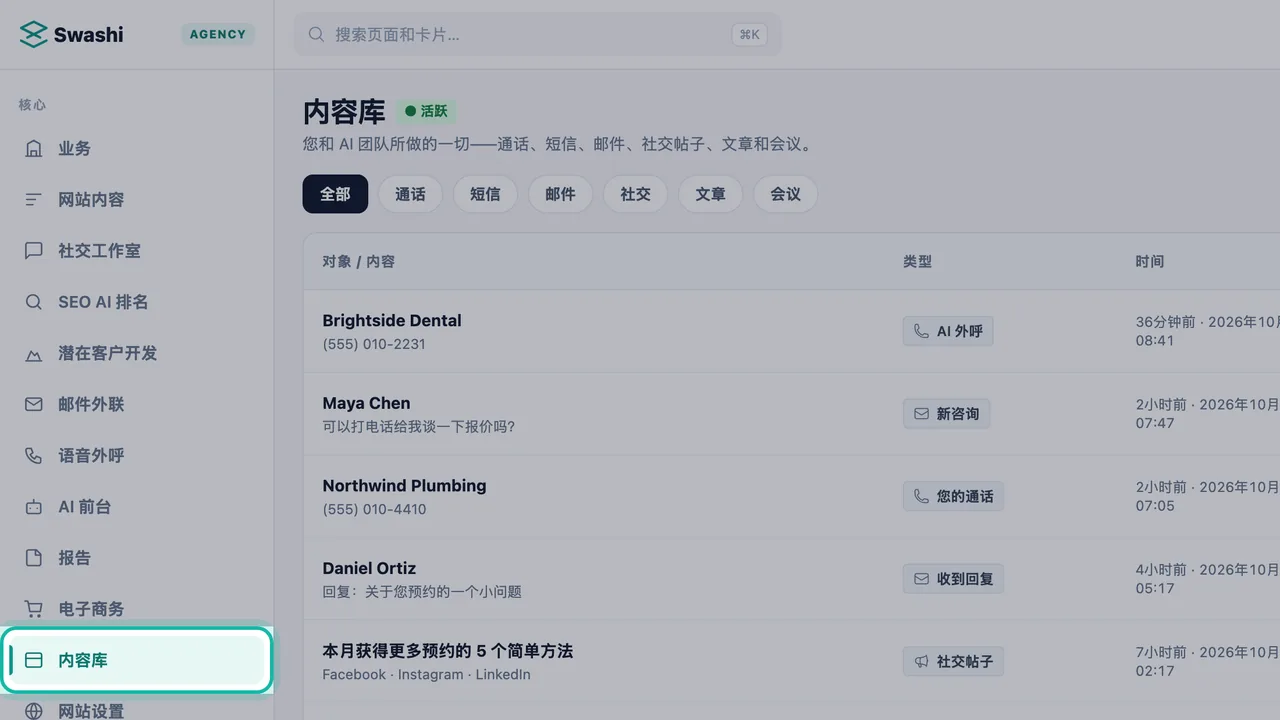
- 1打开内容库. 点击侧边栏中的“内容库”。“全部”标签页会按时间从新到旧显示您和 AI 团队所做的一切。
- 2选择标签页. 选择“全部”“通话”“短信”“邮件”“社交”“文章”或“会议”,即可只查看一类活动。
- 3查看一行记录. 每一行都会显示对象或内容、类型、发生时间以及详情,例如通话结果或邮件到达的邮箱。
- 4直接在行内操作. 点击电话图标,用拨号盘给对方回电;也可以打开已发布的 LinkedIn 帖子,或加入已预约的会议。
- 5阅读并复制文章. 在“文章”标签页中,点击“查看内容”(眼睛)图标阅读文章,然后点击“复制 HTML”进行复制。
- 6将文章转为社交媒体帖子. 点击“推送到社交工作室”(分享)图标并确认,即可根据该文章创建社交媒体草稿。
内容库是 Swashi 中查看您和 AI 团队所做一切的地方:通话、短信、邮件、社交帖子、文章和会议,都会按时间从新到旧显示在同一个表格中。这里还保存着 AI 为您账户撰写的所有文章,您可以阅读任何文章、复制其 HTML、在您的网站上打开实时页面,或一键将其转为社交媒体草稿。对于希望在一处了解发生了什么,并在无需搜索网站的情况下复用网站内容的企业主和营销人员来说,这个功能非常实用。
产品: 内容自动化
开始之前
- 随着 Swashi 为您开展工作,内容库会不断充实。请先在网站内容中设置主题。
- 要为每篇文章生成实时页面链接,请连接您的网站,以便文章能自动发布。
- 开始使用语音外呼和邮件工作室后,通话、短信和邮件就会显示在这里。
内容库中包含哪些信息
点击侧边栏中的 内容库。页面标题为“您和 AI 团队所做的一切——通话、短信、邮件、社交帖子、文章和会议。”标题栏有两个按钮:
- 查看文档 可打开 Swashi 的帮助文档。请参阅获取 Swashi 帮助。
- 日程安排 可打开日程安排页面,查看您即将发布的文章和帖子。请参阅日程安排。
选择标签页
标题下方有七个标签页。打开页面时默认选中 全部,按时间从新到旧显示所有活动。其他标签页只显示一类活动:
| 标签页 | 显示内容 |
|---|---|
| 全部 | 下列所有活动,按时间从新到旧排列 |
| 通话 | AI 拨出或接听的通话,以及您通过拨号盘拨打的通话 |
| 短信 | 通过您的 Swashi 号码收发的短信 |
| 邮件 | 已发送的外联邮件、它们带来的回复以及新咨询 |
| 社交 | 社交媒体帖子,以及对应的平台和状态 |
| 文章 | AI 为您的网站撰写的文章 |
| 会议 | 与您预约的会议 |
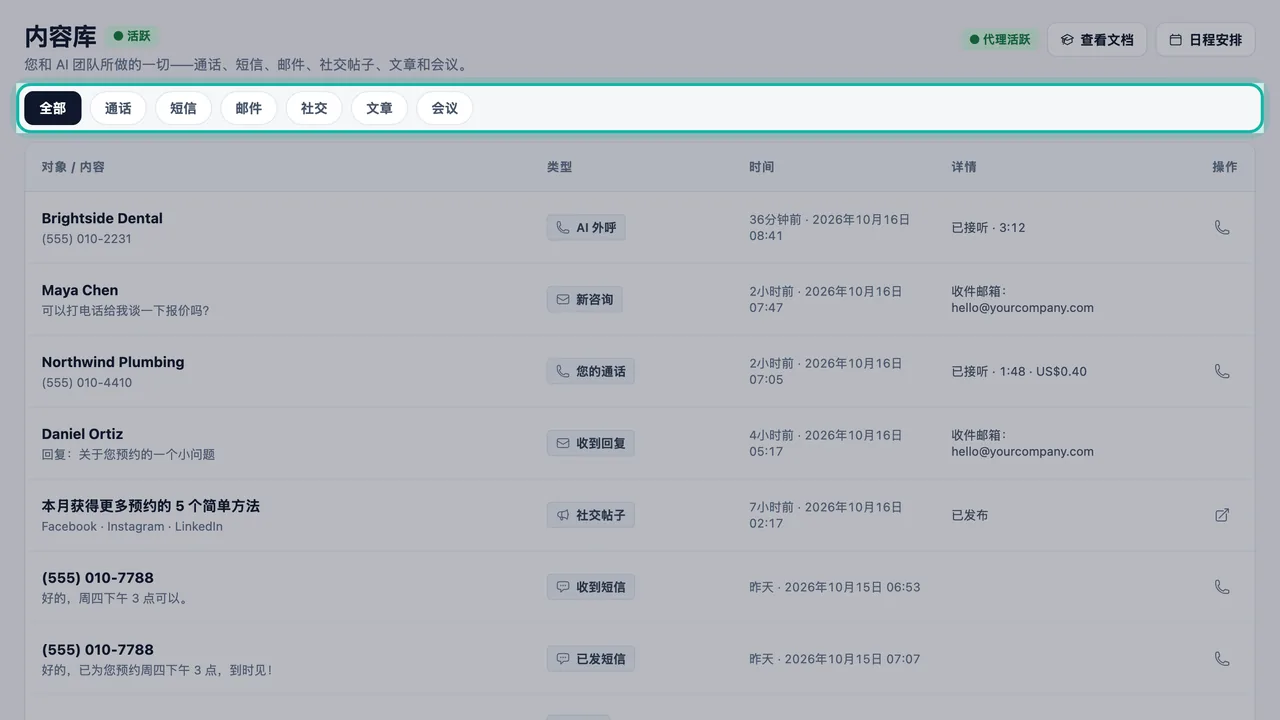
除“文章”外,所有标签页都使用同一个表格:
| 列 | 显示内容 |
|---|---|
| 对象 / 内容 | 对应的个人或企业,以及其电话号码或邮件主题。帖子和文章则显示标题 |
| 类型 | 发生了什么,例如 AI 外呼、您的通话、收到短信、收到回复、新咨询、社交帖子或会议 |
| 时间 | 发生在多久之前,以及按您所在时区显示的日期和时间 |
| 详情 | 结果:通话是否接通及通话时长、邮件到达或发出的是您的哪个邮箱,或帖子是否已发布 |
| 操作 | 下文介绍的按钮 |
直接在行内操作
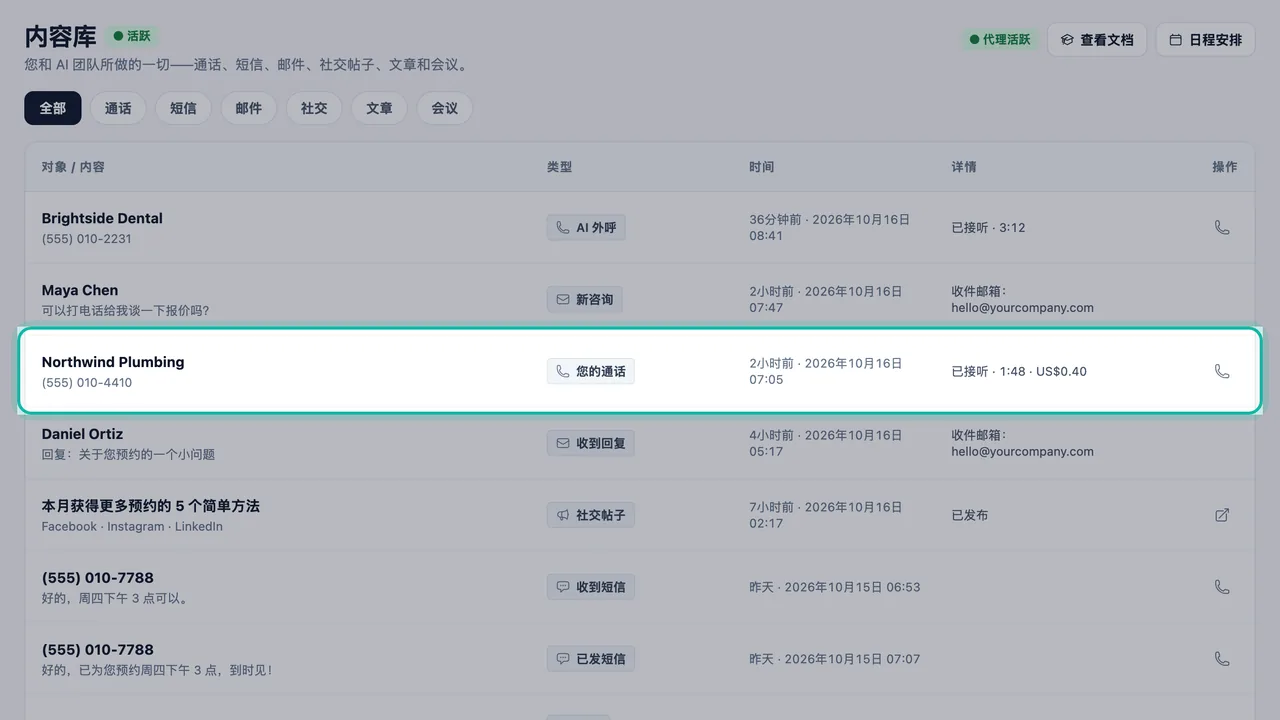
- 电话图标: 带有电话号码的行会显示电话图标。点击后会打开已填好号码的拨号盘,然后点击 拨打。
- 打开帖子: 已发布的 LinkedIn 帖子带有一个可打开该帖子的图标。
- 加入会议: 带有会议链接的已预约会议会显示一个加入按钮。
AI 外呼 表示由您的 AI 代理拨出电话。AI 前台 表示有人拨打了您的 Swashi 号码,由您的 AI 前台接听。您的通话 表示您通过拨号盘拨打了电话。列表显示的是您最近的活动。点击底部的 加载更多 可查看更早的活动。
阅读文章并复制其 HTML
选择 文章 标签页。您的文章会以表格形式显示,按最新发布排序,包含 文章标题、类别、日期 和 字数 列。内容库会显示您最近的 50 篇文章。如果您还没有任何文章,该标签页会显示“尚未生成任何内容”。
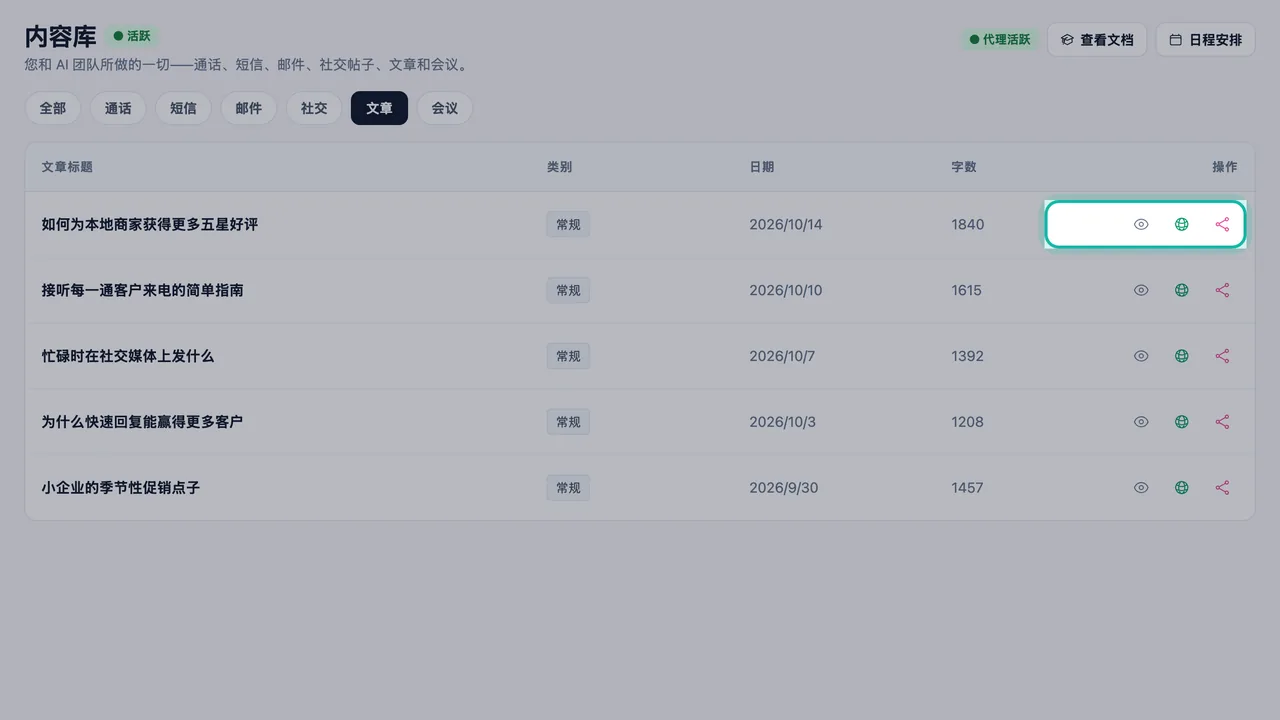
- 在文章所在行,点击 查看内容 图标(眼睛形状)。
- 弹出一个窗口,显示标题、字数、特色图片和文章全文。
- 点击 复制 HTML 来复制文章的 HTML 代码。应用会提示“HTML已复制到剪贴板!”
- 将 HTML 粘贴到任何您需要的地方,例如页面构建器或新闻通讯工具中。
提示:如果您的网站未连接到 Swashi,复制 HTML 功能会非常方便。您可以手动将文章粘贴到您的网站中。
打开实时页面
点击 查看实时 图标(地球形状),即可在新标签页中打开您网站上已发布的文章。该图标仅在文章拥有实时地址时才会显示。如果某篇文章未发布,您将看不到此图标。请在 网站设置 中检查您的连接,并参阅连接您的网站。
将文章转为社交媒体帖子
- 在文章所在行,点击 推送到社交工作室 图标(分享符号)。
- 确认“从此文章创建社交媒体草稿?”
- 当应用显示“草稿已在社交工作室中创建!”时,打开 社交工作室。新的草稿已在您的队列中,可以随时编辑和安排发布。
草稿是根据文章的标题和摘要生成的,并且如果存在实时文章,草稿中会包含返回该文章的链接。
注意:每个草稿都会计入您套餐的每月社交媒体发帖额度。如果应用显示“无法创建草稿。”,请检查您套餐的剩余额度。请参阅套餐与计费。
要编辑、安排或发布草稿,请遵循创建和安排帖子中的步骤。
会显示哪些邮件
邮件 标签页只显示业务邮件:
- 已发邮件: 您的外联活动发送的邮件,以及发送所用的邮箱。
- 收到回复: 对您外联邮件的回复,以及回复到达的邮箱。
- 新咨询: 对您的业务感兴趣的人发来的新消息,即使它不是一封回复。
发到您已连接邮箱的新闻通讯、通知和自动回复不会显示。要阅读并回复所有回信,请使用统一收件箱。
问题排查
- “尚未生成任何内容”: 您的账户还没有撰写过任何文章。请在 网站内容 中添加主题。
- 标签页显示尚无内容,例如“暂无通话。”: 您的账户还没有发生这类活动。
- “部分活动未能加载”: 暂时无法读取您的部分活动,其余活动仍会正常显示。请稍后重试。
- “未识别联系人”: Swashi 不知道这通电话对方的姓名或号码。
- 找不到较早的文章: 内容库仅列出您最近的 50 篇文章。
- 没有“查看实时”图标: 文章还没有实时访问地址。请检查 网站设置。
- “无法创建草稿。”: 您每月的社交媒体发帖额度可能已用完,或者请求未能完成。请重试,然后检查您的套餐。
后续步骤
常见问题解答
内容库会显示哪些内容?+
您和 AI 团队所做的一切都会按时间从新到旧显示在同一个表格中:AI 和您拨打的通话、收发的短信、外联邮件及其带来的回复和新咨询、社交帖子、文章以及已预约的会议。
在哪里可以查看 Swashi 为我撰写的所有文章?+
打开“内容库”并选择“文章”标签页。这里会列出您最近的 50 篇文章,默认按最新发布排序,并显示文章的标题、类别、日期和字数。
可以直接在内容库中给对方回电吗?+
可以。带有电话号码的行会显示电话图标,点击后会打开已填好号码的拨号盘。使用拨号盘拨打电话需要付费套餐和一个已启用的 Swashi 号码。
为什么我看不到收件箱里的所有邮件?+
内容库只显示业务邮件,即外联邮件收到的回复和新咨询。发到您已连接邮箱的新闻通讯、通知和自动回复不会显示。
我可以在内容库中编辑或删除文章吗?+
不可以。内容库中没有编辑或删除按钮。您只能阅读文章、复制其 HTML、打开实时页面或根据文章创建社交媒体草稿。
为什么我的文章旁边没有“查看实时”图标?+
只有当文章在您的网站上有了实时访问地址后,“查看实时”图标才会出现。如果文章未能成功发布,请在“网站设置”中连接或检查您的网站。
“推送到社交工作室”功能会消耗我的社交媒体发帖额度吗?+
是的。根据文章创建社交媒体草稿会计入您套餐的每月社交媒体发帖额度。如果额度已用完,应用会显示“无法创建草稿。”