如何将邮件发送账户连接到 Swashi
通过分步指南,将 Gmail、Outlook / Microsoft 365、Brevo、SendGrid 或任何 SMTP 服务器连接到 Swashi 邮件外联,包含各提供商所需的具体字段信息。
- 1打开邮件外联. 在侧边栏中点击“邮件外联”,打开外展工作室。
- 2开始连接. 在“邮件发送账户”中,点击“连接账号”,打开“连接邮箱账户”窗口。
- 3选择您的提供商. 在“选择您的邮箱服务商:”下,选择 Gmail、Outlook、Brevo、SendGrid 或 SMTP。
- 4输入您的详细信息. 填写您提供商的相应字段,例如您的电子邮件 ID 和应用密码、SMTP 密钥或 API 密钥。
- 5验证账户. 点击“验证连接”,等待出现“连接已验证!点击保存以添加此账户。”消息。
- 6保存账户. 点击“保存账户”;该邮箱将出现在您的账户列表中,并开始自动预热。
要通过 Swashi 发送邮件营销活动,您需要连接自己的邮箱:Gmail、Outlook / Microsoft 365、Brevo、SendGrid 或任何 SMTP 服务器。打开邮件外联,点击连接账号,选择您的提供商,输入下文所述的详细信息,然后点击验证连接和保存账户。之后,Swashi 会在新邮箱全速发送邮件前自动进行预热。
开始之前
- 一个付费套餐。 免费版 (Free) 套餐无法使用邮件外联。入门版 (Starter) 套餐包含 1 个邮箱,增长版 (Growth) 套餐包含 6 个,代理商版 (Agency) 套餐包含 18 个,企业版 (Enterprise) 套餐包含 55 个。额外收件箱 (+1 个收件箱) 和外联包 (+3 个收件箱) 可增加更多邮箱。请在定价页面查看当前价格。
- 您希望用来发送邮件的邮箱。 每封营销活动邮件都将从您自己的账户发出,这样回复邮件才能直接发送给您。
- 开启两步验证,如果您使用 Gmail 或 Microsoft 365。您需要它来创建应用密码。
连接账户
在侧边栏中点击邮件外联。页面将打开外展工作室。
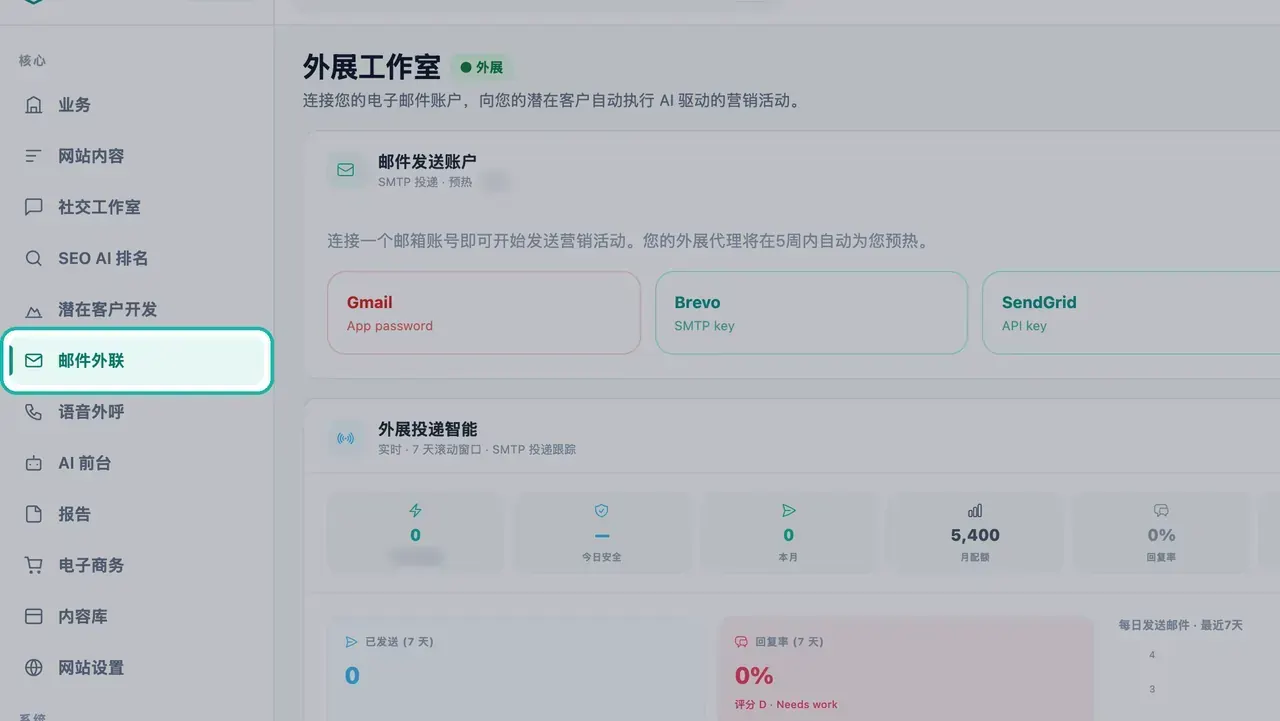
打开“邮件外联”即可进入外展工作室。 在邮件发送账户中,点击连接账号。如果您还没有账户,卡片上会显示“请先连接一个电子邮件账户”。
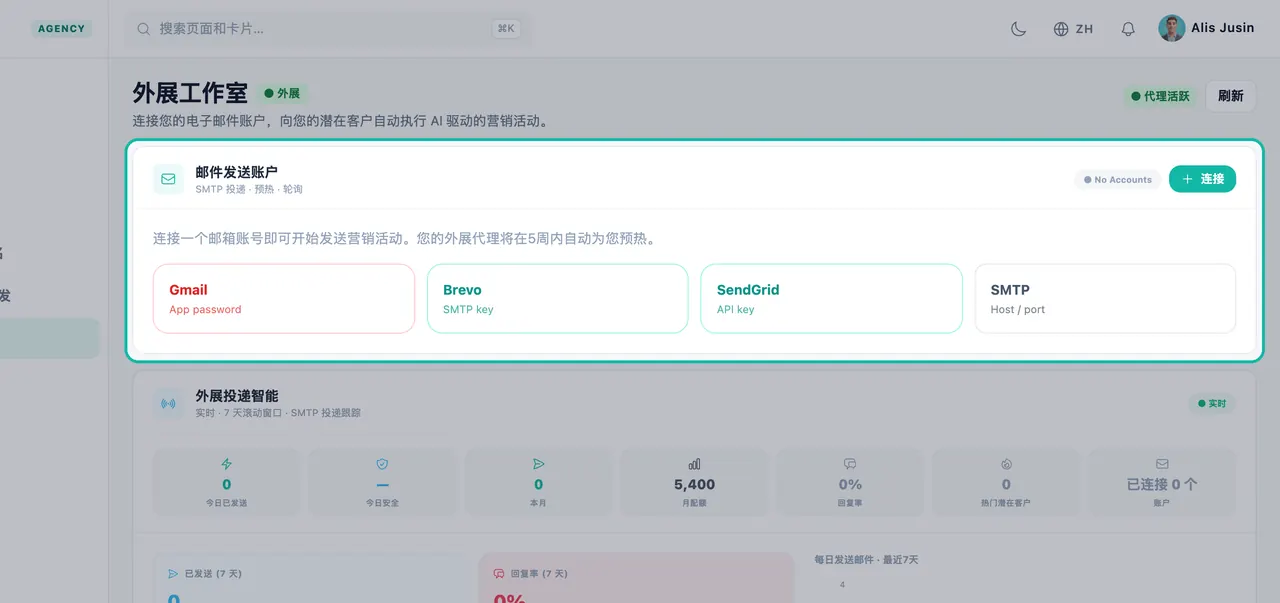
从“邮件发送账户”面板连接邮箱。 在连接邮箱账户中,在选择您的邮箱服务商:下,选择您的提供商。如需稍后切换,请点击更换服务商。
填写您提供商的相应字段 (详见下文各节)。
点击验证连接。当您看到“连接已验证!点击保存以添加此账户。”时,请继续。
点击保存账户。该邮箱即被添加到您的账户列表,并显示其预热状态。
Gmail (应用密码)
窗口标题为连接您的 Gmail 账户。
- 在您的 Google 账户中,开启两步验证。
- 创建一个应用密码:Google 账户 → 安全性 → 应用密码。
- 在 Swashi 中,输入您的 Gmail ID (您的 Gmail 地址)。
- 将应用密码粘贴到密码字段中。请使用应用密码,而不是您的常规 Google 密码。
- 点击验证连接,然后点击保存账户。
Outlook / Microsoft 365
窗口标题为连接您的 Outlook / 365 账户。
- 对于 Microsoft 365 工作或学校账户,请开启两步验证并生成一个应用密码。应用会引导您前往 account.microsoft.com → 安全性 → 高级安全选项。
- 输入发件人邮箱地址和您的应用密码。
- 点击验证连接,然后点击保存账户。
重要:应用中提示,个人的 Hotmail/Outlook.com 账户无法再通过 SMTP 发送邮件 (微软已禁用该功能)。请改用 Gmail、Brevo 或 SendGrid。
Brevo
窗口标题为连接您的 Brevo 账户。
- 在 Brevo 中,前往 SMTP 与 API → SMTP (app.brevo.com/settings/keys/smtp)。
- 在 Swashi 中,输入发件人邮箱地址。该邮箱必须是经过 Brevo 验证的发件人。
- 输入 Brevo SMTP 登录名。这是在 Brevo → SMTP 与 API → SMTP 中显示的“登录名”(格式类似 xxxx@smtp-brevo.com),而不是您的电子邮件地址。
- 输入您的 Brevo SMTP 密钥。
- 点击验证连接,然后点击保存账户。
注意: 如果您看到“未经授权的 IP”错误,请在 Brevo 中关闭授权 IP 功能。Swashi 会通过变化的服务器 IP 发送邮件。
SendGrid
窗口标题为连接您的 SendGrid 账户。
- 在 SendGrid 中,前往设置 → API 密钥并创建一个密钥。请确保该密钥具有邮件发送权限。
- 在 Swashi 中,输入您的发件人邮箱地址。
- 将密钥粘贴到 SendGrid API key。
- 点击验证连接,然后点击保存账户。
注意: SendGrid 是一项仅供发送的服务。该提供商不提供接收回复的监控功能,因此回复不会进入您的统一收件箱。
任何其他提供商 (SMTP)
窗口标题为连接您的 SMTP 账户。此选项适用于提供标准 SMTP 的服务商,例如您自己域名的邮件服务器。
- 输入发件人邮箱地址。
- 输入 SMTP host:您邮件提供商的 SMTP 主机名。
- 输入端口。常用端口为 587 (STARTTLS) 或 465 (SSL)。
- 输入该邮箱的 Password。
- 点击验证连接,然后点击保存账户。
连接之后
- 自动开始预热。 账户卡片会显示“预热第 N 天”、今日安全发送量以及已发送数量。请阅读送达能力与预热了解完整的预热流程。
- 轮循发送。 当有多个账户时,邮件会按顺序 (#1 → #2 → #3) 在所有活动账户之间轮流发送。已暂停的账户将被跳过。
- 暂停或继续。 点击任一账户上的暂停可将其从轮循中移除而无需断开连接,点击继续可将其恢复。
- 每日发送上限。 每个账户都会显示其每日发送上限。
提示:尽早连接您的邮箱,即使您的第一个营销活动还没准备好。预热天数从您连接之日算起。
问题排查
| 您遇到的问题 | 解决方法 |
|---|---|
| 在 Gmail 或 Microsoft 365 上验证失败 | 检查是否已开启两步验证,并确认您粘贴的是应用密码,而不是您的常规密码。 |
| 使用 Brevo 时出现“未经授权的 IP”错误 | 在 Brevo 中关闭“授权 IP”功能,然后再次点击“验证连接”。 |
| Brevo 登录被拒 | 请使用 Brevo 的“SMTP 与 API → SMTP”页面中的 SMTP 登录名,而不是您的电子邮件地址。 |
| 个人的 Outlook.com 或 Hotmail 无法连接 | 个人 Microsoft 账户已无法通过 SMTP 发送邮件。请改用 Gmail、Brevo 或 SendGrid。 |
| 在邮件工作室中看到“请先连接一个电子邮件账户” | 尚未连接任何发送账户。请先在此处连接一个。 |
后续步骤
常见问题解答
连接 Gmail 时,我应该使用我的常规 Gmail 密码吗?+
不可以。请在您的 Google 账户中开启两步验证,然后在“Google 账户 → 安全性 → 应用密码”下创建一个应用密码,并将该应用密码粘贴到 Swashi 中。
我可以连接个人的 Outlook.com 或 Hotmail 地址吗?+
应用中提示,由于微软已禁用 SMTP 发送功能,个人的 Hotmail/Outlook.com 账户无法再通过 SMTP 发送邮件。请改用 Gmail、Brevo 或 SendGrid。Microsoft 365 的工作或学校账户可以使用应用密码进行连接。
为什么使用 Brevo 时出现“未经授权的 IP”错误?+
Swashi 会通过变化的服务器 IP 发送邮件。如果您看到“未经授权的 IP”错误,请在您的 Brevo 账户中关闭“授权 IP”功能,然后重新验证。
如果我连接 SendGrid,回复会显示出来吗?+
不会。SendGrid 是一项仅供发送的服务,因此不提供接收回复的监控功能。如果您希望在统一收件箱中看到回复,请使用像 Gmail 这样的邮箱服务提供商。
我可以连接多少个电子邮件账户?+
这取决于您的套餐:入门版 (Starter) 套餐包含 1 个邮箱,增长版 (Growth) 套餐包含 6 个,代理商版 (Agency) 套餐包含 18 个,企业版 (Enterprise) 套餐包含 55 个。免费版 (Free) 套餐无法连接邮箱。请在定价页面查看当前的套餐和附加服务。