Swashi से ईमेल भेजने वाला खाता कैसे कनेक्ट करें
Gmail, Outlook / Microsoft 365, Brevo, SendGrid या किसी भी SMTP सर्वर को Swashi ईमेल आउटरीच से कनेक्ट करें, स्टेप-बाय-स्टेप, हर प्रोवाइडर के लिए ज़रूरी फ़ील्ड्स के साथ।
- 1ईमेल आउटरीच खोलें. आउटरीच स्टूडियो खोलने के लिए साइडबार में ईमेल आउटरीच पर क्लिक करें।
- 2कनेक्शन शुरू करें. ईमेल भेजने वाले खाते में, ईमेल खाता कनेक्ट करें विंडो खोलने के लिए खाता कनेक्ट करें पर क्लिक करें।
- 3अपना प्रोवाइडर चुनें. अपना ईमेल प्रदाता चुनें: के तहत, Gmail, Outlook, Brevo, SendGrid या SMTP चुनें।
- 4अपनी जानकारी दर्ज करें. अपने प्रोवाइडर के लिए फ़ील्ड भरें, जैसे कि आपकी ईमेल ID और ऐप पासवर्ड, SMTP कुंजी या API कुंजी।
- 5खाते को सत्यापित करें. कनेक्शन सत्यापित करें पर क्लिक करें और "कनेक्शन सत्यापित हो गया! इस खाते को जोड़ने के लिए सहेजें पर क्लिक करें।" संदेश का इंतज़ार करें।
- 6खाते को सहेजें. खाता सेव करें पर क्लिक करें; मेलबॉक्स आपके खाते की सूची में दिखाई देगा और उसका ऑटोमैटिक वार्म-अप शुरू हो जाएगा।
Swashi से ईमेल कैंपेन भेजने के लिए, आप अपना खुद का मेलबॉक्स कनेक्ट करते हैं: Gmail, Outlook / Microsoft 365, Brevo, SendGrid या कोई भी SMTP सर्वर। ईमेल आउटरीच खोलें, खाता कनेक्ट करें पर क्लिक करें, अपना प्रोवाइडर चुनें, नीचे दी गई जानकारी दर्ज करें, फिर कनेक्शन सत्यापित करें और खाता सेव करें पर क्लिक करें। इसके बाद Swashi नए मेलबॉक्स को पूरी गति से भेजने से पहले स्वचालित रूप से वार्म-अप करता है।
शुरू करने से पहले
- एक पेड प्लान। ईमेल आउटरीच निःशुल्क प्लान पर लॉक है। स्टार्टर में 1 मेलबॉक्स, ग्रोथ में 6, एजेंसी में 18 और एंटरप्राइज़ में 55 शामिल हैं। एक्स्ट्रा इनबॉक्स (+1 इनबॉक्स) और आउटरीच पैक (+3 इनबॉक्स) और मेलबॉक्स जोड़ते हैं। मौजूदा कीमतें मूल्य-निर्धारण पेज पर देखें।
- वह मेलबॉक्स जिससे आप भेजना चाहते हैं। हर कैंपेन ईमेल आपके अपने खाते से भेजा जाता है, ताकि जवाब आपको वापस मिलें।
- 2-फ़ैक्टर ऑथेंटिकेशन चालू हो, यदि आप Gmail या Microsoft 365 का उपयोग करते हैं। आपको ऐप पासवर्ड बनाने के लिए इसकी आवश्यकता होगी।
एक खाता कनेक्ट करें
साइडबार में ईमेल आउटरीच पर क्लिक करें। पेज आउटरीच स्टूडियो पर खुलता है।
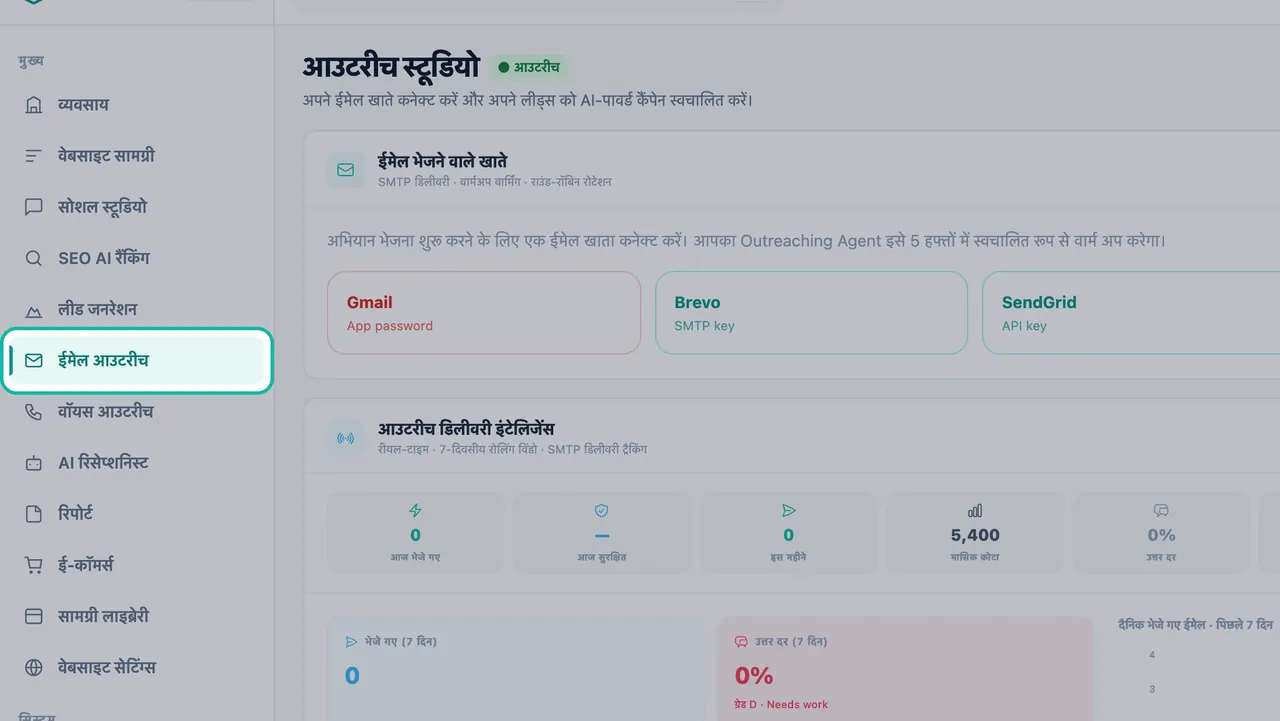
आउटरीच स्टूडियो तक पहुँचने के लिए ईमेल आउटरीच खोलें। ईमेल भेजने वाले खाते में, खाता कनेक्ट करें पर क्लिक करें। यदि आपके पास अभी तक कोई खाता नहीं है, तो कार्ड पर लिखा होगा "कैंपेन भेजना शुरू करने के लिए एक ईमेल खाता कनेक्ट करें।"
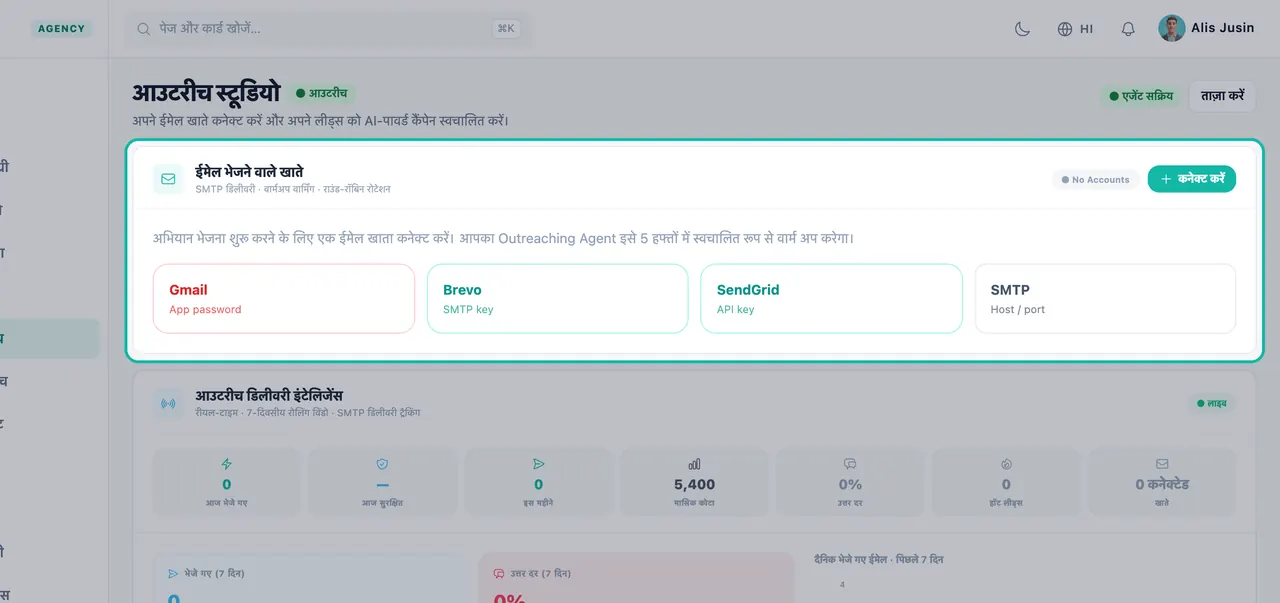
ईमेल भेजने वाले खाते पैनल से एक मेलबॉक्स कनेक्ट करें। ईमेल खाता कनेक्ट करें में, अपना ईमेल प्रदाता चुनें: के तहत, अपना प्रोवाइडर चुनें। बाद में बदलने के लिए, प्रदाता बदलें पर क्लिक करें।
अपने प्रोवाइडर के लिए फ़ील्ड भरें (नीचे दिए गए सेक्शन देखें)।
कनेक्शन सत्यापित करें पर क्लिक करें। जब आप "कनेक्शन सत्यापित हो गया! इस खाते को जोड़ने के लिए सहेजें पर क्लिक करें।" देखें, तो आगे बढ़ें।
खाता सेव करें पर क्लिक करें। मेलबॉक्स आपके खाते की सूची में उसके वार्म-अप स्टेटस के साथ जुड़ जाता है।
Gmail (ऐप पासवर्ड)
विंडो का शीर्षक अपना Gmail खाता कनेक्ट करें है।
- अपने Google खाते में, 2-फ़ैक्टर ऑथेंटिकेशन चालू करें।
- एक ऐप पासवर्ड बनाएँ: Google Account → Security → App Passwords।
- Swashi में, आपकी Gmail ID (आपका Gmail पता) दर्ज करें।
- ऐप पासवर्ड को पासवर्ड फ़ील्ड में पेस्ट करें। अपने नियमित Google पासवर्ड का नहीं, ऐप पासवर्ड का उपयोग करें।
- कनेक्शन सत्यापित करें पर क्लिक करें, फिर खाता सेव करें पर क्लिक करें।
Outlook / Microsoft 365
विंडो का शीर्षक अपना Outlook / 365 खाता कनेक्ट करें है।
- Microsoft 365 के कार्य या स्कूल खाते के लिए, 2-फ़ैक्टर ऑथेंटिकेशन चालू करें और एक ऐप पासवर्ड जेनरेट करें। ऐप आपको account.microsoft.com → Security → Advanced security पर जाने का संकेत देता है।
- प्रेषक ईमेल पता और आपका ऐप पासवर्ड दर्ज करें।
- कनेक्शन सत्यापित करें पर क्लिक करें, फिर खाता सेव करें पर क्लिक करें।
ज़रूरी:ऐप में बताया गया है कि व्यक्तिगत Hotmail/Outlook.com खाते अब SMTP के ज़रिए ईमेल नहीं भेज सकते (Microsoft ने इसे बंद कर दिया है)। इसके बजाय Gmail, Brevo या SendGrid का उपयोग करें।
Brevo
विंडो का शीर्षक अपना Brevo खाता कनेक्ट करें है।
- Brevo में, SMTP और API → SMTP (app.brevo.com/settings/keys/smtp) पर जाएँ।
- Swashi में, प्रेषक ईमेल पता दर्ज करें। यह एक सत्यापित Brevo प्रेषक होना चाहिए।
- Brevo SMTP लॉगिन दर्ज करें। यह Brevo → SMTP और API → SMTP में दिखाया गया "लॉगिन" है (यह xxxx@smtp-brevo.com जैसा दिखता है), आपका ईमेल पता नहीं।
- आपकी Brevo SMTP कुंजी दर्ज करें।
- कनेक्शन सत्यापित करें पर क्लिक करें, फिर खाता सेव करें पर क्लिक करें।
सूचना:यदि आपको "Unauthorized IP" एरर दिखाई देता है, तो Brevo में Authorized IPs को बंद कर दें। Swashi बदलते सर्वर IP से भेजता है।
SendGrid
विंडो का शीर्षक अपना SendGrid खाता कनेक्ट करें है।
- SendGrid में, Settings → API Keys पर जाएँ और एक कुंजी बनाएँ। सुनिश्चित करें कि इसमें Mail Send की अनुमति है।
- Swashi में, अपना प्रेषक ईमेल पता दर्ज करें।
- कुंजी को SendGrid API key में पेस्ट करें।
- कनेक्शन सत्यापित करें पर क्लिक करें, फिर खाता सेव करें पर क्लिक करें।
सूचना:SendGrid केवल भेजने वाली सेवा है। इस प्रोवाइडर के लिए आने वाले जवाबों की निगरानी उपलब्ध नहीं है, इसलिए जवाब आपके Unified Inbox तक नहीं पहुँचेंगे।
कोई अन्य प्रोवाइडर (SMTP)
विंडो का शीर्षक अपना SMTP खाता कनेक्ट करें है। इसका उपयोग उन प्रोवाइडरों के लिए करें जो मानक SMTP प्रदान करते हैं, जैसे कि आपके अपने डोमेन का मेल सर्वर।
- प्रेषक ईमेल पता दर्ज करें।
- SMTP host दर्ज करें: आपके मेल प्रदाता से SMTP होस्टनेम।
- पोर्ट दर्ज करें। सामान्य पोर्ट 587 (STARTTLS) या 465 (SSL) हैं।
- उस मेलबॉक्स के लिए Password दर्ज करें।
- कनेक्शन सत्यापित करें पर क्लिक करें, फिर खाता सेव करें पर क्लिक करें।
कनेक्ट करने के बाद
- वार्म-अप स्वचालित रूप से शुरू होता है। खाता कार्ड "वार्मअप का दिन N", आज के लिए सुरक्षित भेजे जाने वाले ईमेल की संख्या और कितने भेजे गए, यह दिखाता है। पूरी प्रक्रिया के लिए डिलीवरेबिलिटी और वार्म-अप पढ़ें।
- राउंड-रॉबिन रोटेशन। एक से अधिक खाते के साथ, ईमेल सभी सक्रिय खातों में क्रम से घूमते हैं (#1 → #2 → #3)। रोके गए खातों को छोड़ दिया जाता है।
- रोकें या फिर से शुरू करें। किसी भी खाते को बिना डिस्कनेक्ट किए रोटेशन से हटाने के लिए रोकें पर क्लिक करें, और उसे वापस लाने के लिए फिर से शुरू करें पर क्लिक करें।
- दैनिक भेजने की सीमा। प्रत्येक खाता अपनी दैनिक भेजने की सीमा दिखाता है।
सुझाव:अपना मेलबॉक्स जल्दी कनेक्ट करें, भले ही आपका पहला कैंपेन तैयार न हो। वार्म-अप उसी दिन से गिना जाता है जिस दिन आप कनेक्ट करते हैं।
समस्या निवारण
| आपको क्या दिखाई देता है | क्या करें |
|---|---|
| Gmail या Microsoft 365 पर सत्यापन विफल हो जाता है | जाँचें कि 2-फ़ैक्टर ऑथेंटिकेशन चालू है और आपने अपना सामान्य पासवर्ड नहीं, बल्कि एक ऐप पासवर्ड पेस्ट किया है। |
| Brevo के साथ "Unauthorized IP" | Brevo में Authorized IPs को बंद करें, फिर कनेक्शन सत्यापित करें पर दोबारा क्लिक करें। |
| Brevo लॉगिन अस्वीकृत हो गया | Brevo के SMTP और API → SMTP पेज से SMTP लॉगिन का उपयोग करें, अपने ईमेल पते का नहीं। |
| व्यक्तिगत Outlook.com या Hotmail कनेक्ट नहीं होगा | व्यक्तिगत Microsoft खाते अब SMTP के माध्यम से नहीं भेज सकते। इसके बजाय Gmail, Brevo या SendGrid कनेक्ट करें। |
| ईमेल स्टूडियो में "पहले एक ईमेल खाता कनेक्ट करें" | अभी तक कोई भेजने वाला खाता कनेक्ट नहीं है। पहले यहाँ एक कनेक्ट करें। |
अगले कदम
- ईमेल स्टूडियो में अपना पहला सीक्वेंस लिखें
- वार्म-अप और दैनिक सीमाओं को समझें
- यूनिफ़ाइड इनबॉक्स में जवाब पढ़ें और उत्तर दें
- देखें कि लीड जनरेशन और आउटरीच ऑटोमेशन एक साथ कैसे काम करते हैं
अक्सर पूछे जाने वाले सवाल
क्या Gmail कनेक्ट करने के लिए मैं अपने सामान्य Gmail पासवर्ड का उपयोग करूँ?+
नहीं। अपने Google खाते में 2-फ़ैक्टर ऑथेंटिकेशन चालू करें, फिर Google Account → Security → App Passwords के तहत एक ऐप पासवर्ड बनाएँ, और उस ऐप पासवर्ड को Swashi में पेस्ट करें।
क्या मैं व्यक्तिगत Outlook.com या Hotmail पता कनेक्ट कर सकता हूँ?+
ऐप में बताया गया है कि व्यक्तिगत Hotmail/Outlook.com खाते अब SMTP के ज़रिए ईमेल नहीं भेज सकते क्योंकि Microsoft ने इसे बंद कर दिया है। इसके बजाय Gmail, Brevo या SendGrid का उपयोग करें। Microsoft 365 के कार्य या स्कूल खाते ऐप पासवर्ड से कनेक्ट हो सकते हैं।
मुझे Brevo के साथ "Unauthorized IP" एरर क्यों मिल रहा है?+
Swashi बदलते सर्वर IP से ईमेल भेजता है। यदि आपको "Unauthorized IP" एरर दिखाई देता है, तो अपने Brevo खाते में Authorized IPs को बंद करें और फिर से सत्यापित करें।
अगर मैं SendGrid कनेक्ट करता हूँ तो क्या जवाब दिखाई देंगे?+
नहीं। SendGrid केवल भेजने वाली सेवा है, इसलिए इस प्रोवाइडर के लिए आने वाले जवाबों की निगरानी उपलब्ध नहीं है। यदि आप अपने यूनिफ़ाइड इनबॉक्स में जवाब चाहते हैं तो Gmail जैसे मेलबॉक्स प्रोवाइडर का उपयोग करें।
मैं कितने ईमेल खाते कनेक्ट कर सकता हूँ?+
यह आपके प्लान पर निर्भर करता है: स्टार्टर में 1 मेलबॉक्स, ग्रोथ में 6, एजेंसी में 18 और एंटरप्राइज़ में 55 शामिल हैं। निःशुल्क प्लान में मेलबॉक्स कनेक्ट नहीं किए जा सकते। मौजूदा प्लान और ऐड-ऑन के लिए मूल्य-निर्धारण पेज देखें।