Cómo conectar una cuenta de envío de correo electrónico a Swashi
Conecta Gmail, Outlook / Microsoft 365, Brevo, SendGrid o cualquier servidor SMTP a Contacto por correo de Swashi, paso a paso, con los campos exactos que cada proveedor necesita.
- 1Abrir Contacto por correo. Haz clic en Contacto por correo en la barra lateral para abrir el Estudio de Contacto.
- 2Iniciar una conexión. En Cuentas de Envío de Email, haz clic en Conectar cuenta para abrir la ventana Connect Email Account.
- 3Elegir tu proveedor. En Choose your email provider:, elige Gmail, Outlook, Brevo, SendGrid o SMTP.
- 4Introducir tus datos. Rellena los campos para tu proveedor, como tu ID de correo electrónico y una contraseña de aplicación, clave SMTP o clave API.
- 5Verificar la cuenta. Haz clic en Verify connection y espera el mensaje "¡Conexión verificada! Haz clic en Guardar para añadir esta cuenta".
- 6Guardar la cuenta. Haz clic en Save account; el buzón aparecerá en tu lista de cuentas y comenzará su calentamiento automático.
Para enviar campañas de correo electrónico desde Swashi, conecta tu propio buzón: Gmail, Outlook / Microsoft 365, Brevo, SendGrid o cualquier servidor SMTP. Abre Contacto por correo, haz clic en Conectar cuenta, elige tu proveedor, introduce los datos que se indican a continuación y luego haz clic en Verify connection y Save account. Swashi calentará automáticamente el nuevo buzón antes de que empiece a enviar a pleno rendimiento.
Antes de empezar
- Un plan de pago. La función Contacto por correo está bloqueada en el plan Gratis. El plan Básico (Starter) incluye 1 buzón, Crecimiento (Growth) 6, Agencia (Agency) 18 y Empresarial (Enterprise) 55. Los complementos Extra Inbox (+1 buzón) y Outreach Pack (+3 buzones) añaden más. Consulta los precios actuales en la página de precios.
- El buzón desde el que quieres enviar. Todos los correos de las campañas se envían desde una cuenta de tu propiedad, para que las respuestas te lleguen a ti.
- Autenticación de dos factores activada, si usas Gmail o Microsoft 365. La necesitas para crear una contraseña de aplicación.
Conectar una cuenta
Haz clic en Contacto por correo en la barra lateral. La página se abrirá en el Estudio de Contacto.
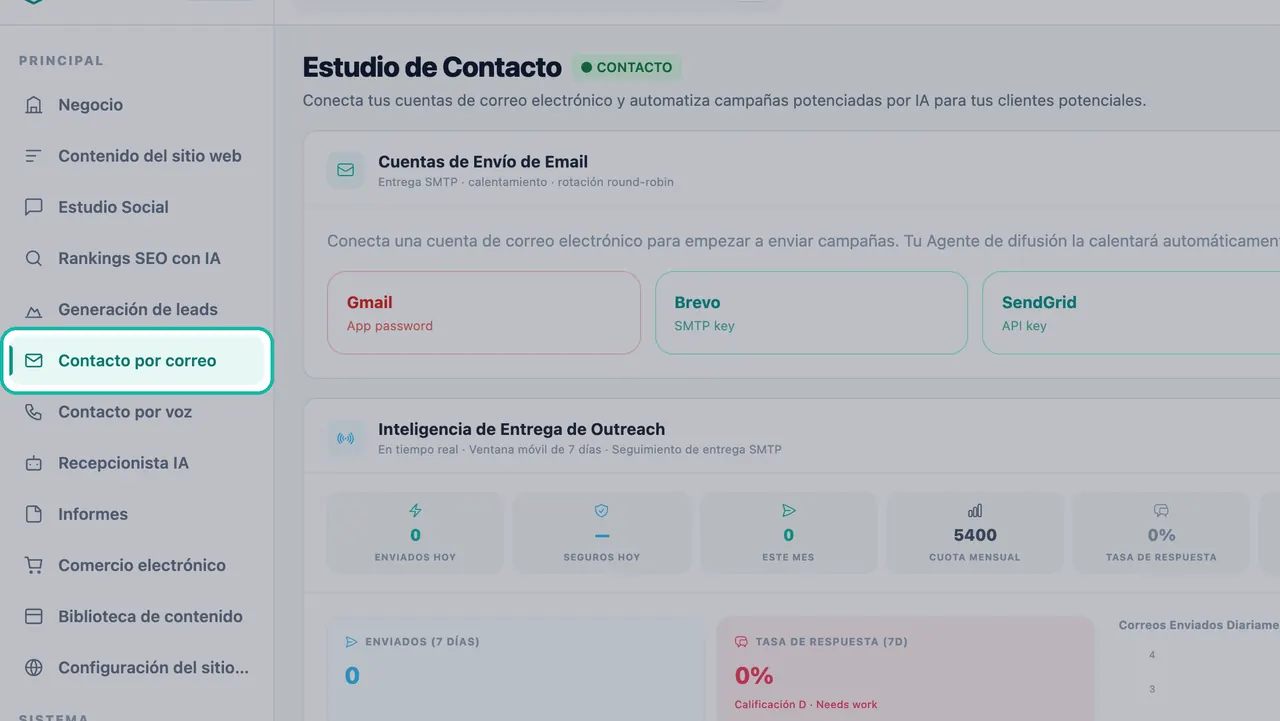
Abre Contacto por correo para acceder al Estudio de Contacto. En Cuentas de Envío de Email, haz clic en Conectar cuenta. Si aún no tienes ninguna cuenta, la tarjeta dirá "Conecta una cuenta de correo electrónico para empezar a enviar campañas".
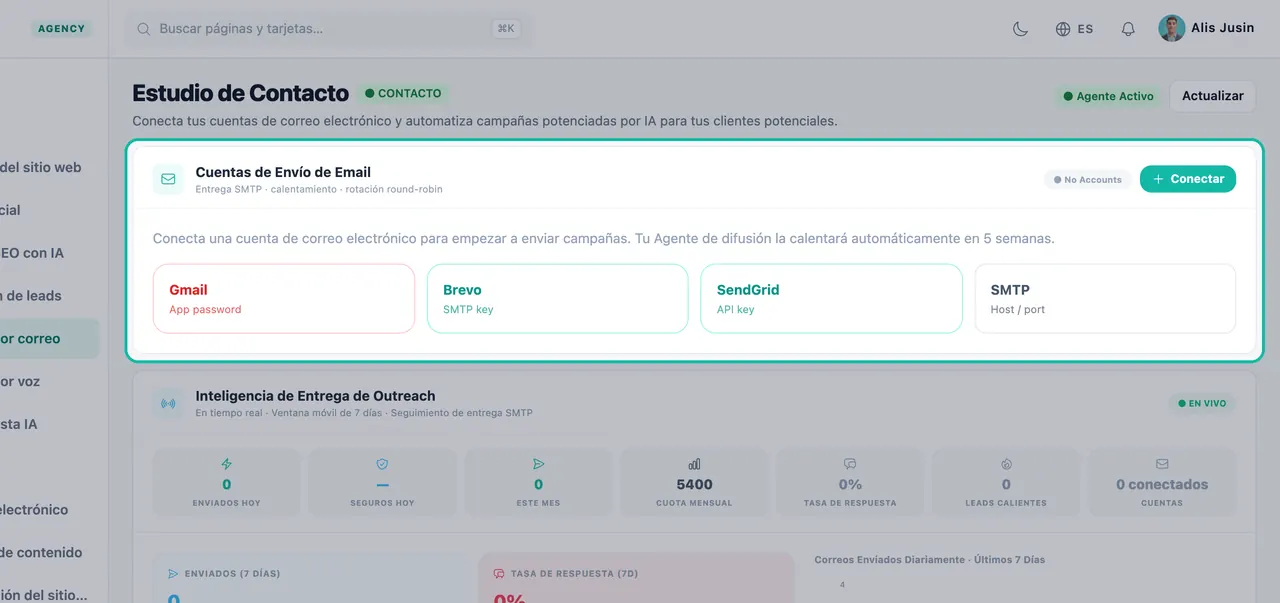
Conecta un buzón desde el panel de Cuentas de Envío de Email. En la ventana Connect Email Account, en Choose your email provider:, elige tu proveedor. Para cambiarlo más tarde, haz clic en Change provider.
Rellena los campos para tu proveedor (consulta las secciones siguientes).
Haz clic en Verify connection. Cuando veas "¡Conexión verificada! Haz clic en Guardar para añadir esta cuenta.", continúa.
Haz clic en Save account. El buzón se añadirá a tu lista de cuentas con su estado de calentamiento.
Gmail (contraseña de aplicación)
El título de la ventana es Conecta tu cuenta de Gmail.
- En tu cuenta de Google, activa la autenticación de dos factores.
- Crea una Contraseña de aplicación: Cuenta de Google → Seguridad → Contraseñas de aplicaciones.
- En Swashi, introduce Tu ID de Gmail (tu dirección de Gmail).
- Pega la contraseña de aplicación en el campo de la contraseña. Usa la contraseña de aplicación, no tu contraseña habitual de Google.
- Haz clic en Verify connection, y luego en Save account.
Outlook / Microsoft 365
El título de la ventana es Conecta tu cuenta de Outlook / 365.
- Para una cuenta de trabajo o educativa de Microsoft 365, activa la autenticación de dos factores y genera una contraseña de aplicación. La aplicación te dirigirá a account.microsoft.com → Seguridad → Seguridad avanzada.
- Introduce From email address y Tu contraseña de aplicación.
- Haz clic en Verify connection, y luego en Save account.
Importante:La aplicación indica que las cuentas personales de Hotmail/Outlook.com ya no pueden enviar por SMTP (Microsoft lo ha deshabilitado). Usa Gmail, Brevo o SendGrid en su lugar.
Brevo
El título de la ventana es Conecta tu cuenta de Brevo.
- En Brevo, ve a SMTP y API → SMTP (app.brevo.com/settings/keys/smtp).
- En Swashi, introduce Sender Email (From). Debe ser un remitente verificado en Brevo.
- Introduce el Inicio de sesión SMTP de Brevo. Es el "Login" que se muestra en Brevo → SMTP y API → SMTP (tiene un formato como xxxx@smtp-brevo.com), no tu dirección de correo electrónico.
- Introduce Tu clave SMTP de Brevo.
- Haz clic en Verify connection, y luego en Save account.
Nota:Si ves un error de "Unauthorized IP", desactiva las IPs autorizadas en Brevo. Swashi envía desde IPs de servidor que cambian.
SendGrid
El título de la ventana es Conecta tu cuenta de SendGrid.
- En SendGrid, ve a Settings → API Keys y crea una clave. Asegúrate de que tenga el permiso Mail Send.
- En Swashi, introduce tu Sender email address.
- Pega la clave en SendGrid API key.
- Haz clic en Verify connection, y luego en Save account.
Nota:SendGrid es un servicio solo de envío. La monitorización de respuestas entrantes no está disponible para este proveedor, por lo que las respuestas no llegarán a tu Bandeja de Entrada Unificada.
Cualquier otro proveedor (SMTP)
El título de la ventana es Conecta tu cuenta SMTP. Usa esta opción para proveedores que ofrecen SMTP estándar, como el servidor de correo de tu propio dominio.
- Introduce From email address.
- Introduce SMTP host: el nombre de host SMTP de tu proveedor de correo.
- Introduce el Puerto. Los puertos comunes son 587 (STARTTLS) o 465 (SSL).
- Introduce Password para ese buzón.
- Haz clic en Verify connection, y luego en Save account.
Después de conectar
- El calentamiento comienza automáticamente. La tarjeta de la cuenta muestra "Day N of warmup", el número seguro de envíos para hoy y cuántos se han enviado. Lee Entregabilidad y calentamiento para ver el proceso completo.
- Rotación Round-Robin. Con más de una cuenta, los correos rotan entre todas las cuentas activas en orden (n.º 1 → n.º 2 → n.º 3). Las cuentas pausadas se omiten.
- Pausar o reanudar. Haz clic en Pausar en cualquier cuenta para eliminarla de la rotación sin desconectarla, y en Reanudar para volver a incluirla.
- Límite de envío diario. Cada cuenta muestra su Límite de envío diario.
Consejo:Conecta tu buzón con antelación, incluso antes de que tu primera campaña esté lista. El calentamiento cuenta desde el día en que lo conectas.
Solución de problemas
| Qué ves | Qué hacer |
|---|---|
| La verificación falla en Gmail o Microsoft 365 | Comprueba que la autenticación de dos factores esté activada y que hayas pegado una contraseña de aplicación, no tu contraseña normal. |
| "Unauthorized IP" con Brevo | Desactiva las IPs autorizadas en Brevo y vuelve a hacer clic en Verify connection. |
| Inicio de sesión de Brevo rechazado | Usa el Inicio de sesión SMTP de la página SMTP y API → SMTP de Brevo, no tu dirección de correo electrónico. |
| Las cuentas personales de Outlook.com o Hotmail no se conectan | Las cuentas personales de Microsoft ya no pueden enviar por SMTP. Conecta una cuenta de Gmail, Brevo o SendGrid en su lugar. |
| "Conecta una cuenta de correo electrónico primero" en el Estudio de Contacto | Aún no hay ninguna cuenta de envío conectada. Conecta una aquí primero. |
Próximos pasos
Preguntas frecuentes
¿Uso mi contraseña normal de Gmail para conectar la cuenta?+
No. Activa la autenticación de dos factores en tu cuenta de Google, luego crea una Contraseña de aplicación en Cuenta de Google → Seguridad → Contraseñas de aplicaciones y pega esa contraseña de aplicación en Swashi.
¿Puedo conectar una dirección personal de Outlook.com o Hotmail?+
La aplicación indica que las cuentas personales de Hotmail/Outlook.com ya no pueden enviar por SMTP porque Microsoft lo ha deshabilitado. Usa Gmail, Brevo o SendGrid en su lugar. Las cuentas de trabajo o educativas de Microsoft 365 se pueden conectar con una contraseña de aplicación.
¿Por qué recibo un error de IP no autorizada con Brevo?+
Swashi envía desde IPs de servidor que cambian. Si ves un error de IP no autorizada, desactiva las IPs autorizadas en tu cuenta de Brevo y verifica de nuevo.
Si conecto SendGrid, ¿aparecerán las respuestas?+
No. SendGrid es un servicio solo de envío, por lo que la monitorización de respuestas entrantes no está disponible para este proveedor. Usa un proveedor de buzones como Gmail si quieres recibir las respuestas en tu Bandeja de Entrada Unificada.
¿Cuántas cuentas de correo electrónico puedo conectar?+
Depende de tu plan: el plan Básico incluye 1 buzón, Crecimiento 6, Agencia 18 y Empresarial 55. El plan Gratis no puede conectar buzones. Consulta la página de precios para ver los planes y complementos actuales.