Cómo usar la pestaña Comercio electrónico y el Agente de Ecommerce
Aprende cómo funciona la pestaña Comercio electrónico de Swashi: conecta un sitio web, añade productos al área de ensayo, envíalos a la cola del Agente de Ecommerce y sigue cada tarea en la Cola próxima.
- 1Conecta un sitio web. Abre la Configuración del sitio web en la barra lateral y conecta el sitio desde el que vendes, para que la pestaña Comercio electrónico tenga una Conexión activa.
- 2Abre la pestaña Comercio electrónico. Haz clic en Comercio electrónico en la barra lateral para abrir la Inteligencia Comercial.
- 3Añade productos al área de ensayo. Haz clic en Encontrar oportunidades o Encontrar ganadores con IA, escanea un nicho y añade los productos que te gusten al Área de ensayo.
- 4Envía un producto al agente. En el Área de ensayo, haz clic en Enviar a la cola en un producto para entregárselo al Agente de Ecommerce.
- 5Añade un producto por URL. En la tarjeta del Agente de Ecommerce, pega una URL del producto, elige una Categoría, un Sitio de Destino y una Frecuencia, y luego haz clic en Añadir a la cola.
- 6Sigue el progreso. Observa la tarjeta Cola próxima, que muestra cada tarea como Programada o En ejecución y cuántas están pendientes.
La pestaña Comercio electrónico es donde investigas productos para vender y se los entregas al Agente de Ecommerce, el Agente de investigación y lanzamiento de productos de Swashi. Encuentras productos, los revisas en un Área de ensayo, luego envías los que quieres a la cola del agente y sigues cada tarea mientras se ejecuta. Está diseñado para propietarios de tiendas y dropshippers que quieren probar ideas de productos sin hacer cada paso manualmente.
Producto: Escáner de Comercio
Cuando haces clic en Comercio electrónico en la barra lateral, la página se abre como Inteligencia Comercial: "Realiza un seguimiento de los productos, optimiza las conversiones y programa campañas promocionales con información de la IA".
Antes de empezar
- Conecta tu sitio web. Abre la Configuración del sitio web en la barra lateral y conecta el sitio desde el que vendes. Consulta Conectar tu sitio web. La tarjeta Conexión activa en la pestaña Comercio electrónico muestra la dirección del sitio en uso y una insignia de En línea. Si no tienes ningún sitio conectado, se lee "Ningún sitio web seleccionado".
- Revisa tus escaneos. La investigación de productos utiliza tus Escaneos de investigación viral mensuales. La tarjeta Plan y uso a la derecha muestra cuántos has utilizado.
- Completa tu Cerebro Empresarial. Le da a la IA de Swashi el contexto de tu negocio. Consulta Cerebro Empresarial.
Qué hay en la pestaña Comercio electrónico
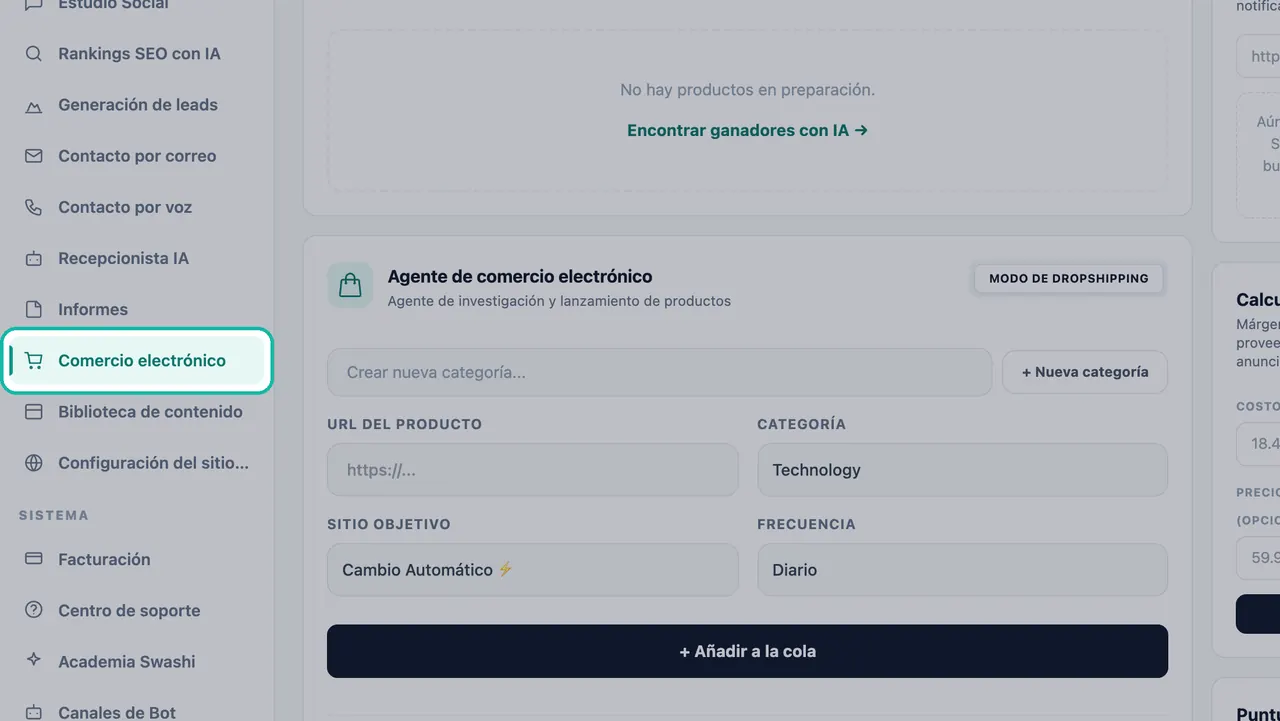
| Tarjeta | Para qué sirve |
|---|---|
| Área de ensayo | Productos que has encontrado, en espera de revisión: "Productos listos para enviarse al Agente." |
| Agente de Ecommerce | Añade un producto por URL y mantén una lista de productos para el agente. |
| Conexión activa | El sitio web conectado que utiliza el agente. |
| Capa de optimización | Interruptores de encendido/apagado para las opciones de publicación, que se guardan con Guardar Cambios. |
| Vigilancia de la competencia, Calculadora de ganancias, Puntuación Viral | Herramientas de investigación en la columna derecha. Consulta Encontrar productos ganadores. |
| Plan y uso | Tus límites y uso mensuales. |
| Cola próxima | Todas las tareas de comercio electrónico que están programadas o en ejecución. |
Añadir productos al área de ensayo y enviarlos al agente
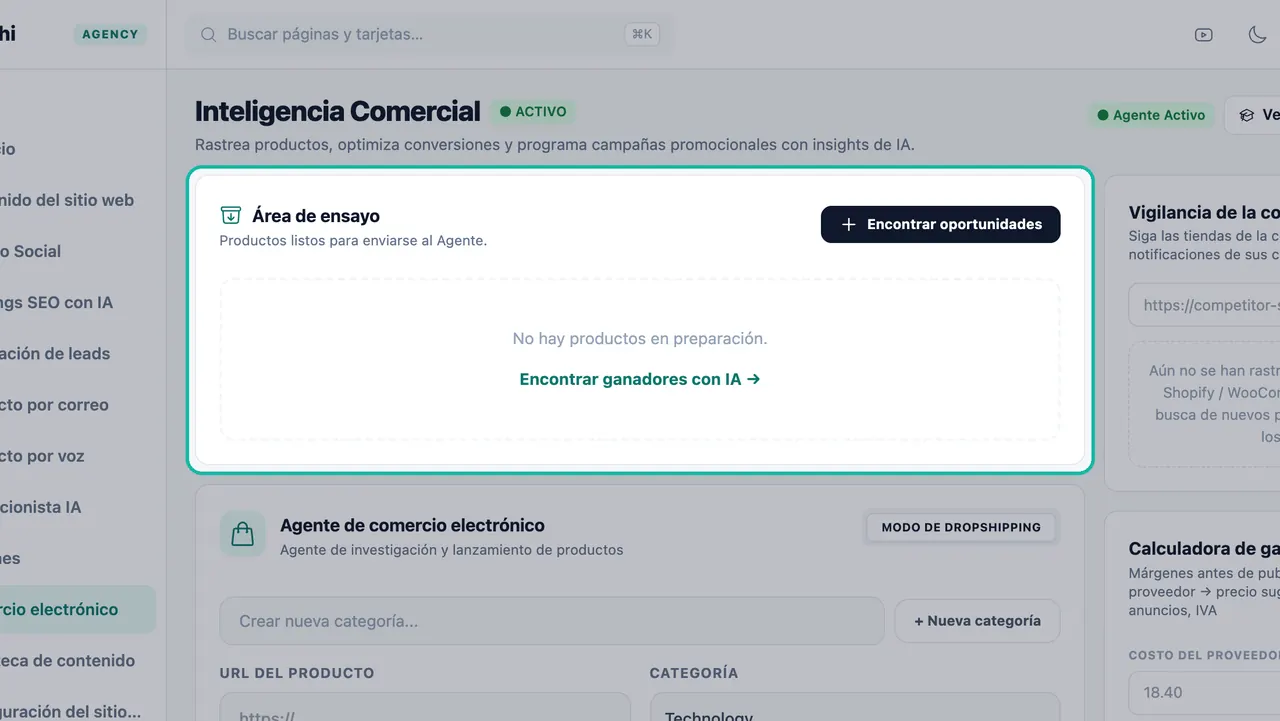
- En el Área de ensayo, haz clic en Encontrar oportunidades (o en Encontrar ganadores con IA cuando el área esté vacía).
- Escanea un nicho y haz clic en + AÑADIR A PREPARACIÓN en los productos que te gusten. El tutorial completo se encuentra en Encontrar productos ganadores.
- Haz clic en Volver al panel para regresar. Cada producto en el área de ensayo muestra su imagen, nombre, enlace y las insignias de Viral y Profit.
- Haz clic en Enviar a la cola en un producto. Swashi se lo entrega al Agente de Ecommerce como una tarea para tu sitio web conectado y lo elimina del Área de ensayo. Verás el mensaje "¡Producto enviado a la cola global!".
Importante:Enviar a la cola necesita un sitio web conectado. Si no hay ninguno conectado, verás el mensaje "Por favor, selecciona primero un sitio web conectado desde la barra lateral". Swashi utiliza tu primer sitio web conectado.
Añadir un producto por URL
La tarjeta Agente de Ecommerce ("Agente de investigación y lanzamiento de productos", con la etiqueta Modo de dropshipping) te permite añadir un producto directamente.
- Opcional: escribe un nombre en Crear nueva categoría... y haz clic en + Nueva Categoría. Tus propias categorías se unen a las predeterminadas (General, Tecnología, Marketing, Negocio, Finanzas).
- Pega el enlace del producto en URL del producto.
- Elige una Categoría.
- Elige un Sitio de Destino, o déjalo en Cambio Automático ⚡️.
- Elige una Frecuencia: Diario, Semanal, Quincenal o Mensual.
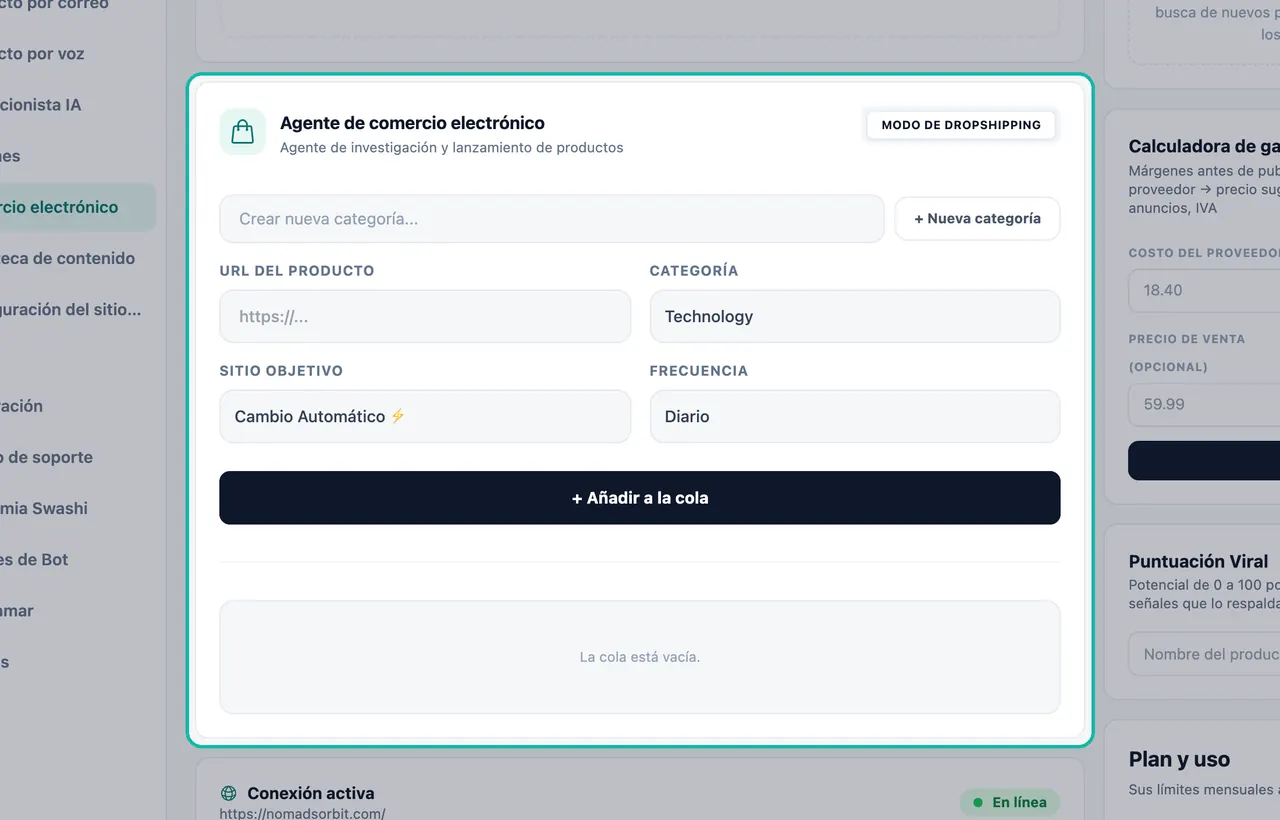
- Haz clic en + Añadir a la cola. El producto aparece en la lista debajo del formulario con su categoría y sitio de destino. Haz clic en el icono de la papelera para eliminarlo.
Nota:En el diseño clásico, una tarjeta Iniciar Agente envía todos los productos de esta lista al agente de una vez y muestra un recuento del progreso, y una tarjeta Agente Piloto Automático ("Automatizar el procesamiento mientras duermes.") tiene un interruptor de encendido/apagado que se guarda con Actualizar Programación. El diseño actual sustituye esas tarjetas por Vigilancia de la competencia, Calculadora de ganancias y Puntuación Viral, así que usa Enviar a la cola desde el Área de ensayo para enviar un producto al agente.
Seguir la cola
La tarjeta Cola próxima enumera tus tareas de comercio electrónico en orden cronológico y muestra un recuento como "3 Pendientes". Cada tarea está marcada como ○ Programada o ● En ejecución... con su hora. Cuando no hay nada en espera, se lee "No hay tareas de investigación/generación en cola.". Las tareas finalizadas desaparecen de la lista.
Planes y límites
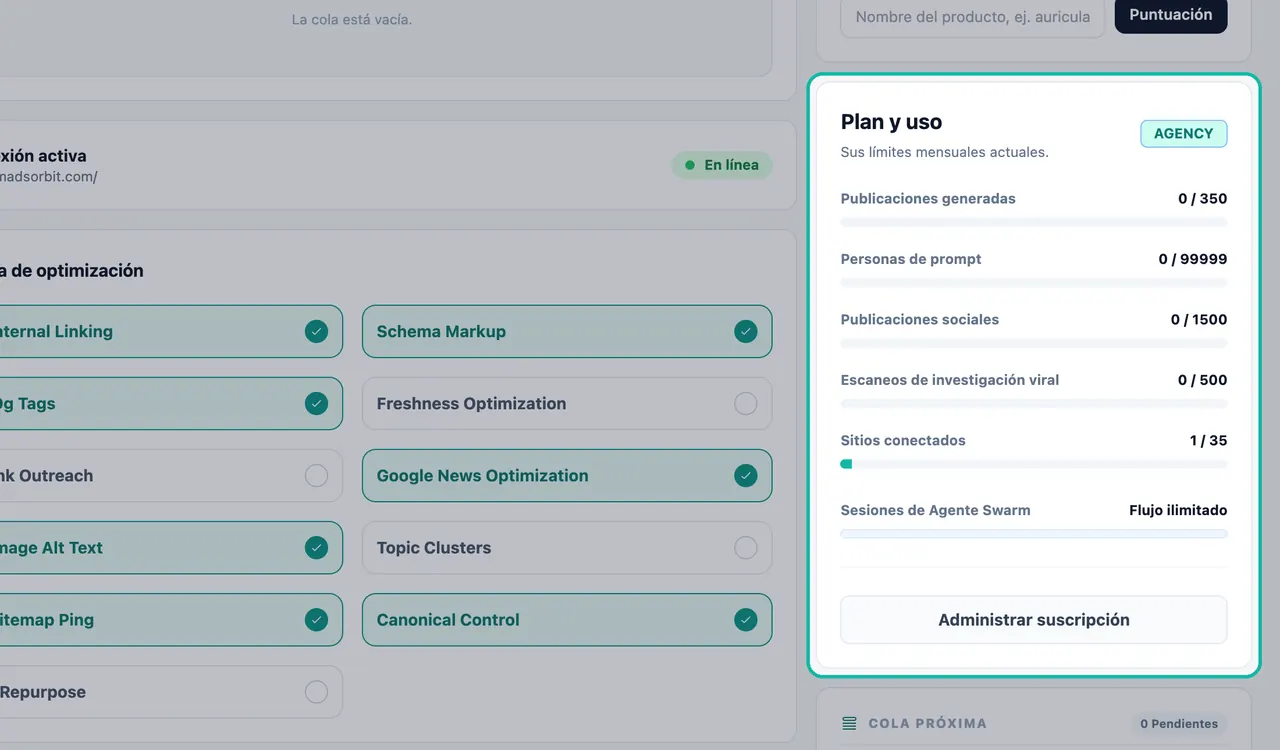
| Elemento | Disponibilidad por plan |
|---|---|
| Escaneos de investigación de productos (Escaneos de investigación viral) | Todos los planes: Gratis 1, Básico 10, Crecimiento 100, Agencia 500, Empresarial 5,000 por mes |
| Inteligencia Comercial | Agencia y Empresarial |
| Vigilancia de la competencia | Agencia y superior |
Un complemento de Research Pack añade 100 escaneos. Compara los planes en Planes y facturación, y consulta los precios actuales en la página de precios.
Solución de problemas
- "Ningún sitio web seleccionado". Conecta un sitio en Configuración del sitio web y vuelve a abrir la pestaña Comercio electrónico.
- "¡Este producto ya está en su Área de Preparación!" El producto ya está en el área de ensayo. Envía o elimina el existente.
- La cola muestra "Sincronización de la cola no disponible — actualizando..." La página se está reconectando a tu cola. Espera un momento o recarga la página.
Próximos pasos
Preguntas frecuentes
¿Necesito un sitio web conectado para usar la pestaña Comercio electrónico?+
Puedes investigar y añadir productos al área de ensayo sin uno, pero Enviar a la cola necesita un sitio web conectado. Sin uno, la aplicación muestra "Por favor, selecciona primero un sitio web conectado desde la barra lateral".
¿Qué planes incluyen la Inteligencia Comercial?+
La Inteligencia Comercial está incluida en los planes Agencia y Empresarial. Los escaneos de investigación de productos están disponibles en todos los planes dentro de su asignación mensual de Escaneos de investigación viral, y la Vigilancia de la competencia requiere el plan Agencia o superior.
¿Qué es el Modo de dropshipping?+
Modo de dropshipping es la etiqueta en la tarjeta del Agente de Ecommerce. Indica que el agente trabaja con productos que tú obtienes de proveedores en lugar de con existencias propias. No es un interruptor que debas activar.
¿Dónde veo en qué está trabajando el Agente de Ecommerce?+
La tarjeta Cola próxima enumera todas las tareas de comercio electrónico que están programadas o en ejecución, con su hora, y muestra el número de tareas pendientes.
¿Por qué no puedo ver las tarjetas Iniciar Agente o Agente Piloto Automático?+
En el diseño actual, esas tarjetas se sustituyen por Vigilancia de la competencia, Calculadora de ganancias y Puntuación Viral. Usa Enviar a la cola en el Área de ensayo para enviar un producto al agente.