Hoe u het tabblad E-commerce en de E-commerce Agent gebruikt
Leer hoe het E-commerce-tabblad van Swashi werkt: verbind een website, plaats producten in het Staginggebied, push ze naar de wachtrij van de E-commerce Agent en volg elke taak in de Aankomende Wachtrij.
- 1Een website verbinden. Open Website-instellingen in de zijbalk en verbind de site van waaruit u verkoopt, zodat het E-commerce-tabblad een Actieve Verbinding heeft.
- 2Het E-commerce-tabblad openen. Klik op E-commerce in de zijbalk om E-commerce intelligentie te openen.
- 3Producten in het Staginggebied plaatsen. Klik op Kansen Vinden of Winnaars Vinden met AI, scan een niche en voeg de producten die u interessant vindt toe aan het Staginggebied.
- 4Een product naar de agent pushen. Klik in het Staginggebied op Pushen naar Wachtrij bij een product om het over te dragen aan de E-commerce Agent.
- 5Een product via URL toevoegen. Plak in de E-commerce Agent-kaart een Product-URL, kies een Categorie, Doelwebsite en Frequentie, en klik vervolgens op Toevoegen aan wachtrij.
- 6Voortgang volgen. Houd de Aankomende Wachtrij-kaart in de gaten. Deze toont elke taak als Gepland of Wordt uitgevoerd en hoeveel er in behandeling zijn.
Op het tabblad E-commerce onderzoekt u producten om te verkopen en draagt u ze over aan de E-commerce Agent, Swashi's Agent voor productonderzoek en lancering. U vindt producten, beoordeelt ze in een Staginggebied, pusht de gewenste producten naar de wachtrij van de agent en volgt elke taak terwijl deze wordt uitgevoerd. Dit is ontwikkeld voor winkeleigenaren en dropshippers die productideeën willen testen zonder elke stap handmatig te hoeven doen.
Product: Commerce Scanner
Wanneer u in de zijbalk op E-commerce klikt, opent de pagina als E-commerce intelligentie: "Volg producten, optimaliseer conversies en plan promotiecampagnes met AI-inzichten."
Voordat u begint
- Verbind uw website. Open Website-instellingen in de zijbalk en verbind de site van waaruit u verkoopt. Zie Uw website verbinden. De kaart Actieve Verbinding op het tabblad E-commerce toont het adres van de gebruikte site en een Online-badge. Als u geen site heeft verbonden, staat er "Geen website geselecteerd".
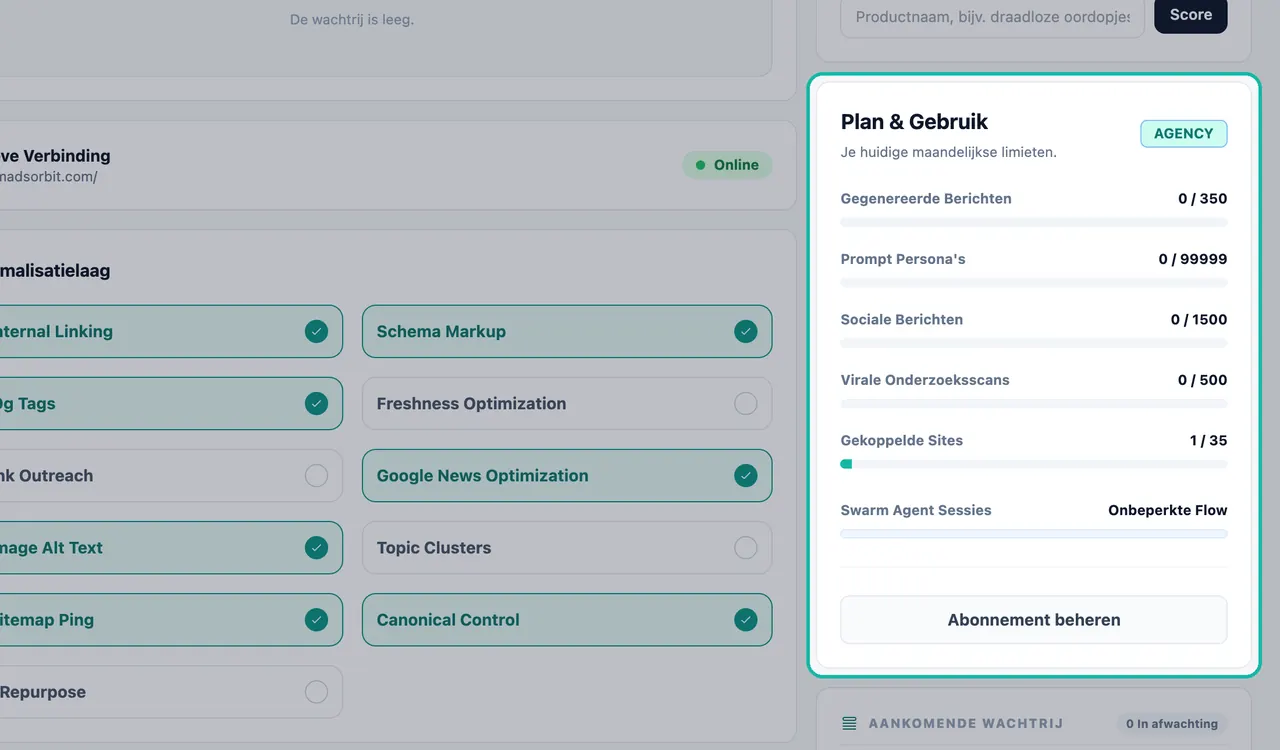
- Controleer uw scans. Voor productonderzoek worden uw maandelijkse Virale Onderzoeksscans gebruikt. De kaart Plan & Gebruik aan de rechterkant toont hoeveel u er heeft verbruikt.
- Vul uw Bedrijfsbrein in. Dit geeft de AI van Swashi de context van uw bedrijf. Zie Bedrijfsbrein.
Wat staat er op het E-commerce-tabblad
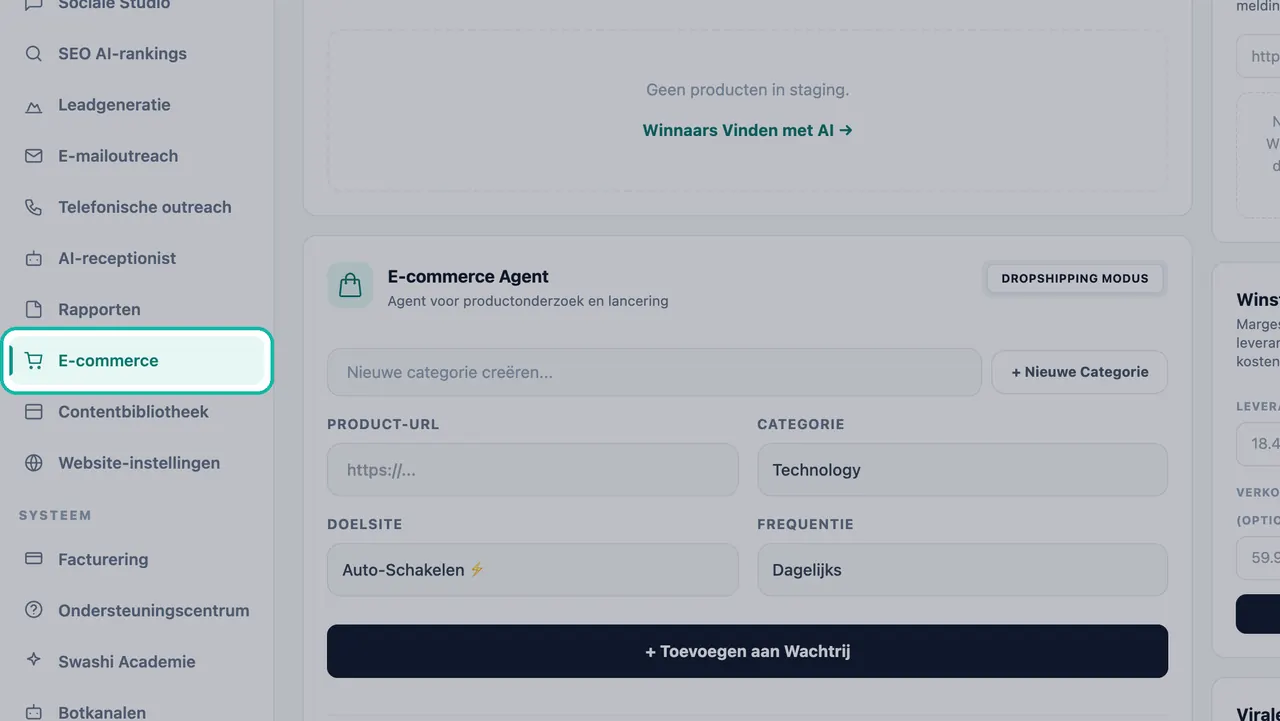
| Kaart | Functie |
|---|---|
| Staginggebied | Producten die u heeft gevonden en die wachten op beoordeling: "Producten die klaar zijn om naar de Agent te worden gestuurd." |
| E-commerce Agent | Voeg een product toe via URL en beheer een lijst met producten voor de agent. |
| Actieve Verbinding | De verbonden website die de agent gebruikt. |
| Optimalisatielaag | Aan/uit-schakelaars voor publicatieopties, opgeslagen met Wijzigingen opslaan. |
| Concurrentieanalyse, Winstcalculator, Virale Score | Onderzoekstools in de rechterkolom. Zie Winnende producten vinden. |
| Plan & Gebruik | Uw maandelijkse limieten en verbruik. |
| Aankomende Wachtrij | Elke e-commercetaak die gepland is of wordt uitgevoerd. |
Producten in het Staginggebied plaatsen en naar de agent pushen
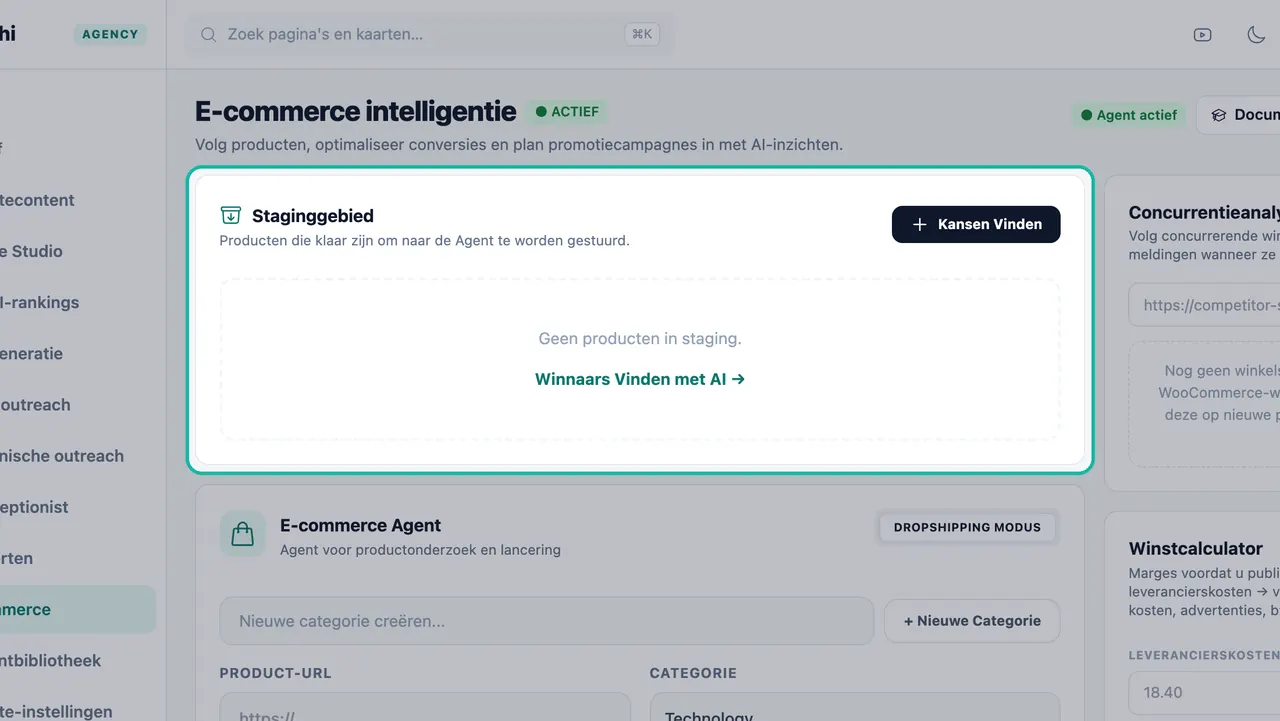
- Klik in het Staginggebied op Kansen Vinden (of Winnaars Vinden met AI als het gebied leeg is).
- Scan een niche en klik op + TOEVOEGEN AAN STAGING bij de producten die u interessant vindt. De volledige uitleg vindt u in Winnende producten vinden.
- Klik op Terug naar Dashboard om terug te keren. Elk product in het Staginggebied toont zijn afbeelding, naam, link en de badges Viraal en Winst.
- Klik op Pushen naar Wachtrij bij een product. Swashi draagt het over aan de E-commerce Agent als een taak voor uw verbonden website en verwijdert het uit het Staginggebied. U ziet de melding "Product is naar de algemene wachtrij gepusht!"
Belangrijk:Voor Pushen naar Wachtrij is een verbonden website vereist. Als er geen is verbonden, ziet u de melding "Selecteer eerst een verbonden website in de zijbalk." Swashi gebruikt uw eerste verbonden website.
Een product toevoegen via URL
Met de kaart E-commerce Agent ("Agent voor productonderzoek en lancering", met het label Dropshipping Modus) kunt u direct een product toevoegen.
- Optioneel: typ een naam in Nieuwe categorie creëren... en klik op + Nieuwe categorie. Uw eigen categorieën worden toegevoegd aan de ingebouwde categorieën (Algemeen, Technologie, Marketing, Bedrijf, Financiën).
- Plak de productlink in Product-URL.
- Kies een Categorie.
- Kies een Doelwebsite, of laat deze op Auto-Schakelen ⚡️ staan.
- Kies een Frequentie: Dagelijks, Wekelijks, Tweewekelijks of Maandelijks.
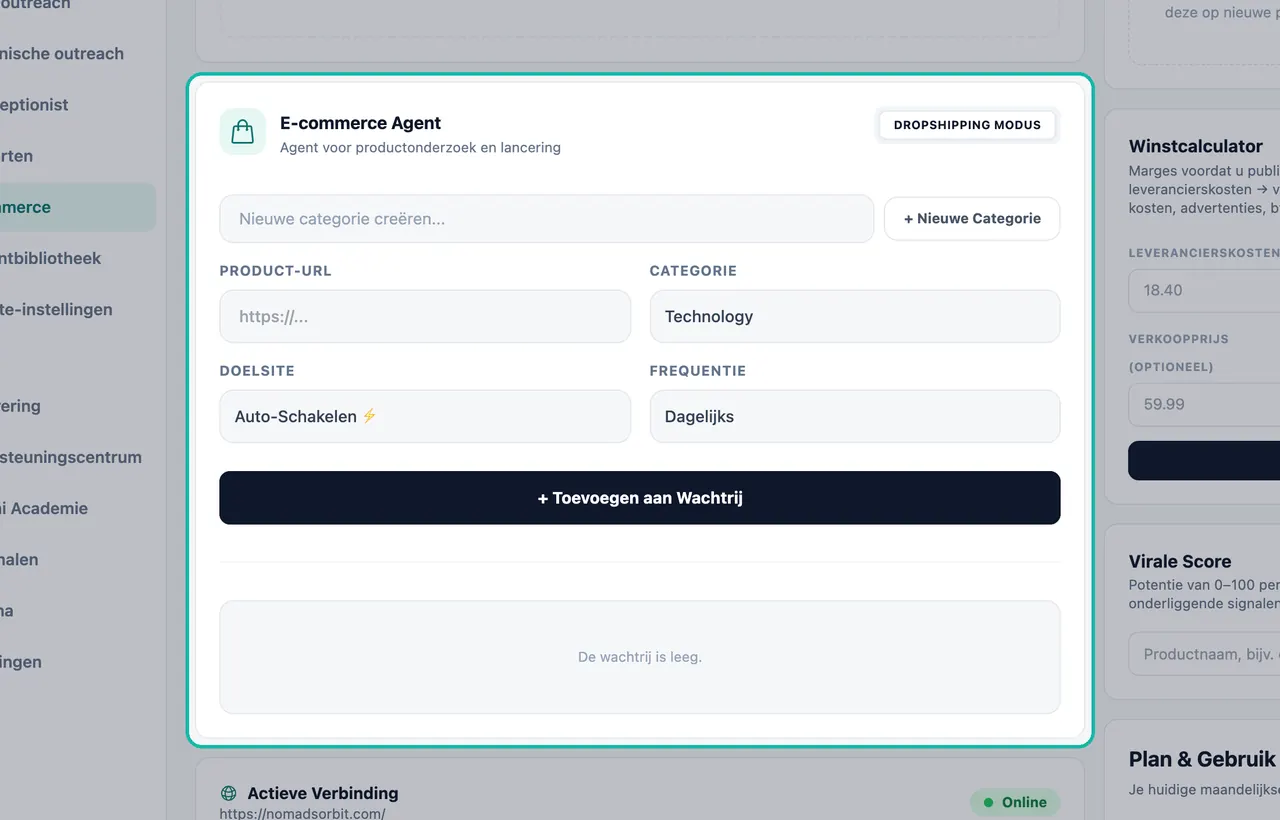
- Klik op + Toevoegen aan wachtrij. Het product verschijnt in de lijst onder het formulier met zijn categorie en doelwebsite. Klik op het prullenbakicoon om het te verwijderen.
Let op:In de klassieke lay-out stuurt een Agent starten-kaart elk product in deze lijst in één keer naar de agent en toont een voortgangsteller. Een Autopiloot Agent-kaart ("Automatiseer de verwerking terwijl u slaapt.") heeft een aan/uit-schakelaar die wordt opgeslagen met Schema Bijwerken. De huidige lay-out vervangt die kaarten door Concurrentieanalyse, Winstcalculator en Virale Score, dus gebruik Pushen naar Wachtrij vanuit het Staginggebied om een product naar de agent te sturen.
De wachtrij volgen
De kaart Aankomende Wachtrij toont uw e-commercetaken in chronologische volgorde en geeft een telling weer zoals "3 in behandeling". Elke taak is gemarkeerd als ○ Gepland of ● Wordt uitgevoerd... met de bijbehorende tijd. Als er niets in de wachtrij staat, leest u "Geen onderzoeks-/generatietaken in de wachtrij." Voltooide taken verdwijnen uit de lijst.
Abonnementen en limieten
| Onderdeel | Beschikbaarheid per abonnement |
|---|---|
| Scans voor productonderzoek (Virale Onderzoeksscans) | Elk abonnement: Gratis 1, Starter 10, Groei 100, Bureau 500, Onderneming 5.000 per maand |
| E-commerce intelligentie | Bureau en Onderneming |
| Concurrentieanalyse | Bureau en hoger |
Een Research Pack add-on voegt 100 scans toe. Vergelijk abonnementen in Abonnementen en facturering, en bekijk de actuele prijzen op de prijzenpagina.
Probleemoplossing
- "Geen website geselecteerd". Verbind een site in Website-instellingen en open vervolgens het tabblad E-commerce opnieuw.
- "Dit product staat al in uw Staginggebied!" Het product staat al in het Staginggebied. Push of verwijder het bestaande product.
- De wachtrij toont "Wachtrijsynchronisatie niet beschikbaar — vernieuwen..." De pagina maakt opnieuw verbinding met uw wachtrij. Wacht een moment of laad de pagina opnieuw.
Volgende stappen
Veelgestelde vragen
Heb ik een verbonden website nodig om het E-commerce-tabblad te gebruiken?+
U kunt producten onderzoeken en in het Staginggebied plaatsen zonder website, maar voor Pushen naar Wachtrij is een verbonden website vereist. Zonder website toont de app de melding "Selecteer eerst een verbonden website in de zijbalk."
Welke abonnementen bevatten E-commerce intelligentie?+
E-commerce intelligentie is inbegrepen bij de Bureau- en Onderneming-abonnementen. Scans voor productonderzoek zijn beschikbaar in elk abonnement binnen de maandelijkse limiet voor Virale Onderzoeksscans, en voor Concurrentieanalyse is een Bureau-abonnement of hoger vereist.
Wat is Dropshipping Modus?+
Dropshipping Modus is het label op de E-commerce Agent-kaart. Het geeft aan dat de agent werkt met producten die u van leveranciers betrekt, in plaats van met uw eigen voorraad. Het is geen schakelaar die u hoeft aan te zetten.
Waar kan ik zien waar de E-commerce Agent aan werkt?+
De Aankomende Wachtrij-kaart toont een lijst van alle e-commercetaken die gepland zijn of worden uitgevoerd, inclusief de tijd, en geeft het aantal taken in behandeling weer.
Waarom zie ik de kaarten Agent starten of Autopiloot Agent niet?+
In de huidige lay-out zijn die kaarten vervangen door Concurrentieanalyse, Winstcalculator en Virale Score. Gebruik Pushen naar Wachtrij in het Staginggebied om een product naar de agent te sturen.