Hoe u geverifieerde leads met geverifieerde e-mailadressen krijgt
Leer hoe Swashi e-mailadressen van leads verifieert, hoe u alleen naar geverifieerde contacten met telefoonnummers zoekt, hoe geïmporteerde lijsten worden opgeschoond en hoe u de bezorgbaarheid bijhoudt.
- 1Open Leadgeneratie. Klik op Leadgeneratie in de zijbalk en voer uw zoekopdracht en locatie in.
- 2E-mail en telefoon vereisen. Open Filters en schakel onder Heeft contact de opties E-mail en Telefoon in.
- 3Geverifieerd e-mailadres inschakelen. Schakel onder Contactkwaliteit de optie Geverifieerd e-mailadres in, zodat het adres van elke lead is gecontroleerd.
- 4Betrouwbare signalen toevoegen. Voeg onder ICP-tags, tags toe zoals Geverifieerde E-mail, Actief op LinkedIn en Beslisser.
- 5Leads vinden. Klik op Leads vinden; Swashi zoekt en verifieert vervolgens elk e-mailadres voordat de lead u bereikt.
- 6De leadkaarten controleren. Zoek naar het groene vinkje naast elk e-mailadres en exporteer vervolgens de schone lijst of start de outreach.
Kijkt u liever? Deze tutorial doorloopt dezelfde stappen in de live app. Alle videotutorials →
Swashi verifieert het e-mailadres van elke lead die het vindt voordat die lead u bereikt, en laat u uitsluitend zoeken naar leads met een geverifieerd e-mailadres en een telefoonnummer. Geverifieerde e-mailadressen hebben een groen vinkje op de leadkaart. Dit is belangrijk omdat het verzenden naar ongeldige adressen bounces veroorzaakt, en bounces schaden de reputatie van de mailbox van waaruit u verzendt.
Deze handleiding volgt de EP6-videotutorial "Geverifieerde leads genereren met Swashi". Deze handleiding behandelt vier onderwerpen: alleen om geverifieerde contacten vragen, een geverifieerde leadkaart lezen, uw eigen lijst opschonen en uw bezorgbaarheid in de gaten houden.
Deel 1: Alleen om geverifieerde contacten vragen
Klik op Leadgeneratie in de zijbalk. Geverifieerde contacten beginnen met de juiste zoekopdracht; zie hoe u leads vindt.
Klik op Filters.
E-mail en telefoon vereisen. Schakel onder Heeft contact de opties 📧 E-mail en 📞 Telefoon in. Alleen leads met een e-mailadres en een telefoonnummer komen op de lijst.
Alleen geverifieerde e-mails. Schakel onder Contactkwaliteit de optie ✓ Geverifieerd e-mailadres in. Het adres van elke lead is dan gecontroleerd voordat het u bereikt.
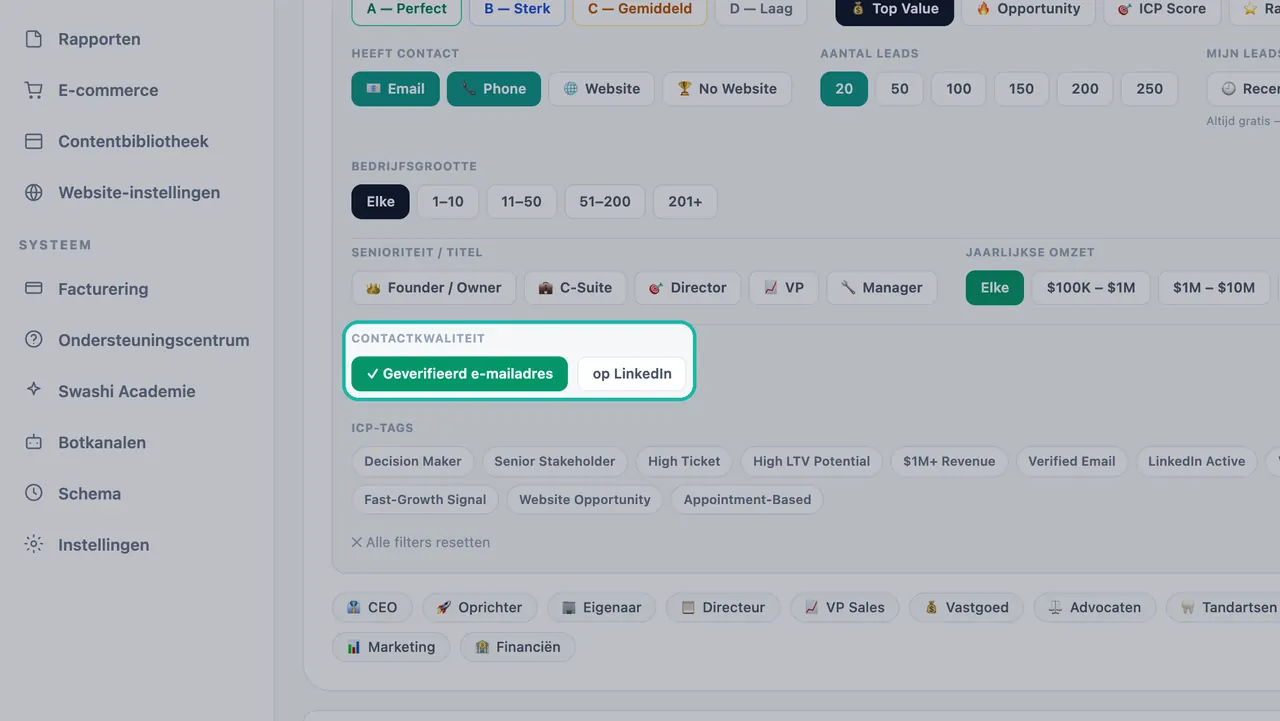
Schakel Geverifieerd e-mailadres in onder Contactkwaliteit. Signalen die u kunt vertrouwen. Voeg onder ICP-tags tags toe zoals Geverifieerde E-mail, Actief op LinkedIn en Beslisser om de lijst verder te verfijnen.
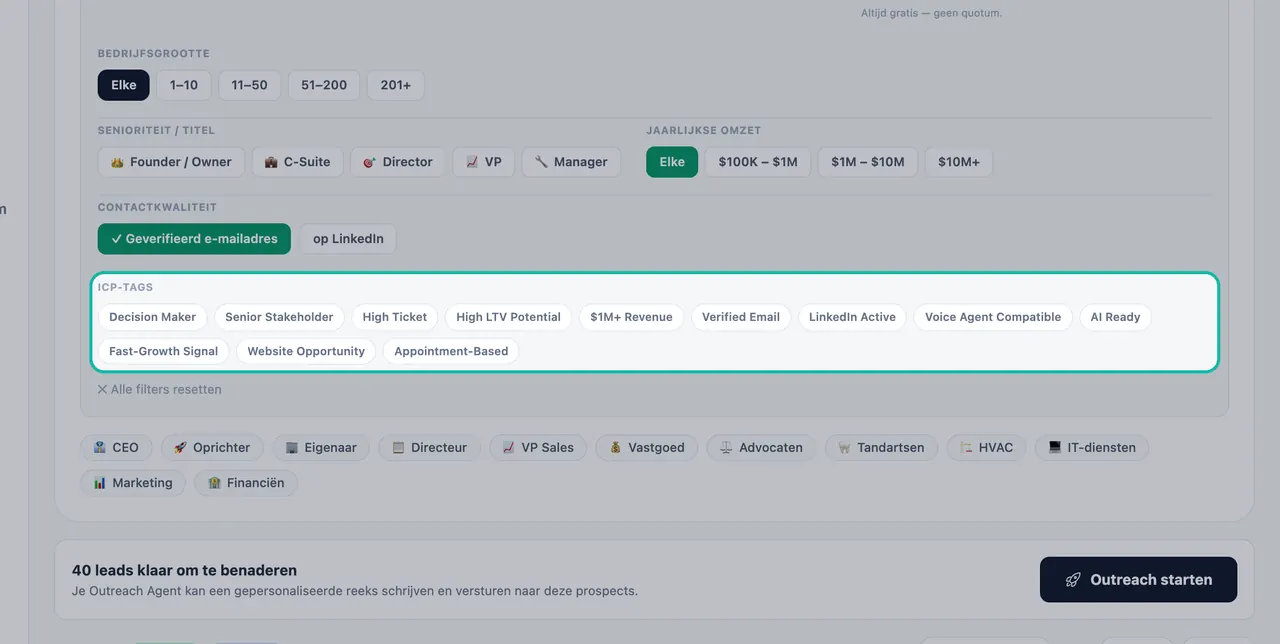
ICP-tags verfijnen de lijst tot de signalen die u vertrouwt. Klik op Leads vinden. Swashi zoekt en verifieert vervolgens elk e-mailadres voordat het u bereikt.
Tip:De optie op LinkedIn onder Contactkwaliteit behoudt alleen leads die aanwezig zijn op LinkedIn, wat handig is als u van plan bent om mensen ook daar te benaderen.
Deel 2: Een geverifieerde leadkaart lezen
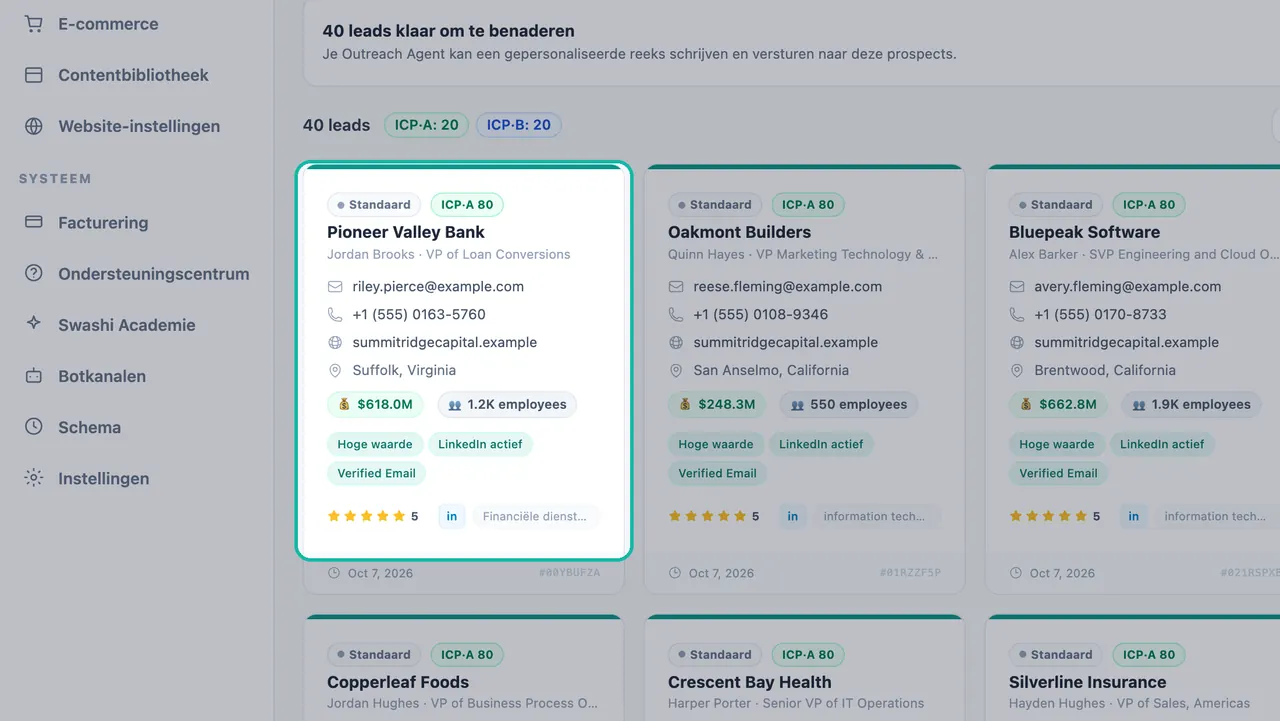
Elke leadkaart bundelt alle benodigde informatie op één plek:
| Op de kaart | Wat het u vertelt |
|---|---|
| Naam en functie van de Beslisser | De persoon met wie u contact opneemt, bijvoorbeeld een VP |
| E-mailadres met een groen ✓ | Het adres is geverifieerd |
| Telefoonnummer | Een rechtstreeks telefoonnummer van de lead |
| Website | De site van het bedrijf |
| Tags zoals Geverifieerde E-mail en Actief op LinkedIn | Contactsignalen die aan de lead zijn gekoppeld |
| ICP·A, ICP·B enzovoort | Hoe goed de lead bij uw ideale klant past |
Gesorteerd op geschiktheid. ICP-niveaus geven aan hoe goed elke geverifieerde lead overeenkomt met uw ideale klant. Zie ICP- en leadniveaus.
Volg elke lead. Statussen tonen welke leads nieuw zijn, gecontacteerd, beantwoord of gesloten. Gebruik het menu Alle statussen om te filteren.
Exporteer de schone lijst. Download geverifieerde leads als CSV of PDF. Zie exporteren en Google Sheets.
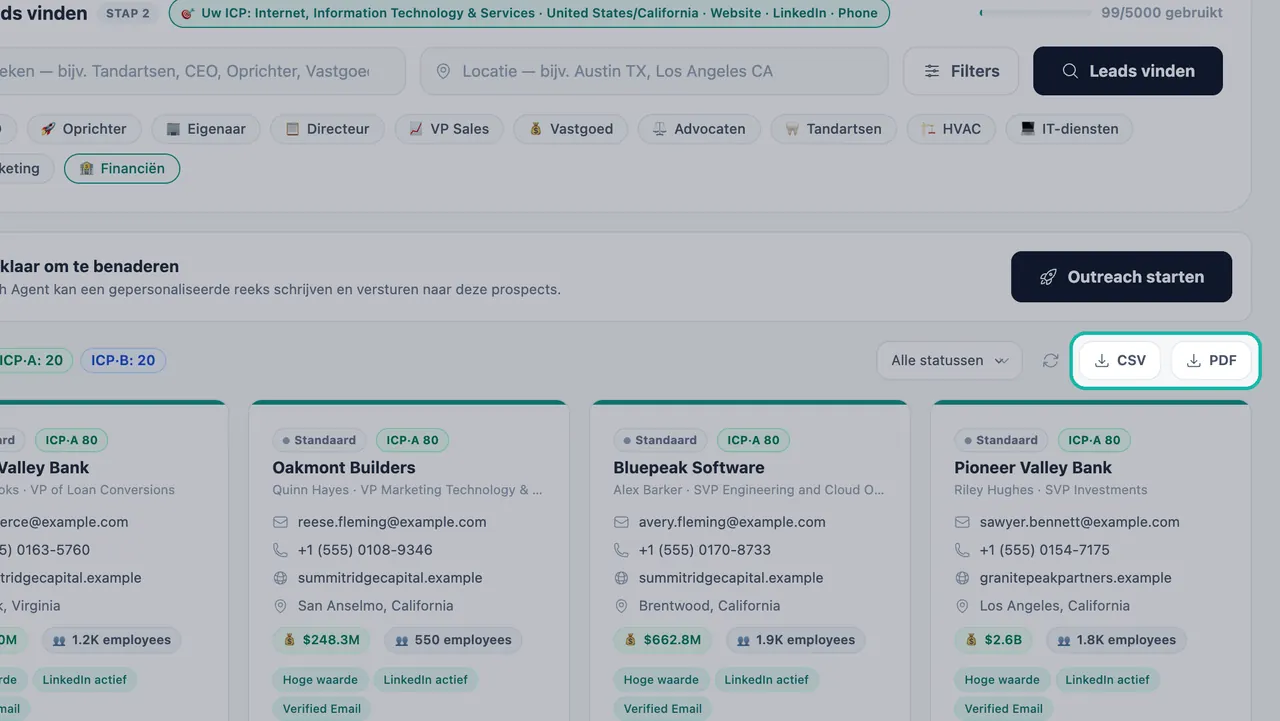
Download uw geverifieerde leads als CSV of PDF.
Voor een volledige uitleg van elk veld op een kaart, zie hoe u een leadkaart leest.
Deel 3: Uw eigen lijst opschonen
Heeft u al leads? U kunt ze importeren, en Swashi schoont ze tijdens het importeren op.
Klik op E-mailoutreach in de zijbalk.
Zoek het paneel Importeer uw eigen leads. Upload leads van Apollo, Hunter, LinkedIn Sales Navigator, HubSpot of een willekeurig CSV-bestand.
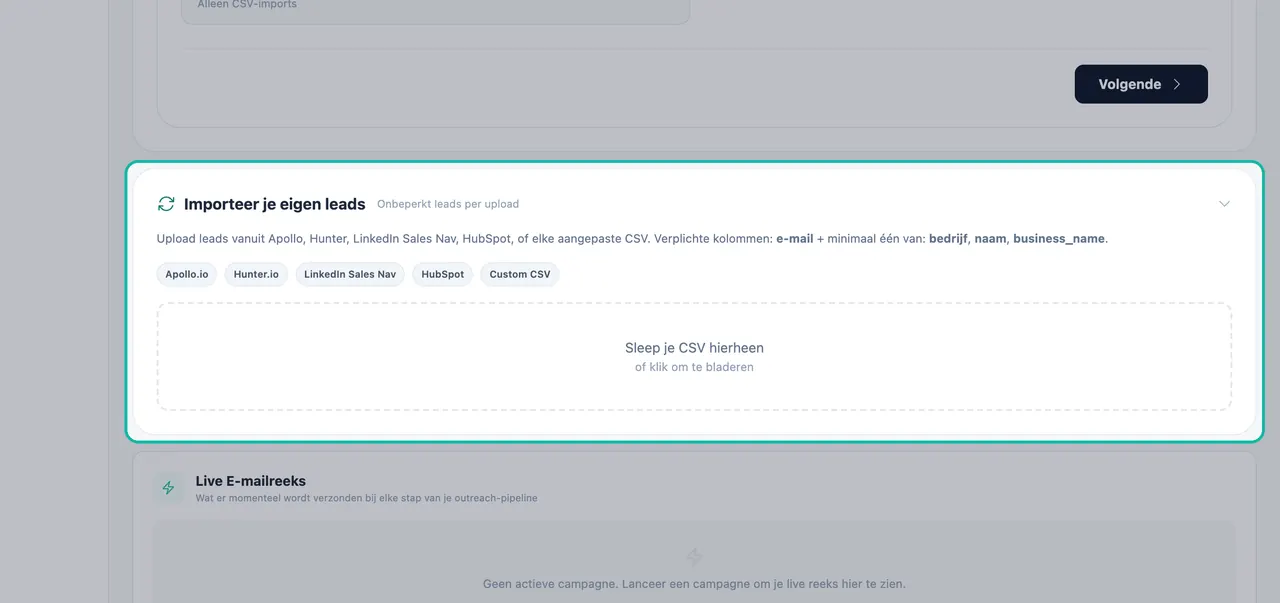
Importeer uw eigen lijst in E-mailoutreach. Uw bestand heeft een e-mailkolom nodig en minstens één van de volgende kolommen: bedrijf, naam of business_name.
Wat er met uw rijen gebeurt:
| Rij | Wat Swashi doet |
|---|---|
| Geen geldig e-mailadres | Overgeslagen |
| Duplicaat van een lead die u al heeft | Verwijderd |
| Nieuwe lead met een e-mailadres | Geïmporteerd, en het e-mailadres wordt op de achtergrond gevalideerd |
Geïmporteerde leads worden op dezelfde manier beoordeeld als de leads die Swashi voor u vindt. Importeren is beschikbaar vanaf het Groei (Growth)-abonnement. De volledige stappen vindt u in uw eigen leads importeren.
Deel 4: Houd uw bezorgbaarheid in de gaten
Geverifieerde data ziet u terug in uw resultaten.
Klik op Rapporten in de zijbalk.
Zoek 📧 E-mailbezorgbaarheid. Hier ziet u uw Gezondheidsscore, Bezorgpercentage, Bouncepercentage, Openingspercentage, Klikpercentage en Spampercentage.
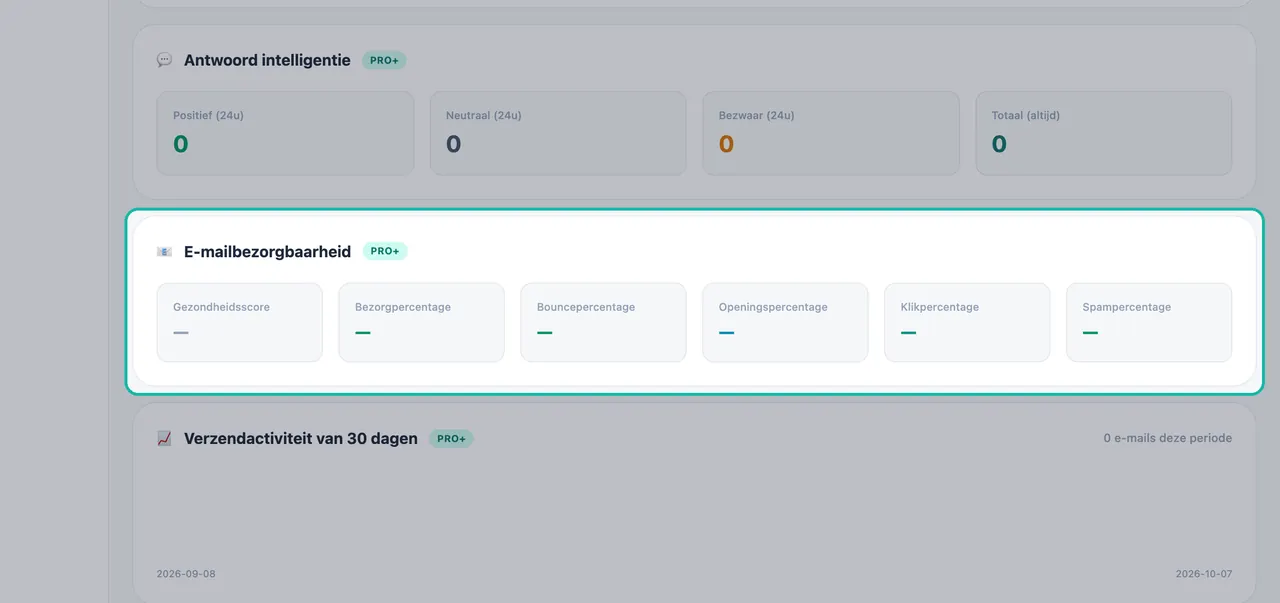
E-mailbezorgbaarheid in Rapporten toont hoe schoon uw lijst is.
De gezondheidsscore loopt van 0 tot 100: groen bij 80 en hoger, oranje van 60 tot 79, en rood onder de 60. Een laag bouncepercentage is het duidelijkste bewijs dat uw lijst schoon is. Zie bezorgbaarheid en opwarming voor hoe u dit zo houdt.
Belangrijk:Verificatie controleert adressen; het is geen vervanging voor zorgvuldig verzenden. Blijf nieuwe mailboxen opwarmen en verstuur nooit e-mails in plotselinge pieken.
Probleemoplossing
- Mijn zoekopdracht leverde minder leads op met 'Geverifieerd e-mailadres' ingeschakeld. Dat is te verwachten: leads zonder geverifieerd adres worden weggelaten. Verruim de locatie, voeg niveau B toe, of verwijder een specifieke tag.
- Sommige rijen zijn niet geïmporteerd. Rijen zonder geldig e-mailadres worden overgeslagen en duplicaten van uw bestaande leads worden verwijderd. Controleer of uw bestand een e-mailkolom en een bedrijf- of naamkolom heeft.
Volgende stappen
Veelgestelde vragen
Verifieert Swashi de e-mailadressen die het vindt?+
Jazeker. Wanneer u op Leads vinden klikt, zoekt Swashi en verifieert het elk e-mailadres voordat de lead u bereikt. Geverifieerde e-mailadressen worden op de leadkaart gemarkeerd met een groen vinkje.
Hoe krijg ik alleen leads met een geverifieerd e-mailadres?+
Open Filters en schakel Geverifieerd e-mailadres in onder Contactkwaliteit. Alleen leads met een geverifieerd e-mailadres komen dan op de lijst.
Worden de e-mailadressen in mijn geïmporteerde lijst ook geverifieerd?+
Geïmporteerde lijsten worden tijdens het importeren opgeschoond: rijen zonder geldig e-mailadres worden overgeslagen, duplicaten van leads die u al heeft worden verwijderd en elk nieuw e-mailadres wordt op de achtergrond gevalideerd.
Hoe kan ik zien of mijn lijst schoon blijft nadat ik ben begonnen met verzenden?+
Open Rapporten en controleer de E-mailbezorgbaarheid. Hier ziet u uw gezondheidsscore en uw bezorg-, bounce-, openings-, klik- en spampercentages.