Socialmediaberichten maken en plannen met Sociale Studio
Maak socialmediaberichten in Swashi Sociale Studio: voer een onderwerp in, voeg hashtags en een afbeelding toe, laat AI Concept het schrijven en plan het of plaats het direct op elk netwerk.
- 1Open Sociale Studio. Klik op Sociale Studio in de zijbalk.
- 2Kies uw netwerken. Klik onder Verbonden Netwerken op de kaarten van de netwerken waarop u dit bericht wilt plaatsen.
- 3Geef Swashi het onderwerp. Typ een idee in het tekstvak of plak de link naar een artikel dat u wilt delen.
- 4Controleer de hashtags. Gebruik de voorgestelde hashtags die Swashi voor uw bedrijf aanbiedt.
- 5Voeg een afbeelding toe. Klik op Afbeelding Toevoegen om uw eigen afbeelding of video te uploaden, of op Afbeelding genereren om er een te maken op basis van uw berichttekst.
- 6Laat AI het bericht schrijven. Klik op AI Concept om het bericht te schrijven in uw merkstem vanuit uw Bedrijfsbrein.
- 7Plan of plaats direct. Klik op Schema en kies een datum en tijd, of klik op Nu Plaatsen om direct op elk geselecteerd netwerk te publiceren.
- 8Controleer uw wachtrij. Bekijk de Aankomende Wachtrij om alle berichten te zien die wachten om gepubliceerd te worden.
Kijkt u liever? Deze tutorial doorloopt dezelfde stappen in de live app. Alle videotutorials →
Sociale Studio is de plek waar u socialmediaberichten maakt, plant en publiceert in Swashi. Typ een onderwerp of plak een link, laat AI Concept het bericht schrijven in uw merkstem, voeg een afbeelding toe en klik dan op Schema om het in te plannen of op Nu Plaatsen om het direct te publiceren op elk geselecteerd netwerk.
Deze handleiding is voor ondernemers en marketeers die een stabiele aanwezigheid op sociale media willen zonder elk bericht zelf te hoeven schrijven. Het volgt deel 1 van de EP3-videotutorial, "Hoe u sociale media automatiseert met Swashi."
Voordat u begint
- Verbind uw netwerken. U kunt alleen posten op netwerken die u heeft verbonden. Zie uw sociale netwerken verbinden.
- Train uw Bedrijfsbrein. AI Concept schrijft vanuit uw Bedrijfsbrein, zodat uw berichten klinken als uw bedrijf en uw feitelijke gegevens gebruiken.
- Ken uw tegoed. Uw abonnement bevat een maandelijks aantal socialmediaberichten (zie de tabel hieronder).
Een bericht maken
Klik op Sociale Studio in de zijbalk. Alles wat met sociale media te maken heeft, vindt u hier: uw netwerken, nieuwe berichten en uw publicatieschema.
Kies waar het bericht naartoe gaat. Klik onder Verbonden Netwerken op de kaarten om te kiezen waar u wilt posten. Een verbonden netwerk toont Verbonden.
Geef Swashi het onderwerp. Typ een idee in het vak met de tekst Waarover wilt u posten? Of plak een URL..., of plak de link naar een artikel dat u wilt delen.
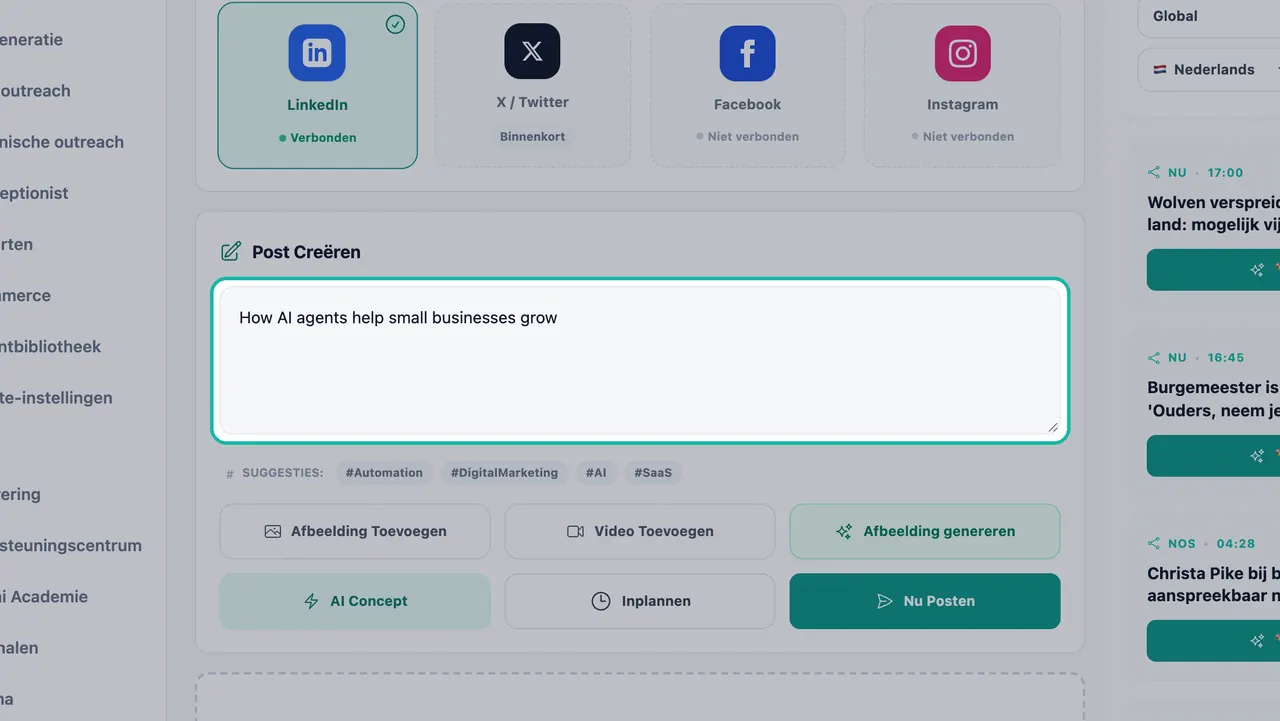
Typ een idee of plak een link in het vak 'Bericht maken'. Controleer de hashtags. Onder Suggesties biedt Swashi hashtags aan die bij uw bedrijf passen. Gebruik degene die u wilt.
Voeg een afbeelding toe. Klik op Afbeelding Toevoegen om uw eigen afbeelding te uploaden, of op Video Toevoegen voor een video. Of klik op Afbeelding genereren en Swashi maakt een nieuwe afbeelding op basis van uw berichttekst. Gegenereerde afbeeldingen volgen uw merkstijl uit het Bedrijfsbrein.
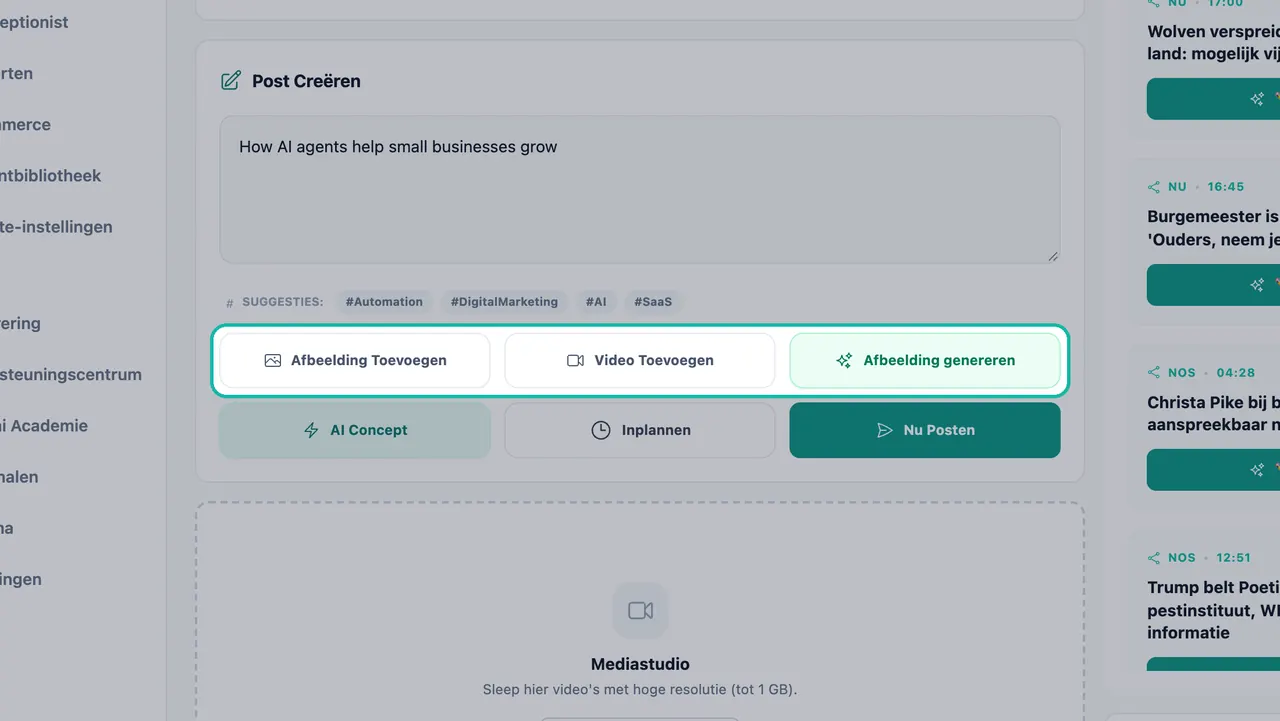
Upload uw eigen afbeelding of video, of genereer er een. Laat AI het bericht schrijven. Klik op AI Concept. Swashi schrijft het bericht in uw merkstem. Lees het door en bewerk wat u wilt veranderen.
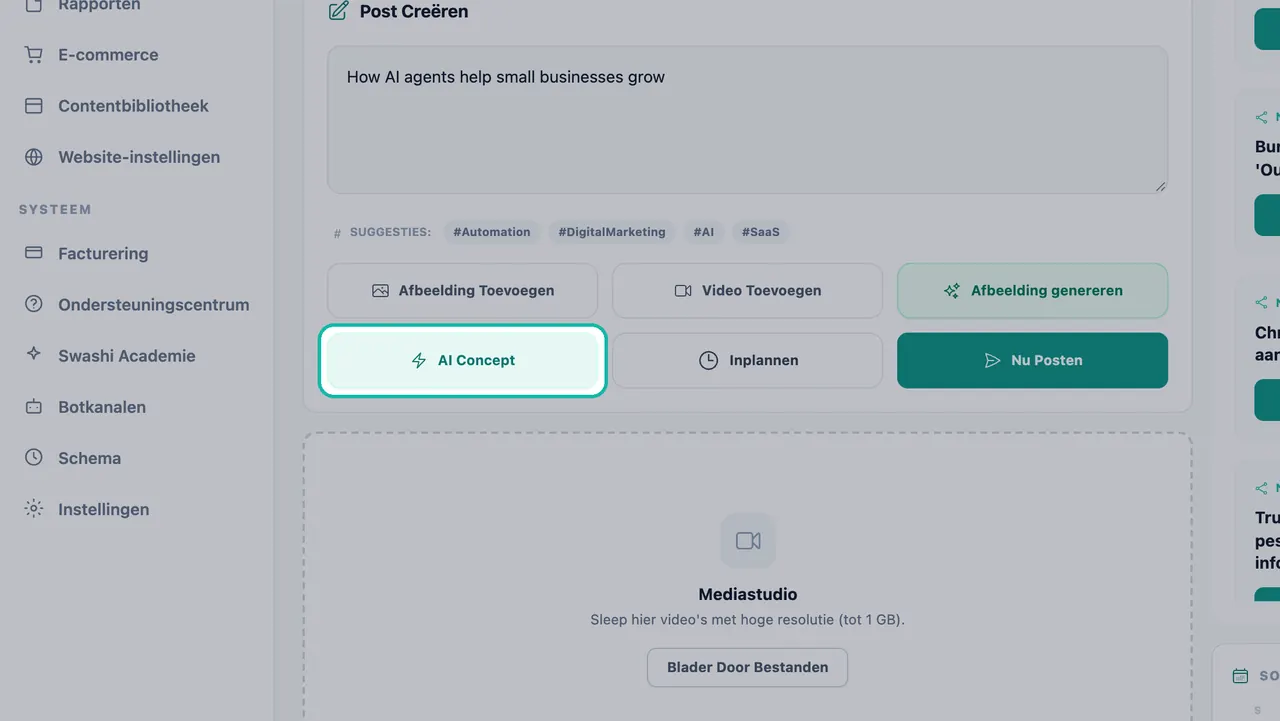
AI Concept schrijft het bericht in uw merkstem. Plan of plaats direct. Klik op Schema en kies een Datum en Tijd, en vervolgens op Schema bevestigen. Of klik op Nu Plaatsen om direct op elk geselecteerd netwerk te publiceren.
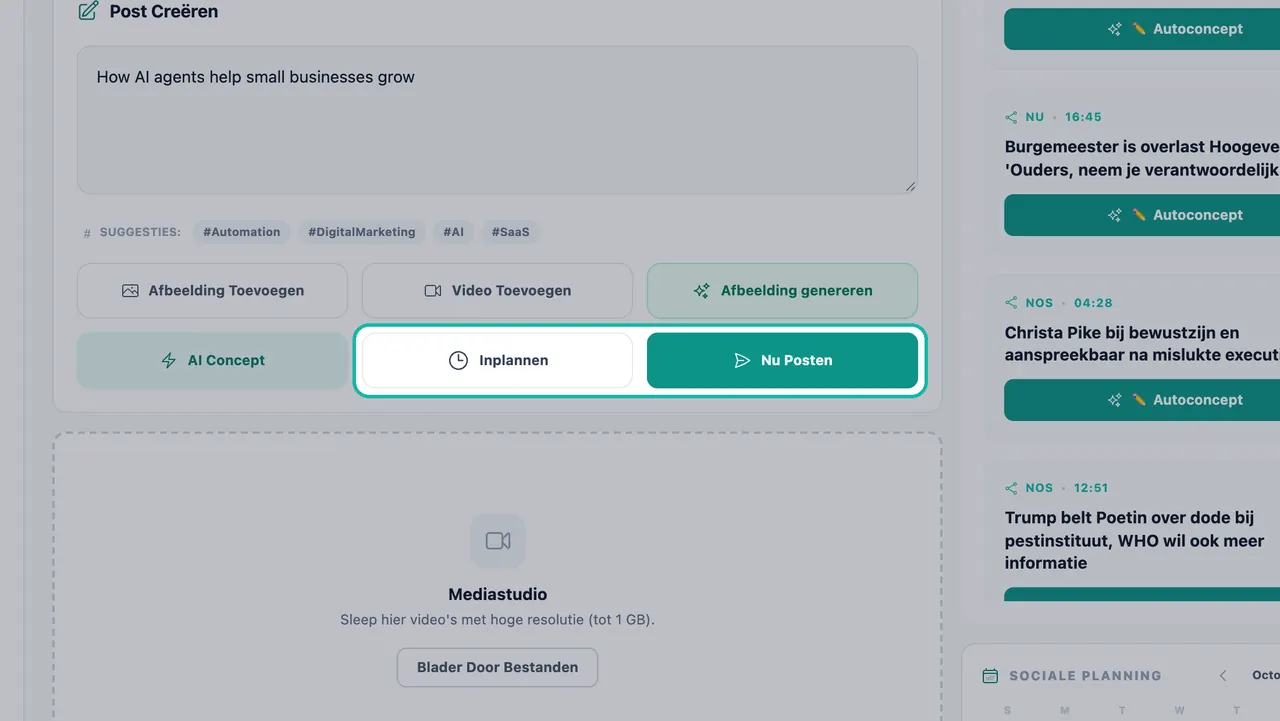
Plan het bericht voor later of publiceer het nu.
Tip:Schrijf eerst uw tekst en genereer dan de afbeelding. Afbeelding genereren werkt op basis van uw berichttekst, zodat de afbeelding overeenkomt met wat u zegt.
Let op:Videoposts worden voorlopig alleen op Facebook en Instagram geplaatst. Als LinkedIn is geselecteerd, vink dit dan uit of voeg in plaats daarvan een afbeelding bij.
Creatorkaart-afbeeldingen
Wanneer u een afbeelding genereert, kan Swashi een Creatorkaart maken die de 'hook' en een fragment van uw bericht toont. Uw volledige bericht en hashtags komen nog steeds in het bijschrift. Als u liever een gewone afbeelding wilt, kies dan Willekeurig genereren voor een nieuwe afbeelding op basis van uw tekst.
Video's uploaden in Mediastudio
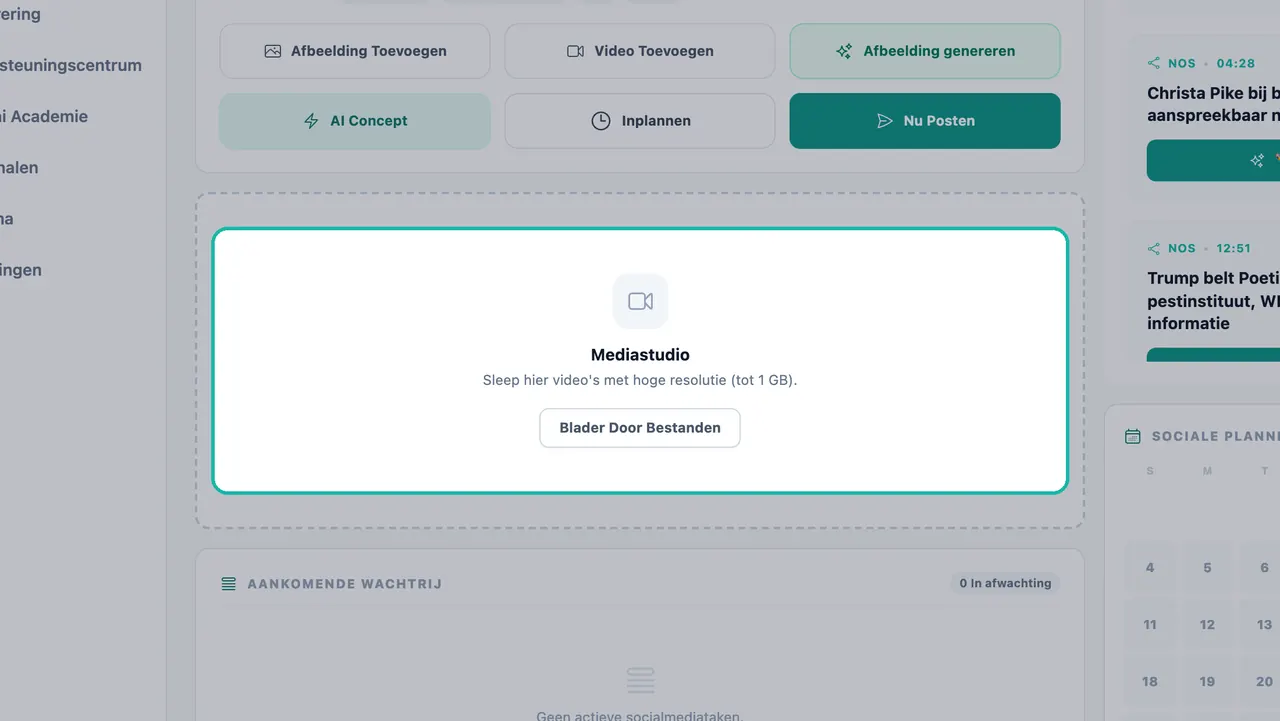
Gebruik Mediastudio om video's met een hoge resolutie aan uw berichten toe te voegen. Sleep video's tot 1 GB en zet ze neer, of klik op Blader Door Bestanden. Wanneer de upload is voltooid, ziet u Upload Voltooid.
Uw Aankomende Wachtrij beheren
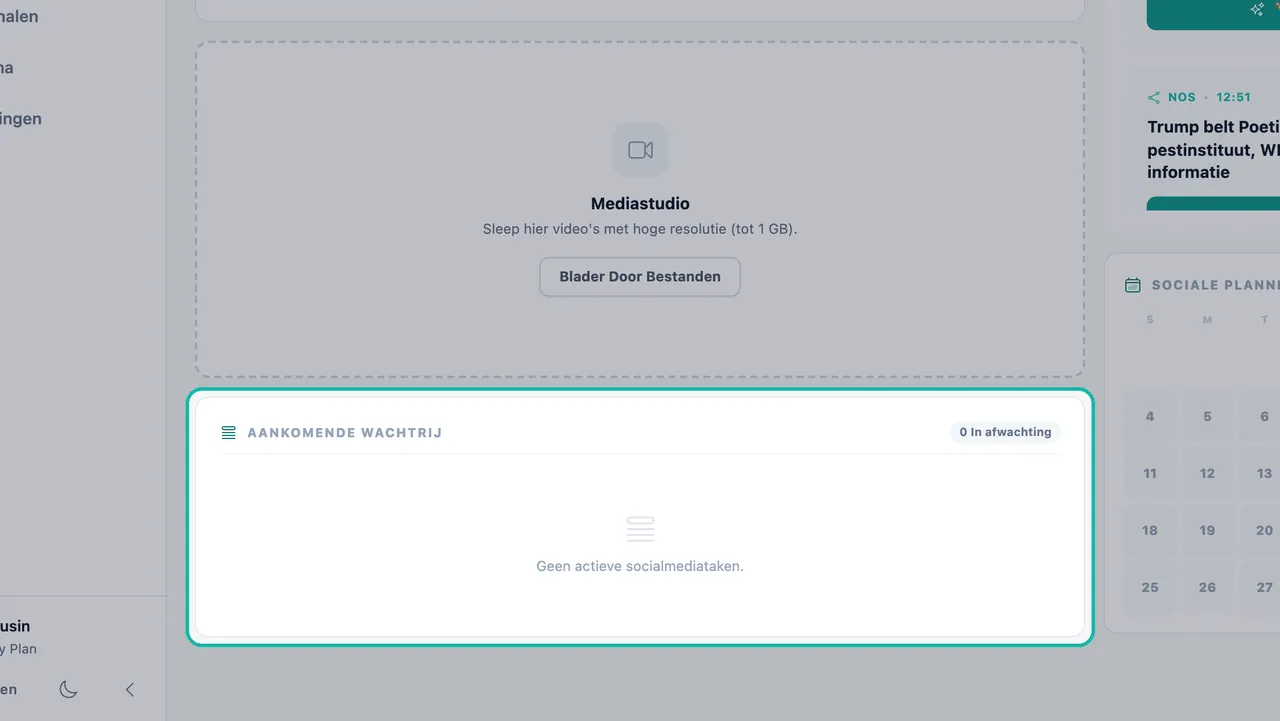
Elk gepland bericht wacht in de Aankomende Wachtrij, zodat u altijd weet wat er hierna wordt gepubliceerd. De teller toont hoeveel er In Afwachting zijn. Als er niets is gepland, staat er "Geen actieve socialmediataken."
- Een bericht bewerken: kies Bewerken, pas het aan en klik vervolgens op Post Bijwerken of Schema Bijwerken.
- Dubbele berichten: als hetzelfde bericht meer dan eens op hetzelfde tijdstip is gepland, markeert Swashi het als een duplicaat. Alles verwijderen verwijdert elke kopie. Bewerk en sla één keer op om een enkele kopie te behouden.
Om uw berichten per dag te bekijken, gebruikt u de Sociale planning-kalender verderop op de pagina, of opent u Schema in de zijbalk voor al uw geplande berichten en artikelen samen. Zie Trending artikelen en Autodraft voor de kalender en voor berichten gebaseerd op het nieuws.
Socialmediaberichten per abonnement
| Abonnement | Socialmediaberichten per maand |
|---|---|
| Gratis (Free) | 1 |
| Starter | 30 |
| Groei (Growth) | 350 |
| Bureau (Agency) | 1.500 |
| Onderneming (Enterprise) | Onbeperkt |
Meer nodig? De Social Pack voegt extra berichten toe. Bekijk de actuele prijzen op de prijzenpagina.
Posten vanuit de chat
U kunt ook een LinkedIn-bericht plannen vanuit Swashi's chatbot op LINE, WhatsApp of Telegram. Typ "schedule LinkedIn post" en de bot vraagt waar het bericht over moet gaan. Zie chatbots op LINE, WhatsApp en Telegram.
Probleemoplossing
| Melding | Wat te doen |
|---|---|
| "Selecteer minstens één sociaal netwerk om te plannen." | Klik op ten minste één kaart van een verbonden netwerk voordat u plant. |
| "Instagram vereist een afbeelding of video. Upload er eerst een." | Voeg een afbeelding of video toe, of genereer een afbeelding. |
| "Typ of plak eerst uw bericht en genereer dan een afbeelding." | Schrijf de berichttekst voordat u op Afbeelding genereren klikt. |
| "Publiceren Mislukt" | Controleer of het netwerk nog steeds Verbonden toont. Als het Herverbinding nodig toont, verbind het dan opnieuw en probeer het nogmaals. |
Volgende stappen
- LinkedIn, Facebook en Instagram verbinden.
- Trending nieuws omzetten in berichten met Autodraft.
- Lees meer over Sociale Studio op de Swashi-website.
Veelgestelde vragen
Naar welke sociale netwerken kan ik posten vanuit Swashi?+
U kunt LinkedIn, Facebook en Instagram verbinden in Sociale Studio. X / Twitter wordt in de app weergegeven als 'Binnenkort beschikbaar'.
Schrijft Swashi de berichten voor mij?+
Jazeker. Klik op AI Concept en Swashi schrijft het bericht in uw merkstem met behulp van uw Bedrijfsbrein. U kunt de tekst bewerken voordat u deze plant.
Kan ik dezelfde content op meerdere netwerken tegelijk plaatsen?+
Ja. Klik op de kaarten van elk verbonden netwerk dat u wilt gebruiken en klik vervolgens op Schema of Nu Plaatsen. Het bericht wordt naar elk geselecteerd netwerk verzonden.
Waarom kan ik niet zonder afbeelding op Instagram posten?+
Instagram vereist bij elk bericht een afbeelding of een video. Upload er eerst een met Afbeelding Toevoegen of maak er een met Afbeelding genereren.
Hoeveel socialmediaberichten bevat mijn abonnement?+
Gratis bevat 1 socialmediabericht per maand, Starter 30, Groei 350, Bureau 1.500 en Onderneming is onbeperkt. De Social Pack-add-on voegt extra berichten toe.