Cara membuat dan menjadwalkan postingan media sosial dengan Studio Sosial
Buat postingan media sosial di Studio Sosial Swashi: masukkan topik, tambahkan tagar dan gambar, biarkan Draf AI menulisnya, lalu jadwalkan atau posting sekarang ke semua jaringan.
- 1Buka Studio Sosial. Klik Studio Sosial di bilah sisi.
- 2Pilih jaringan Anda. Di bawah Jaringan Terhubung, klik kartu jaringan terhubung yang Anda tuju untuk postingan ini.
- 3Beri tahu Swashi topiknya. Ketik ide di kotak postingan, atau tempel tautan artikel yang ingin Anda bagikan.
- 4Tinjau tagar. Gunakan tagar yang disarankan Swashi untuk bisnis Anda.
- 5Tambahkan visual. Klik Tambahkan Gambar untuk mengunggah gambar atau video Anda, atau Buat Gambar untuk membuatnya dari teks postingan Anda.
- 6Biarkan AI menulis postingan. Klik Draf AI untuk menulis postingan dengan suara merek Anda dari Otak Bisnis.
- 7Jadwalkan atau posting sekarang. Klik Jadwal dan pilih tanggal dan waktu, atau klik Posting Sekarang untuk langsung menerbitkan ke setiap jaringan yang dipilih.
- 8Periksa antrean Anda. Tinjau Antrean Mendatang untuk melihat setiap postingan yang menunggu untuk ditayangkan.
Lebih suka menonton? Tutorial ini memandu langkah-langkah yang sama di aplikasi langsung. Semua tutorial →
Studio Sosial adalah tempat Anda membuat, menjadwalkan, dan menerbitkan postingan media sosial di Swashi. Ketik topik atau tempel tautan, biarkan Draf AI menulis postingan dengan suara merek Anda, tambahkan visual, lalu Jadwal atau klik Posting Sekarang untuk menerbitkannya ke setiap jaringan yang Anda pilih.
Panduan ini ditujukan untuk pemilik bisnis dan pemasar yang menginginkan kehadiran sosial yang stabil tanpa harus menulis setiap postingan dari awal. Panduan ini mengikuti Bagian 1 dari video tutorial EP3, "Cara Mengotomatiskan Media Sosial dengan Swashi."
Sebelum Anda mulai
- Hubungkan jaringan Anda. Anda hanya dapat memposting ke jaringan yang telah Anda hubungkan. Lihat menghubungkan jejaring sosial Anda.
- Ajari Otak Bisnis Anda. Draf AI menulis dari Otak Bisnis Anda, sehingga postingan Anda terdengar seperti bisnis Anda dan menggunakan fakta nyata Anda.
- Ketahui jatah Anda. Paket Anda mencakup sejumlah postingan sosial bulanan (lihat tabel di bawah).
Membuat postingan
Klik Studio Sosial di bilah sisi. Semua yang berhubungan dengan sosial ada di sini: jaringan Anda, postingan baru, dan jadwal penerbitan Anda.
Pilih tujuan postingan. Di bawah Jaringan Terhubung, klik kartu untuk beralih ke mana Anda ingin memposting. Jaringan yang terhubung akan menampilkan Terhubung.
Beri tahu Swashi topiknya. Di kotak yang bertuliskan Apa yang ingin Anda posting? Atau tempel URL..., ketik sebuah ide atau tempel tautan artikel yang ingin Anda bagikan.
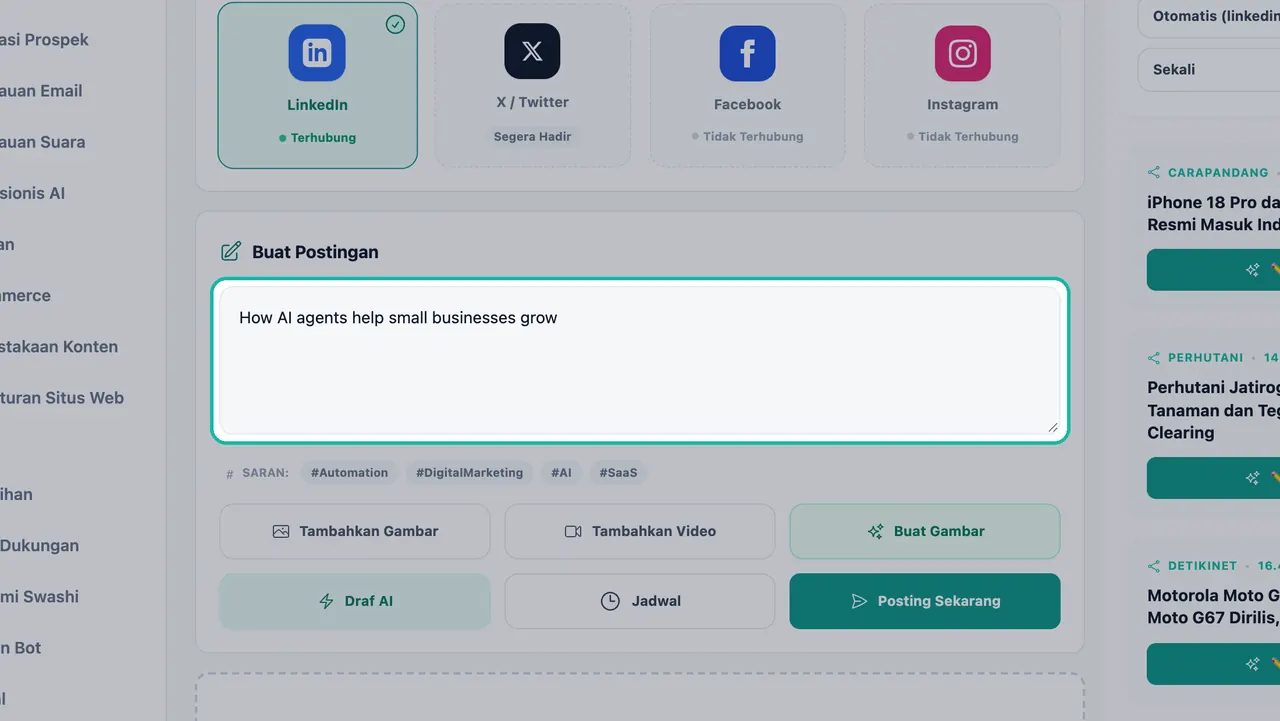
Ketik ide atau tempel tautan di kotak Buat Postingan. Tinjau tagar. Di bawah Saran, Swashi menawarkan tagar yang sesuai dengan bisnis Anda. Gunakan yang Anda suka.
Tambahkan visual. Klik Tambahkan Gambar untuk mengunggah gambar Anda sendiri, atau Tambahkan Video untuk video. Atau klik Buat Gambar dan Swashi akan membuat gambar baru dari teks postingan Anda. Gambar yang dibuat akan mengikuti gaya merek Anda dari Otak Bisnis.
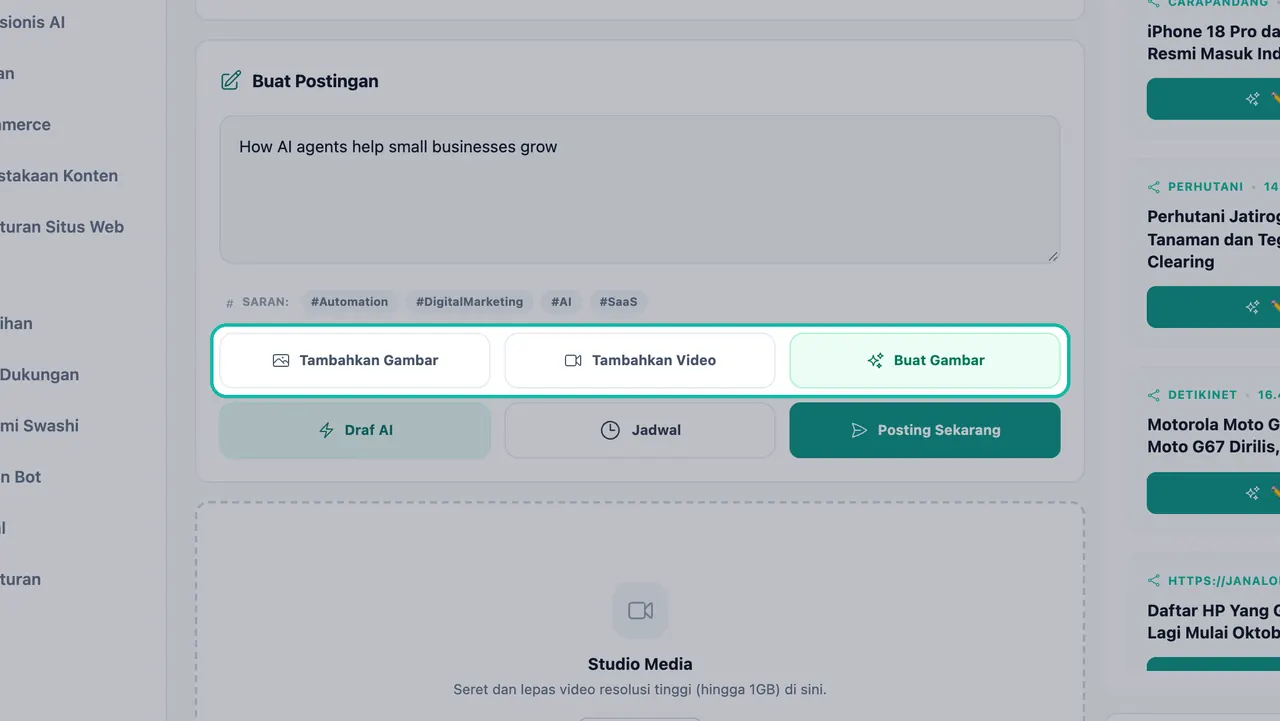
Unggah gambar atau video Anda sendiri, atau buat yang baru. Biarkan AI menulis postingan. Klik Draf AI. Swashi akan menulis postingan dengan suara merek Anda. Baca dan edit apa pun yang ingin Anda ubah.
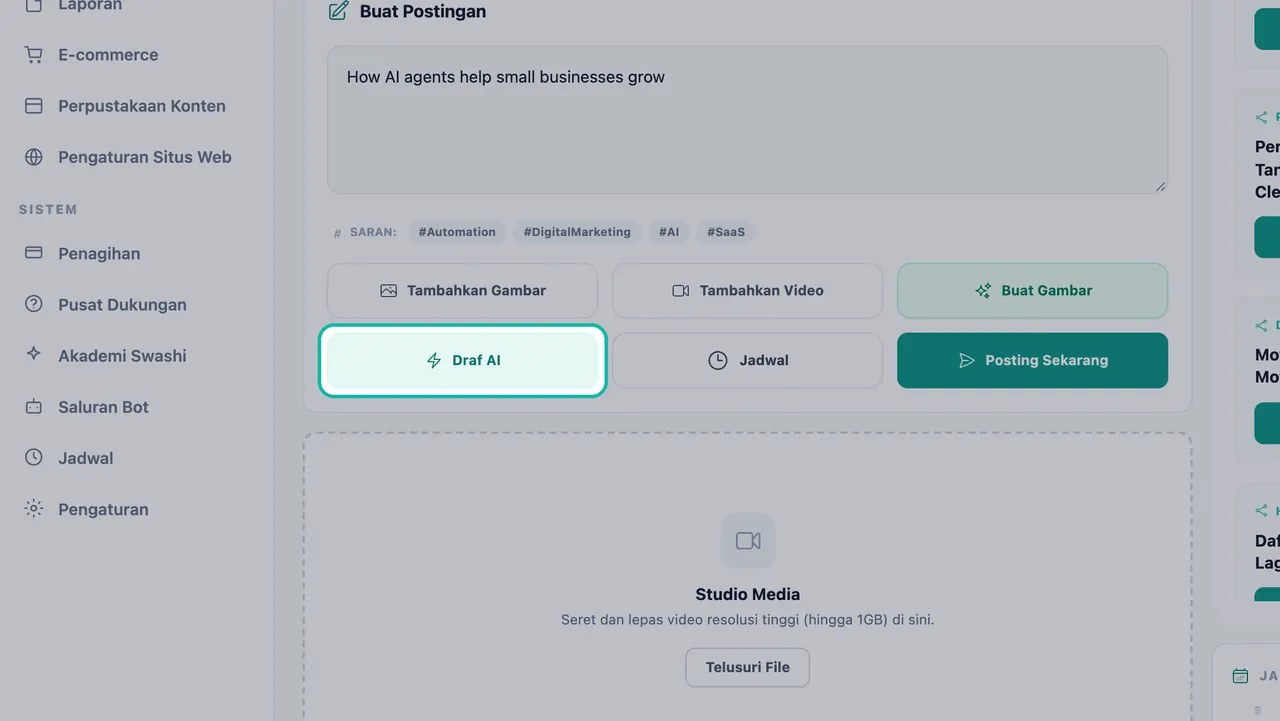
Draf AI menulis postingan dengan suara merek Anda. Jadwalkan atau posting sekarang. Klik Jadwal dan pilih Tanggal dan Waktu, lalu Konfirmasi Jadwal. Atau klik Posting Sekarang untuk langsung menerbitkan ke setiap jaringan yang dipilih.
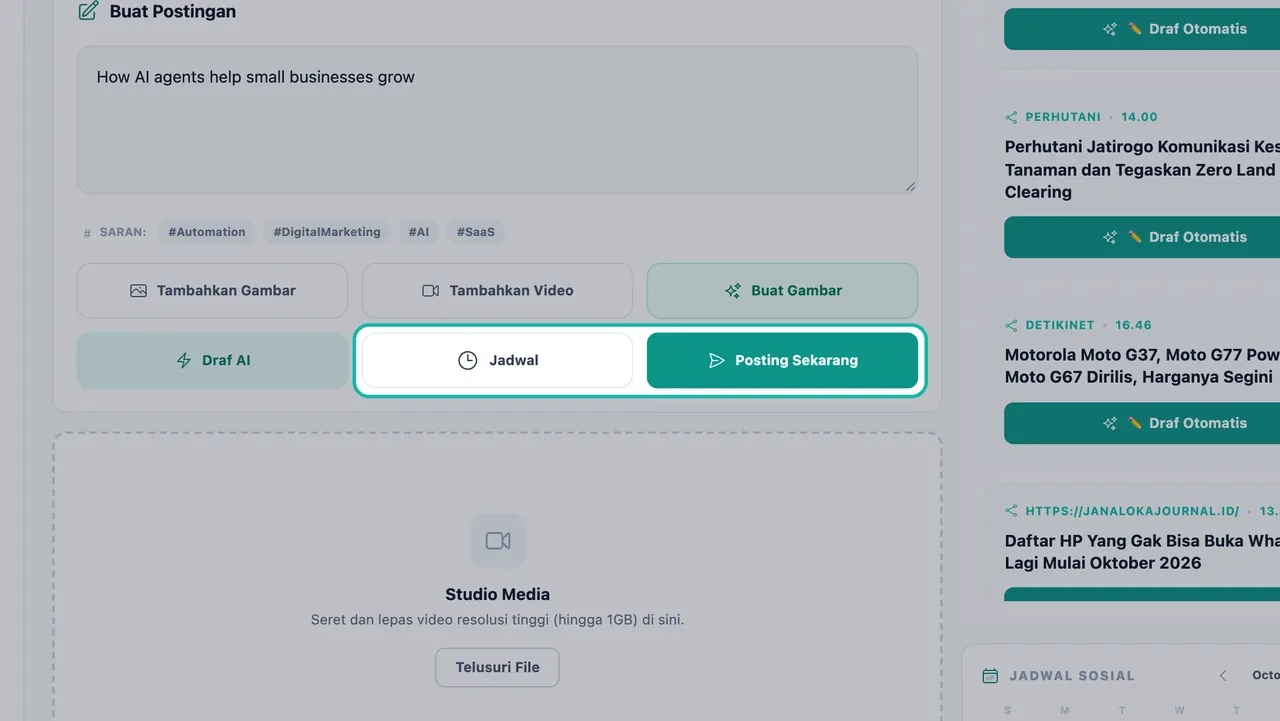
Jadwalkan postingan untuk nanti atau terbitkan sekarang.
Tips:Tulis teks Anda terlebih dahulu, baru buat gambar. Buat Gambar bekerja berdasarkan teks postingan Anda, sehingga visualnya akan cocok dengan apa yang Anda sampaikan.
Catatan:Untuk saat ini, postingan video hanya untuk Facebook dan Instagram. Jika LinkedIn terpilih, hapus centangnya atau lampirkan gambar sebagai gantinya.
Gambar kartu kreator
Saat Anda membuat gambar, Swashi dapat menampilkan Kartu kreator yang menunjukkan kalimat pemikat (hook) dan kutipan postingan Anda. Postingan lengkap dan tagar Anda tetap akan masuk di caption. Jika Anda lebih suka gambar biasa, pilih Hasilkan acak untuk membuat gambar baru dari teks Anda.
Mengunggah video di Studio Media
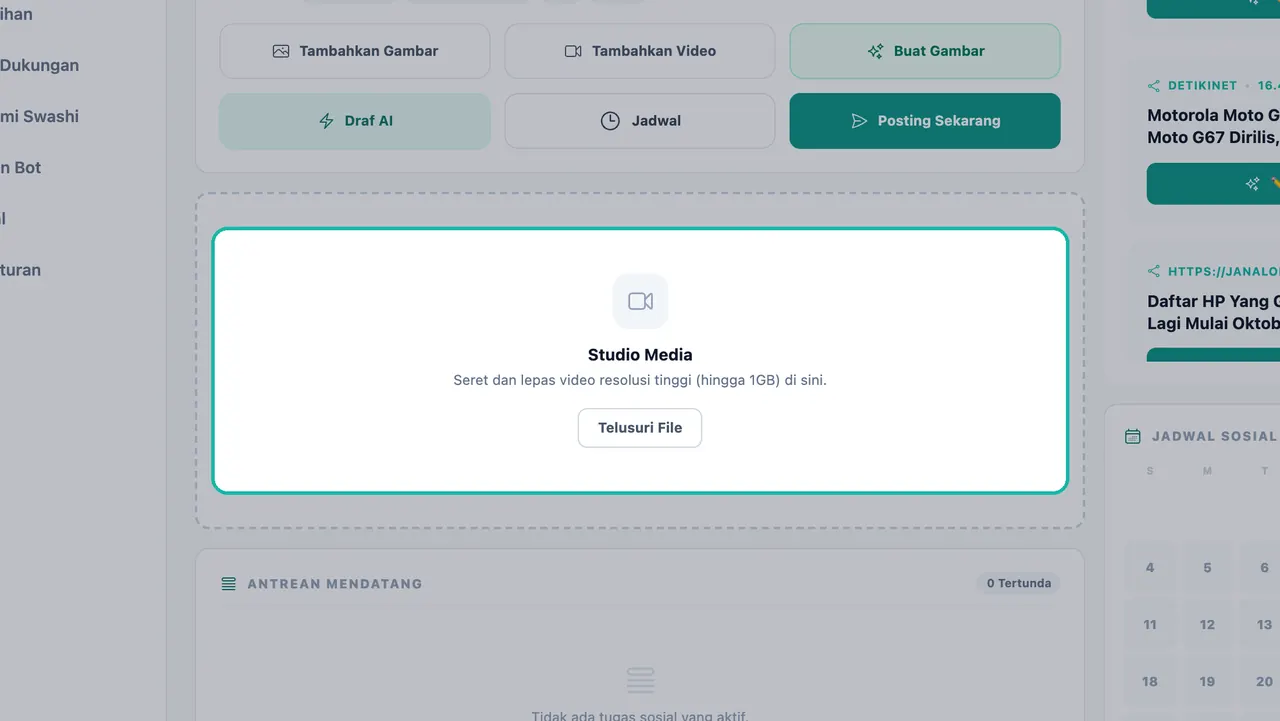
Gunakan Studio Media untuk menambahkan video beresolusi tinggi ke postingan Anda. Seret dan lepas video hingga 1 GB, atau klik Telusuri File. Saat unggahan selesai, Anda akan melihat Unggahan Selesai.
Mengelola Antrean Mendatang Anda
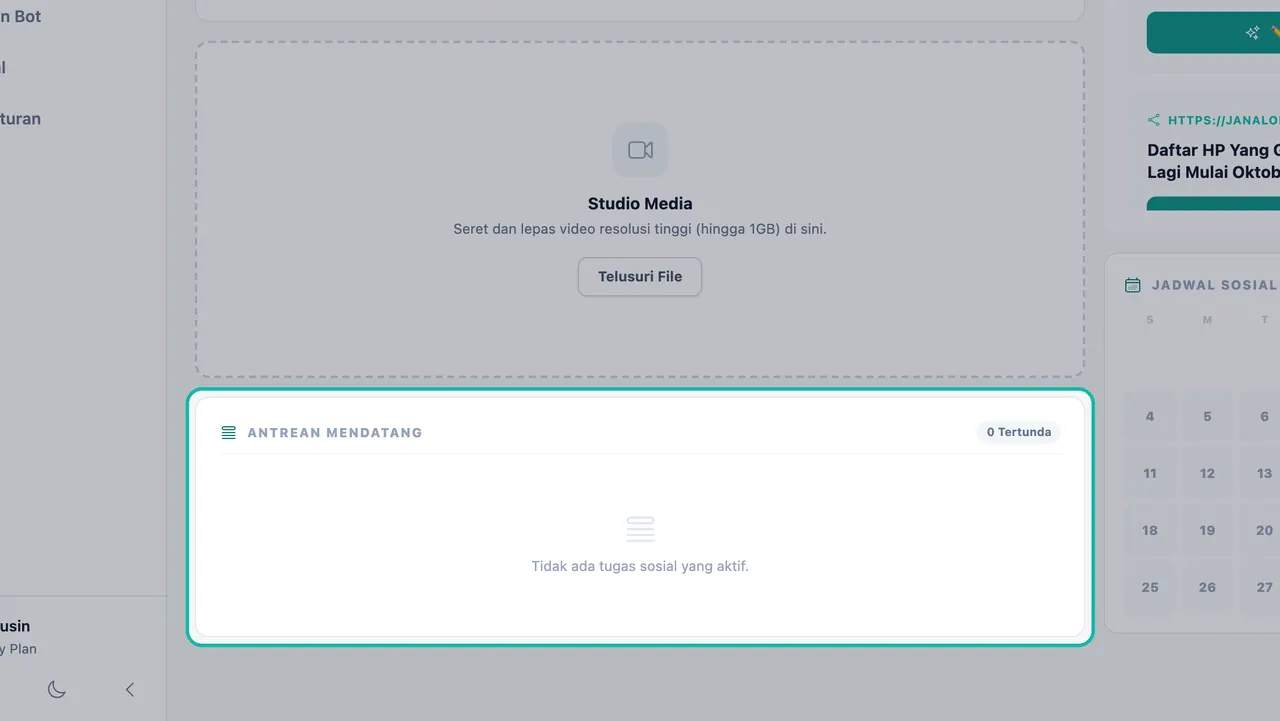
Setiap postingan yang dijadwalkan akan menunggu di Antrean Mendatang, sehingga Anda selalu tahu apa yang akan tayang berikutnya. Penghitung menunjukkan berapa banyak yang Tertunda. Saat tidak ada yang dijadwalkan, akan tertulis "Tidak ada tugas sosial yang aktif."
- Edit postingan: pilih Edit, ubah, lalu Perbarui Postingan atau Perbarui Jadwal.
- Duplikat: jika postingan yang sama dijadwalkan lebih dari sekali pada waktu yang sama, Swashi akan menandainya sebagai duplikat. Hapus semua akan menghapus setiap salinannya. Edit dan simpan sekali untuk menyimpan satu salinan saja.
Untuk melihat postingan Anda per hari, gunakan kalender Jadwal Sosial di bagian bawah halaman, atau buka Jadwal di bilah sisi untuk melihat semua postingan dan artikel terjadwal Anda secara bersamaan. Lihat Artikel Terpopuler dan Autodraft untuk kalender dan untuk postingan berdasarkan berita.
Postingan sosial berdasarkan paket
| Paket | Postingan sosial per bulan |
|---|---|
| Gratis | 1 |
| Pemula | 30 |
| Pertumbuhan | 350 |
| Agensi | 1.500 |
| Perusahaan | Tidak terbatas |
Butuh lebih banyak? Social Pack menambahkan postingan ekstra. Lihat harga terkini di halaman harga.
Memposting dari chat
Anda juga dapat menjadwalkan postingan LinkedIn dari chatbot Swashi di LINE, WhatsApp, atau Telegram. Ketik "jadwalkan postingan LinkedIn" dan bot akan menanyakan topik postingan tersebut. Lihat chatbot di LINE, WhatsApp, dan Telegram.
Pemecahan masalah
| Pesan | Yang harus dilakukan |
|---|---|
| "Harap pilih setidaknya satu jejaring sosial untuk dijadwalkan." | Klik setidaknya satu kartu jaringan yang terhubung sebelum Anda menjadwalkan. |
| "Instagram memerlukan gambar atau video. Harap unggah terlebih dahulu." | Tambahkan gambar atau video, atau buat gambar. |
| "Ketik atau tempel postingan Anda terlebih dahulu, lalu buat gambar." | Tulis teks postingan sebelum Anda mengklik Buat Gambar. |
| "Gagal Menerbitkan" | Periksa apakah jaringan masih menampilkan Terhubung. Jika menampilkan Perlu terhubung ulang, hubungkan kembali dan coba lagi. |
Langkah selanjutnya
- Hubungkan LinkedIn, Facebook, dan Instagram.
- Ubah berita trending menjadi postingan dengan Autodraft.
- Pelajari lebih lanjut tentang Studio Sosial di situs web Swashi.
Pertanyaan yang sering diajukan
Ke jejaring sosial mana saja Anda dapat memposting dari Swashi?+
Anda dapat menghubungkan LinkedIn, Facebook, dan Instagram di Studio Sosial. X / Twitter ditampilkan sebagai Segera Hadir di aplikasi.
Apakah Swashi menulis postingan untuk Anda?+
Ya. Klik Draf AI dan Swashi akan menulis postingan dengan suara merek Anda menggunakan Otak Bisnis. Anda dapat mengedit teksnya sebelum menjadwalkannya.
Dapatkah Anda memposting konten yang sama ke beberapa jaringan sekaligus?+
Ya. Klik kartu dari setiap jaringan terhubung yang Anda inginkan, lalu klik Jadwal atau Posting Sekarang. Postingan akan dikirim ke setiap jaringan yang dipilih.
Mengapa Anda tidak dapat memposting ke Instagram tanpa gambar?+
Instagram mewajibkan adanya gambar atau video di setiap postingan. Unggah terlebih dahulu dengan Tambahkan Gambar atau buat dengan Buat Gambar.
Berapa banyak postingan sosial yang termasuk dalam paket Anda?+
Gratis (Free) mencakup 1 postingan sosial per bulan, Pemula (Starter) 30, Pertumbuhan (Growth) 350, Agensi (Agency) 1.500, dan Perusahaan (Enterprise) tidak terbatas. Add-on Social Pack menambahkan lebih banyak postingan.