Cara menggunakan halaman Jadwal untuk melacak artikel dan postingan terjadwal
Gunakan halaman Jadwal Swashi untuk melihat artikel dan postingan sosial mendatang dalam satu daftar, membatalkan tugas terjadwal, meninjau yang sudah berjalan, dan memeriksa penyebab kegagalan tugas.
- 1Buka Jadwal. Klik Jadwal di sidebar. Angka di sebelahnya menunjukkan jumlah tugas yang terjadwal atau sedang berjalan.
- 2Periksa tugas mendatang. Tetap di tab Mendatang untuk melihat tugas yang terjadwal dan sedang berjalan, diurutkan dari yang paling cepat.
- 3Batalkan tugas yang tidak diinginkan. Pada tugas berstatus Terjadwal, klik Batalkan Tugas (ikon X) lalu konfirmasi.
- 4Tinjau tugas yang sudah berjalan. Buka tab Riwayat untuk melihat tugas yang sudah selesai, diurutkan dari yang terbaru.
- 5Periksa kegagalan. Buka tab Gagal untuk melihat tugas yang gagal beserta pesan kesalahannya.
Halaman Jadwal adalah satu daftar berisi semua yang akan Swashi kerjakan untuk Anda: artikel yang menunggu untuk ditulis dan diterbitkan, postingan sosial yang menunggu untuk tayang, dan tugas otomatis lainnya. Buka Jadwal di bilah sisi untuk melihat apa saja yang akan datang, membatalkan yang tidak lagi Anda inginkan, dan memeriksa apa yang sudah berjalan atau gagal. Halaman ini cocok untuk siapa saja yang merencanakan konten di lebih dari satu tempat dan menginginkan satu tampilan terpusat.
Produk: Studio Sosial
Sebelum Anda mulai
Tugas akan muncul di sini setelah Anda menjadwalkannya di tempat lain:
- Artikel yang Anda tambahkan di Konten Situs Web.
- Postingan yang Anda jadwalkan di Studio Sosial atau dari Artikel Terpopuler dan Autodraft.
Jika belum ada yang dijadwalkan, halaman akan menampilkan "Tidak ada tugas ditemukan" dan "Anda belum menjadwalkan tugas apa pun. Silakan buka Sosial, Konten, atau E-commerce untuk memulai."
Buka halaman Jadwal
Klik Jadwal di bilah sisi. Angka hijau di sebelahnya menunjukkan jumlah tugas yang terjadwal atau sedang berjalan saat ini (menampilkan "99+" jika lebih dari 99). Subjudul halaman berbunyi "Linimasa visual untuk semua tugas otonom dan misi agen."
Daftar ini diperbarui secara otomatis seiring berjalannya tugas. Untuk memuat ulang secara manual, klik ikon segarkan (panah melingkar) di kanan atas daftar.
Tiga tab
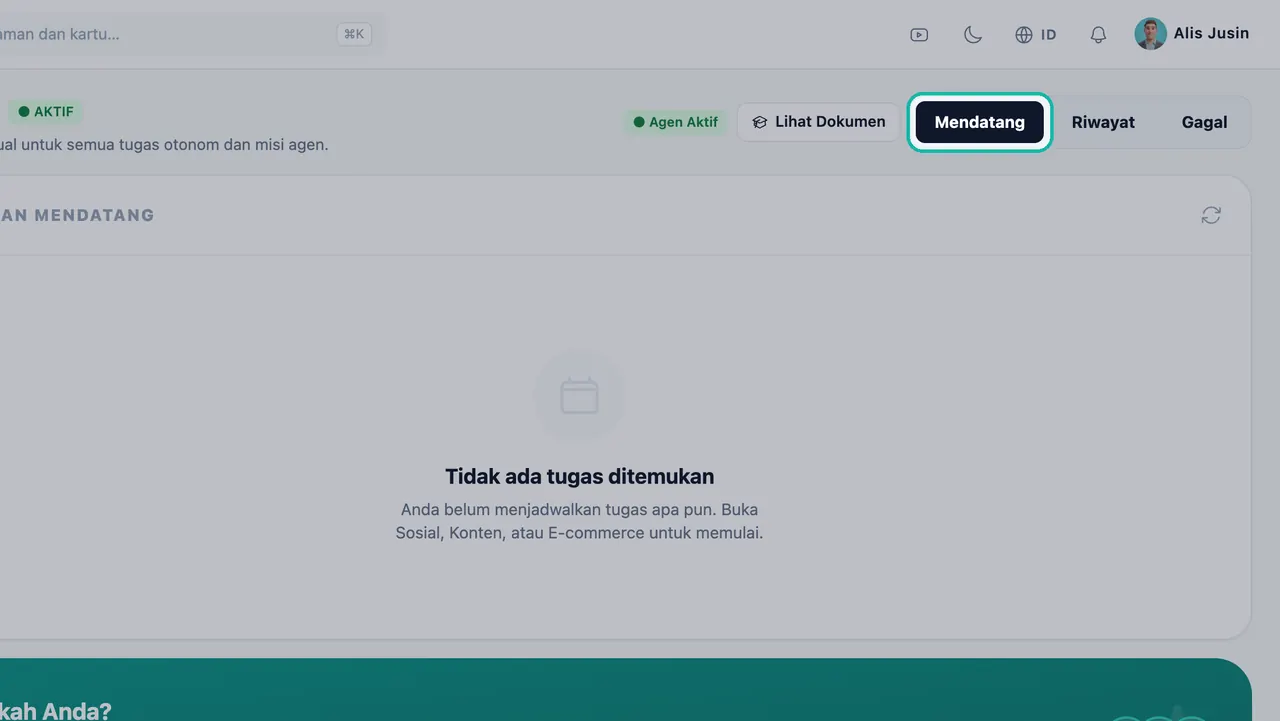
| Tab | Judul daftar | Yang ditampilkan | Urutan |
|---|---|---|---|
| Mendatang | Antrean Mendatang | Tugas yang berstatus Terjadwal atau Sedang Diproses | Paling cepat dahulu |
| Riwayat | Riwayat Eksekusi | Tugas yang sudah selesai (Selesai) | Paling baru dahulu |
| Gagal | Tugas Gagal | Tugas yang gagal, beserta pesan kesalahannya | Paling baru dahulu |
Membaca tugas
Setiap baris memberitahukan jenis tugas, waktu berjalan, dan tujuannya:
- Label modul: Sosial, Konten, E-commerce, Ruang berita, Prospek, atau SEO.
- Status: Terjadwal, Sedang Diproses (sedang berjalan), Selesai, atau Gagal.
- Judul: judul artikel atau postingan. Artikel yang belum ditulis akan menampilkan topiknya, contohnya "Artikel: dokter gigi terbaik di Austin". Postingan akan menampilkan "Postingan:" dan topiknya.
- Tanggal dan waktu: waktu tugas berjalan, ditampilkan dalam waktu lokal perangkat Anda.
- Lencana pengulangan: tugas berulang menunjukkan seberapa sering tugas tersebut diulang.
- Tujuan: postingan sosial menampilkan logo setiap jaringan tujuannya (LinkedIn, X, Facebook, Instagram). Artikel menampilkan nama atau alamat situs web tempatnya diterbitkan.
Membatalkan tugas terjadwal
- Di tab Mendatang, cari tugasnya. Statusnya harus Terjadwal.
- Klik Batalkan Tugas (ikon X di sebelah kanan baris).
- Konfirmasi pesan "Anda yakin ingin membatalkan tugas terjadwal ini?"
- Aplikasi akan menampilkan "Tugas dibatalkan" dan tugas tersebut akan hilang dari daftar.
Penting:Anda tidak dapat membatalkan tugas yang berstatus Sedang Diproses. Tugas tersebut sudah berjalan.
Mengubah tanggal atau waktu
Lakukan perubahan di tempat Anda membuat item tersebut:
- Postingan sosial: edit postingan di Studio Sosial, lalu pilih Perbarui Jadwal. Lihat Membuat dan menjadwalkan postingan.
- Artikel: jadwalkan ulang atau hapus topik yang diantrekan di Konten Situs Web. Lihat Konten situs web.
Saat tugas gagal
Halaman ini mencatat: "Sistem penjadwalan pusat secara otomatis menangani percobaan ulang dan mencegah eksekusi ganda di semua modul Swashi Anda." Jika tugas gagal, Swashi akan mencobanya lagi. Jika masih tidak bisa berjalan setelah beberapa kali percobaan, tugas akan dikembalikan menjadi draf, bukan dihapus. Postingan sosial yang dikembalikan menjadi draf akan muncul sebagai Draf di Antrean Mendatang di Studio Sosial, tempat Anda dapat memperbaikinya dan menjadwalkannya kembali.
Tab Gagal menampilkan setiap tugas yang gagal beserta pesan kesalahannya dalam warna merah. Bacalah pesan tersebut terlebih dahulu. Pesan tersebut sering kali menyebutkan penyebabnya, seperti situs atau jaringan yang terputus.
Pemecahan Masalah
- Postingan atau artikel tidak ada di Mendatang: mungkin sudah berjalan. Periksa Riwayat. Jika Anda membatalkannya, tugas tersebut tidak akan muncul lagi.
- Artikel gagal: periksa apakah situs Anda masih terhubung di Pengaturan Situs Web. Lihat Menghubungkan situs web Anda.
- Postingan sosial gagal: hubungkan kembali jaringannya. Lihat Menghubungkan jaringan sosial.
- Solusi lainnya ada di Pemecahan Masalah.
Langkah selanjutnya
Pertanyaan yang sering diajukan
Di mana saya bisa melihat semua artikel dan postingan sosial saya yang terjadwal dalam satu tempat?+
Buka Jadwal di sidebar. Tab Mendatang menampilkan semua tugas yang terjadwal dan sedang berjalan dari Konten Situs Web, Studio Sosial, dan modul lainnya dalam satu daftar, diurutkan dari yang paling cepat.
Apa bedanya halaman Jadwal dengan kalender Jadwal Sosial?+
Kalender Jadwal Sosial di Studio Sosial dan kalender Jadwal Situs Web di Konten Situs Web menampilkan item per hari. Halaman Jadwal adalah satu daftar gabungan dari semua modul, dengan tab Mendatang, Riwayat, dan Gagal.
Mengapa saya tidak bisa membatalkan tugas?+
Hanya tugas dengan status Terjadwal yang bisa dibatalkan. Tugas yang berstatus Sedang Diproses sudah berjalan, dan tugas yang sudah selesai atau gagal tidak dapat dibatalkan.
Bisakah saya mengubah tanggal atau waktu tugas di sini?+
Ubah di tempat Anda membuatnya. Edit postingan sosial di Studio Sosial lalu pilih Perbarui Jadwal, atau jadwalkan ulang artikel dari antrean di Konten Situs Web.
Apa yang terjadi jika tugas terjadwal gagal?+
Swashi akan mencobanya lagi secara otomatis dan mencegahnya berjalan dua kali. Jika masih tidak bisa berjalan setelah beberapa kali percobaan, tugas akan dikembalikan menjadi draf, bukan dihapus.