Cara mengatur notifikasi laporan dan ringkasan email
Atur notifikasi laporan Swashi: dapatkan email instan untuk setiap balasan positif, ringkasan harian, atau ringkasan mingguan, yang dikirim pada waktu lokal pilihan Anda.
- 1Buka Laporan. Klik Laporan di sidebar dan gulir ke Notifikasi Laporan di bagian bawah.
- 2Tambahkan penerima. Masukkan satu atau beberapa alamat email di bawah Kirim notifikasi balasan dan ringkasan harian ke, lalu klik Tambahkan.
- 3Pilih frekuensi. Pilih Instan saat balasan positif, Ringkasan Harian, atau Ringkasan Mingguan.
- 4Pilih waktu pengiriman. Di bawah Kirim laporan pada, atur waktu dalam zona waktu lokal Anda.
- 5Kirim tes. Klik Kirim Laporan Uji Sekarang untuk mengirim pratinjau langsung ke setiap alamat yang Anda tambahkan.
Lebih suka menonton? Tutorial ini memandu langkah-langkah yang sama di aplikasi langsung. Semua tutorial →
Notifikasi laporan mengirimkan hasil Swashi Anda ke kotak masuk, sehingga Anda tidak perlu membuka aplikasi untuk mengetahui apa yang sedang terjadi. Di Laporan → Notifikasi Laporan, tambahkan satu atau beberapa alamat email dan pilih Instan saat balasan positif, Ringkasan Harian, atau Ringkasan Mingguan, lalu pilih waktu lokal pengiriman laporan yang Anda inginkan.
Panduan ini ditujukan untuk pemilik bisnis dan tim penjualan yang ingin merespons prospek yang tertarik dengan cepat dan terus memberikan informasi kepada tim mereka. Panduan ini mengikuti langkah "Laporan di kotak masuk Anda" dari video tutorial EP9, "Cara Membuat Laporan di Swashi."
Sebelum Anda mulai
- Paket: Notifikasi Laporan memiliki lencana paket di Laporan dan disertakan mulai dari paket tersebut ke atas. Pada paket yang lebih rendah, bagian ini akan menunjukkan paket mana yang membukanya.
- Penjangkauan berjalan: notifikasi balasan positif memerlukan kampanye yang sedang mengirim dan menerima balasan. Lihat Laporan untuk mengetahui cara penghitungan balasan.
Pilih seberapa sering Anda ingin menerima kabar dari Swashi
| Opsi | Yang Anda dapatkan | Paling cocok untuk |
|---|---|---|
| Instan saat balasan positif | Email segera setelah prospek membalas secara positif | Menindaklanjuti prospek yang tertarik dengan cepat |
| Ringkasan Harian | Ringkasan setiap hari | Pemilik bisnis yang memeriksa sekali sehari |
| Ringkasan Mingguan | Ringkasan setiap minggu | Manajer, mitra, dan klien |
Mengatur notifikasi laporan
Klik Laporan di sidebar.
Gulir ke Notifikasi Laporan di bagian bawah halaman.
Di bawah Kirim notifikasi balasan dan ringkasan harian ke:, ketik alamat email (misalnya, anda@perusahaan.com) dan klik Tambahkan. Ulangi untuk setiap orang yang harus menerima laporan.
Di bawah Frekuensi notifikasi:, pilih Instan saat balasan positif, Ringkasan Harian, atau Ringkasan Mingguan.
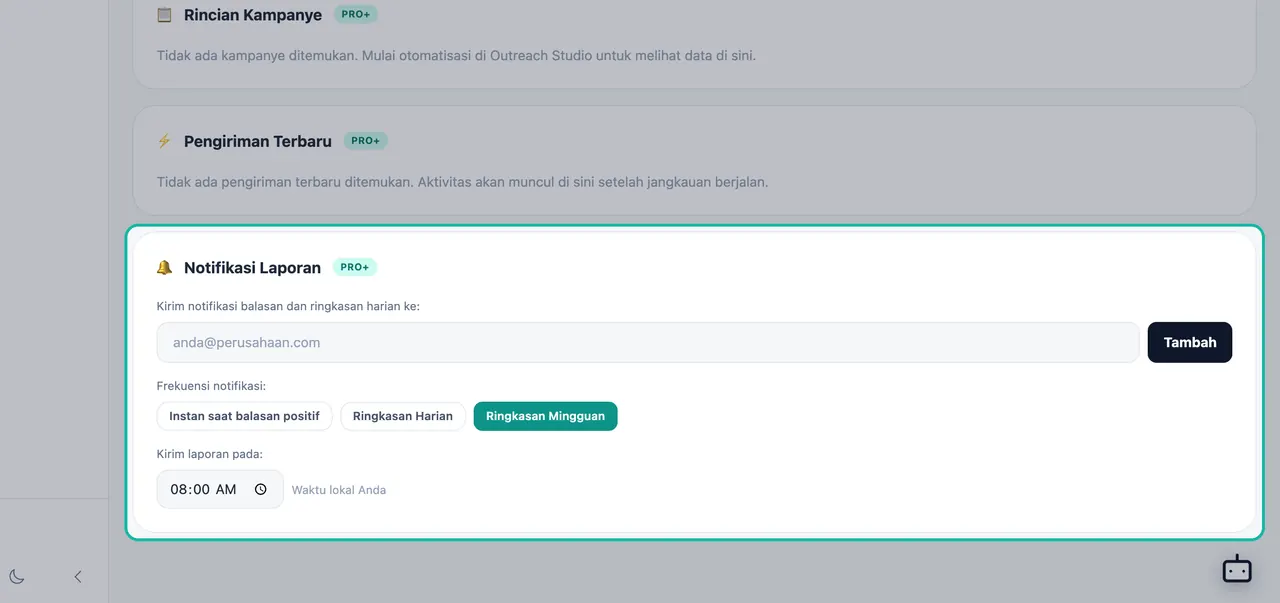
Tambahkan penerima, pilih frekuensi, dan atur waktu pengiriman. Di bawah Kirim laporan pada:, pilih waktu. Waktu ini menggunakan waktu lokal Anda.
Pilihan Anda disimpan. Anda akan melihat "Pengaturan notifikasi disimpan."
Tips:Pilih Instan saat balasan positif jika kecepatan itu penting. Prospek yang baru saja mengatakan ya paling mudah dihubungi saat itu juga. Kemudian, balas mereka dari Unified Inbox.
Kirim laporan uji
Klik Kirim Laporan Uji Sekarang untuk mengirim pratinjau langsung ke semua alamat yang Anda tambahkan. Gunakan fitur ini untuk memeriksa apakah semua orang menerima email dan email tersebut tidak masuk ke folder spam.
Ringkasan harian Anda
Terpisah dari Notifikasi Laporan, Swashi mengirimi Anda email ringkasan harian yang merangkum aktivitas hari itu, dalam bahasa akun Anda. Bahasa Anda diatur sekali di Pengaturan dan berlaku untuk aplikasi, setiap email yang dikirim Swashi kepada Anda, suara, dan obrolan. Lihat bahasa.
Notifikasi dalam aplikasi (lonceng)
Lonceng di header aplikasi menunjukkan acara bisnis Anda sendiri saat terjadi, bukan pemasaran. Pilih acara mana yang akan muncul di sana melalui Pengaturan → Notifikasi:
| Notifikasi | Kapan muncul |
|---|---|
| Balasan email positif | Seorang prospek menjawab salah satu kampanye Anda dan ingin berbicara dengan seseorang |
| Permintaan panggilan balik | Seorang penelepon meminta Resepsionis AI Anda untuk dihubungi kembali |
| Panggilan berniat tinggi | Panggilan ke resepsionis mendapat skor 7/10 atau lebih pada niat membeli |
| Rapat dijadwalkan | Seorang penelepon memesan slot waktu dengan resepsionis Anda |
| Artikel diterbitkan | Sebuah artikel telah tayang di salah satu situs web Anda |
| Panggilan masuk | Resepsionis AI Anda menjawab panggilan |
| Pesan teks | Seseorang mengirim SMS ke nomor Swashi Anda dan sedang menunggu balasan Anda |
Lonceng menunjukkan item terbaru Anda. Saat tidak ada yang baru, akan tertulis "Tidak ada yang baru. Balasan, panggilan balik, dan pemesanan akan muncul di sini saat terjadi." Pelajari lebih lanjut tentang Resepsionis AI.
Pemecahan masalah
- "Gagal menyimpan. Coba lagi." Periksa apakah setiap alamat adalah email yang valid dan coba lagi.
- Laporan uji tidak sampai: periksa folder spam dan promosi, dan pastikan alamatnya dieja dengan benar.
- Tidak ada notifikasi balasan positif: notifikasi hanya dikirim saat balasan diklasifikasikan sebagai positif. Periksa Inteligensi Balasan di Laporan untuk melihat bagaimana balasan Anda disortir.
- Lonceng menampilkan "Beberapa sumber tidak dapat dibaca; daftar ini mungkin tidak lengkap." Segarkan halaman sesaat lagi. Swashi akan memberitahu Anda jika daftar tidak lengkap.
Langkah selanjutnya
- Baca halaman Laporan lengkap Anda.
- Balas pesan di Unified Inbox.
- Kelola pengaturan akun Anda.
- Lihat inteligensi pendapatan di situs web Swashi.
Pertanyaan yang sering diajukan
Bisakah Swashi mengirimi saya email saat prospek membalas secara positif?+
Ya. Di Laporan, di bawah Notifikasi Laporan, tambahkan alamat email Anda dan pilih Instan saat balasan positif. Anda akan menerima email segera setelah balasan positif terdeteksi.
Bisakah saya mengirim laporan ke lebih dari satu orang?+
Ya. Tambahkan alamat sebanyak yang Anda perlukan di bawah Notifikasi Laporan. Masing-masing akan menerima notifikasi dan ringkasan, dan Kirim Laporan Uji Sekarang akan mengirimkan pratinjau ke semuanya.
Apa perbedaan antara ringkasan harian dan ringkasan mingguan?+
Ringkasan harian adalah ringkasan yang dikirim setiap hari. Ringkasan mingguan adalah ringkasan yang dikirim seminggu sekali. Keduanya akan tiba pada waktu pengiriman yang Anda pilih.
Paket mana yang menyertakan notifikasi laporan?+
Notifikasi Laporan memiliki lencana paket di Laporan dan disertakan mulai dari paket tersebut ke atas. Pada paket yang lebih rendah, bagian ini akan menunjukkan paket mana yang membukanya.
Apa yang muncul di lonceng notifikasi dalam aplikasi?+
Hanya acara bisnis Anda sendiri, bukan pemasaran: balasan email positif, permintaan panggilan balik, panggilan berniat tinggi, rapat dijadwalkan, artikel diterbitkan, panggilan masuk, dan pesan teks. Anda dapat memilihnya di Pengaturan di bawah Notifikasi.