كيفية إعداد إشعارات التقارير والملخصات البريدية
أعِدّ إشعارات تقارير Swashi: استقبل بريدًا إلكترونيًا فوريًا عند كل رد إيجابي، أو ملخصًا يوميًا أو أسبوعيًا، يصلك في الوقت الذي تحدده بتوقيتك المحلي.
- 1افتح التقارير. انقر على التقارير في الشريط الجانبي وانزل إلى إشعارات التقرير في الأسفل.
- 2أضف المستلمين. أدخل عنوان بريد إلكتروني واحدًا أو أكثر تحت إرسال إشعارات الردود والملخصات اليومية إلى:، ثم انقر على أضف.
- 3اختر التكرار. اختر فوري عند الرد الإيجابي أو ملخص يومي أو ملخص أسبوعي.
- 4اختر وقت التسليم. تحت تسليم التقرير في:، حدد الوقت حسب منطقتك الزمنية المحلية.
- 5أرسل اختبارًا. انقر على إرسال تقرير تجريبي الآن لإرسال معاينة حية إلى كل عنوان أضفته.
تفضل المشاهدة؟ يشرح هذا الدرس نفس الخطوات في التطبيق المباشر. كل دروس الفيديو ←
ترسل إشعارات التقارير نتائج Swashi إلى بريدك الوارد، حتى لا تضطر إلى فتح التطبيق لمعرفة ما يحدث. في التقارير ← إشعارات التقرير، أضف عنوان بريد إلكتروني واحدًا أو أكثر واختر فوري عند الرد الإيجابي أو ملخص يومي أو ملخص أسبوعي، ثم حدد الوقت الذي تريد تسليم التقارير فيه بتوقيتك المحلي.
هذا الدليل مخصص لأصحاب الأعمال وفرق المبيعات الذين يرغبون في التفاعل بسرعة مع العملاء المحتملين المهتمين وإبقاء فرقهم على اطلاع. وهو يتبع خطوة "التقارير في بريدك الوارد" من الفيديو التعليمي EP9 بعنوان "كيف تُنشئ التقارير في Swashi".
قبل أن تبدأ
- الخطة: يحمل قسم إشعارات التقرير شارة الخطة في صفحة التقارير، وهو متاح بدءًا من تلك الخطة فما فوق. في الخطط الأقل، يوضح القسم الخطة المطلوبة لتفعيله.
- حملات تواصل نشطة: تتطلب تنبيهات الردود الإيجابية وجود حملات ترسل وتستقبل الردود. راجع التقارير لمعرفة كيفية احتساب الردود.
اختر عدد المرات التي تريد أن يصلك فيها إشعار من Swashi
| الخيار | ما الذي تحصل عليه | الأنسب لـ |
|---|---|---|
| فوري عند الرد الإيجابي | بريد إلكتروني فور رد العميل المحتمل ردًا إيجابيًا | المتابعة السريعة مع العملاء المحتملين المهتمين |
| ملخص يومي | ملخص كل يوم | أصحاب الأعمال الذين يتابعون العمل مرة يوميًا |
| ملخص أسبوعي | ملخص كل أسبوع | المديرين والشركاء والعملاء |
إعداد إشعارات التقارير
انقر على التقارير في الشريط الجانبي.
انزل إلى إشعارات التقرير في أسفل الصفحة.
تحت إرسال إشعارات الردود والملخصات اليومية إلى:، اكتب عنوان بريد إلكتروني (على سبيل المثال، you@company.com) وانقر على أضف. كرر هذه الخطوة لكل شخص يجب أن يستلم التقارير.
تحت تكرار الإشعارات:، اختر فوري عند الرد الإيجابي أو ملخص يومي أو ملخص أسبوعي.
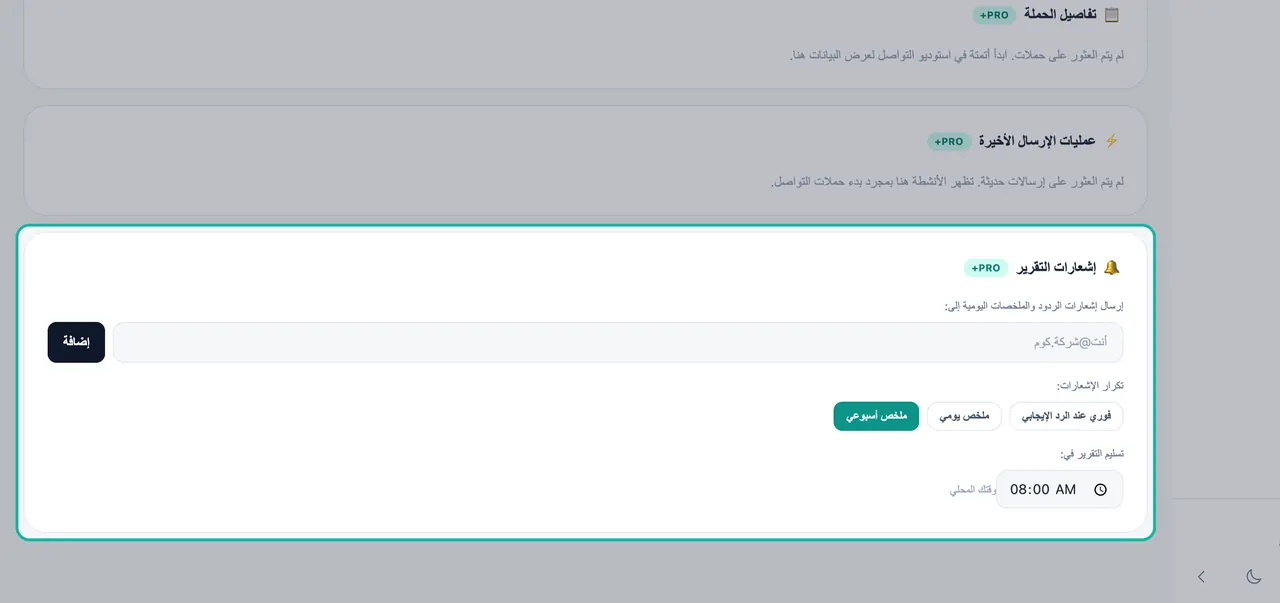
أضف المستلمين، واختر التكرار، وحدد وقت التسليم. تحت تسليم التقرير في:، اختر الوقت. يستخدم هذا الخيار توقيتك المحلي.
يتم حفظ اختياراتك. ستظهر لك رسالة "تم حفظ إعدادات الإشعارات.".
نصيحة:اختر فوري عند الرد الإيجابي إذا كانت السرعة مهمة. من الأسهل الوصول إلى العميل المحتمل الذي وافق للتو على الفور. ثم قم بالرد عليه من صندوق الوارد الموحد.
إرسال تقرير تجريبي
انقر على إرسال تقرير تجريبي الآن لإرسال معاينة حية إلى جميع العناوين التي أضفتها. استخدم هذا الخيار للتحقق من أن الجميع يستلمون البريد الإلكتروني وأنه لا يصل إلى مجلد الرسائل غير المرغوب فيها (spam).
موجزك اليومي
بشكل منفصل عن إشعارات التقرير، يرسل لك Swashi بريدًا إلكترونيًا موجزًا يلخص أحداث اليوم بلغة حسابك. يتم تعيين لغتك مرة واحدة في الإعدادات وتُطبّق على التطبيق، وكل رسائل البريد الإلكتروني التي يرسلها لك Swashi، والمكالمات الصوتية، والمحادثات. راجع اللغات.
الإشعارات داخل التطبيق (الجرس)
يعرض الجرس في رأس التطبيق أحداث عملك الخاصة فور حدوثها، وليس أي مواد تسويقية. اختر الأحداث التي تصل إليه في الإعدادات ← الإشعارات:
| الإشعار | متى يظهر |
|---|---|
| ردود البريد الإلكتروني الإيجابية | عندما يرد عميل محتمل على إحدى حملاتك ويرغب في التحدث مع شخص |
| طلبات معاودة الاتصال | عندما يطلب متصل من موظف الاستقبال الذكي معاودة الاتصال به |
| مكالمات ذات نية عالية | عندما تحصل مكالمة مع موظف الاستقبال على تقييم 7/10 أو أعلى في نية الشراء |
| الاجتماعات المحجوزة | عندما يحجز متصل موعدًا مع موظف الاستقبال |
| مقالات منشورة | عندما يتم نشر مقال على أحد مواقعك الإلكترونية |
| مكالمات واردة | عندما يرد موظف الاستقبال الذكي على مكالمة |
| الرسائل النصية | عندما يرسل شخص رسالة نصية إلى رقم Swashi الخاص بك وينتظر ردك |
يعرض الجرس أحدث العناصر لديك. عندما لا يكون هناك شيء جديد، تظهر رسالة "لا يوجد شيء جديد. تظهر الردود وطلبات معاودة الاتصال والحجوزات هنا فور حدوثها.". تعرف على المزيد حول موظف الاستقبال الذكي.
استكشاف الأخطاء وإصلاحها
- "فشل الحفظ. حاول مرة أخرى." تحقق من أن كل عنوان بريد إلكتروني صالح وحاول مرة أخرى.
- لم يصل التقرير التجريبي: تحقق من مجلدات الرسائل غير المرغوب فيها (spam) والعروض الترويجية، وتأكد من كتابة العنوان بشكل صحيح.
- لا تصل تنبيهات الردود الإيجابية: تُرسل التنبيهات فقط عندما يتم تصنيف الرد على أنه إيجابي. تحقق من ذكاء الردود في التقارير لترى كيف تم فرز ردودك.
- الجرس يعرض "تعذر قراءة بعض المصادر؛ قد تكون هذه القائمة غير مكتملة." حدّث الصفحة بعد لحظات. يخبرك Swashi عندما تكون القائمة جزئية.
الخطوات التالية
- اقرأ صفحة التقارير الكاملة.
- رُد على الرسائل في صندوق الوارد الموحد.
- أدِر إعدادات حسابك.
- اطلع على ذكاء الإيرادات على موقع Swashi.
الأسئلة الشائعة
هل يمكن لـ Swashi إرسال بريد إلكتروني لي عندما يرد عميل محتمل ردًا إيجابيًا؟+
نعم. في التقارير، تحت إشعارات التقرير، أضف عنوان بريدك الإلكتروني واختر فوري عند الرد الإيجابي. سيصلك بريد إلكتروني فور اكتشاف رد إيجابي.
هل يمكنني إرسال التقارير لأكثر من شخص؟+
نعم. أضف أي عدد من العناوين التي تحتاجها تحت إشعارات التقرير. سيستلم كل منهم الإشعارات والملخصات، ويقوم خيار إرسال تقرير تجريبي الآن بإرسال معاينة لهم جميعًا.
ما الفرق بين الملخص اليومي والملخص الأسبوعي؟+
الملخص اليومي هو ملخص يُرسل كل يوم. أما الملخص الأسبوعي فهو ملخص يُرسل مرة واحدة في الأسبوع. كلاهما يصل في وقت التسليم الذي تختاره.
أي خطة تشمل إشعارات التقارير؟+
يحمل قسم إشعارات التقرير شارة الخطة في التقارير، وهو متاح بدءًا من تلك الخطة فما فوق. في الخطط الأقل، يوضح القسم الخطة المطلوبة لتفعيله.
ما الذي يظهر في جرس الإشعارات داخل التطبيق؟+
فقط أحداث عملك الخاصة، وليس أي مواد تسويقية: ردود البريد الإلكتروني الإيجابية، وطلبات معاودة الاتصال، والمكالمات ذات النية العالية، والاجتماعات المحجوزة، والمقالات المنشورة، والمكالمات الواردة، والرسائل النصية. يمكنك اختيار ما يظهر منها في الإعدادات تحت الإشعارات.