دليل البدء السريع مع Swashi: أول ساعة لك
ابدأ مع Swashi في أول ساعة لك: أنشئ حسابك، وأعدّ عقل الأعمال، واربط موقعك، واعثر على عملائك المحتملين الأوائل، وأطلق حملتك الأولى.
- 1إنشاء حسابك. سجّل في app.swashi.io؛ يحصل كل حساب جديد على 20 عميلاً محتملاً مجاناً، ويمكن بدء خطة المبتدئ كتجربة مجانية لمدة 7 أيام.
- 2إعداد عقل الأعمال. افتح الإعدادات، اذهب إلى عقل الأعمال، انقر على توليد بالذكاء الاصطناعي لصياغته من موقعك، راجعه ثم انقر على حفظ ذكاء الأعمال.
- 3ربط موقعك الإلكتروني. افتح إعدادات الموقع، أضف موقعك واختر ما إذا كانت المقالات ستُنشر كمسودات أم ستُعرض مباشرةً بشكل تلقائي.
- 4العثور على أول عملائك المحتملين. افتح توليد العملاء المحتملين، اكتب دوراً وظيفياً أو قطاعاً وسوقاً، اضبط الفلاتر وانقر على العثور على عملاء محتملين.
- 5ربط حساب إرسال. افتح التواصل عبر البريد واربط حساب Gmail أو Brevo أو SendGrid أو أي صندوق بريد SMTP؛ يبدأ Swashi في إحمائه تلقائياً.
- 6إطلاق حملتك الأولى. أنشئ حملة، اختر العملاء المحتملين من المستويين A وB، صف عرضك ليقوم الذكاء الاصطناعي بكتابة سلسلة الرسائل الأربع، ثم أطلقها.
- 7تفقد صفحة الأعمال. افتح الأعمال لترى فريق الذكاء الاصطناعي لديك، وما يحتاج انتباهك، وما أنجزه Swashi من أجلك اليوم.
يأخذك هذا الدليل من حساب جديد إلى حملة قيد التشغيل في غضون ساعة تقريباً. ستعلّم Swashi عن طبيعة عملك، وتربط موقعك الإلكتروني، وتعثر على عملائك المحتملين الأوائل، وتبدأ حملتك الأولى عبر البريد الإلكتروني.
ترتبط كل خطوة بصفحة مفصلة إذا أردت التعمق أكثر.
قبل أن تبدأ
جهّز ما يلي:
- عنوان موقعك الإلكتروني، بالإضافة إلى أي كتيب أو قائمة أسعار أو ملف تعريفي للشركة تريد أن يتعلم منه Swashi.
- للتواصل عبر البريد الإلكتروني، صندوق بريد يمكنك الإرسال منه. بالنسبة لـ Gmail، ستحتاج إلى كلمة مرور التطبيق (يتم إنشاؤها في حساب Google الخاص بك تحت قسم الأمان)، وليس كلمة مرورك العادية.
- فكرة عن الجمهور الذي تريد الوصول إليه: الدور الوظيفي أو القطاع، والمدينة أو الولاية أو البلد.
ملاحظة:يتطلب توليد العملاء المحتملين والتواصل عبر البريد خطة مدفوعة أو تجربة خطة المبتدئ (Starter). في الخطة المجانية (Free)، لا يزال بإمكانك استخدام الـ 20 عميلاً محتملاً المجانيين الذين حصلت عليهم عند التسجيل، وإعداد عقل الأعمال، وربط موقعك الإلكتروني. راجع الخطط والفوترة.
الخطوة 1: إنشاء حسابك
- اذهب إلى swashi.io وابدأ مجاناً، أو سجّل الدخول في app.swashi.io.
- يحصل كل حساب جديد على 20 عميلاً محتملاً مجاناً عند التسجيل.
- لتجربة الميزات المدفوعة، افتح الفوترة وانقر على ابدأ التجربة المجانية في خطة المبتدئ. تستمر التجربة لمدة 7 أيام.
خلال الفترة التجريبية، تكون الحدود صغيرة عمداً: 20 عميلاً محتملاً، 50 رسالة تواصل، صندوق بريد واحد، و10 مكالمات صوتية. يتم إيقاف تصدير العملاء المحتملين ومزامنة Google Sheets وتحميلات وسائط العلامة التجارية حتى تشترك في خطة مدفوعة.
الخطوة 2: إعداد عقل الأعمال
عقل الأعمال هو ما يقرأه كل وكيل قبل أن يكتب أو يتحدث نيابة عنك. قم بهذه الخطوة أولاً.
- افتح الإعدادات وانتقل إلى عقل الأعمال.
- انقر على توليد بالذكاء الاصطناعي. يقرأ Swashi موقعك الإلكتروني ويصوغ لك مسودة عقل الأعمال.
- راجع الحقول التي تمت صياغتها، مثل ماذا تفعل شركتك؟ والخدمات ونبرة صوت العلامة التجارية، وصحح أي شيء خاطئ.
- انقر على حفظ ذكاء الأعمال. يتم تحديث كل وكيل في الحال.
تُظهر اللوحة خطوات الوصول إلى 100%، حتى تتمكن من رؤية ما لا يزال ناقصاً. اقرأ عقل الأعمال لمعرفة وظيفة كل حقل.
الخطوة 3: ربط موقعك الإلكتروني
- افتح إعدادات الموقع في الشريط الجانبي.
- أضف موقعك. يستخدم WordPress عنوان موقعك وكلمة مرور تطبيق. كما يتم دعم Shopify وWebflow وWix وSquarespace وخطافات الويب المخصصة.
- لكل موقع، اختر وجهة النشر (مسودة أو مباشر) وما إذا كان النشر التلقائي مفعلاً.
يتم اكتشاف لغة موقعك تلقائياً. التعليمات الكاملة موجودة في ربط موقعك الإلكتروني.
الخطوة 4: العثور على أول عملائك المحتملين
افتح توليد العملاء المحتملين.
اكتب الدور الوظيفي أو القطاع الذي تريده، مثل مسمى وظيفي لصانع قرار، واختر سوقك: مدينة أو ولاية أو بلد بأكمله.
انقر على الفلاتر لتضييق القائمة. ابدأ بـ مستوى ICP A، ثم أضف B إذا أردت المزيد.
انقر على العثور على عملاء محتملين. يبحث Swashi، ثم يتحقق من كل بريد إلكتروني قبل أن يصلك العميل المحتمل.
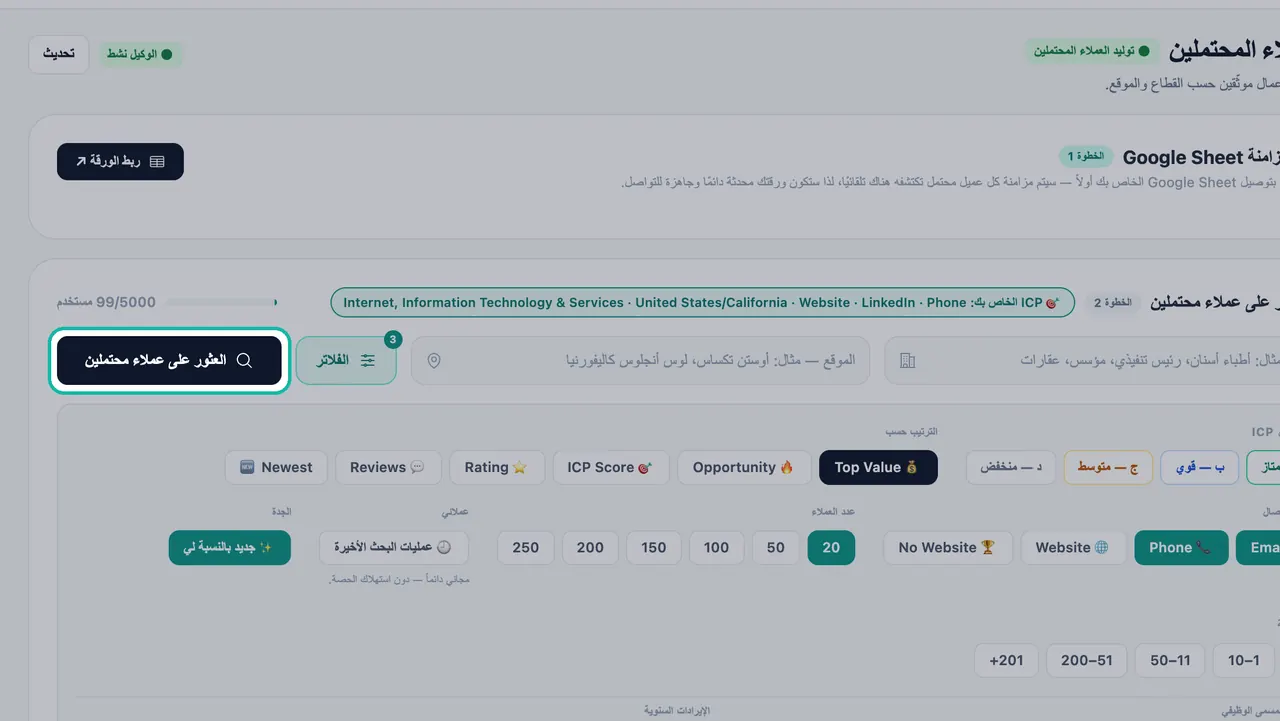
انقر على العثور على عملاء محتملين لتشغيل بحثك.
يُظهر شريط الأرصدة عدد أرصدة العملاء المحتملين التي استخدمتها هذا الشهر. راجع العثور على عملاء محتملين ومستويات ICP.
الخطوة 5: ربط حساب إرسال
افتح التواصل عبر البريد.
اربط حساب إرسال: Gmail أو Brevo أو SendGrid أو أي خادم SMTP.
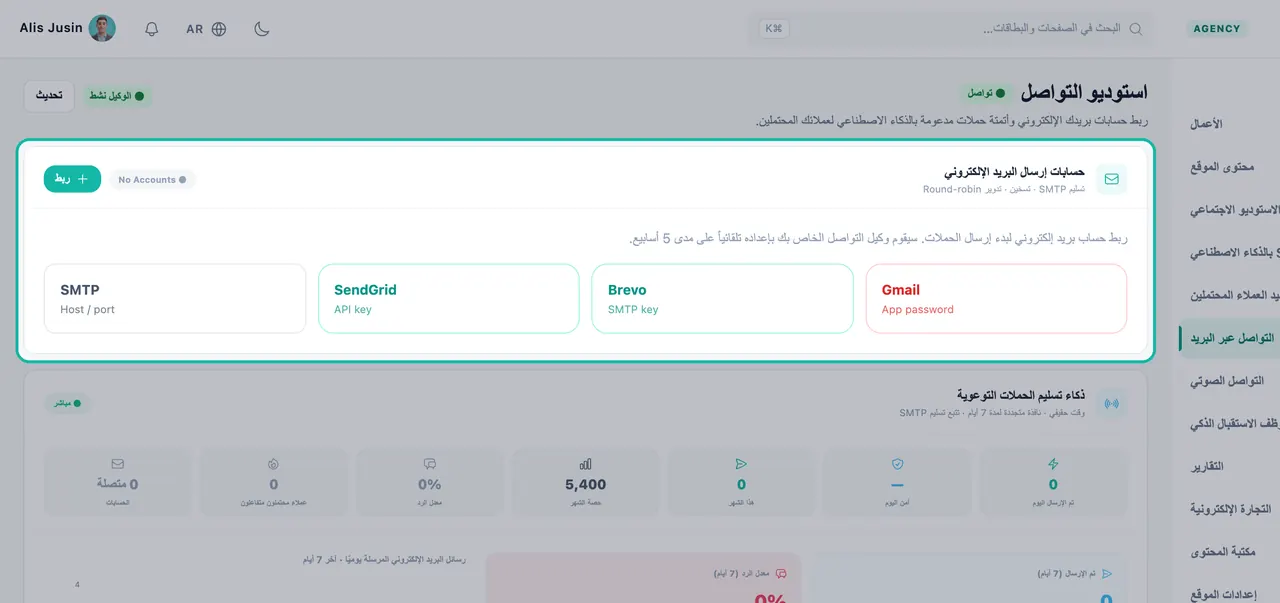
اربط حساب إرسال في التواصل عبر البريد. يبدأ Swashi في إحماء الحساب على الفور. تُظهر بطاقة الحساب يوم الإحماء والحد اليومي الآمن الحالي، والذي يزداد تلقائياً.
هام:لا تحاول تخطي الإحماء أو إرسال حجم كبير من الرسائل عبر صندوق بريد جديد. الإحماء التدريجي يحمي سمعة المرسل لديك. راجع قابلية التسليم والإحماء.
الخطوة 6: إطلاق حملتك الأولى
في التواصل عبر البريد، أنشئ حملة جديدة.
الجمهور: اختر من ستتواصل معه أولاً. ابدأ بالمستوى A، ثم أضف B. اختر المناطق، وتخصصاً (اختياري)، وعدد العملاء المحتملين، ومصدرهم.
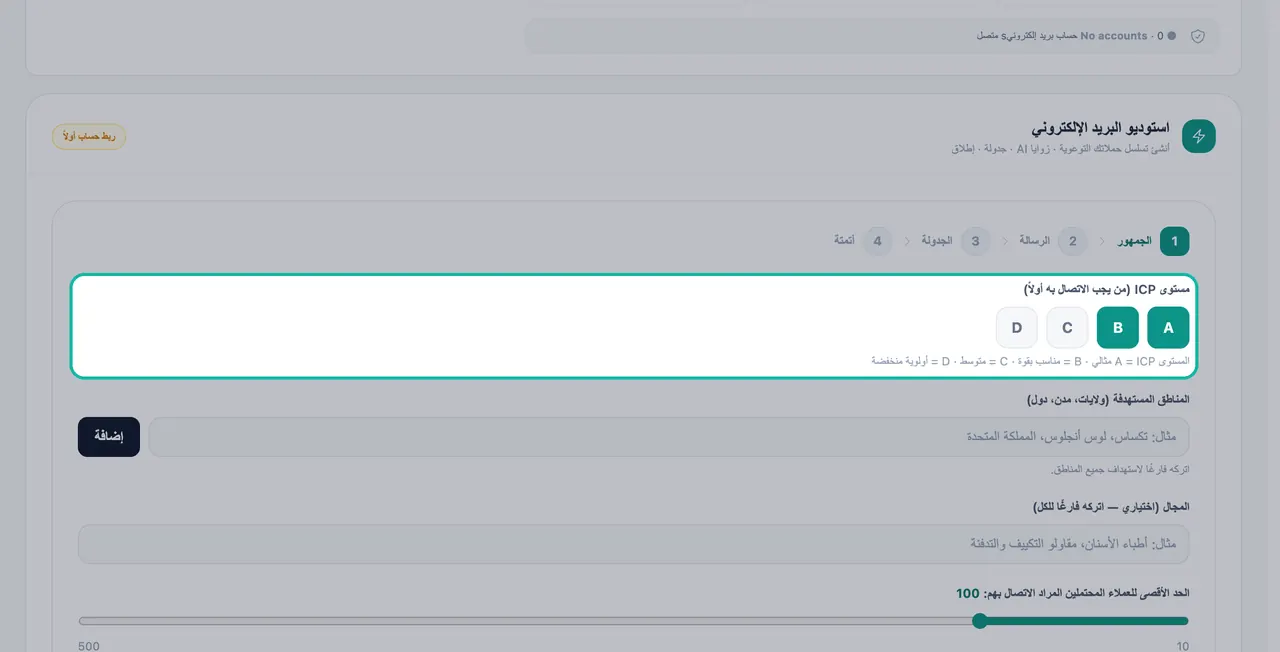
اختر من ستتواصل معه أولاً في خطوة الجمهور. الرسالة: صف عرضك في جملة واحدة، اختر زاوية إقناع، ودع الذكاء الاصطناعي يكتب جميع الخطوات الأربع للتسلسل: رسالة افتتاحية، ورسالتا متابعة، ورسالة إغلاق نهائية.
تحقق من المعاينة، ثم أطلق الحملة.
تُرسل رسائل المتابعة في اليوم الثالث والسادس والتاسع ما لم يرد العميل المحتمل. تحمل كل رسالة رابطاً لإلغاء الاشتراك ويتم التحقق منها مقابل قائمة الحظر الخاصة بك. تصل الردود إلى صندوق الوارد الموحد.
الخطوة 7: تفقد صفحة الأعمال
افتح الأعمال في الشريط الجانبي. سترى:
- فريق الذكاء الاصطناعي لديك وما يفعله كل وكيل.
- استفد أكثر من Swashi، وهي قائمة تحقق بخطوات الإعداد التي لم تكملها بعد.
- يحتاج انتباهك، حيث تظهر الردود وطلبات معاودة الاتصال.
تعرف على المزيد في صفحة الأعمال.
ماذا يمكنك إعداده بعد ذلك
- وسائل التواصل الاجتماعي: اربط LinkedIn أو Facebook أو Instagram في الاستوديو الاجتماعي.
- الهاتف: قم بتشغيل موظف الاستقبال الذكي ليتم الرد على المكالمات على مدار الساعة.
- الظهور في البحث: اربط Google Search Console في ترتيب SEO بالذكاء الاصطناعي.
- الدردشة: تحكم في Swashi من LINE أو WhatsApp أو Telegram عبر قنوات البوت.
الخطوات التالية
- عقل الأعمال: أوصل عقل الأعمال الخاص بك إلى 100%.
- العثور على عملاء محتملين: أنشئ قائمة تطابق عميلك المثالي.
- شاهد الحلقات التعليمية خطوة بخطوة على صفحة الدروس التعليمية.
الأسئلة الشائعة
هل توجد تجربة مجانية؟+
نعم. تتضمن خطة المبتدئ تجربة مجانية لمدة 7 أيام. أما خطط النمو والوكالة والمؤسسات فيتم شراؤها مباشرةً بدون تجربة. إذا ألغيت اشتراكك قبل انتهاء الفترة التجريبية، فلن يتم تحصيل أي رسوم منك.
هل أحصل على عملاء محتملين مجاناً عند التسجيل؟+
نعم. يحصل كل حساب جديد على 20 عميلاً محتملاً مجاناً عند التسجيل، لمرة واحدة، بما في ذلك الحسابات المجانية.
هل أحتاج إلى Google Sheet قبل أن أتمكن من العثور على عملاء محتملين؟+
لا. ربط Google Sheet هو أمر اختياري. بدونه، يبقى عملاؤك المحتملون في مسار المبيعات الخاص بك على Swashi.
لماذا يرسل صندوق بريدي الجديد عدداً قليلاً من الرسائل في البداية؟+
يقوم Swashi بإحماء كل صندوق بريد جديد بشكل تدريجي لحماية قدرتك على تسليم الرسائل. يزداد الحد اليومي تلقائياً، وتُظهر بطاقة الحساب يوم الإحماء الحالي والحد اليومي الآمن.