Swashiクイックスタート:最初の1時間
Swashiを最初の1時間で使いこなすためのガイドです。アカウント作成、ビジネスブレインの設定、ウェブサイト連携、最初のリード獲得、キャンペーン開始までの手順を解説します。
- 1アカウントの作成. app.swashi.ioでサインアップします。すべての新規アカウントは20件の無料リードを受け取れ、スタータープランは7日間の無料トライアルで開始できます。
- 2Business Brainを設定する. 設定を開き、ビジネスブレインに移動します。「AIで生成」をクリックしてウェブサイトから下書きを作成し、内容を確認して「ビジネスブレインを保存」をクリックします。
- 3ウェブサイトの連携. ウェブサイト設定を開き、サイトを追加します。記事を下書きとして公開するか、自動でライブにするかを選択します。
- 4最初のリードを見つける. リードジェネレーションを開き、役職や業界、市場を入力し、フィルターを設定して「リードを探す」をクリックします。
- 5送信アカウントの連携. メールアウトリーチを開き、Gmail、Brevo、SendGrid、または任意のSMTPメールボックスを連携します。Swashiが自動的にウォームアップを開始します。
- 6最初のキャンペーンを開始する. キャンペーンを作成し、ティアAとBのリードを選択します。オファー内容を記述すると、AIが4通のメールシーケンスを作成します。その後、キャンペーンを開始します。
- 7ビジネスページの確認. ビジネスを開き、あなたのAIワークフォース、「対応が必要です」の項目、そしてSwashiが本日あなたのために何をしたかを確認します。
このガイドでは、新規アカウントの作成からキャンペーンの実行まで、約1時間で完了する手順を説明します。Swashiにあなたのビジネスを学習させ、ウェブサイトを連携し、最初のリードを見つけ、初めてのメールキャンペーンを開始しましょう。
各ステップには、より詳細な情報が必要な場合のための詳細ページへのリンクがあります。
始める前に
以下のものをご用意ください。
- あなたのウェブサイトアドレスと、Swashiに学習させたいパンフレット、価格表、会社概要などの資料。
- メールでのアウトリーチ用に、送信可能なメールボックス。Gmailの場合は、通常のパスワードではなくアプリパスワード(Googleアカウントのセキュリティ設定で作成)が必要です。
- アプローチしたいターゲットのイメージ:役職や業界、そして都市、都道府県、国など。
メモ:リードジェネレーションとメールアウトリーチのご利用には、有料プランまたはスターターのトライアルが必要です。無料プランでも、サインアップ時に付与される20件の無料リードの使用、ビジネスブレインの設定、ウェブサイトの連携は可能です。詳細はプランと請求をご覧ください。
ステップ1:アカウントの作成
- swashi.ioにアクセスして無料で開始するか、app.swashi.ioでサインインします。
- すべての新規アカウントは、サインアップ時に20件の無料リードを受け取ることができます。
- 有料機能を試すには、請求を開き、スタータープランの無料トライアルを開始をクリックします。トライアル期間は7日間です。
トライアル期間中、上限は意図的に低く設定されています(リード20件、アウトリーチ送信50件、メールボックス1個、音声通話10件)。リードのエクスポート、Google Sheetsとの同期、ブランディングメディアのアップロードは、有料プランに移行するまで無効になっています。
ステップ2:Business Brainを設定する
ビジネスブレインは、すべてのAIエージェントがあなたに代わって文章を作成したり話したりする前に読み込む情報源です。最初にこの設定を行いましょう。
- 設定を開き、ビジネスブレインまでスクロールします。
- AIで生成をクリックします。Swashiがあなたのウェブサイトを読み込み、ブレインの下書きを作成します。
- 貴社の事業内容、サービス、ブランドのトーンなど、下書きされた各項目を確認し、誤りがあれば修正します。
- ビジネスブレインを保存をクリックします。すべてのエージェントが即座に更新されます。
パネルには100%までのステップが表示され、まだ入力が完了していない項目を確認できます。各項目がどのような役割を果たすかについては、ビジネスブレインをご覧ください。
ステップ3:ウェブサイトの連携
- サイドバーのウェブサイト設定を開きます。
- サイトを追加します。WordPressの場合はサイトアドレスとアプリケーションパスワードを使用します。Shopify、Webflow、Wix、Squarespace、カスタムWebhookにも対応しています。
- サイトごとに、公開先(下書きまたは公開)と、自動公開をオンにするかどうかを選択します。
サイトの言語は自動的に検出されます。詳しい手順については、ウェブサイトを連携するをご覧ください。
ステップ4:最初のリードを見つける
リードジェネレーションを開きます。
ターゲットとしたい役職や業界(例:決裁者の役職名など)を入力し、市場(都市、都道府県、または国全体)を選択します。
フィルターをクリックしてリストを絞り込みます。まずはICPティアAから始め、必要に応じてBを追加します。
リードを探すをクリックします。Swashiが検索を行い、各メールアドレスを検証してからリードとして提供します。
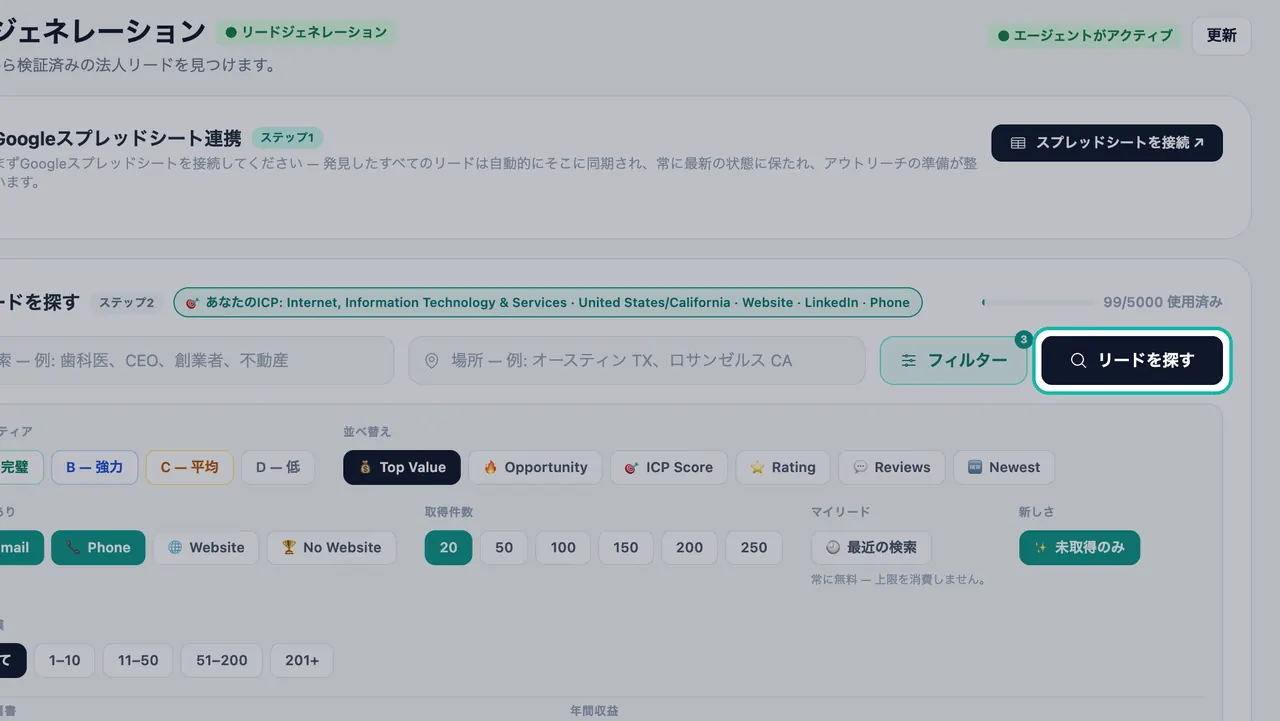
「リードを探す」をクリックして検索を実行します。
クレジットバーには、今月使用したリードクレジット数が表示されます。詳細はリードを探すおよびICPティアをご覧ください。
ステップ5:送信アカウントの連携
メールアウトリーチを開きます。
送信アカウントを連携します:Gmail、Brevo、SendGrid、または任意のSMTPサーバー。
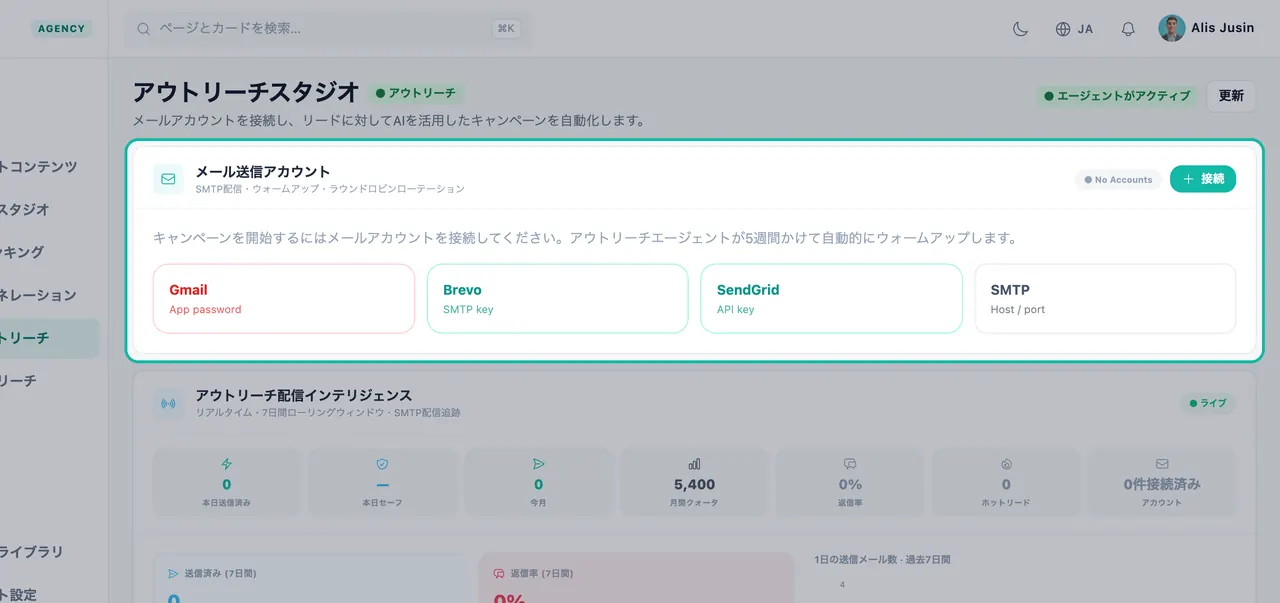
メールアウトリーチで送信アカウントを連携します。 Swashiはすぐにアカウントのウォームアップを開始します。アカウントカードには、ウォームアップ日数と、自動的に増加する本日の安全な送信上限数が表示されます。
重要:ウォームアップをスキップしたり、新しいメールボックスで大量のメールを送信したりしないでください。段階的なウォームアップは、送信者としてのレピュテーションを保護します。詳細はメール到達性とウォームアップをご覧ください。
ステップ6:最初のキャンペーンを開始する
メールアウトリーチで、新しいキャンペーンを作成します。
オーディエンス: 最初に連絡する相手を選択します。ティアAから始め、次にBを追加します。地域、ニッチ(任意)、リード数、リードソースを選択します。
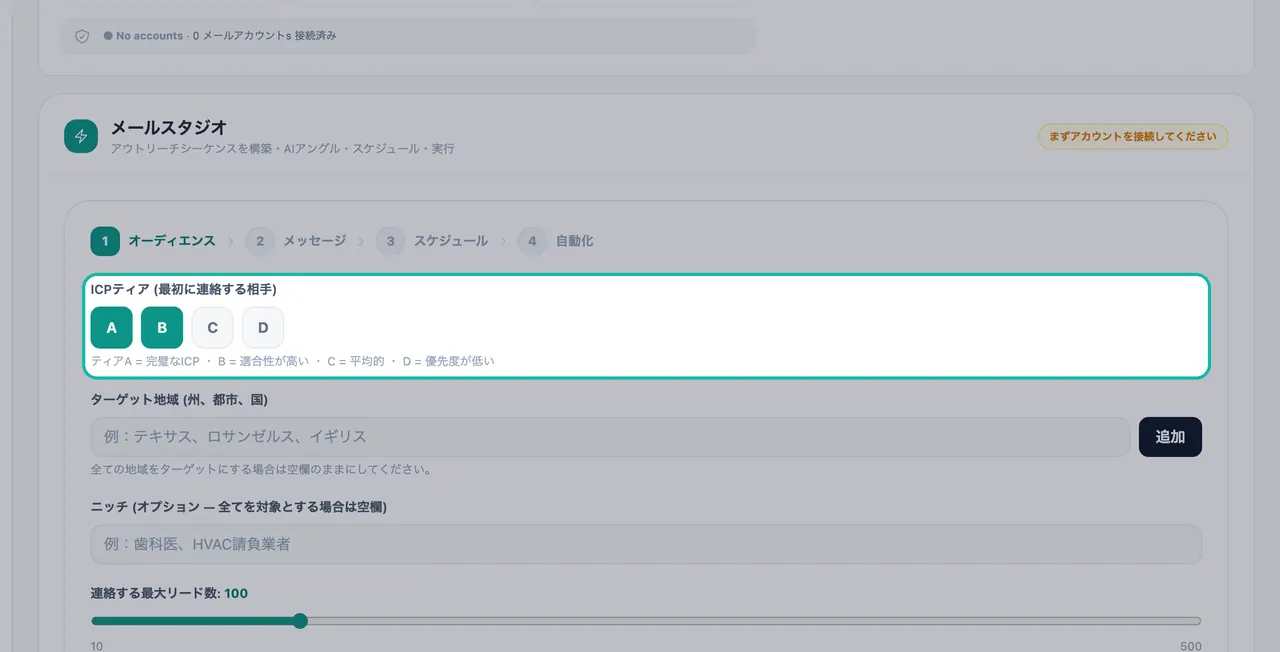
オーディエンス設定ステップで、最初に連絡する相手を選択します。 メッセージ: オファー内容を1文で記述し、説得の切り口を選択すると、AIがオープニング、2回のフォローアップ、最後のクロージングという4段階のシーケンス全体を作成します。
プレビューを確認し、キャンペーンを開始します。
リードからの返信がない限り、フォローアップメールは3日目、6日目、9日目に送信されます。すべてのメールには配信停止リンクが含まれ、送信停止リスト(サプレッションリスト)と照合されます。返信は統合受信トレイに届きます。
ステップ7:ビジネスページの確認
サイドバーのビジネスを開きます。以下の項目が表示されます。
- あなたのAIワークフォースと、各エージェントが何をしているか。
- Swashiをさらに活用する:まだ完了していない設定ステップのチェックリスト。
- 対応が必要です:返信やコールバックリクエストが表示される場所。
詳細はビジネスページをご覧ください。
次に設定すること
- ソーシャルメディア: ソーシャルスタジオでLinkedIn、Facebook、Instagramを連携します。
- 電話: AI受付をオンにして、24時間体制で電話応対ができるようにします。
- 検索エンジンでの可視性: SEO AI ランキングでGoogle Search Consoleを連携します。
- チャット: ボットチャンネルを介して、LINE、WhatsApp、TelegramからSwashiを操作します。
次のステップ
- ビジネスブレイン:ブレインの完成度を100%にします。
- リードを探す:理想的な顧客に合致するリストを作成します。
- チュートリアルページでステップバイステップの動画をご覧ください。
よくある質問
無料トライアルはありますか?+
はい。スタータープランには7日間の無料トライアルが含まれています。グロース、エージェンシー、エンタープライズの各プランはトライアルなしで直接ご購入いただく形となります。トライアル期間が終了する前にキャンセルされた場合、料金は請求されません。
サインアップ時に無料のリードはもらえますか?+
はい。無料アカウントを含め、すべての新規アカウントはサインアップ時に1回限り、20件の無料リードを受け取ることができます。
リードを見つける前にGoogle Sheetsが必要ですか?+
いいえ。Google Sheetsとの連携は任意です。連携しない場合、リードはSwashiのパイプライン内に保存されます。
新しく連携したメールボックスから最初は少ししかメールが送れないのはなぜですか?+
Swashiは、メールの到達性を保護するため、新しく連携されたすべてのメールボックスを段階的にウォームアップします。1日の送信上限数は自動的に増加し、アカウントカードには現在のウォームアップ日数と安全な1日の上限数が表示されます。