スケジュールページを使用して、スケジュールされた記事や投稿を追跡する方法
Swashiのスケジュールページでは、今後の記事やSNS投稿を一覧で確認したり、スケジュールされたタスクをキャンセルしたり、実行履歴や失敗したタスクの原因を確認したりできます。
- 1スケジュールを開く. サイドバーの「スケジュール」をクリックします。横の数字は、スケジュールされている、または実行中のタスクの数を示します。
- 2今後の予定を確認する. 「予定」タブで、スケジュール済みおよび実行中のタスクを、実行日時が近い順に確認できます。
- 3不要なタスクをキャンセルする. 「スケジュール済み」のタスクで、「タスクをキャンセル」(Xアイコン)をクリックして確定します。
- 4実行履歴を確認する. 「履歴」タブを開くと、完了したタスクが新しい順に表示されます。
- 5失敗したタスクを確認する. 「失敗」タブを開くと、失敗したタスクと各エラーメッセージが表示されます。
スケジュールページは、Swashiがユーザーに代わって実行するすべてのタスクを一覧で確認できる場所です。作成・公開待ちの記事、投稿待ちのSNS投稿、その他の自動化タスクなどが表示されます。サイドバーのスケジュールを開くと、今後の予定を確認したり、不要になったタスクをキャンセルしたり、すでに実行されたタスクや失敗したタスクをチェックしたりできます。複数の場所でコンテンツを計画し、それらを一元的に表示したい方に最適な機能です。
製品: ソーシャルスタジオ
はじめる前に
他の場所でタスクをスケジュールすると、このページに表示されるようになります。
- ウェブサイトコンテンツで追加した記事。
- ソーシャルスタジオや話題の記事と自動下書きでスケジュールした投稿。
まだ何もスケジュールされていない場合、ページには「タスクは見つかりませんでした」と「まだタスクをスケジュールしていません。ソーシャル、コンテンツ、またはEコマースに移動して開始してください。」と表示されます。
スケジュールページを開く
サイドバーのスケジュールをクリックします。横に表示される緑色の数字は、現在スケジュールされている、または実行中のタスクの数を示します(99を超えると「99+」と表示されます)。ページには「すべての自律タスクとエージェントミッションのビジュアルタイムライン。」というサブタイトルが表示されます。
タスクが実行されると、リストは自動的に更新されます。手動で再読み込みするには、リストの右上にある更新アイコン(円形の矢印)をクリックします。
3つのタブ
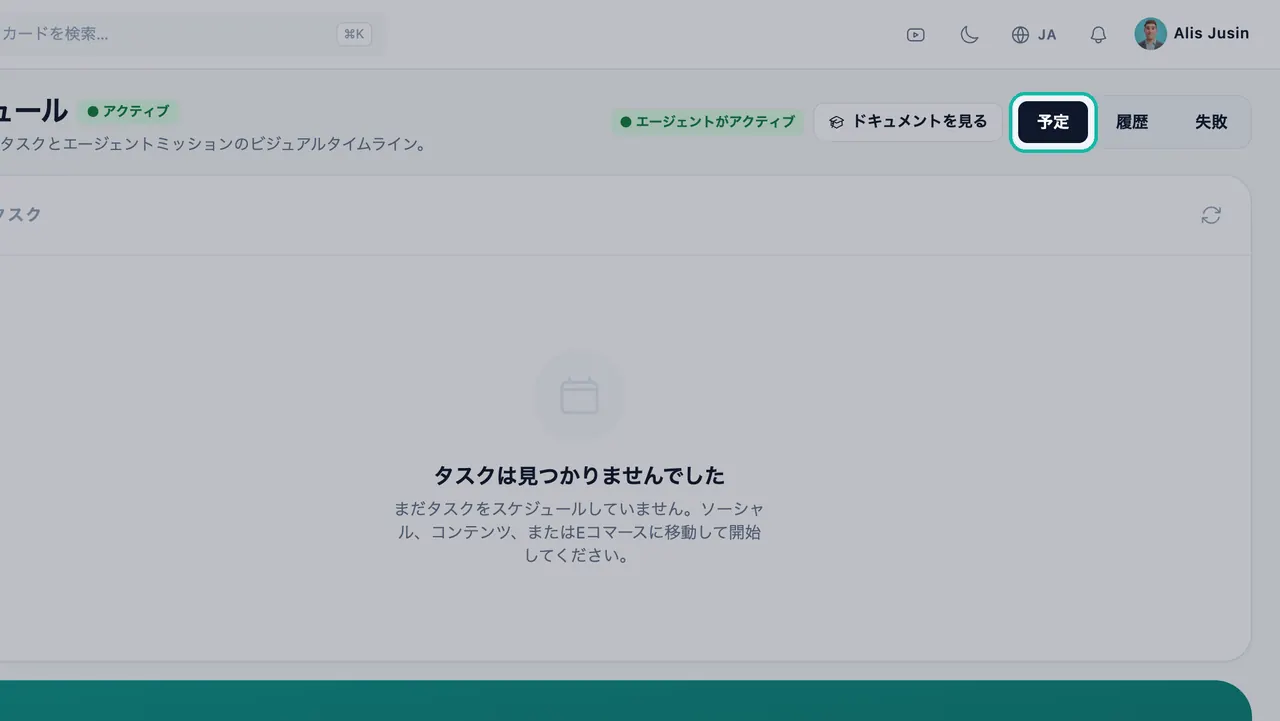
| タブ | リストのタイトル | 表示内容 | 表示順 |
|---|---|---|---|
| 予定 | 今後のキュー | スケジュール済みまたは処理中のタスク | 実行日時が近い順 |
| 履歴 | 実行履歴 | 完了したタスク(完了) | 新しい順 |
| 失敗 | 失敗したタスク | 失敗したタスクとエラーメッセージ | 新しい順 |
タスクの詳細を確認する
各行には、タスクの内容、実行日時、投稿先が表示されます。
- モジュールラベル: ソーシャル、コンテンツ、Eコマース、ニュースルーム、リード、またはSEO。
- ステータス: スケジュール済み、処理中(現在実行中)、完了、または失敗。
- タイトル: 記事または投稿のタイトル。まだ作成されていない記事の場合は、「記事:オースティンで一番の歯医者」のようにトピックが表示されます。投稿の場合は、「投稿:」に続いてトピックが表示されます。
- 日時: タスクが実行される日時が、お使いのデバイスのローカルタイムで表示されます。
- 繰り返しバッジ: 定期的なタスクの場合、繰り返しの頻度が表示されます。
- 投稿先: SNS投稿の場合、投稿先の各ネットワーク(LinkedIn、X、Facebook、Instagram)のロゴが表示されます。記事の場合、公開先のウェブサイトの名前またはアドレスが表示されます。
スケジュールされたタスクをキャンセルする
- 予定タブで、対象のタスクを見つけます。ステータスがスケジュール済みである必要があります。
- タスクをキャンセル(行の右側にあるXアイコン)をクリックします。
- 「このスケジュールされたタスクをキャンセルしてもよろしいですか?」という確認メッセージを承認します。
- アプリに「タスクをキャンセルしました」と表示され、タスクがリストから削除されます。
重要:処理中と表示されているタスクはキャンセルできません。すでに実行が開始されています。
日時を変更する
変更は、項目を作成した場所で行います。
- SNS投稿: ソーシャルスタジオで投稿を編集し、スケジュールを更新を選択します。詳しくは投稿の作成とスケジュールをご覧ください。
- 記事: ウェブサイトコンテンツで、キューにあるトピックのスケジュールを再設定するか、削除します。詳しくはウェブサイトコンテンツをご覧ください。
タスクが失敗した場合
ページには「中央スケジューリングシステムが、すべてのSwashiモジュールにわたって再試行を自動的に処理し、重複実行を防止します。」という注記があります。タスクが失敗すると、Swashiは再試行します。数回試行しても実行できない場合は、タスクは削除されずに下書きに戻されます。下書きに戻されたSNS投稿は、ソーシャルスタジオの今後のキューに下書きとして表示され、修正して再度スケジュールすることができます。
失敗タブには、失敗した各タスクが赤字のエラーメッセージとともに表示されます。まずこのメッセージをお読みください。サイトやネットワークの接続が切れているなど、原因が記載されていることがよくあります。
トラブルシューティング
- 投稿や記事が「予定」に表示されない: すでに実行された可能性があります。履歴を確認してください。キャンセルした場合は、リストには表示されなくなります。
- 記事の投稿に失敗した: ウェブサイト設定でサイトがまだ接続されているか確認してください。詳しくはウェブサイトを連携するをご覧ください。
- SNS投稿に失敗した: ネットワークを再接続してください。詳しくはソーシャルネットワークを連携するをご覧ください。
- その他の解決策については、トラブルシューティングをご覧ください。
次のステップ
よくある質問
スケジュールした記事やSNS投稿をすべてまとめて確認できる場所はどこですか?+
サイドバーの「スケジュール」を開いてください。「予定」タブには、ウェブサイトコンテンツ、ソーシャルスタジオ、その他のモジュールでスケジュールされた、または実行中のすべてのタスクが、実行日時が近い順に一覧表示されます。
スケジュールページとソーシャルスケジュールのカレンダーはどう違うのですか?+
ソーシャルスタジオのソーシャルスケジュールカレンダーや、ウェブサイトコンテンツのウェブサイトスケジュールカレンダーは、日ごとに項目を表示します。一方、スケジュールページは、複数のモジュールを横断した統合リストであり、「予定」「履歴」「失敗」のタブがあります。
タスクをキャンセルできないのはなぜですか?+
キャンセルできるのは「スケジュール済み」ステータスのタスクのみです。「処理中」と表示されているタスクはすでに実行中であり、完了または失敗したタスクはキャンセルできません。
ここでタスクの日時を変更できますか?+
タスクを作成した場所で変更してください。SNS投稿の場合は、ソーシャルスタジオで投稿を編集し、「スケジュールを更新」を選択します。記事の場合は、ウェブサイトコンテンツのキューでトピックのスケジュールを再設定します。
スケジュールしたタスクが失敗した場合はどうなりますか?+
Swashiが自動的に再試行し、二重実行を防ぎます。数回試行しても実行できない場合は、タスクは削除されずに下書きに戻されます。