Cara menggunakan halaman Jadual untuk menjejaki artikel dan siaran berjadual
Gunakan halaman Jadual Swashi untuk melihat artikel dan siaran sosial akan datang dalam satu senarai, membatalkan tugas berjadual, menyemak tugasan yang telah berjalan dan memeriksa sebab tugas gagal.
- 1Buka Jadual. Klik Jadual di bar sisi. Nombor di sebelahnya menunjukkan bilangan tugas yang dijadualkan atau sedang berjalan.
- 2Semak apa yang akan datang. Kekal di tab Akan Datang untuk melihat tugas yang dijadualkan dan sedang berjalan, yang paling awal dahulu.
- 3Batalkan tugas yang tidak diingini lagi. Pada tugas yang Dijadualkan, klik Batal Tugas (X) dan sahkan.
- 4Semak apa yang telah berjalan. Buka tab Sejarah untuk melihat tugas yang telah Selesai, yang terbaru dahulu.
- 5Periksa kegagalan. Buka tab Gagal untuk melihat tugas yang gagal dan mesej ralat bagi setiap satu.
Halaman Jadual ialah satu senarai bagi semua perkara yang Swashi ditetapkan untuk lakukan bagi pihak anda: artikel yang menunggu untuk ditulis dan diterbitkan, siaran sosial yang menunggu untuk disiarkan, dan tugas automatik yang lain. Buka Jadual di bar sisi untuk melihat apa yang akan datang, batalkan apa yang anda tidak mahu lagi, dan semak apa yang telah berjalan atau gagal. Ia sesuai untuk sesiapa sahaja yang merancang kandungan di lebih daripada satu tempat dan mahukan satu paparan tunggal.
Produk: Studio Sosial
Sebelum anda bermula
Tugas akan muncul di sini sebaik sahaja anda menjadualkannya di tempat lain:
- Artikel yang anda tambah dalam Kandungan Laman Web.
- Siaran yang anda jadualkan dalam Studio Sosial atau daripada Artikel Popular dan Autodraft.
Jika tiada apa-apa yang dijadualkan lagi, halaman akan menunjukkan "Tiada tugasan ditemui" dan "Anda belum menjadualkan sebarang tugas lagi. Sila ke Sosial, Kandungan, atau E-dagang untuk bermula."
Buka halaman Jadual
Klik Jadual di bar sisi. Nombor hijau di sebelahnya menunjukkan bilangan tugas yang dijadualkan atau sedang berjalan sekarang (ia menunjukkan "99+" jika melebihi 99). Subtajuk halaman berbunyi "Garis masa visual untuk semua tugas autonomi dan misi agen."
Senarai ini dikemas kini secara automatik apabila tugas berjalan. Untuk memuat semula senarai secara manual, klik ikon muat semula (anak panah bulatan) di bahagian atas kanan senarai.
Tiga tab
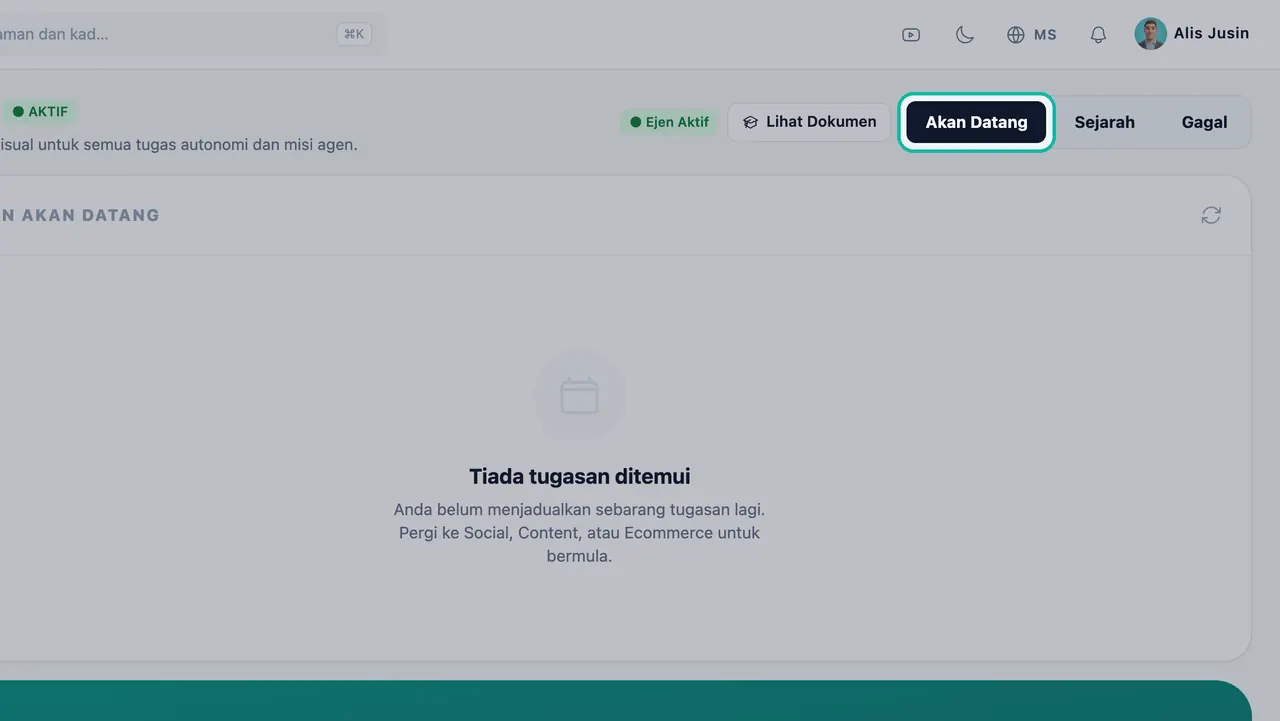
| Tab | Tajuk Senarai | Perkara yang ditunjukkan | Susunan |
|---|---|---|---|
| Akan Datang | Barisan Akan Datang | Tugas yang Dijadualkan atau Memproses | Paling awal dahulu |
| Sejarah | Sejarah Pelaksanaan | Tugas yang telah selesai (Selesai) | Paling baharu dahulu |
| Gagal | Tugas Gagal | Tugas yang gagal, dengan mesej ralat | Paling baharu dahulu |
Baca butiran tugas
Setiap baris memberitahu anda tentang tugas tersebut, bila ia berjalan dan ke mana ia dituju:
- Label modul: Sosial, Kandungan, E-dagang, Bilik berita, Prospek atau SEO.
- Status: Dijadualkan, Memproses (sedang berjalan), Selesai atau Gagal.
- Tajuk: tajuk artikel atau siaran. Artikel yang belum ditulis akan menunjukkan topiknya, contohnya "Artikel: doktor gigi terbaik di Austin". Siaran akan menunjukkan "Siaran:" dan topiknya.
- Tarikh dan masa: bila tugas berjalan, dipaparkan dalam waktu tempatan peranti anda.
- Lencana ulangan: tugas berulang menunjukkan kekerapan ia berulang.
- Destinasi: siaran sosial menunjukkan logo setiap rangkaian yang dituju (LinkedIn, X, Facebook, Instagram). Artikel menunjukkan nama atau alamat laman web tempat ia diterbitkan.
Batalkan tugas berjadual
- Pada tab Akan Datang, cari tugas tersebut. Statusnya mestilah Dijadualkan.
- Klik Batal Tugas (X di sebelah kanan baris).
- Sahkan "Anda pasti ingin membatalkan tugas berjadual ini?"
- Aplikasi akan menunjukkan "Tugas dibatalkan" dan tugas itu akan hilang daripada senarai.
Penting:Anda tidak boleh membatalkan tugas yang ditandai Memproses. Ia sudah pun berjalan.
Tukar tarikh atau masa
Buat perubahan di tempat anda mencipta item tersebut:
- Siaran sosial: sunting siaran di Studio Sosial, kemudian pilih Kemas Kini Jadual. Rujuk Cipta dan jadualkan siaran.
- Artikel: jadualkan semula atau padam topik dalam barisan di Kandungan Laman Web. Rujuk Kandungan Laman Web.
Apabila tugas gagal
Halaman ini menyatakan: "Sistem penjadualan pusat mengendalikan percubaan semula secara automatik dan menghalang pelaksanaan berganda di semua modul Swashi anda." Jika tugas gagal, Swashi akan mencubanya semula. Jika ia masih tidak dapat berjalan selepas beberapa percubaan, ia akan ditetapkan semula kepada draf dan bukannya dipadamkan. Siaran sosial yang ditetapkan semula kepada draf akan muncul sebagai Draf dalam Barisan Akan Datang di Studio Sosial, di mana anda boleh membetulkannya dan menjadualkannya semula.
Tab Gagal menunjukkan setiap tugas yang gagal dengan mesej ralatnya dalam warna merah. Baca mesej itu dahulu. Ia selalunya menyatakan puncanya, seperti laman web atau rangkaian yang terputus sambungan.
Penyelesaian masalah
- Siaran atau artikel tiada dalam Akan Datang: ia mungkin telah berjalan. Semak Sejarah. Jika anda telah membatalkannya, ia tidak akan muncul lagi.
- Artikel gagal: semak sama ada laman web anda masih bersambung dalam Tetapan Laman Web. Rujuk Sambungkan laman web anda.
- Siaran sosial gagal: sambungkan semula rangkaian. Rujuk Sambungkan rangkaian sosial.
- Lebih banyak penyelesaian terdapat dalam Penyelesaian Masalah.
Langkah seterusnya
Soalan lazim
Di manakah saya boleh melihat semua artikel dan siaran sosial saya yang berjadual sekali gus?+
Buka Jadual di bar sisi. Tab Akan Datang menyenaraikan setiap tugas yang dijadualkan dan sedang berjalan daripada Kandungan Laman Web, Studio Sosial dan modul lain dalam satu senarai, yang paling awal dahulu.
Apakah perbezaan antara halaman Jadual dengan kalendar Jadual Sosial?+
Kalendar Jadual Sosial dalam Studio Sosial dan kalendar Jadual Laman Web dalam Kandungan Laman Web menunjukkan item mengikut hari. Halaman Jadual ialah satu senarai gabungan merentas modul, dengan tab Akan Datang, Sejarah dan Gagal.
Mengapa saya tidak boleh membatalkan tugas?+
Hanya tugas dengan status Dijadualkan boleh dibatalkan. Tugas yang ditandai Memproses sudah pun berjalan, dan tugas yang telah selesai atau gagal tidak boleh dibatalkan.
Bolehkah saya menukar tarikh atau masa tugas di sini?+
Tukarkannya di tempat anda menciptanya. Sunting siaran sosial di Studio Sosial dan pilih Kemas Kini Jadual, atau jadualkan semula artikel daripada barisan dalam Kandungan Laman Web.
Apa yang berlaku apabila tugas berjadual gagal?+
Swashi akan mencubanya semula secara automatik dan menghalangnya daripada berjalan dua kali. Jika ia masih tidak dapat berjalan selepas beberapa percubaan, ia akan ditetapkan semula kepada draf dan bukannya dipadamkan.