Cara mendapatkan prospek yang disahkan dengan e-mel yang disahkan
Ketahui cara Swashi mengesahkan e-mel prospek, cara mencari hanya kenalan yang disahkan yang mempunyai telefon, cara senarai yang diimport dibersihkan, dan cara menjejaki kebolehhantaran.
- 1Buka Penjanaan Prospek. Klik Penjanaan Prospek di bar sisi dan masukkan carian serta lokasi anda.
- 2Wajibkan e-mel dan telefon. Buka Penapis dan, di bawah Ada Kenalan, aktifkan E-mel dan Telefon.
- 3Aktifkan E-mel Disahkan. Di bawah Kualiti Kenalan, aktifkan E-mel Disahkan supaya setiap alamat prospek telah disemak.
- 4Tambah isyarat yang dipercayai. Di bawah Tag ICP, tambah tag seperti E-mel Disahkan, Aktif di LinkedIn dan Pembuat Keputusan.
- 5Cari Bakal Pelanggan. Klik Cari Bakal Pelanggan; Swashi akan mencari, kemudian mengesahkan setiap e-mel sebelum ia sampai kepada anda.
- 6Semak kad prospek. Cari tanda rait hijau di sebelah setiap e-mel, kemudian eksport senarai yang bersih atau mulakan jangkauan.
Lebih suka menonton? Tutorial ini menunjukkan langkah yang sama dalam aplikasi sebenar. Semua tutorial →
Swashi mengesahkan alamat e-mel setiap prospek yang ditemuinya sebelum prospek itu sampai kepada anda, dan membolehkan anda mencari hanya prospek dengan e-mel yang disahkan dan nombor telefon. E-mel yang disahkan mempunyai tanda rait hijau pada kad prospek. Ini penting kerana penghantaran ke alamat yang tidak sah menyebabkan lantunan, dan lantunan menjejaskan reputasi peti mel yang anda gunakan untuk menghantar.
Panduan ini mengikut tutorial video EP6, "Cara Menjana Prospek Disahkan dengan Swashi." Ia merangkumi empat perkara: meminta kenalan yang disahkan sahaja, membaca kad prospek yang disahkan, membersihkan senarai anda sendiri, dan memantau kebolehhantaran anda.
Bahagian 1: Minta kenalan yang disahkan sahaja
Klik Penjanaan Prospek di bar sisi. Kenalan yang disahkan bermula dengan carian yang betul; lihat cara mencari prospek.
Klik Penapis.
Wajibkan e-mel dan telefon. Di bawah Ada Kenalan, aktifkan 📧 E-mel dan 📞 Telefon. Hanya prospek dengan alamat e-mel dan nombor telefon akan dimasukkan ke dalam senarai.
E-mel disahkan sahaja. Di bawah Kualiti Kenalan, aktifkan ✓ E-mel Disahkan. Setiap alamat prospek kemudiannya telah disemak sebelum ia sampai kepada anda.
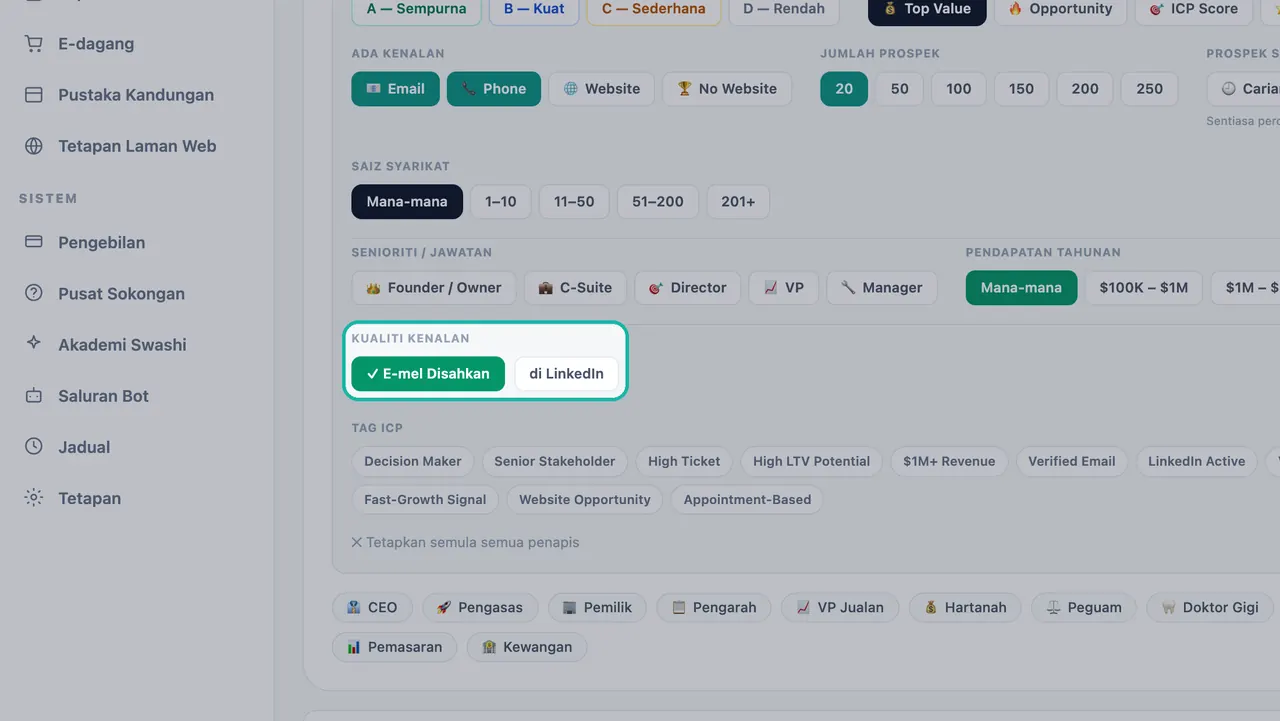
Aktifkan E-mel Disahkan di bawah Kualiti Kenalan. Isyarat yang boleh anda percayai. Di bawah Tag ICP, tambah tag seperti E-mel Disahkan, Aktif di LinkedIn dan Pembuat Keputusan untuk mengecilkan lagi senarai.
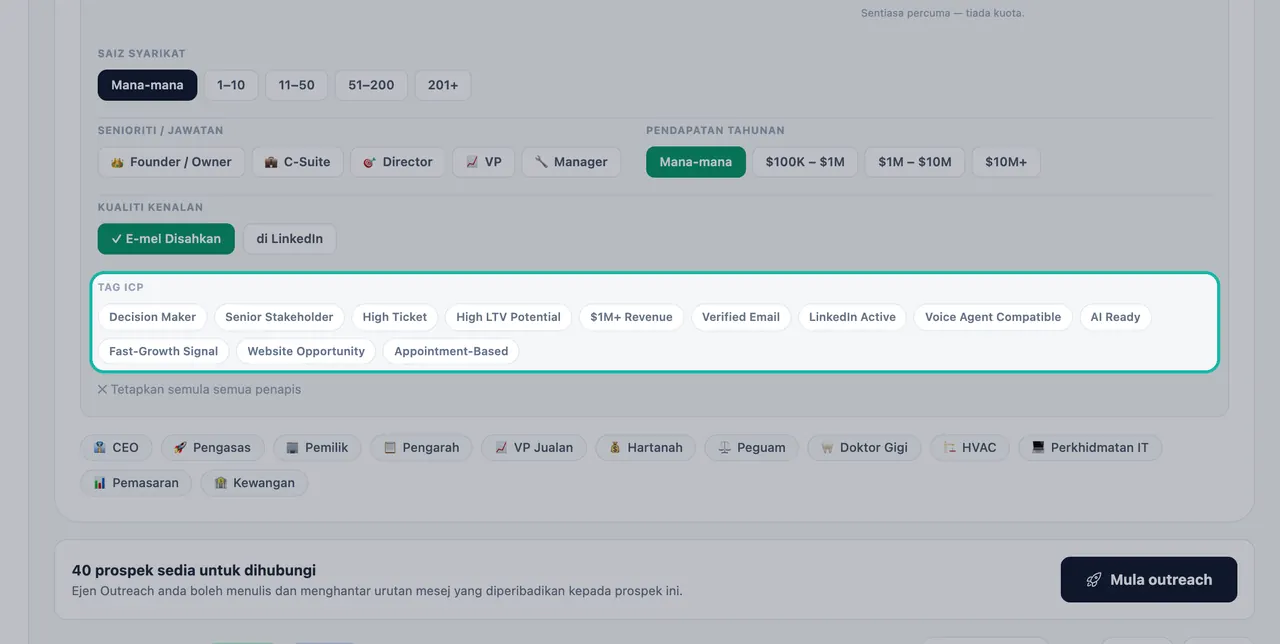
Tag ICP mengecilkan senarai kepada isyarat yang anda percayai. Klik Cari Bakal Pelanggan. Swashi akan mencari, kemudian mengesahkan setiap e-mel sebelum ia sampai kepada anda.
Petua:Pilihan di LinkedIn di bawah Kualiti Kenalan hanya akan menyimpan prospek yang mempunyai kehadiran di LinkedIn, yang berguna apabila anda merancang untuk menghubungi mereka di sana juga.
Bahagian 2: Baca kad prospek yang disahkan
Setiap kad prospek meletakkan apa yang anda perlukan di satu tempat:
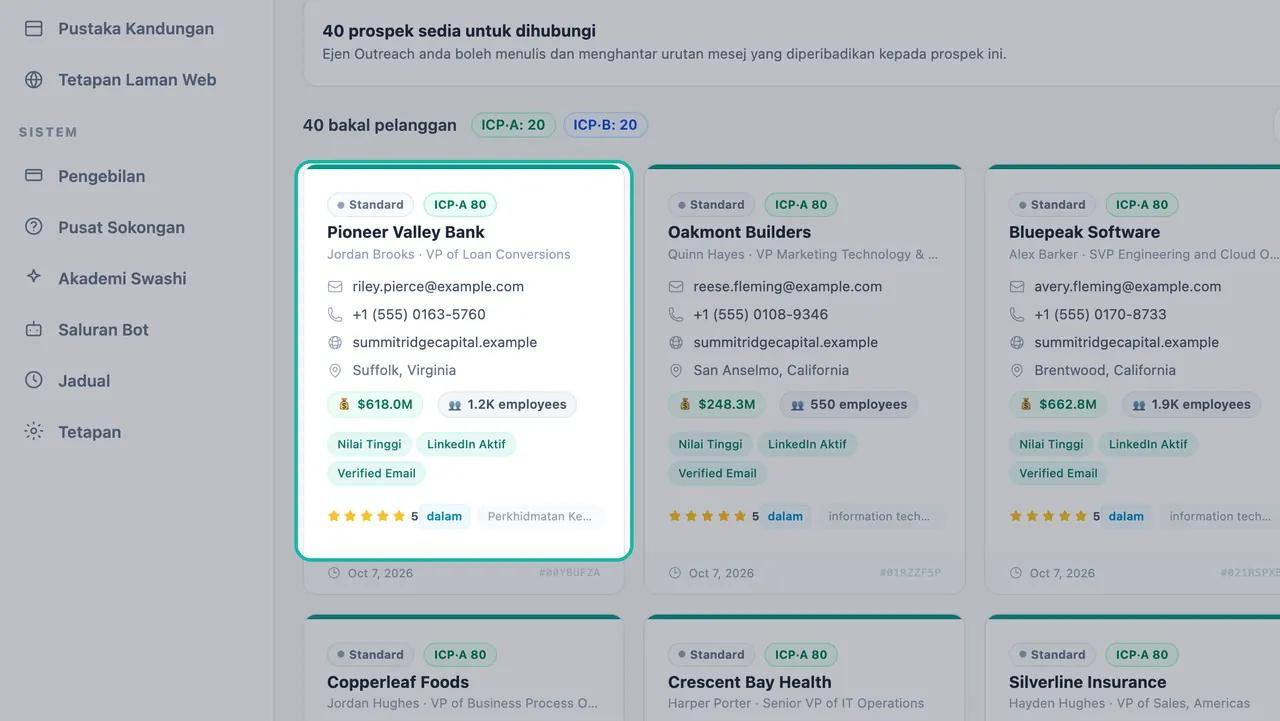
| Pada kad | Apa yang ditunjukkannya |
|---|---|
| Nama dan jawatan pembuat keputusan | Orang yang akan anda hubungi, contohnya seorang Naib Presiden |
| E-mel dengan tanda ✓ hijau | Alamat tersebut telah disahkan |
| Nombor telefon | Nombor telefon terus untuk prospek |
| Laman web | Laman syarikat |
| Tag seperti E-mel Disahkan dan Aktif di LinkedIn | Isyarat kenalan yang dilampirkan pada prospek |
| ICP·A, ICP·B dan seterusnya | Sejauh mana prospek itu sepadan dengan pelanggan ideal anda |
Diisih mengikut kesesuaian. Peringkat ICP menunjukkan sejauh mana setiap prospek yang disahkan sepadan dengan pelanggan ideal anda. Lihat peringkat ICP dan prospek.
Jejaki setiap prospek. Status menunjukkan prospek mana yang baharu, telah dihubungi, telah membalas atau ditutup. Gunakan menu Semua Status untuk menapis.
Eksport senarai yang bersih. Muat turun prospek yang disahkan dengan CSV atau PDF. Lihat eksport dan Google Sheets.
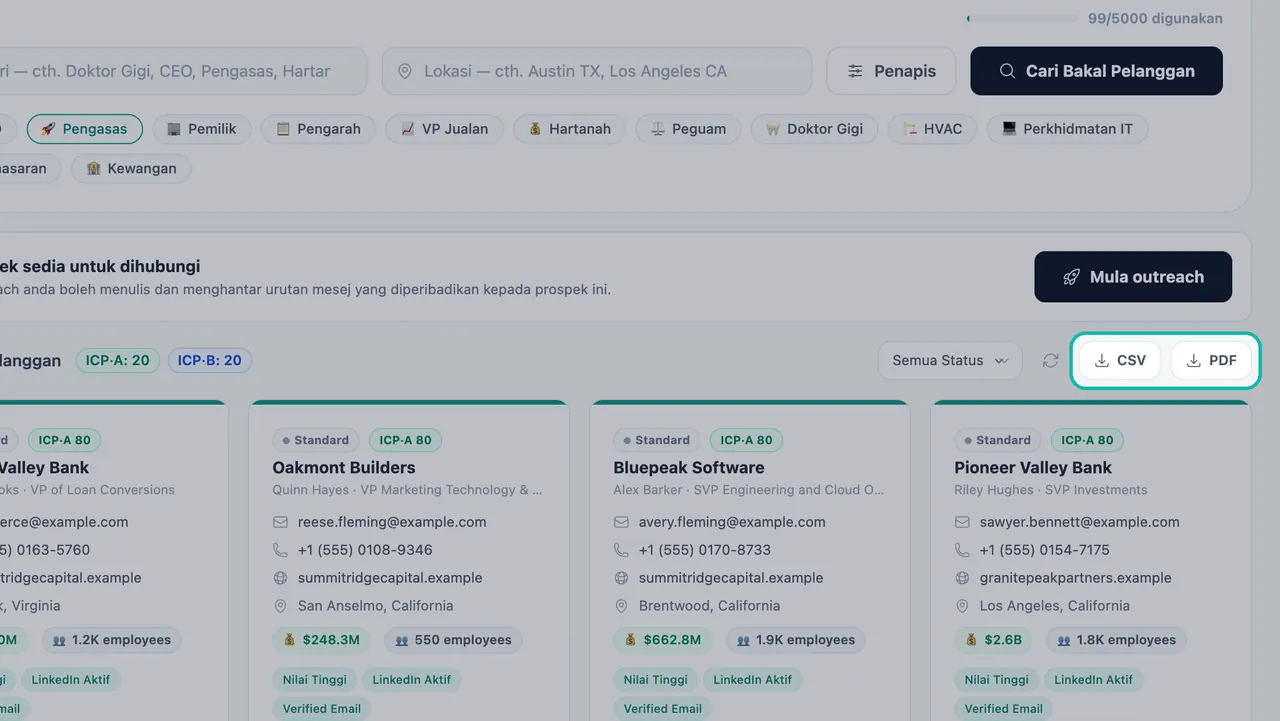
Muat turun prospek anda yang disahkan sebagai CSV atau PDF.
Untuk panduan penuh bagi setiap medan pada kad, lihat cara membaca kad prospek.
Bahagian 3: Bersihkan senarai anda sendiri
Sudah ada prospek? Anda boleh mengimportnya, dan Swashi akan membersihkannya semasa proses import.
Klik Jangkauan E-mel di bar sisi.
Cari panel Import Prospek Anda Sendiri. Muat naik prospek dari Apollo, Hunter, LinkedIn Sales Navigator, HubSpot atau mana-mana CSV.
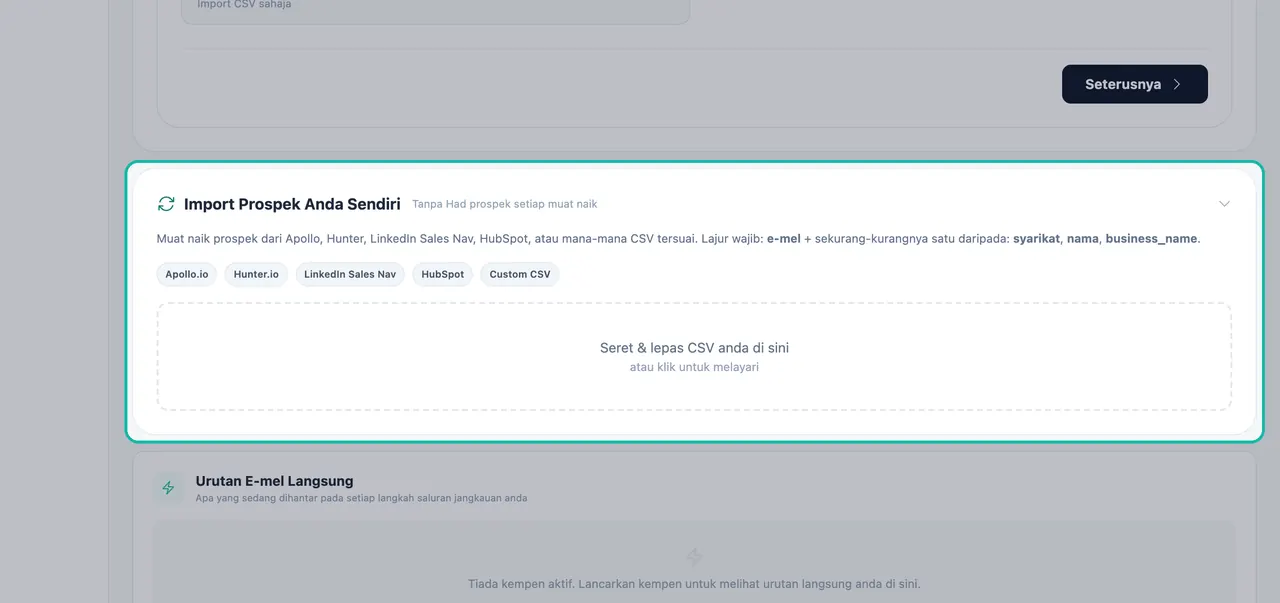
Import senarai anda sendiri dalam Jangkauan E-mel. Fail anda memerlukan lajur e-mel serta sekurang-kurangnya satu daripada lajur syarikat, nama atau business_name.
Apa yang berlaku pada baris anda:
| Baris | Apa yang Swashi lakukan |
|---|---|
| Tiada e-mel yang sah | Dilangkau |
| Pendua prospek yang sudah anda miliki | Dibuang |
| Prospek baharu dengan e-mel | Diimport, dan e-mel disahkan di latar belakang |
Prospek yang diimport diberi skor seperti prospek yang Swashi temui untuk anda. Fungsi import tersedia dari pelan Pertumbuhan (Growth) ke atas. Langkah penuh ada dalam import prospek anda sendiri.
Bahagian 4: Pantau kebolehhantaran anda
Data yang disahkan akan kelihatan dalam hasil anda.
Klik Laporan di bar sisi.
Cari 📧 Kebolehhantaran E-mel. Ia menunjukkan Skor Kesihatan, Kadar Penghantaran, Kadar Lantunan, Kadar Buka, Kadar Klik dan Kadar Spam anda.
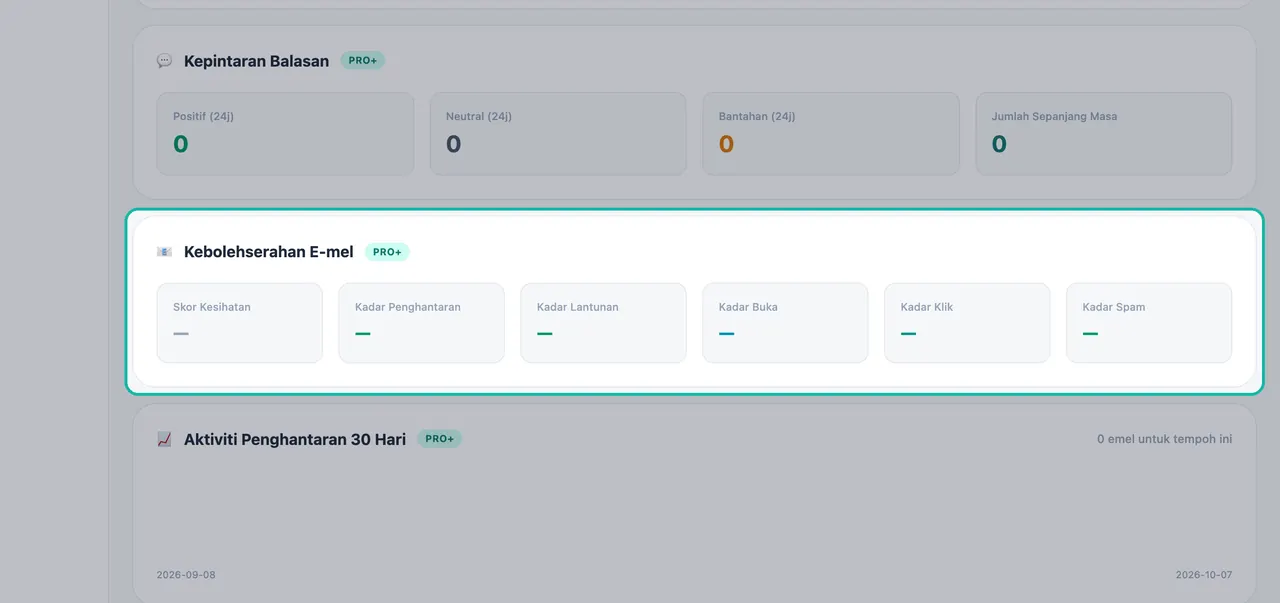
Kebolehhantaran E-mel dalam Laporan menunjukkan betapa bersihnya senarai anda.
Skor kesihatan adalah dari 0 hingga 100: hijau pada 80 dan ke atas, ambar dari 60 hingga 79, dan merah di bawah 60. Kadar lantunan yang rendah adalah bukti paling jelas bahawa senarai anda bersih. Lihat kebolehhantaran dan pemanasan untuk cara mengekalkannya.
Penting:Pengesahan menyemak alamat; ia tidak menggantikan penghantaran yang cermat. Teruskan menggunakan pemanasan pada peti mel baharu dan jangan sekali-kali menghantar secara mendadak.
Penyelesaian Masalah
- Carian saya mengembalikan lebih sedikit prospek apabila E-mel Disahkan diaktifkan. Ini dijangka: prospek tanpa alamat yang disahkan akan ditinggalkan. Luaskan lokasi, tambah peringkat B, atau buang tag yang sempit.
- Sesetengah baris tidak diimport. Baris tanpa e-mel yang sah akan dilangkau dan pendua prospek sedia ada anda akan dibuang. Semak sama ada fail anda mempunyai lajur e-mel dan lajur syarikat atau nama.
Langkah seterusnya
Soalan lazim
Adakah Swashi mengesahkan e-mel yang ditemuinya?+
Ya. Apabila anda klik Cari Bakal Pelanggan, Swashi akan mencari dan kemudian mengesahkan setiap e-mel sebelum prospek itu sampai kepada anda. E-mel yang disahkan ditandakan dengan tanda rait hijau pada kad prospek.
Bagaimanakah cara saya mendapatkan hanya prospek dengan e-mel yang disahkan?+
Buka Penapis dan aktifkan E-mel Disahkan di bawah Kualiti Kenalan. Hanya prospek dengan e-mel yang disahkan akan dimasukkan ke dalam senarai.
Adakah e-mel dalam senarai yang saya import turut disahkan?+
Senarai yang diimport akan dibersihkan semasa proses import: baris tanpa e-mel yang sah akan dilangkau, pendua prospek yang sudah anda miliki akan dibuang, dan setiap e-mel baharu akan disahkan di latar belakang.
Bagaimana saya boleh tahu jika senarai saya kekal bersih selepas saya mula menghantar e-mel?+
Buka Laporan dan semak Kebolehhantaran E-mel, yang menunjukkan skor kesihatan anda serta kadar penghantaran, lantunan, buka, klik dan spam anda.