인증된 이메일로 인증된 리드를 확보하는 방법
Swashi가 리드 이메일을 검증하는 방법, 전화번호가 있는 인증된 연락처만 검색하는 방법, 가져온 목록을 정리하는 방법, 이메일 도달률을 추적하는 방법을 알아보십시오.
- 1리드 생성 열기. 사이드바에서 리드 생성을 클릭하고 검색어와 위치를 입력하십시오.
- 2이메일 및 전화번호 필수 설정. 필터를 열고 '연락처 보유' 항목에서 이메일과 전화번호를 켜십시오.
- 3인증된 이메일 켜기. '연락처 품질' 항목에서 '인증된 이메일'을 켜 모든 리드의 주소가 확인되도록 하십시오.
- 4신뢰할 수 있는 신호 추가. 'ICP 태그' 항목에서 '인증된 이메일', 'LinkedIn 활동 중', '의사 결정권자'와 같은 태그를 추가하십시오.
- 5리드 찾기. 리드 찾기를 클릭하면 Swashi가 리드를 검색한 후, 각 이메일을 검증하여 사용자에게 전달합니다.
- 6리드 카드 확인. 각 이메일 옆에 있는 녹색 체크 표시를 확인한 후, 정리된 목록을 내보내거나 아웃리치를 시작하십시오.
영상을 선호하시나요? 이 튜토리얼은 실제 앱에서 동일한 단계를 안내합니다. 모든 튜토리얼 보기 →
Swashi는 찾아낸 모든 리드의 이메일 주소를 사용자에게 전달하기 전에 검증하며, 인증된 이메일과 전화번호가 있는 리드만 검색할 수 있도록 지원합니다. 인증된 이메일은 리드 카드에 녹색 체크 표시가 붙습니다. 이는 중요합니다. 유효하지 않은 주소로 이메일을 보내면 반송이 발생하고, 반송은 발신 메일함의 신뢰도를 떨어뜨리기 때문입니다.
이 가이드는 EP6 동영상 튜토리얼 'Swashi로 인증된 리드 생성하기'를 따릅니다. 이 가이드에서는 인증된 연락처만 요청하기, 인증된 리드 카드 읽기, 자체 목록 정리하기, 이메일 도달률 모니터링하기 등 네 가지를 다룹니다.
1부: 인증된 연락처만 요청하기
사이드바에서 리드 생성을 클릭하십시오. 인증된 연락처는 올바른 검색으로 시작됩니다. 리드 찾는 방법을 참조하십시오.
필터를 클릭하십시오.
이메일 및 전화번호 필수 설정. 연락처 보유 항목에서 📧 이메일과 📞 전화번호를 켜십시오. 이메일 주소와 전화번호가 있는 리드만 목록에 표시됩니다.
인증된 이메일만. 연락처 품질 항목에서 ✓ 인증된 이메일을 켜십시오. 그러면 모든 리드의 주소가 사용자에게 전달되기 전에 확인됩니다.
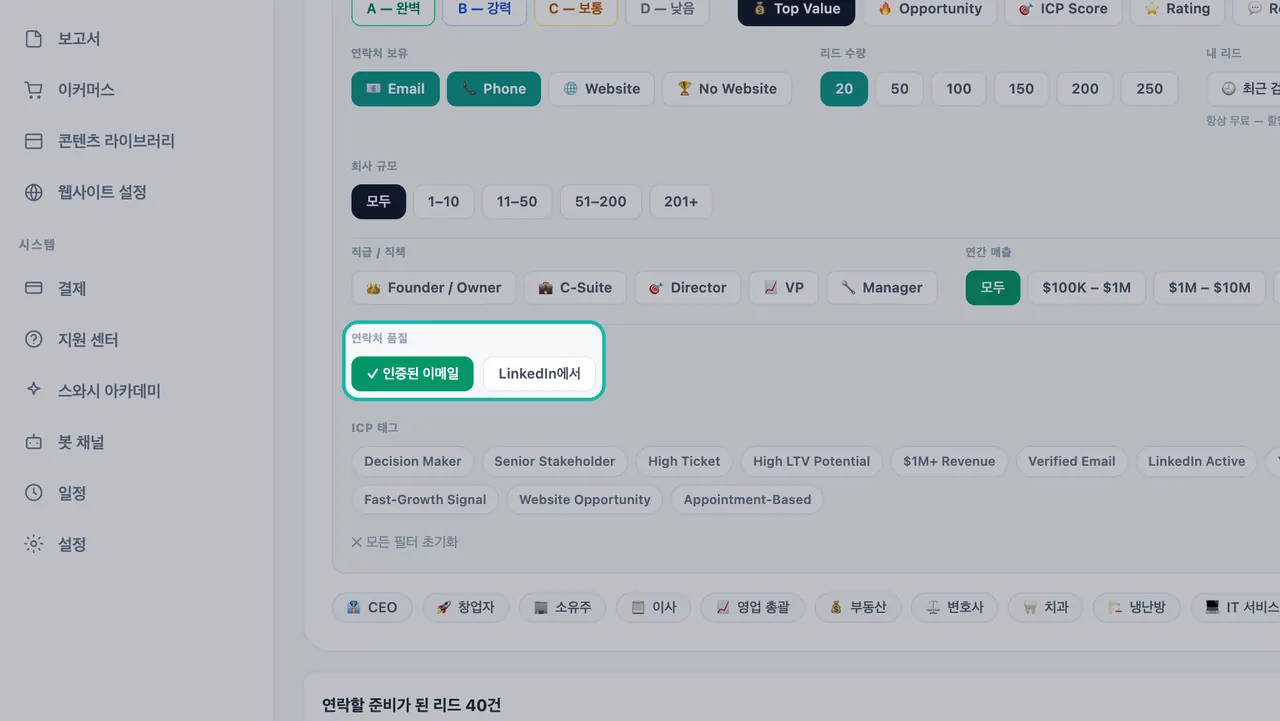
연락처 품질 항목에서 '인증된 이메일'을 켜십시오. 신뢰할 수 있는 신호. ICP 태그 항목에서 인증된 이메일, LinkedIn 활동 중, 의사 결정권자와 같은 태그를 추가하여 목록의 범위를 더 좁히십시오.
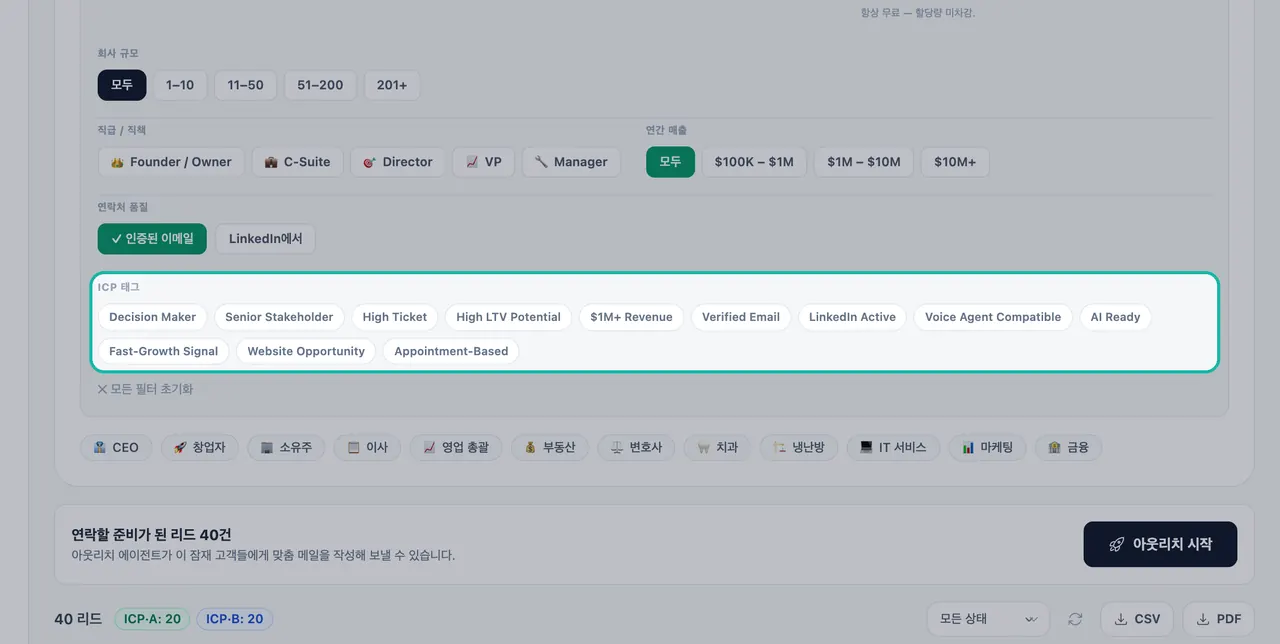
ICP 태그로 신뢰하는 신호에 맞춰 목록의 범위를 좁히십시오. 리드 찾기를 클릭하십시오. Swashi가 리드를 검색한 후, 각 이메일을 검증하여 사용자에게 전달합니다.
팁:연락처 품질 항목의 LinkedIn에서 옵션을 사용하면 LinkedIn 프로필이 있는 리드만 남길 수 있어, LinkedIn으로도 연락할 계획이 있을 때 유용합니다.
2부: 인증된 리드 카드 읽기
각 리드 카드에는 필요한 정보가 한곳에 모여 있습니다.
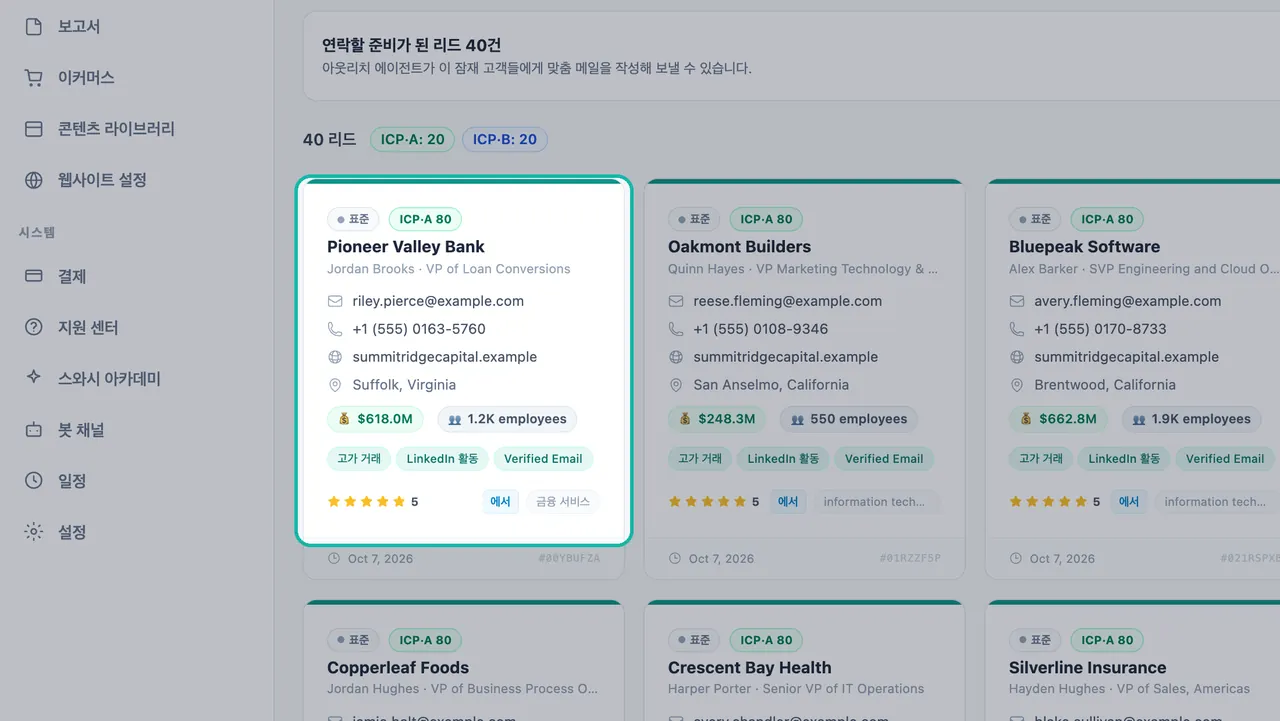
| 카드 표시 항목 | 의미 |
|---|---|
| 의사 결정권자의 이름 및 직책 | 연락할 대상(예: 부사장) |
| 녹색 ✓ 표시가 있는 이메일 | 주소가 인증되었음을 의미 |
| 전화번호 | 리드의 직통 전화번호 |
| 웹사이트 | 회사의 사이트 |
| 인증된 이메일, LinkedIn 활동 중과 같은 태그 | 리드에 첨부된 연락처 신호 |
| ICP·A, ICP·B 등 | 리드가 이상적인 고객과 얼마나 잘 맞는지 |
적합도순 정렬. ICP 등급은 각 인증된 리드가 이상적인 고객과 얼마나 잘 맞는지를 보여줍니다. ICP 및 리드 등급을 참조하십시오.
모든 리드 추적. 상태는 어떤 리드가 신규, 연락함, 회신함 또는 종결되었는지를 보여줍니다. 모든 상태 메뉴를 사용하여 필터링하십시오.
정리된 목록 내보내기. CSV 또는 PDF로 인증된 리드를 다운로드하십시오. 내보내기 및 Google Sheets를 참조하십시오.
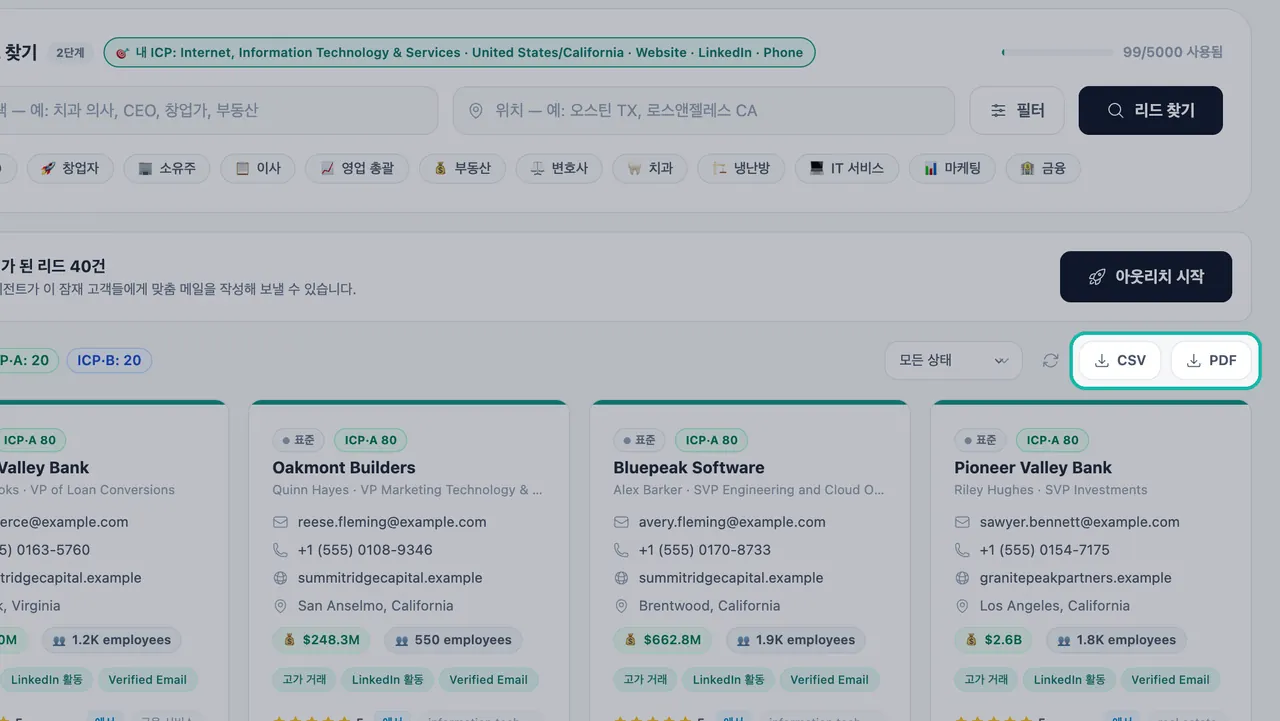
인증된 리드를 CSV 또는 PDF로 다운로드하십시오.
카드에 있는 모든 필드에 대한 전체 가이드는 리드 카드 읽는 방법을 참조하십시오.
3부: 자체 목록 정리하기
이미 잠재 고객을 보유하고 계신가요? 잠재 고객을 가져오면 Swashi가 업로드 과정에서 정리해 드립니다.
사이드바에서 이메일 아웃리치를 클릭하십시오.
자체 리드 가져오기 패널을 찾으십시오. Apollo, Hunter, LinkedIn Sales Navigator, HubSpot 또는 모든 CSV 파일에서 잠재 고객을 업로드할 수 있습니다.
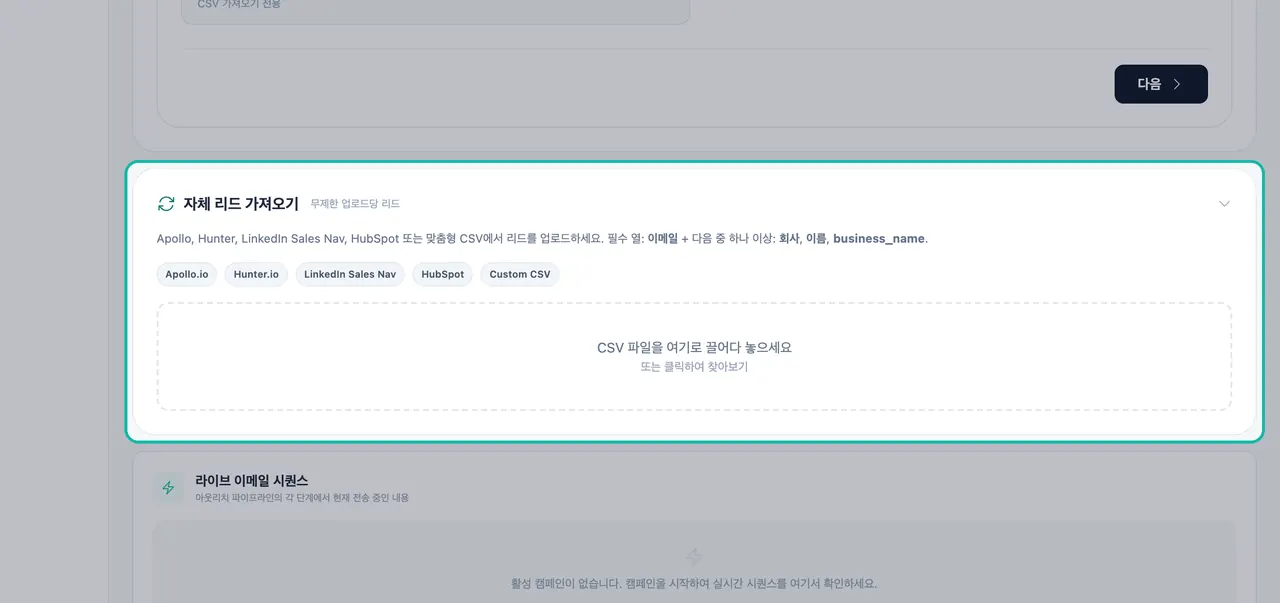
이메일 아웃리치에서 자체 목록을 가져오십시오. 파일에는 이메일 열과 함께 회사, 이름 또는 business_name 열 중 하나 이상이 필요합니다.
업로드된 행은 다음과 같이 처리됩니다.
| 행 | Swashi 처리 방식 |
|---|---|
| 유효한 이메일 없음 | 건너뜀 |
| 기존에 보유한 리드와 중복 | 제거됨 |
| 이메일이 있는 신규 리드 | 가져온 후 백그라운드에서 이메일 검증 |
가져온 잠재 고객은 Swashi가 찾아낸 잠재 고객과 동일하게 점수가 매겨집니다. 가져오기 기능은 그로스(Growth) 요금제 이상에서 사용할 수 있습니다. 전체 단계는 자체 리드 가져오기에서 확인할 수 있습니다.
4부: 이메일 도달률 모니터링하기
인증된 데이터는 결과에 반영됩니다.
사이드바에서 보고서를 클릭하십시오.
📧 이메일 도달률을 찾으십시오. 여기에서 상태 점수, 도달률, 반송률, 열람률, 클릭률, 스팸률을 볼 수 있습니다.
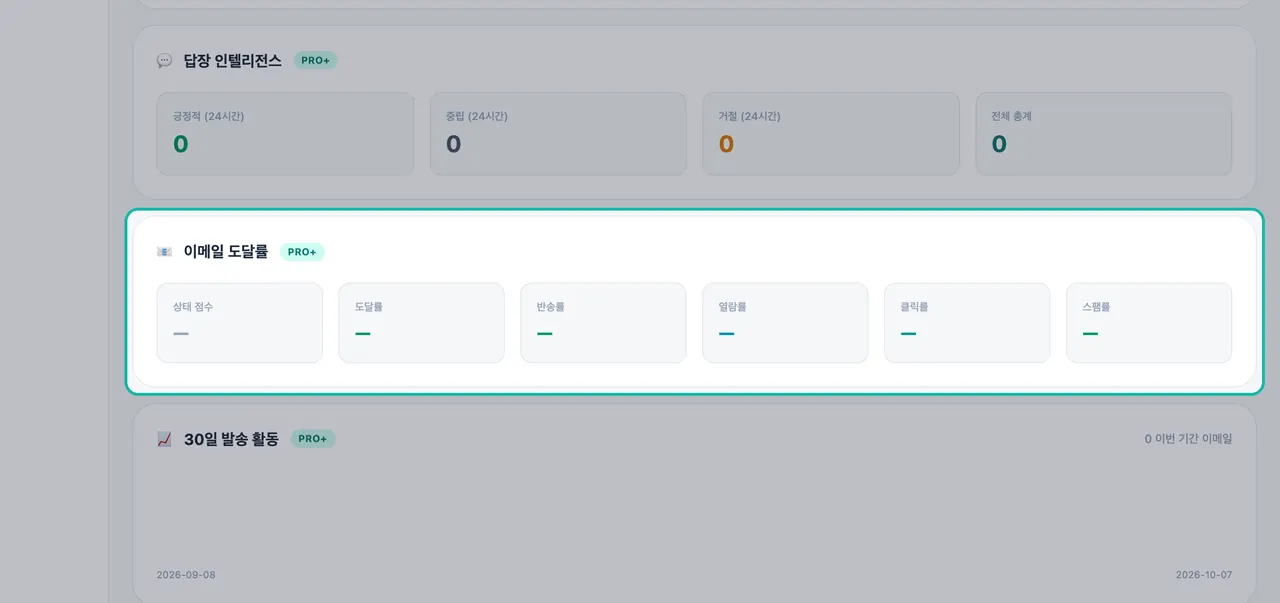
보고서의 이메일 도달률은 목록이 얼마나 정리되었는지 보여줍니다.
상태 점수는 0에서 100까지이며, 80 이상은 녹색, 60에서 79 사이는 주황색, 60 미만은 빨간색으로 표시됩니다. 낮은 반송률은 목록이 정리되었다는 가장 확실한 증거입니다. 이 상태를 유지하는 방법은 이메일 도달률 및 웜업을 참조하십시오.
중요:이메일 검증은 주소를 확인하는 기능이며, 신중한 발송 습관을 대체하지는 않습니다. 새 메일함에는 계속해서 웜업을 사용하고, 갑작스럽게 대량 발송하지 마십시오.
문제 해결
- '인증된 이메일'을 켜니 검색된 리드 수가 줄었습니다. 이는 예상된 결과입니다. 인증되지 않은 주소를 가진 리드는 제외되기 때문입니다. 위치를 넓히거나, B 등급을 추가하거나, 범위를 좁히는 태그를 제거해 보십시오.
- 일부 행을 가져오지 못했습니다. 유효한 이메일이 없는 행은 건너뛰고, 기존 잠재 고객과 중복되는 항목은 제거됩니다. 파일에 이메일 열과 회사 또는 이름 열이 있는지 확인하십시오.
다음 단계
자주 묻는 질문
Swashi는 찾아낸 이메일을 검증하나요?+
네. 리드 찾기를 클릭하면 Swashi가 리드를 검색한 후, 각 이메일을 검증하여 사용자에게 전달합니다. 인증된 이메일은 리드 카드에 녹색 체크 표시로 나타납니다.
인증된 이메일이 있는 리드만 얻으려면 어떻게 해야 하나요?+
필터를 열고 '연락처 품질' 항목에서 '인증된 이메일'을 켜십시오. 인증된 이메일이 있는 리드만 목록에 표시됩니다.
제가 가져온 목록의 이메일도 검증되나요?+
가져온 목록은 업로드 과정에서 정리됩니다. 유효한 이메일이 없는 행은 건너뛰고, 기존에 보유한 리드와 중복되는 항목은 제거되며, 모든 신규 이메일은 백그라운드에서 검증됩니다.
이메일 발송을 시작한 후에도 목록이 계속 정리된 상태인지 어떻게 알 수 있나요?+
보고서를 열고 이메일 도달률을 확인하십시오. 여기에서 상태 점수와 함께 도달률, 반송률, 열람률, 클릭률, 스팸률을 볼 수 있습니다.