Cara mendapatkan prospek terverifikasi dengan email terverifikasi
Pelajari cara Swashi memverifikasi email prospek, mencari kontak terverifikasi dengan telepon, membersihkan daftar yang diimpor, dan melacak keterkiriman email.
- 1Buka Generasi Prospek. Klik Generasi Prospek di bilah sisi, lalu masukkan pencarian dan lokasi Anda.
- 2Wajibkan email dan telepon. Buka Filter, lalu di bawah Memiliki Kontak, aktifkan Email dan Telepon.
- 3Aktifkan Email Terverifikasi. Di bawah Kualitas Kontak, aktifkan Email Terverifikasi agar alamat setiap prospek telah diperiksa.
- 4Tambahkan sinyal tepercaya. Di bawah Tag ICP, tambahkan tag seperti Email Terverifikasi, Aktif di LinkedIn, dan Pengambil Keputusan.
- 5Temukan Prospek. Klik Temukan Prospek; Swashi akan mencari, lalu memverifikasi setiap email sebelum sampai ke tangan Anda.
- 6Periksa kartu prospek. Cari tanda centang hijau di samping setiap email, lalu ekspor daftar bersihnya atau mulai jangkauan.
Lebih suka menonton? Tutorial ini memandu langkah-langkah yang sama di aplikasi langsung. Semua tutorial →
Swashi memverifikasi alamat email setiap prospek yang ditemukannya sebelum prospek tersebut sampai ke tangan Anda, dan memungkinkan Anda untuk mencari prospek yang hanya memiliki email terverifikasi dan nomor telepon. Email terverifikasi memiliki tanda centang hijau pada kartu prospek. Hal ini penting karena mengirim email ke alamat yang buruk menyebabkan pantulan, dan pantulan merusak reputasi kotak surat yang Anda gunakan untuk mengirim.
Panduan ini mengikuti video tutorial EP6, "Cara Menghasilkan Prospek Terverifikasi dengan Swashi." Panduan ini mencakup empat hal: meminta hanya kontak terverifikasi, membaca kartu prospek terverifikasi, membersihkan daftar Anda sendiri, dan memantau keterkiriman email Anda.
Bagian 1: Meminta hanya kontak terverifikasi
Klik Generasi Prospek di bilah sisi. Prospek terverifikasi dimulai dengan pencarian yang tepat; lihat cara menemukan prospek.
Klik Filter.
Wajibkan email dan telepon. Di bawah Memiliki Kontak, aktifkan 📧 Email dan 📞 Telepon. Hanya prospek dengan alamat email dan nomor telepon yang akan masuk ke daftar.
Hanya email terverifikasi. Di bawah Kualitas Kontak, aktifkan ✓ Email Terverifikasi. Dengan begitu, alamat setiap prospek telah diperiksa sebelum sampai ke tangan Anda.
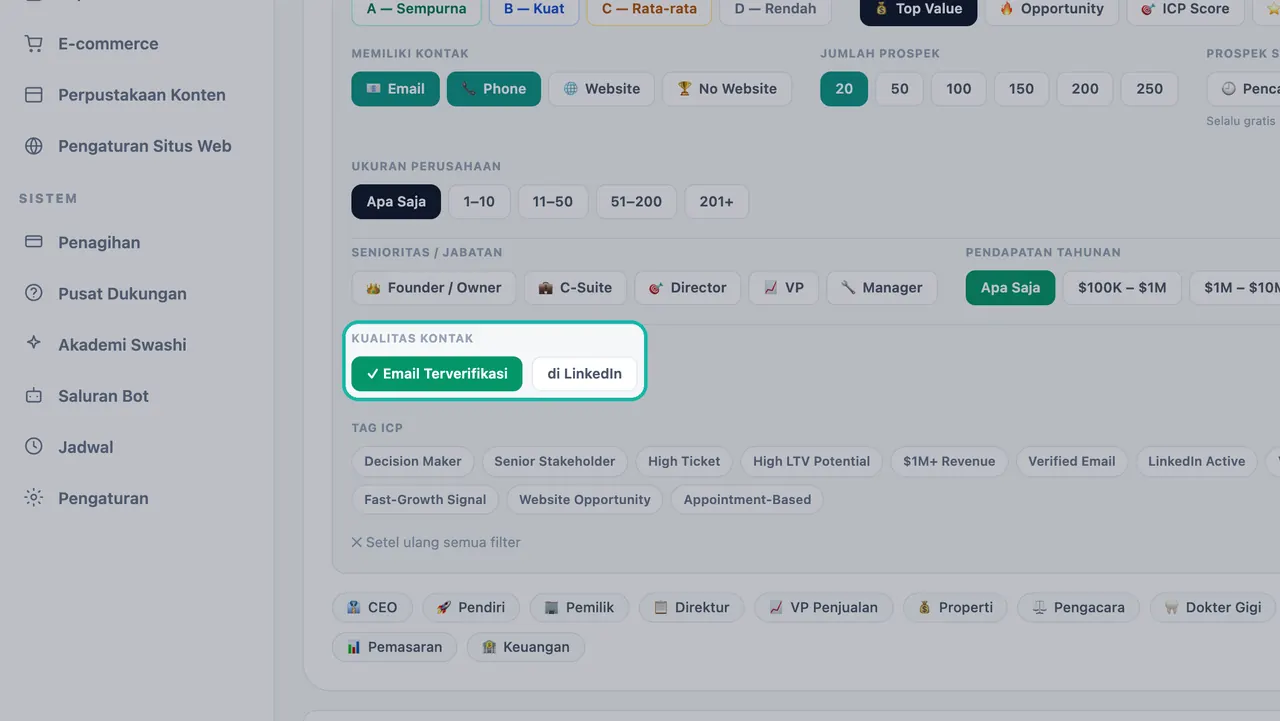
Aktifkan Email Terverifikasi di bawah Kualitas Kontak. Sinyal yang dapat Anda percayai. Di bawah Tag ICP, tambahkan tag seperti Email Terverifikasi, Aktif di LinkedIn, dan Pengambil Keputusan untuk lebih mempersempit daftar.
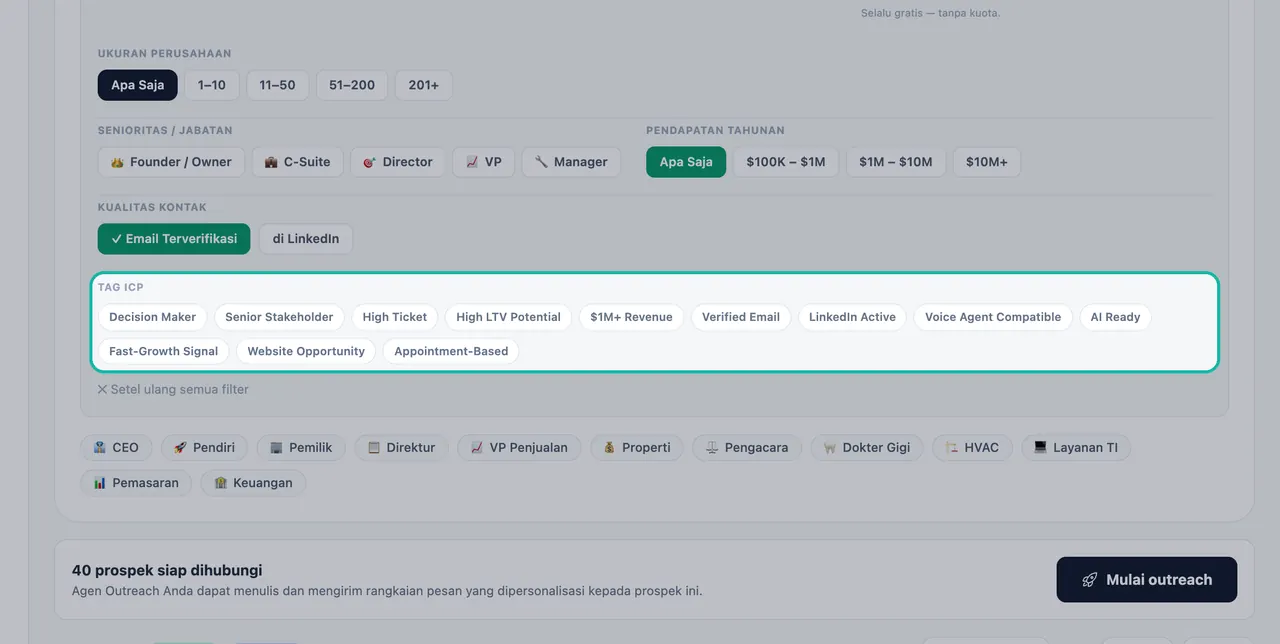
Tag ICP mempersempit daftar ke sinyal yang Anda percayai. Klik Temukan Prospek. Swashi akan mencari, lalu memverifikasi setiap email sebelum sampai ke tangan Anda.
Tips:Opsi di LinkedIn di bawah Kualitas Kontak hanya akan menyertakan prospek yang memiliki kehadiran di LinkedIn, yang berguna jika Anda berencana menjangkau mereka di sana juga.
Bagian 2: Baca kartu prospek terverifikasi
Setiap kartu prospek menempatkan semua yang Anda butuhkan di satu tempat:
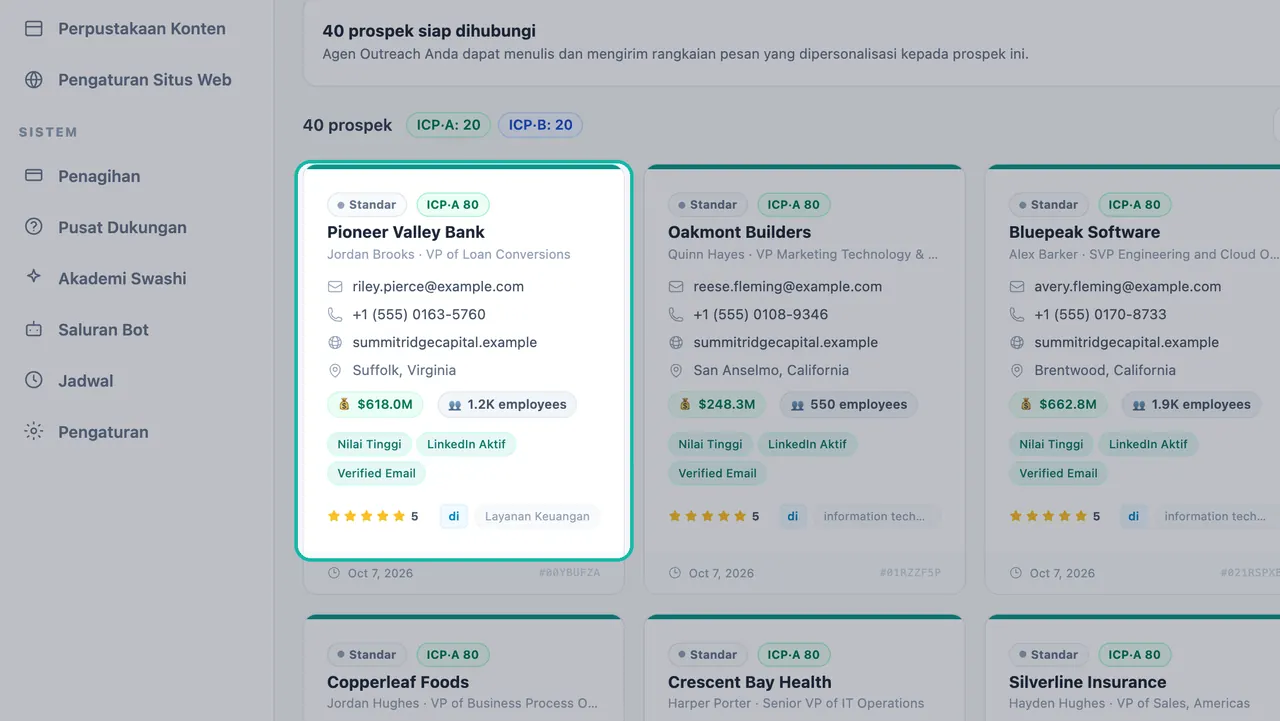
| Pada kartu | Informasi yang diberikan |
|---|---|
| Nama dan jabatan pengambil keputusan | Orang yang akan Anda hubungi, misalnya seorang VP |
| Email dengan tanda ✓ hijau | Alamat telah diverifikasi |
| Nomor telepon | Nomor telepon langsung untuk prospek |
| Situs web | Situs perusahaan |
| Tag seperti Email Terverifikasi dan Aktif di LinkedIn | Sinyal kontak yang melekat pada prospek |
| ICP·A, ICP·B, dan seterusnya | Seberapa cocok prospek dengan pelanggan ideal Anda |
Diurutkan berdasarkan kecocokan. Jenjang ICP menunjukkan seberapa cocok setiap prospek terverifikasi dengan pelanggan ideal Anda. Lihat ICP dan jenjang prospek.
Lacak setiap prospek. Status menunjukkan prospek mana yang baru, sudah dihubungi, sudah membalas, atau ditutup. Gunakan menu Semua Status untuk memfilter.
Ekspor daftar yang bersih. Unduh prospek terverifikasi dengan CSV atau PDF. Lihat ekspor dan Google Sheets.
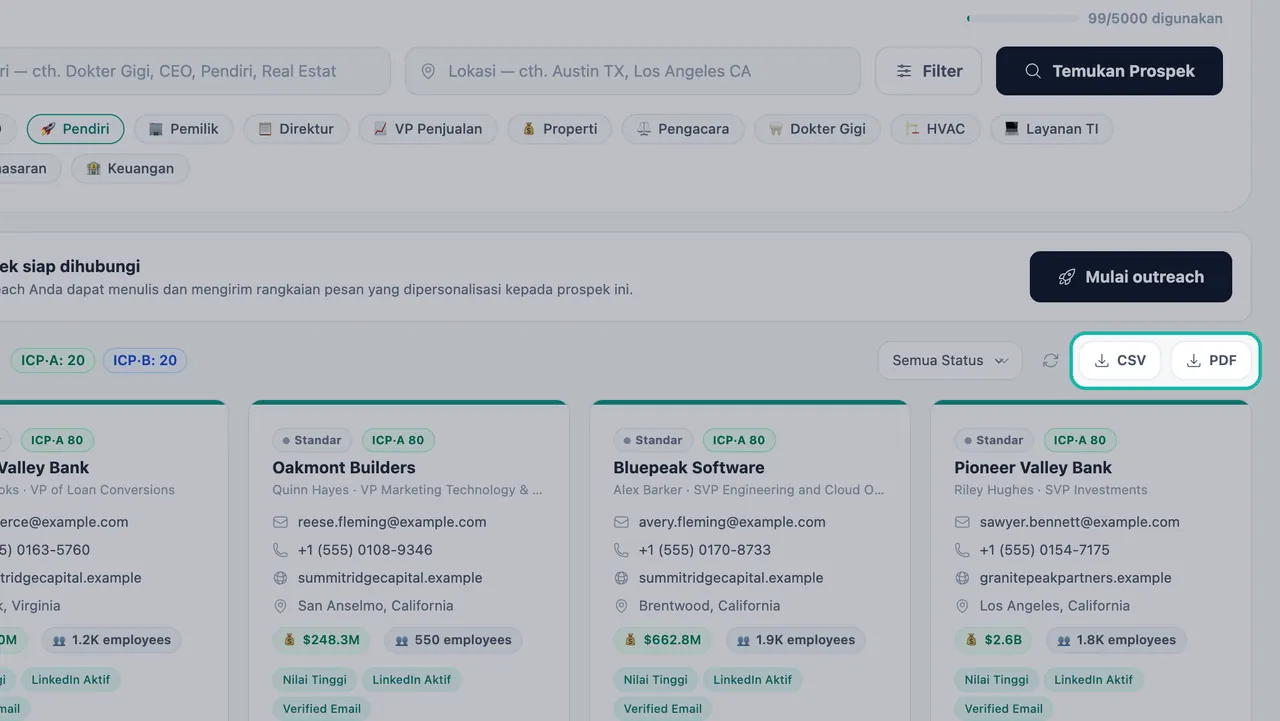
Unduh prospek terverifikasi Anda sebagai CSV atau PDF.
Untuk panduan lengkap tentang setiap bidang pada kartu, lihat cara membaca kartu prospek.
Bagian 3: Bersihkan daftar Anda sendiri
Sudah punya prospek? Anda dapat mengimpornya, dan Swashi akan membersihkannya saat proses impor.
Klik Jangkauan Email di bilah sisi.
Temukan panel Impor Prospek Anda Sendiri. Unggah prospek dari Apollo, Hunter, LinkedIn Sales Navigator, HubSpot, atau CSV apa pun.
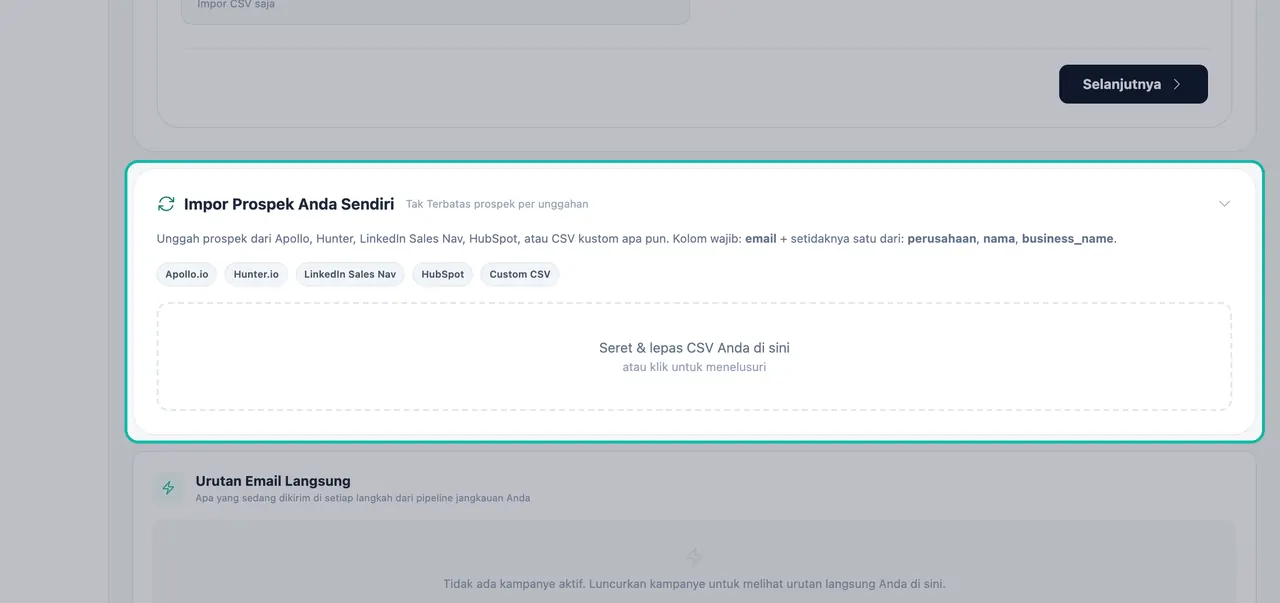
Impor daftar Anda sendiri di Jangkauan Email. File Anda memerlukan kolom email ditambah setidaknya salah satu dari perusahaan, nama, atau business_name.
Apa yang terjadi pada baris data Anda:
| Baris | Tindakan Swashi |
|---|---|
| Tidak ada email yang valid | Dilewati |
| Duplikat dari prospek yang sudah Anda miliki | Dihapus |
| Prospek baru dengan email | Diimpor, dan email divalidasi di latar belakang |
Prospek yang diimpor dinilai seperti prospek yang ditemukan Swashi untuk Anda. Fitur impor tersedia mulai dari paket Pertumbuhan (Growth). Langkah-langkah lengkapnya ada di impor prospek Anda sendiri.
Bagian 4: Pantau keterkiriman email Anda
Data terverifikasi akan terlihat pada hasil Anda.
Klik Laporan di bilah sisi.
Temukan 📧 Keterkiriman Email. Ini menunjukkan Skor Kesehatan, Tingkat Pengiriman, Tingkat Pantulan, Tingkat Buka, Tingkat Klik, dan Tingkat Spam Anda.
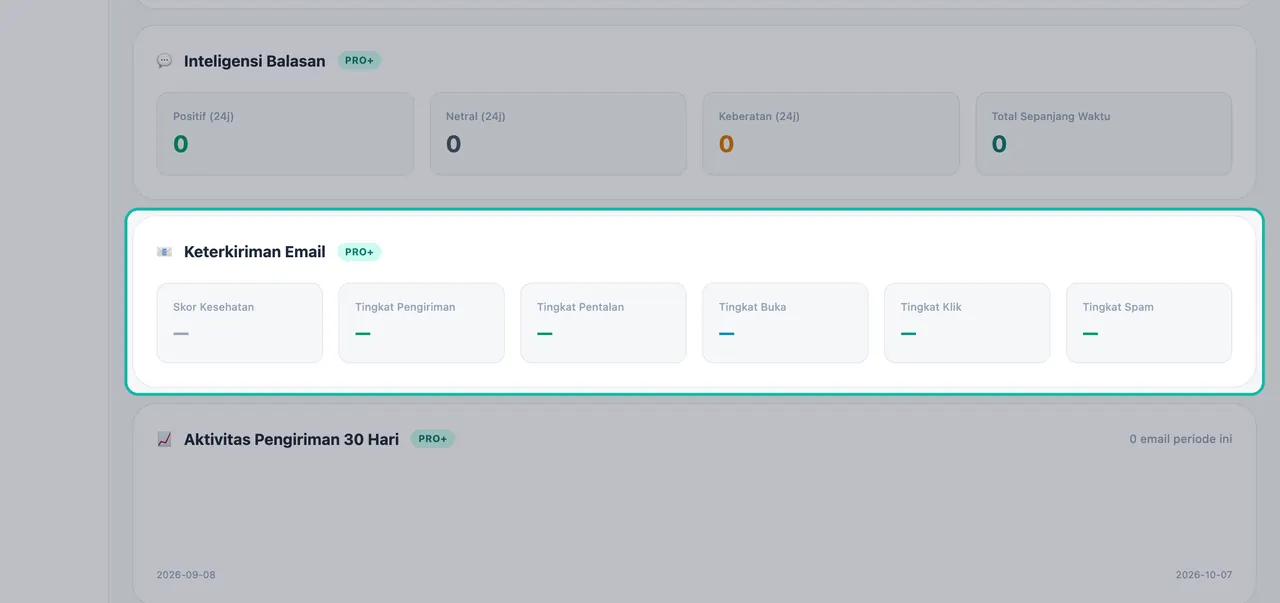
Keterkiriman Email di Laporan menunjukkan seberapa bersih daftar Anda.
Skor kesehatan berkisar dari 0 hingga 100: hijau pada 80 ke atas, kuning dari 60 hingga 79, dan merah di bawah 60. Tingkat pantulan yang rendah adalah bukti paling jelas bahwa daftar Anda bersih. Lihat keterkiriman dan pemanasan email untuk cara menjaganya tetap seperti itu.
Penting:Verifikasi memeriksa alamat; ini tidak menggantikan pengiriman yang cermat. Tetap gunakan pemanasan pada kotak surat baru dan jangan pernah mengirim email secara mendadak dalam jumlah besar.
Pemecahan masalah
- Pencarian saya menghasilkan lebih sedikit prospek saat Email Terverifikasi diaktifkan. Itu wajar: prospek tanpa alamat terverifikasi tidak disertakan. Perluas lokasi, tambahkan jenjang B, atau hapus tag yang terlalu spesifik.
- Beberapa baris tidak terimpor. Baris tanpa email yang valid akan dilewati dan duplikat prospek Anda yang sudah ada akan dihapus. Pastikan file Anda memiliki kolom email dan kolom perusahaan atau nama.
Langkah selanjutnya
Pertanyaan yang sering diajukan
Apakah Swashi memverifikasi email yang ditemukannya?+
Ya. Saat Anda mengeklik Temukan Prospek, Swashi akan mencari lalu memverifikasi setiap email sebelum prospek tersebut sampai ke tangan Anda. Email terverifikasi ditandai dengan centang hijau pada kartu prospek.
Bagaimana cara mendapatkan prospek yang hanya memiliki email terverifikasi?+
Buka Filter dan aktifkan Email Terverifikasi di bawah Kualitas Kontak. Hanya prospek dengan email terverifikasi yang akan masuk ke daftar.
Apakah email dalam daftar impor saya juga diverifikasi?+
Daftar yang diimpor akan dibersihkan saat proses impor: baris tanpa email yang valid akan dilewati, duplikat prospek yang sudah Anda miliki akan dihapus, dan setiap email baru akan divalidasi di latar belakang.
Bagaimana cara mengetahui apakah daftar saya tetap bersih setelah saya mulai mengirim email?+
Buka Laporan dan periksa Keterkiriman Email, yang menunjukkan skor kesehatan serta tingkat pengiriman, pantulan, buka, klik, dan spam Anda.