Cara mengekspor prospek ke CSV atau PDF dan menyinkronkannya ke Google Sheets
Pelajari cara mengekspor prospek Swashi Anda ke CSV atau PDF, dan cara menghubungkan Google Sheet agar setiap prospek baru yang Anda temukan ditambahkan dan terus disinkronkan untuk Anda.
- 1Buka Generasi Prospek. Klik Generasi Prospek di sidebar.
- 2Hubungkan sheet Anda. Di kartu Sinkronisasi Google Sheet, klik Hubungkan Lembar ↗ dan masuk dengan Google.
- 3Pilih sheet. Pilih Google Sheet yang sudah ada atau klik Buat sheet baru, atau tempel URL sheet dan klik Konfirmasi.
- 4Periksa koneksi. Cari lencana TERHUBUNG dan jumlah baris disinkronkan di kartu.
- 5Dorong prospek yang ada. Klik Sinkronkan Semua untuk mendorong semua prospek yang sudah Anda miliki ke sheet sekarang juga.
- 6Ekspor file. Di atas daftar prospek Anda, klik CSV atau PDF untuk mengunduh prospek Anda.
Anda dapat membawa prospek Swashi Anda ke mana saja dengan dua cara: ekspor sebagai file CSV atau PDF kapan saja, atau hubungkan Google Sheet agar setiap prospek yang Anda temukan ditambahkan ke dalamnya secara otomatis. Ekspor paling cocok untuk salinan satu kali; Google Sheet menyimpan salinan pipeline Anda yang selalu aktif dan terbaru yang dapat digunakan oleh tim dan kampanye penjangkauan Anda.
Produk: Otomatisasi Lead Gen & Outreach
Halaman ini membahas keduanya, serta cara memperbaiki sinkronisasi yang dijeda.
Sebelum Anda mulai
- Paket: ekspor prospek dan sinkronisasi Google Sheets dinonaktifkan selama masa uji coba gratis. Fitur ini tersedia pada paket berbayar yang mencakup Generasi Prospek. Lihat paket dan penagihan.
- Akun Google: untuk menyinkronkan, Anda memerlukan akun Google dengan akses ke Google Sheets.
Ekspor prospek ke CSV atau PDF
Klik Generasi Prospek di sidebar.
Persempit daftar terlebih dahulu jika Anda hanya menginginkan beberapa prospek, misalnya dengan menu Semua Status atau panel Filter. Lihat referensi filter.
Klik CSV untuk file spreadsheet, atau PDF untuk dokumen yang dapat Anda baca atau bagikan.
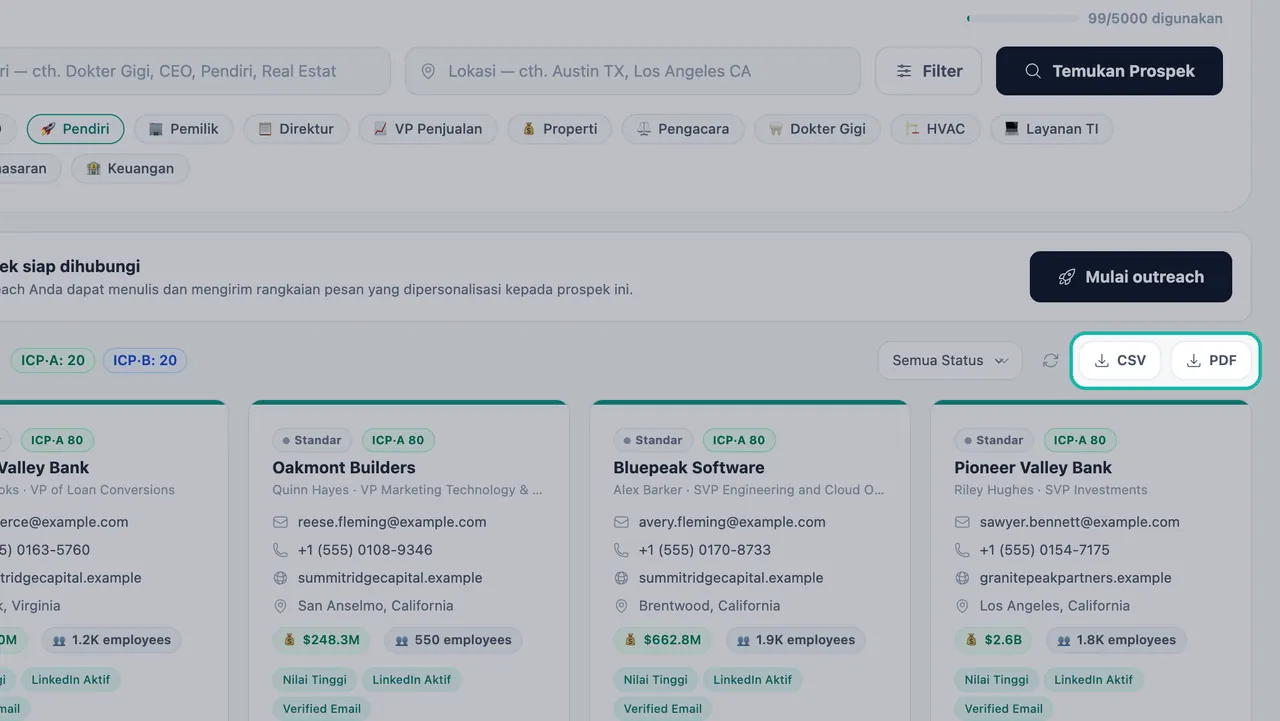
Ekspor prospek Anda sebagai CSV atau PDF.
| Format | Paling cocok untuk |
|---|---|
| CSV | Membuka di spreadsheet, atau memuat ke alat lain seperti CRM Anda |
| Membaca, mencetak, atau membagikan daftar yang rapi kepada tim Anda |
Catatan:Jika Anda melihat Tingkatkan dengan pesan "Tingkatkan untuk mengekspor prospek Anda," berarti paket atau masa uji coba Anda saat ini tidak mencakup fitur ekspor.
Hubungkan Google Sheet
Kartu Sinkronisasi Google Sheet di bagian atas halaman Generasi Prospek ditandai LANGKAH 1. Kartu tersebut bertuliskan: "Hubungkan Google Sheet Anda terlebih dahulu — setiap prospek yang Anda temukan akan disinkronkan di sana secara otomatis, sehingga sheet Anda selalu terbaru dan siap untuk penjangkauan." Menghubungkan bersifat opsional, dan Anda dapat melakukannya kapan saja.
- Klik Generasi Prospek di sidebar.
- Di kartu Sinkronisasi Google Sheet, klik Hubungkan Lembar ↗.
- Masuk dengan Google dan izinkan akses Swashi.
- Pilih ke mana prospek Anda akan dikirim: Pilih Google Sheet untuk memilih sheet yang sudah ada, atau Buat sheet baru. Jika Anda diminta tautan, tempel URL Google Sheet tempat Anda ingin prospek ditampilkan, lalu klik Konfirmasi.
- Kartu sekarang menampilkan lencana TERHUBUNG, Sheet Anda, dan hitungan baris disinkronkan.
Mulai sekarang, prospek baru ditambahkan secara otomatis saat Anda mencari.
Tips:Seperti yang tertera di aplikasi, "Kami hanya mengakses sheet yang Anda pilih."
Dorong prospek yang sudah Anda miliki
Prospek baru disinkronkan secara otomatis saat Anda mencari. Untuk menyalin prospek yang sudah ada di pipeline Anda, klik Sinkronkan Semua untuk mendorong semua prospek Anda ke sheet ini sekarang juga. Tombol akan menampilkan Menyinkronkan… saat sedang bekerja.
Cara sheet digunakan untuk penjangkauan
Sheet yang terhubung juga merupakan sumber prospek untuk kampanye Anda. Saat Anda membuat kampanye, pilih Target Sheet untuk menghubungi prospek di sheet Anda, atau Semua Sumber untuk menggabungkan sheet Anda dengan prospek yang Anda unggah. Lihat Studio Email dan impor prospek Anda sendiri.
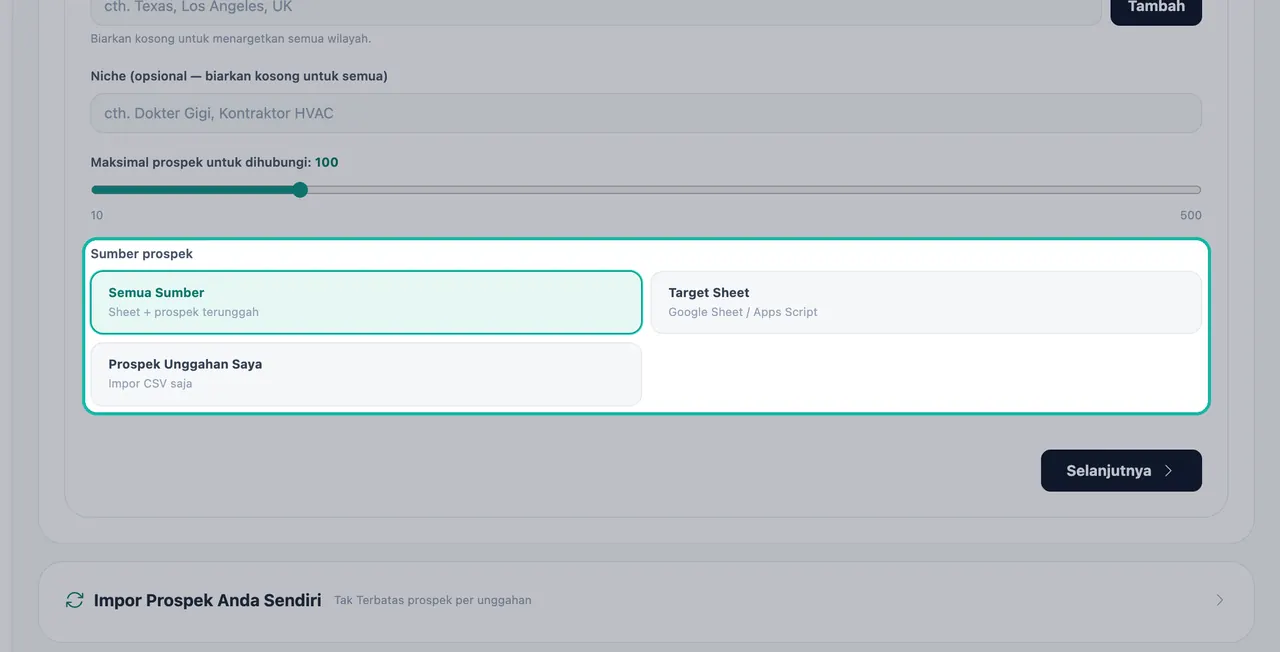
Anda dapat melihat berapa banyak prospek yang telah masuk ke sheet Anda di bawah Sheet Rows Synced di bagian Generasi Prospek pada Kinerja.
Ganti atau putuskan koneksi sheet Anda
| Yang ingin Anda lakukan | Lakukan ini |
|---|---|
| Menggunakan sheet yang berbeda | Klik Ganti Sheet. Tidak perlu memutuskan koneksi terlebih dahulu. |
| Berhenti menyinkronkan | Klik Putuskan Lembar. Prospek baru tidak akan lagi disinkronkan ke sana. |
| Mulai ulang sepenuhnya | Gunakan Putuskan & mulai ulang, lalu hubungkan lagi. |
Pemecahan masalah
- Kartu menampilkan SINKRONISASI DIJEDA atau "Token Google Anda telah kedaluwarsa." Sesi masuk Google Anda telah berakhir. Klik Hubungkan Ulang untuk melanjutkan sinkronisasi otomatis prospek ke sheet Anda.
- Prospek saya yang sebelumnya tidak ada di sheet. Klik Sinkronkan Semua untuk mendorong semua prospek Anda ke sheet.
- Ekspor atau Hubungkan Lembar meminta saya untuk meningkatkan paket. Ekspor dan sinkronisasi dinonaktifkan selama masa uji coba dan pada paket tanpa Generasi Prospek. Lihat opsi saat ini di halaman harga.
Langkah selanjutnya
Pertanyaan yang sering diajukan
Apakah saya harus menghubungkan Google Sheet untuk menggunakan Generasi Prospek?+
Tidak. Sheet bersifat opsional. Tanpa sheet, prospek Anda tetap berada di pipeline Swashi dan Anda dapat mengekspornya sebagai CSV atau PDF.
Apakah prospek yang sudah saya temukan akan ditambahkan ke sheet yang saya hubungkan nanti?+
Prospek baru ditambahkan secara otomatis saat Anda mencari. Untuk mendorong prospek yang sudah Anda miliki, klik Sinkronkan Semua di kartu Sinkronisasi Google Sheet.
Bisakah Swashi melihat Google Sheets saya yang lain?+
Tidak. Swashi hanya mengakses sheet yang Anda pilih.
Mengapa saya tidak bisa mengekspor atau menyinkronkan selama masa uji coba gratis?+
Ekspor prospek dan sinkronisasi Google Sheets dinonaktifkan selama masa uji coba Pemula. Fitur ini tersedia setelah Anda menggunakan paket berbayar.
Mengapa sheet saya menampilkan SINKRONISASI DIJEDA?+
Biasanya, sesi masuk Google Anda telah berakhir. Klik Hubungkan Ulang untuk melanjutkan sinkronisasi prospek baru ke sheet Anda.