Otak Bisnis: ajari setiap agen Swashi tentang bisnis Anda
Siapkan Otak Bisnis Swashi: apa yang harus diisi, cara mengunggah file merek, dan bagaimana setiap agen AI menggunakannya untuk menulis, berbicara, dan menjual untuk bisnis Anda.
- 1Buka Otak Bisnis. Buka Pengaturan dan gulir ke bagian Otak Bisnis, atau klik Kelola pada kartu Otak Bisnis di halaman Bisnis.
- 2Buat draf dari situs web Anda. Klik Hasilkan dengan AI; Swashi akan membaca situs Anda dan mengisi kolom-kolomnya untuk Anda tinjau.
- 3Lengkapi Identitas & Cerita. Periksa nama bisnis, deskripsi, industri, situs web, negara, zona waktu, detail kontak, dan nada suara merek Anda.
- 4Lengkapi Pengetahuan, Operasi & Manajer. Tambahkan layanan, produk, catatan harga, penanganan keberatan, kebijakan, jam kerja, aturan rapat, dan kapan manusia harus mengambil alih.
- 5Simpan. Klik Simpan Otak Bisnis; kedua bagian akan tersimpan dan setiap agen akan langsung diperbarui.
- 6Unggah Media Branding. Pada paket berbayar, seret logo, profil perusahaan, brosur, dan gambar merek Anda, lalu pilih output mana yang akan dilatih oleh setiap file.
- 7Tambahkan FAQ Cerdas. Klik Buat atau Tambah secara manual untuk memberikan jawaban yang telah disetujui atas pertanyaan umum kepada resepsionis dan agen Anda.
Otak Bisnis adalah tempat Anda mengajari Swashi tentang bisnis Anda, cukup sekali, agar setiap agen AI menulis, berbicara, dan menjual dengan cara yang sama. Artikel, postingan sosial, gambar, email penjangkauan, Resepsionis AI, panggilan suara, dan chatbot Anda semuanya membaca dari Otak yang sama.
Siapkan ini sebelum yang lainnya. Otak yang lengkap adalah peningkatan tunggal terbesar yang dapat Anda lakukan pada hasil yang diproduksi agen Anda.
Sebelum Anda mulai
- Siapkan alamat situs web Anda. Swashi dapat membuat sebagian besar draf Otak dari sana.
- Kumpulkan logo, profil perusahaan, brosur, dan daftar harga Anda. Mengunggah file merek memerlukan paket berbayar.
- Ketahui jam kerja, aturan rapat, dan tautan pemesanan Anda jika Anda berencana menggunakan Resepsionis AI. Jam pemesanan, layanan, dan aturannya kemudian dibuat drafnya dari Otak Anda di Resepsionis AI → Penyiapan resepsionis, di mana Anda mengonfirmasinya.
Di mana menemukannya
Buka Pengaturan di bilah sisi dan gulir ke Otak Bisnis. Anda juga dapat mengeklik Kelola pada kartu Otak Bisnis di halaman Bisnis, yang menunjukkan Kelengkapan penyiapan Anda.
Siapkan Otak Bisnis Anda
- Klik Hasilkan dengan AI. Swashi akan membaca situs web Anda dan menampilkan Draf dibuat dari situs web Anda — tinjau di bawah, lalu Simpan.
- Tinjau bagian 1 · Identitas & Cerita.
- Tinjau bagian 2 · Pengetahuan, Operasi & Manajer.
- Klik Simpan Otak Bisnis. Ini akan menyimpan kedua bagian sekaligus dan memperbarui setiap agen secara instan. Anda akan melihat konfirmasi bahwa versi Otak yang baru telah aktif di semua agen.
Anda juga dapat menyimpan setiap bagian secara terpisah dengan Simpan Identitas atau Simpan Pengetahuan.
Apa yang harus diisi
1 · Identitas & Cerita
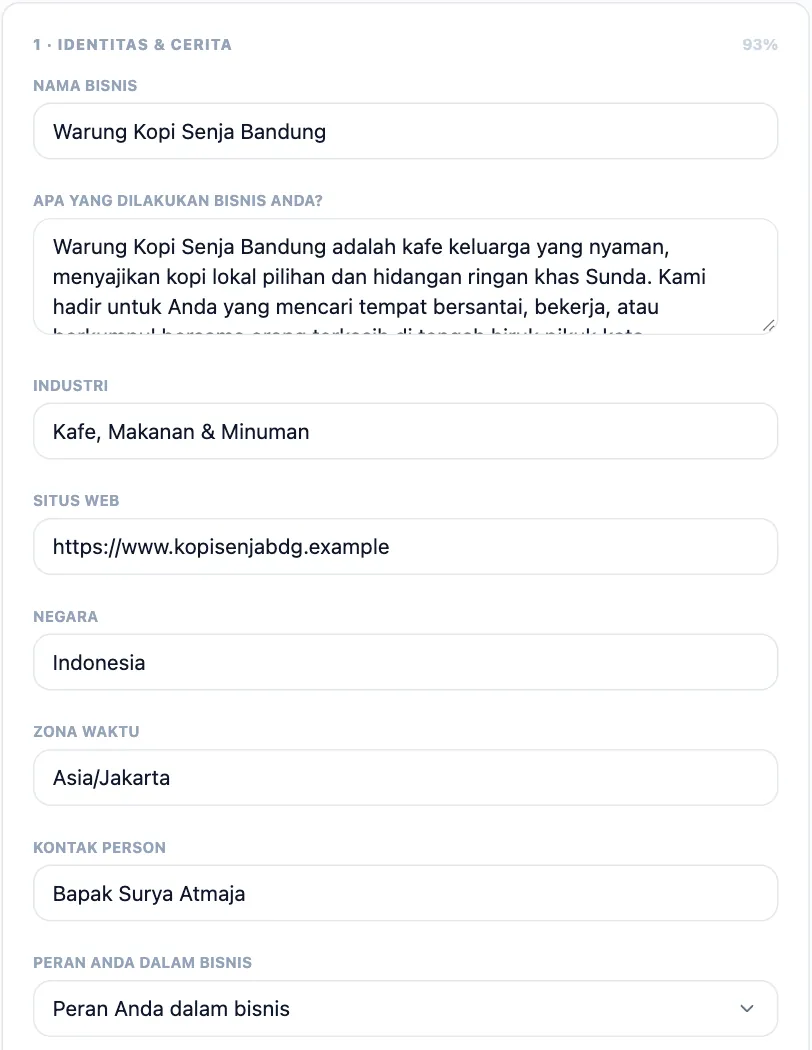
| Kolom | Apa yang harus dimasukkan |
|---|---|
| Nama bisnis | Nama yang diperkenalkan oleh agen Anda. |
| Apa yang dilakukan bisnis Anda? | Deskripsi sederhana tentang penawaran Anda dan siapa yang dilayaninya. |
| Industri, Situs Web, Negara, Zona Waktu | Fakta dasar yang digunakan untuk penargetan dan penjadwalan. |
| Kontak person, Email kontak, Telepon | Siapa yang harus dihubungi pelanggan. |
| Tautan rapat/pemesanan | Tautan yang dibagikan agen saat seseorang ingin memesan. |
| Nada suara merek | Contohnya Profesional, Ramah, Mewah, Korporat, Bersemangat Tinggi, Kesehatan, atau Konsultatif. |
| Peran Anda dalam bisnis | Peran Anda, seperti Pendiri, Pemilik, atau Penjualan. |
| Identitas kreator untuk kartu sosial | Nama kreator dan handle LinkedIn, Facebook, dan Instagram yang ditampilkan di kartu sosial. |
2 · Pengetahuan, Operasi & Manajer
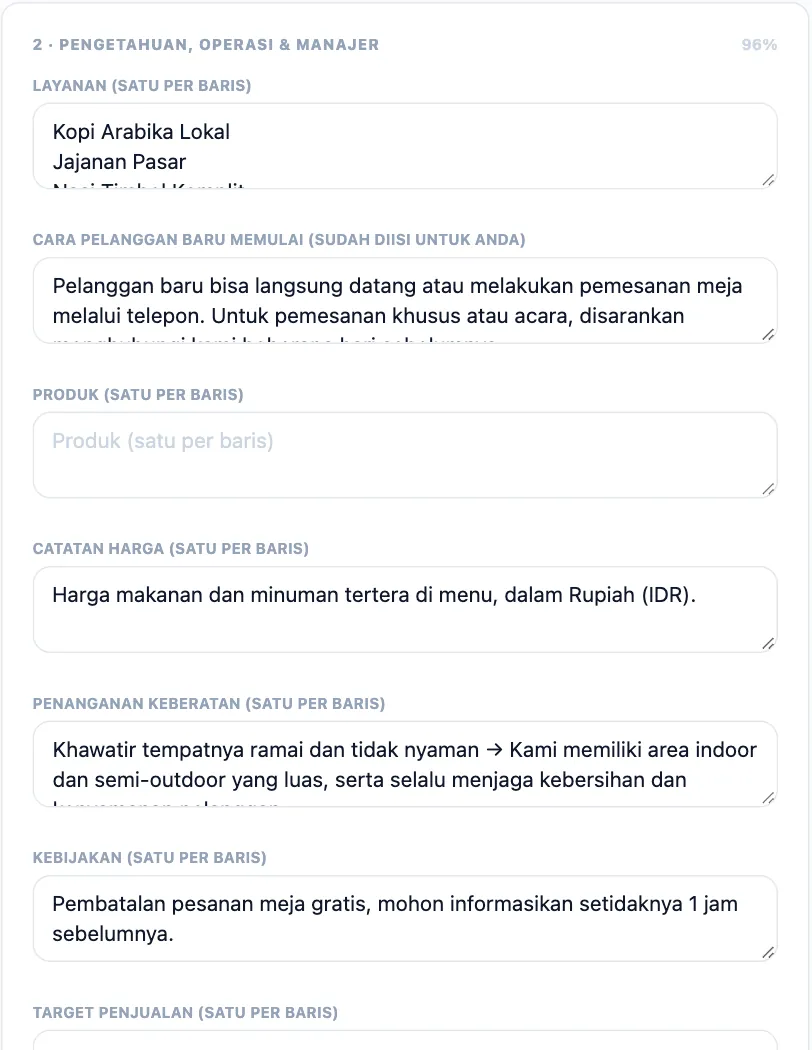
| Kolom | Apa yang harus dimasukkan |
|---|---|
| Layanan / Produk | Satu per baris. |
| Catatan harga | Satu per baris. Agen menggunakan ini saat pelanggan bertanya. |
| Penanganan keberatan | Penolakan umum dan cara Anda menjawabnya. |
| Kebijakan | Pengembalian dana, pembatalan, jaminan. |
| Jam kerja, Lokasi | Kapan dan di mana Anda beroperasi. |
| Kalender yang Anda gunakan, Aturan rapat, Jeda antar rapat | Cara rapat harus dipesan. |
| Kapan manusia harus mengambil alih? | Momen ketika agen Anda harus menyerahkannya kepada manusia. |
| Tujuan penjualan, Gaya penutupan | Seperti apa percakapan yang sukses itu. |
| Nilai perusahaan, Hal lain yang harus diketahui AI Anda | Konteks tambahan untuk setiap agen. |
| Bahasa yang Anda layani | Satu per baris. |
Anda juga dapat mengatur Kepribadian, Tujuan percakapan (Resepsionis, Pesan Rapat, Penjualan, Kualifikasi Prospek, Dukungan, atau Campuran), dan Penangkapan prospek (Tangkap Semua, Seimbang, atau Hanya yang Terkualifikasi).
Tips:Daftar Langkah menuju 100% memberi tahu Anda dengan tepat apa yang kurang, seperti menambahkan kebijakan, menambahkan lebih banyak FAQ, atau mengunggah file merek.
Unggah Media Branding
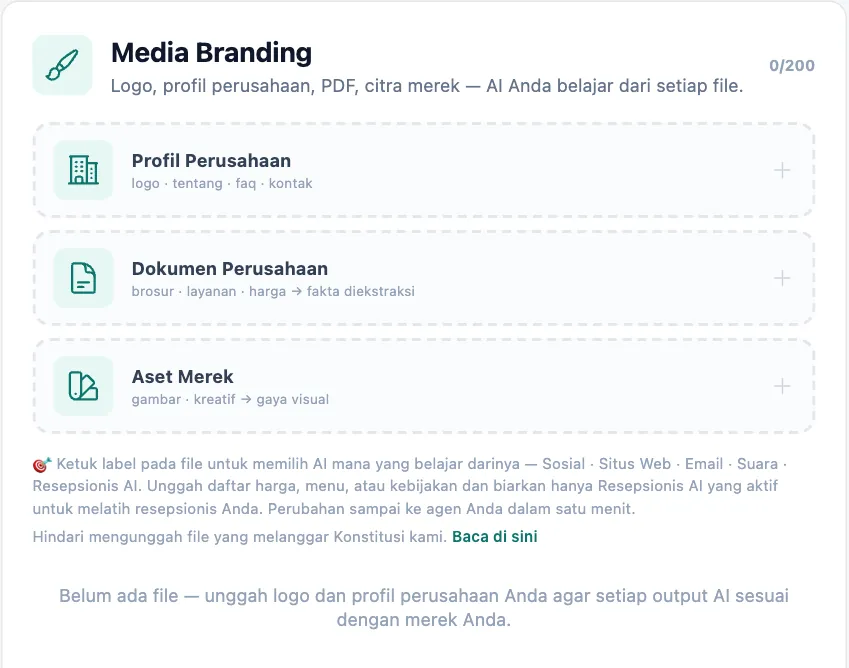
Media Branding memungkinkan AI Anda belajar dari file Anda. Seret file atau klik untuk menelusuri. Swashi mengelompokkannya sebagai:
- Profil Perusahaan: logo, tentang kami, FAQ, kontak.
- Dokumen Perusahaan: brosur, layanan, harga. Fakta diekstraksi dari dokumen-dokumen ini.
- Aset Merek: gambar dan materi kreatif. Swashi mempelajari gaya visual Anda dari sini.
Setiap dokumen memiliki lima target pelatihan: Sosial, Situs Web, Email, Suara, dan Resepsionis AI. Gambar melatih LinkedIn, Facebook, Instagram, Situs Web, dan Email sebagai gantinya. Ketuk target tersebut untuk memilih output mana yang belajar dari file itu. Sebuah file harus melatih setidaknya satu output. Jika Anda tidak ingin file tersebut digunakan, hapus saja. Perubahan akan diterapkan pada agen Anda dalam waktu satu menit.
Catatan:Media Branding adalah fitur berbayar dan tidak tersedia selama uji coba gratis.
Tambahkan FAQ Cerdas
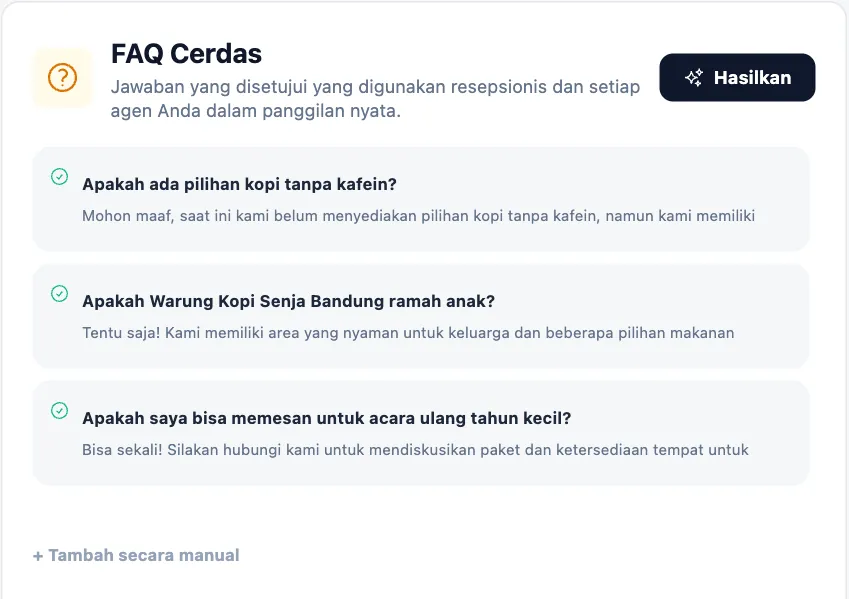
FAQ Cerdas adalah jawaban yang telah disetujui yang digunakan oleh resepsionis Anda dan setiap agen pada panggilan nyata. Klik Buat untuk membuat drafnya, atau Tambah secara manual. Panel ini juga menunjukkan apa yang ditanyakan penelepon kepada resepsionis Anda, sehingga Anda dapat mengubah pertanyaan nyata menjadi jawaban yang telah disetujui.
Kesehatan Otak
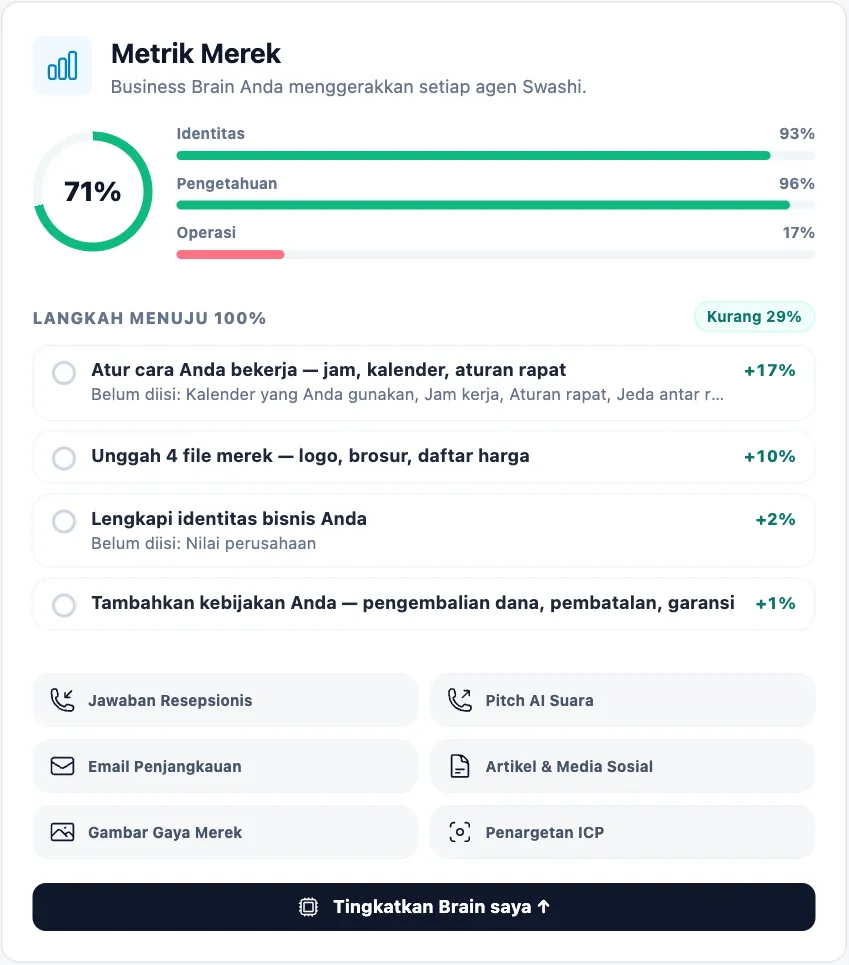
Kartu Metrik Merek menunjukkan skor langsung untuk Identitas, Pengetahuan, dan Operasi. Di bawah Langkah menuju 100%, setiap bagian yang hilang menunjukkan berapa banyak poin yang ditambahkan, misalnya jam kerja atau file merek Anda. Tingkatkan Brain saya akan membawa Anda langsung ke bagian yang hilang.
Bagaimana agen menggunakan Otak
Panel Metrik Merek menunjukkan bagaimana Otak memberdayakan agen Anda: jawaban resepsionis, promosi Voice AI, email penjangkauan, artikel dan media sosial, gambar bergaya merek, dan penargetan ICP. Dalam praktiknya:
- Generasi Prospek memulai setiap pencarian dari profil pelanggan ideal di Otak Anda.
- Draf penjangkauan dan sosial ditulis dengan suara merek Anda.
- Resepsionis AI menjawab pertanyaan dari Otak dan FAQ Cerdas Anda.
- Gambar mengikuti gaya visual yang dipelajari dari aset merek Anda.
Di bawah Tim AI Anda di Pengaturan, setiap agen akan menampilkan DI BRAIN setelah Otak aktif, atau BUTUH BRAIN jika belum disiapkan.
Untuk situs web, Otak diterapkan per situs. Anda memilih untuk mengaktifkannya untuk setiap situs di bawah Pengaturan Situs Web. Lihat Hubungkan situs web Anda.
Penting:Unggahan akan diperiksa sebelum disimpan. Konten dewasa, ilegal, narkoba, atau perjudian akan ditolak dan tidak akan pernah disimpan.
Di layar yang sama
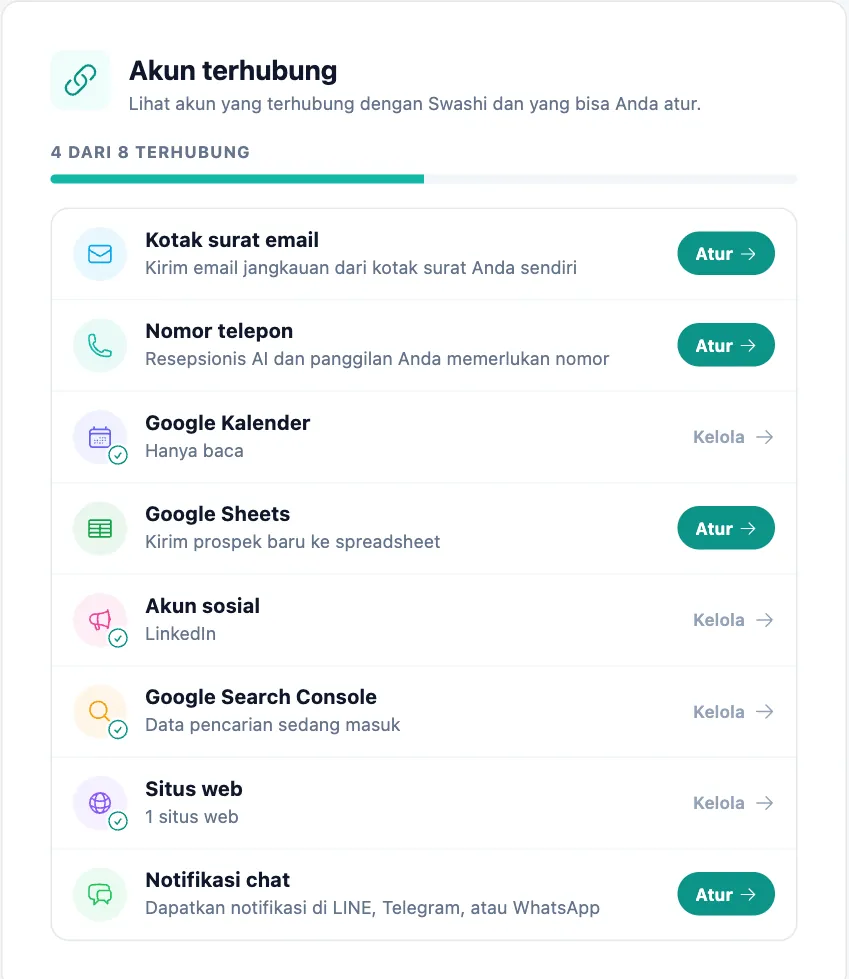
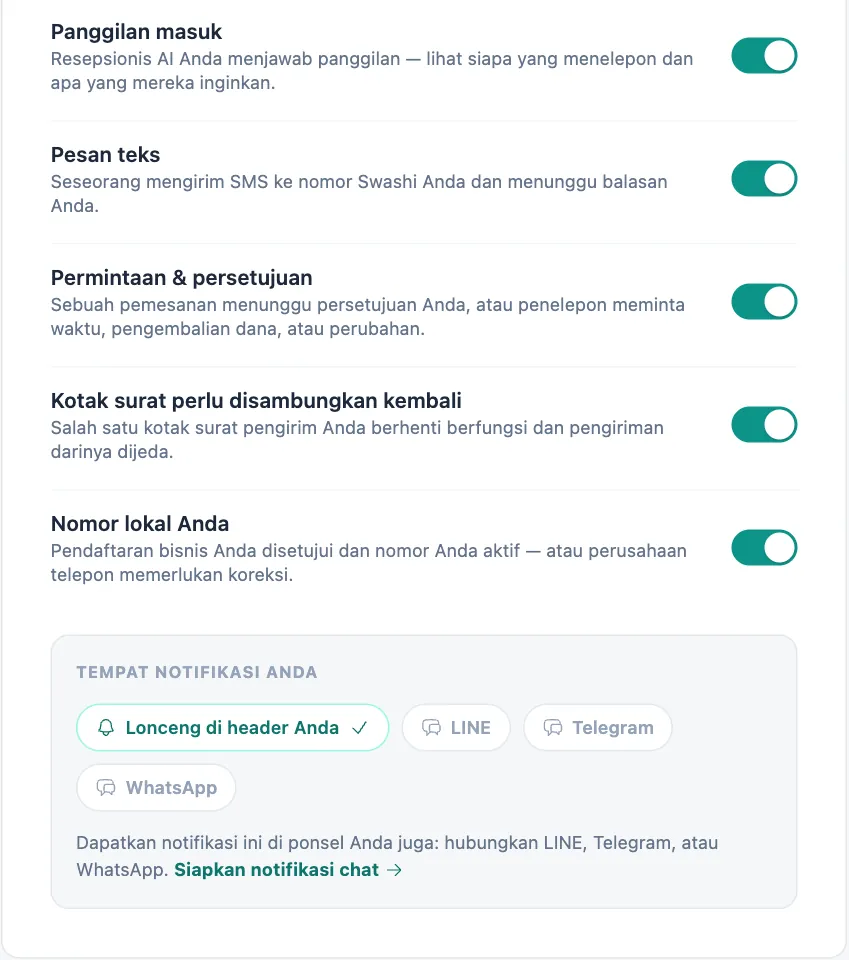
Pengaturan Pengguna juga berisi kartu-kartu yang menentukan apa saja yang terhubung dengan Swashi dan notifikasi mana yang Anda terima:
- Akun terhubung: setiap akun yang digunakan Swashi, beserta statusnya. Kelola akan membukanya, Perbaiki menunjukkan apa yang perlu disambungkan kembali, dan Atur membuka halaman tempat akun ditambahkan. Lihat Pengaturan.
- Notifikasi: aktifkan atau nonaktifkan setiap notifikasi, termasuk Permintaan & persetujuan dan Kotak surat perlu disambungkan kembali. Tempat notifikasi Anda menunjukkan lonceng di header Anda dan setiap aplikasi chat (LINE, Telegram, atau WhatsApp) yang menerima notifikasi yang sama, dalam bahasa Anda. Lihat Pengaturan.
- Kalender Rapat: rapat yang dipesan oleh resepsionis AI Anda dan kalender Anda, dengan tanggal dalam bahasa Anda. Lihat Pengaturan.
Langkah selanjutnya
- Siapkan Resepsionis AI, yang menjawab dari Otak Anda.
- Bentuk suara artikel Anda dengan Persona dan gaya penulis.
- Pelajari lebih lanjut di halaman fitur Otak Bisnis.
Pertanyaan yang sering diajukan
Apa itu Otak Bisnis di Swashi?+
Otak Bisnis adalah satu tempat di mana Swashi mempelajari bisnis Anda. Anda cukup menambahkan detail dan file merek Anda sekali, dan setiap agen, termasuk artikel, postingan sosial, gambar, email penjangkauan, Resepsionis AI, dan chatbot, akan menggunakan Otak yang sama.
Apakah saya harus mengisi Otak Bisnis secara manual?+
Tidak. Klik Hasilkan dengan AI dan Swashi akan membuat draf Otak dari situs web Anda. Anda kemudian meninjau kolom-kolomnya, memperbaiki jika ada yang salah, dan mengklik Simpan Otak Bisnis.
Seberapa cepat agen menggunakan perubahan yang saya buat?+
Menyimpan Otak Bisnis akan memperbarui setiap agen secara instan. Perubahan pada output yang dilatih oleh file Media Branding akan diterapkan pada agen Anda dalam waktu satu menit.
Bisakah saya mengunggah file merek selama uji coba gratis?+
Tidak. Unggahan Media Branding (logo, PDF, citra merek) tersedia pada paket berbayar, bukan selama uji coba gratis. Anda tetap dapat mengisi dan menyimpan kolom-kolom Otak Bisnis.
Apakah setiap file yang saya unggah diterima?+
Unggahan akan diperiksa sebelum disimpan. Konten dewasa, ilegal, narkoba, atau perjudian akan ditolak dan tidak akan pernah disimpan.
Bagaimana jika Hasilkan dengan AI tidak dapat membaca situs web saya?+
Beberapa situs web memblokir pengunjung otomatis. Jika itu terjadi, Swashi akan memberi tahu Anda bahwa situs tersebut tidak dapat dibaca, upaya tersebut tidak dihitung sebagai salah satu pembacaan Anda, dan Anda diminta untuk mengisi detail bisnis Anda sendiri. Ketikkan detail tersebut ke 1 · Identitas & Cerita dan 2 · Pengetahuan, Operasi & Manajer, lalu klik Simpan Otak Bisnis.
Berapa kali saya dapat menggunakan Hasilkan dengan AI pada paket Gratis?+
Paket Gratis mencakup 3 pembacaan situs web dengan Hasilkan dengan AI. Pada paket berbayar, Anda dapat membaca ulang situs web Anda sesering yang Anda butuhkan, misalnya setelah Anda memperbaruinya.
Jenis file apa saja yang dapat saya unggah ke Media Branding?+
PDF, Word (.docx), CSV, TXT, JPG, PNG, WEBP, dan SVG. Video dan file .doc lama tidak diterima, jadi simpan file .doc sebagai .docx atau PDF dan unggah file tersebut sebagai gantinya. File Anda dapat dalam bahasa apa pun.
Berapa banyak file merek yang dapat saya unggah?+
Tergantung pada paket Anda: 10 file di Starter, 50 di Growth, dan 200 di Agency, dengan batas yang jauh lebih tinggi di Enterprise. Unggahan tidak tersedia selama uji coba gratis. Jika Anda mencapai batas Anda, Swashi akan memberi tahu Anda dan menawarkan peningkatan, atau Anda dapat menghapus file yang tidak lagi Anda butuhkan.
Bisakah saya mengunggah file yang hanya digunakan oleh Resepsionis AI saya?+
Ya. Setiap dokumen memiliki chip untuk Sosial, Situs Web, Email, Suara, dan Resepsionis AI. Unggah daftar harga, menu, atau kebijakan Anda dan biarkan hanya chip Resepsionis AI yang aktif. Perubahan akan diterapkan pada agen Anda dalam waktu satu menit.
Bisakah akun saya dikunci karena mengunggah file?+
Ya. File yang melanggar aturan konten akan ditolak dan tidak pernah disimpan, dan satu pelanggaran serius atau pelanggaran berulang akan mengunci akun hingga Anda menghubungi support@swashi.io. Baca kebijakan yang tertaut di bawah Media Branding sebelum Anda mengunggah.