عقل الأعمال: علّم كل وكيل في Swashi عن أعمالك
تعرّف على كيفية إعداد "عقل الأعمال" في Swashi: ماذا تملأ، وكيف ترفع ملفات علامتك التجارية، وكيف يستخدمه كل وكيل ذكاء اصطناعي للكتابة والتحدث والبيع نيابة عن شركتك.
- 1افتح عقل الأعمال. اذهب إلى الإعدادات وانتقل إلى قسم عقل الأعمال، أو انقر على إدارة في بطاقة عقل الأعمال في صفحة الأعمال.
- 2صياغة مسودة من موقعك الإلكتروني. انقر على توليد بالذكاء الاصطناعي؛ سيقرأ Swashi موقعك ويملأ الحقول لتراجعها.
- 3أكمل قسم الهوية والقصة. تحقق من اسم شركتك، ووصفها، والصناعة، والموقع الإلكتروني، والبلد، والمنطقة الزمنية، وتفاصيل الاتصال، ونبرة صوت العلامة التجارية.
- 4أكمل قسم المعرفة، العمليات والمدير. أضف الخدمات، والمنتجات، وملاحظات التسعير، والتعامل مع الاعتراضات، والسياسات، وساعات العمل، وقواعد الاجتماعات، ومتى يجب أن يتدخل إنسان.
- 5الحفظ. انقر على حفظ ذكاء الأعمال؛ سيتم حفظ كلا القسمين وتحديث كل وكيل على الفور.
- 6رفع وسائط العلامة التجارية. في الخطة المدفوعة، اسحب شعارك وملف الشركة والكتيبات وصور العلامة التجارية، ثم اختر المخرجات التي سيدربها كل ملف.
- 7إضافة الأسئلة الشائعة الذكية. انقر على إنشاء أو إضافة يدوياً لتزويد موظف الاستقبال والوكلاء بإجابات معتمدة للأسئلة الشائعة.
عقل الأعمال هو المكان الذي تعلّم فيه Swashi عن أعمالك، مرة واحدة فقط، حتى يتمكن كل وكيل ذكاء اصطناعي من الكتابة والتحدث والبيع بنفس الطريقة. فمقالاتك، ومنشوراتك الاجتماعية، وصورك، ورسائل البريد الإلكتروني للتواصل، وموظف الاستقبال الذكي، والمكالمات الصوتية، وروبوتات الدردشة، كلها تستقي معلوماتها من نفس "العقل".
قم بإعداده قبل أي شيء آخر. فوجود "عقل" مكتمل هو أكبر تحسين يمكنك إجراؤه على ما ينتجه وكلاؤك.
قبل أن تبدأ
- جهّز عنوان موقعك الإلكتروني. يمكن لـ Swashi صياغة معظم "العقل" من خلاله.
- اجمع شعارك، وملف شركتك، والكتيب، وقائمة الأسعار. يتطلب رفع ملفات العلامة التجارية خطة مدفوعة.
- اعرف ساعات عملك، وقواعد الاجتماعات، ورابط الحجز إذا كنت تخطط لاستخدام موظف الاستقبال الذكي. يتم بعد ذلك صياغة ساعات الحجز والخدمات والقواعد الخاصة به من "عقلك" في موظف الاستقبال الذكي ← إعداد موظف الاستقبال، حيث تقوم بتأكيدها.
أين تجده
افتح الإعدادات في الشريط الجانبي وانتقل إلى عقل الأعمال. يمكنك أيضاً النقر على إدارة في بطاقة عقل الأعمال في صفحة الأعمال، والتي تعرض اكتمال الإعداد الخاص بك.
إعداد عقل الأعمال الخاص بك
- انقر على توليد بالذكاء الاصطناعي. سيقرأ Swashi موقعك الإلكتروني ويعرض تمت الصياغة من موقعك الإلكتروني — راجع أدناه، ثم احفظ.
- راجع القسم 1 · الهوية والقصة.
- راجع القسم 2 · المعرفة، العمليات والمدير.
- انقر على حفظ ذكاء الأعمال. سيؤدي هذا إلى حفظ كلا القسمين معاً وتحديث كل وكيل على الفور. سترى تأكيداً بأن الإصدار الجديد من "العقل" نشط عبر جميع الوكلاء.
يمكنك أيضاً حفظ كل قسم على حدة باستخدام حفظ الهوية أو حفظ المعرفة.
ماذا تملأ
1 · الهوية والقصة
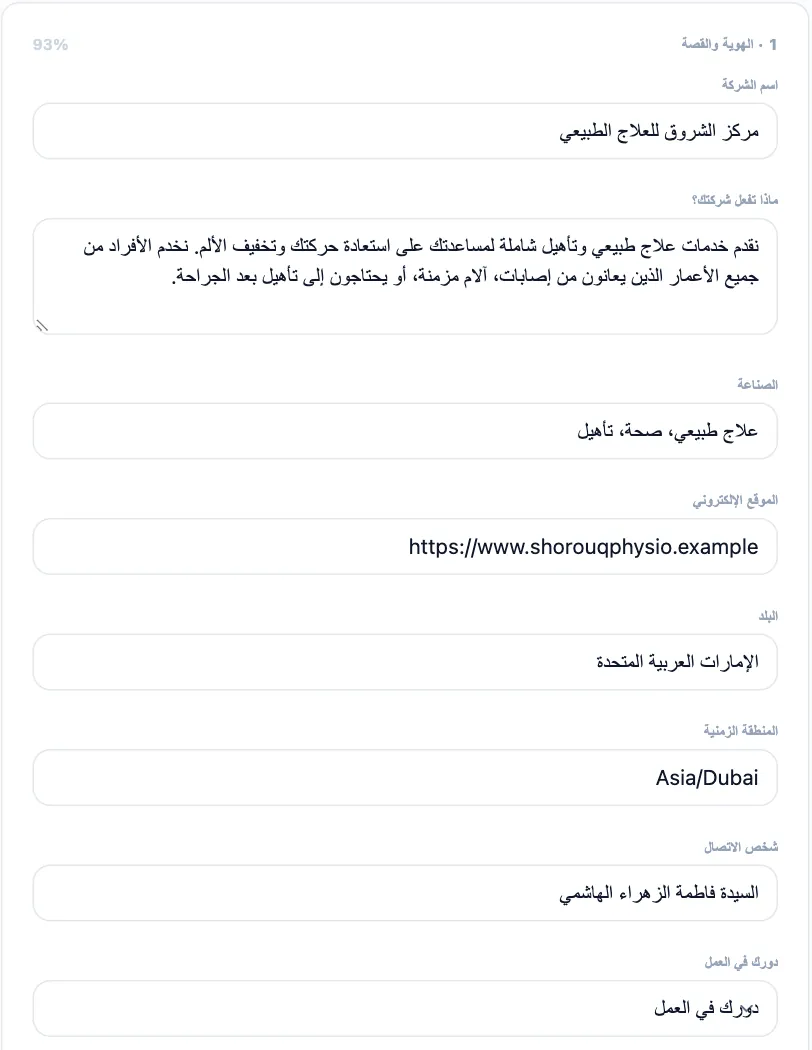
| الحقل | ماذا تدخل |
|---|---|
| اسم الشركة | الاسم الذي يقدم به وكلاؤك أنفسهم. |
| ماذا تفعل شركتك؟ | وصف واضح لعرضك ولمن يخدم. |
| الصناعة، الموقع الإلكتروني، البلد، المنطقة الزمنية | حقائق أساسية تستخدم للاستهداف والجدولة. |
| شخص الاتصال، البريد الإلكتروني لجهة الاتصال، الهاتف | الجهة التي يجب على العملاء التواصل معها. |
| رابط الاجتماع/الحجز | الرابط الذي يشاركه الوكلاء عندما يرغب شخص ما في الحجز. |
| نبرة صوت العلامة التجارية | على سبيل المثال: احترافية، ودودة، فاخرة، مؤسسية، حيوية، رعاية صحية، أو استشارية. |
| دورك في العمل | دورك، مثل مؤسس، مالك، أو مبيعات. |
| هوية المنشئ للبطاقات الاجتماعية | اسم المنشئ وحسابات LinkedIn و Facebook و Instagram التي تظهر على البطاقات الاجتماعية. |
2 · المعرفة، العمليات والمدير
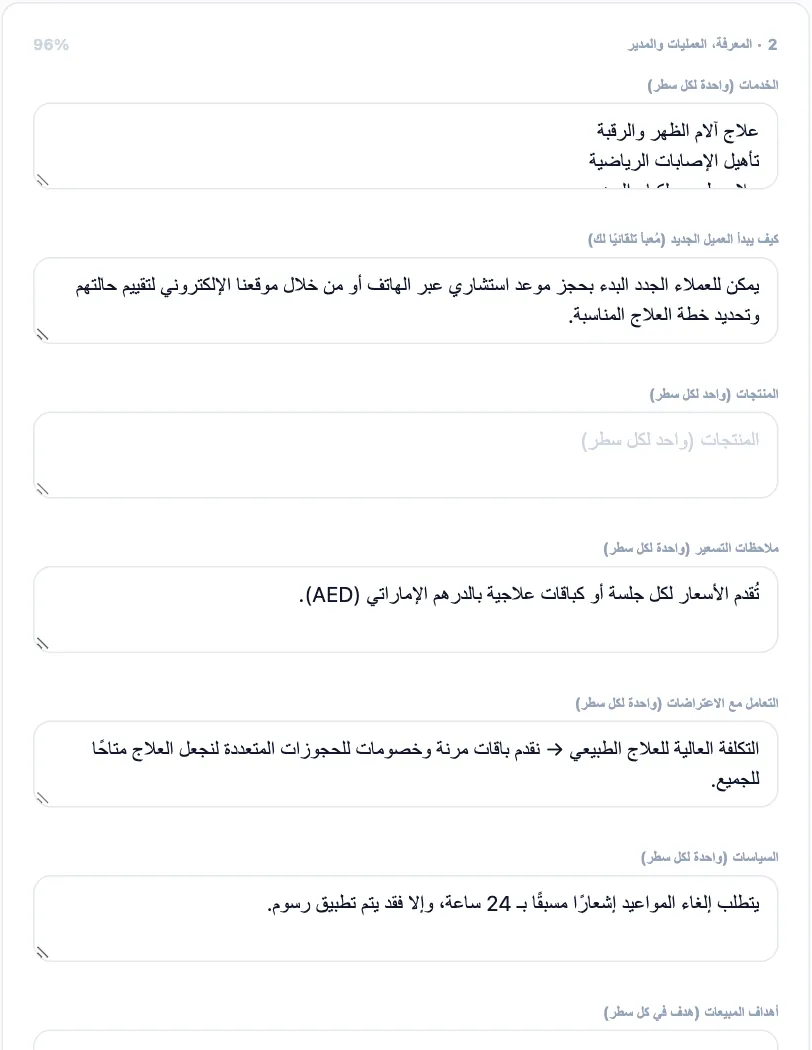
| الحقل | ماذا تدخل |
|---|---|
| الخدمات / المنتجات | واحدة في كل سطر. |
| ملاحظات التسعير | واحدة في كل سطر. يستخدمها الوكلاء عندما يسأل العملاء. |
| التعامل مع الاعتراضات | الاعتراضات الشائعة وكيفية الرد عليها. |
| السياسات | استرداد الأموال، الإلغاء، الضمانات. |
| ساعات العمل، الموقع | متى وأين تعمل. |
| التقويم الذي تستخدمه، قواعد الاجتماع، الوقت الفاصل بين الاجتماعات | كيفية حجز الاجتماعات. |
| متى يجب أن يتدخل إنسان؟ | الحالات التي يجب فيها على وكلائك تحويل المحادثة إلى شخص حقيقي. |
| أهداف المبيعات، أسلوب إغلاق الصفقات | كيف تبدو المحادثة الناجحة. |
| قيم الشركة، أي شيء آخر يجب أن يعرفه الذكاء الاصطناعي الخاص بك | سياق إضافي لكل وكيل. |
| اللغات التي تخدم بها | واحدة في كل سطر. |
يمكنك أيضاً تحديد الشخصية، وهدف المحادثة (موظف استقبال، حجز اجتماعات، مبيعات، تأهيل العملاء المحتملين، دعم، أو مختلط) والتقاط العملاء المحتملين (التقاط الكل، متوازن، أو المؤهلون فقط).
نصيحة:تخبرك قائمة خطوات الوصول إلى 100% بما ينقصك بالضبط، مثل إضافة السياسات أو المزيد من الأسئلة الشائعة أو رفع ملفات العلامة التجارية.
رفع وسائط العلامة التجارية
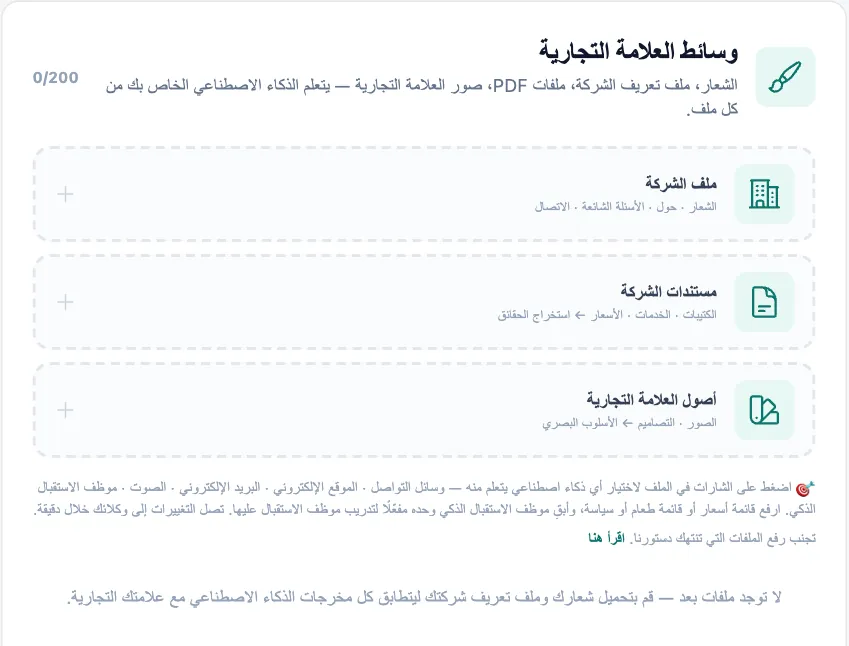
تتيح لك وسائط العلامة التجارية تعليم الذكاء الاصطناعي من ملفاتك. اسحب الملفات أو انقر للتصفح. يقوم Swashi بتجميعها كالتالي:
- ملف الشركة: الشعار، نبذة عنا، الأسئلة الشائعة، معلومات الاتصال.
- مستندات الشركة: الكتيبات، الخدمات، الأسعار. يتم استخلاص الحقائق من هذه المستندات.
- أصول العلامة التجارية: الصور والتصميمات الإبداعية. يتعلم Swashi أسلوبك البصري من هذه الأصول.
لكل مستند خمسة أهداف تدريبية: وسائل التواصل، الموقع الإلكتروني، البريد الإلكتروني، الصوت وموظف الاستقبال الذكي. تدرب الصور LinkedIn، Facebook، Instagram، الموقع الإلكتروني والبريد الإلكتروني بدلاً من ذلك. انقر عليها لاختيار المخرجات التي ستتعلم من هذا الملف. يجب أن يدرب الملف مخرجاً واحداً على الأقل. إذا كنت لا تريد استخدامه، فاحذفه بدلاً من ذلك. تصل التغييرات إلى وكلائك في غضون دقيقة.
ملاحظة:وسائط العلامة التجارية هي ميزة مدفوعة وغير متاحة خلال الفترة التجريبية المجانية.
إضافة الأسئلة الشائعة الذكية
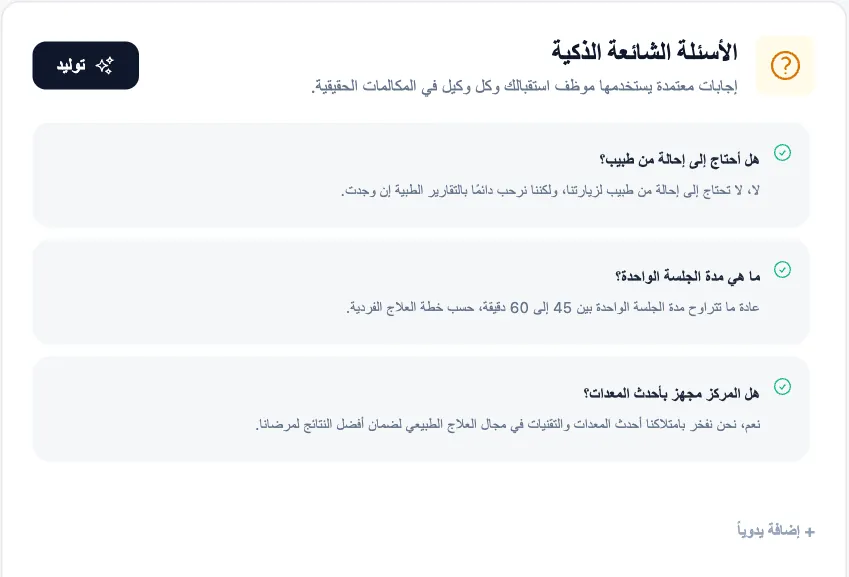
الأسئلة الشائعة الذكية هي إجابات معتمدة يستخدمها موظف الاستقبال وكل وكيل في المكالمات الحقيقية. انقر على إنشاء لصياغة مسودة لها، أو إضافة يدوياً. تعرض اللوحة أيضاً ما سأله المتصلون لموظف الاستقبال، حتى تتمكن من تحويل الأسئلة الحقيقية إلى إجابات معتمدة.
صحة العقل
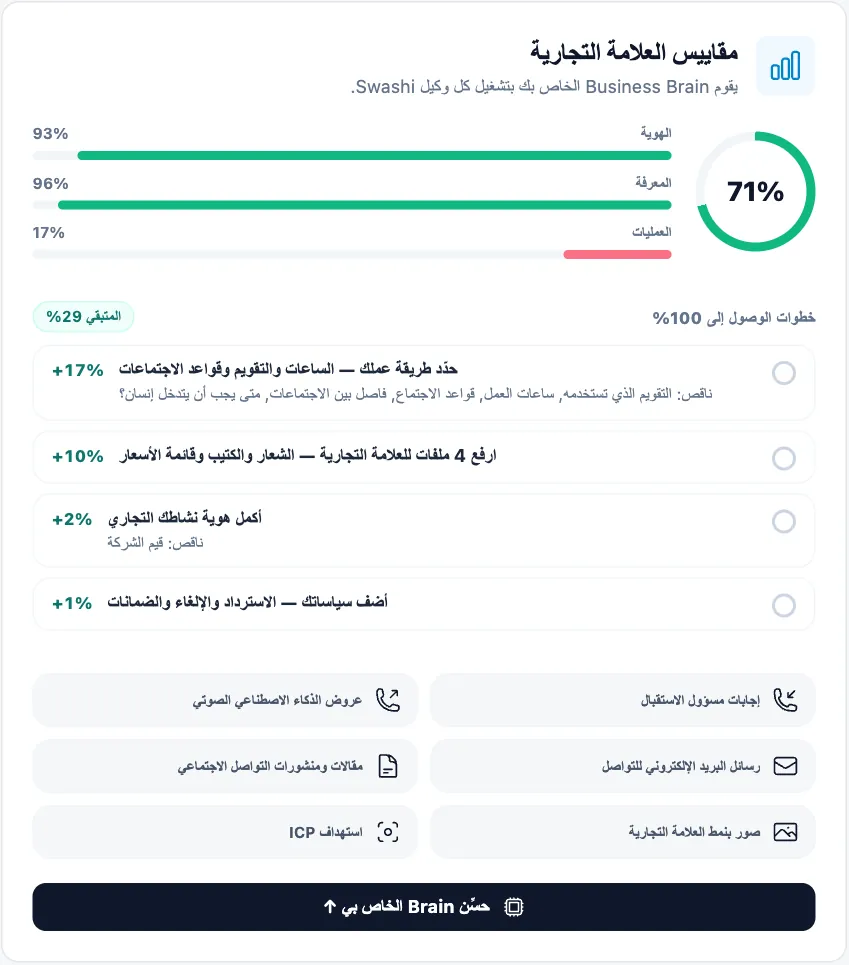
تعرض بطاقة مقاييس العلامة التجارية نتيجة مباشرة لـالهوية والمعرفة والعمليات. تحت خطوات الوصول إلى 100%، توضح كل قطعة مفقودة عدد النقاط التي تضيفها، على سبيل المثال ساعات عملك أو ملفات علامتك التجارية. حسِّن Brain الخاص بي يأخذك مباشرة إلى ما هو مفقود.
كيف يستخدم الوكلاء "العقل"
توضح لوحة مقاييس العلامة التجارية كيف يزوّد "العقل" وكلائك بالمعلومات: إجابات موظف الاستقبال، عروض المبيعات الصوتية، رسائل البريد الإلكتروني للتواصل، المقالات والمنشورات الاجتماعية، الصور المتوافقة مع أسلوب العلامة التجارية، واستهداف ملف العميل المثالي (ICP). عملياً:
- يبدأ توليد العملاء المحتملين كل بحث من ملف العميل المثالي في "عقل" عملك.
- تتم كتابة مسودات التواصل والمنشورات الاجتماعية بنبرة صوت علامتك التجارية.
- يجيب موظف الاستقبال الذكي على الأسئلة من "عقل" عملك والأسئلة الشائعة الذكية.
- تتبع الصور الأسلوب البصري المكتسب من أصول علامتك التجارية.
ضمن فريق الذكاء الاصطناعي الخاص بك في الإعدادات، يعرض كل وكيل حالة على Brain بمجرد تفعيل "العقل"، أو يحتاج إلى دماغ إذا لم يتم إعداده.
بالنسبة للمواقع الإلكترونية، يتم تطبيق "العقل" على كل موقع على حدة. يمكنك تفعيل هذه الميزة لكل موقع ضمن إعدادات الموقع. راجع ربط موقعك الإلكتروني.
هام:يتم فحص الملفات المرفوعة قبل تخزينها. يتم رفض المحتوى المخصص للبالغين أو غير القانوني أو المتعلق بالمخدرات أو القمار ولا يتم تخزينه أبداً.
على نفس الشاشة
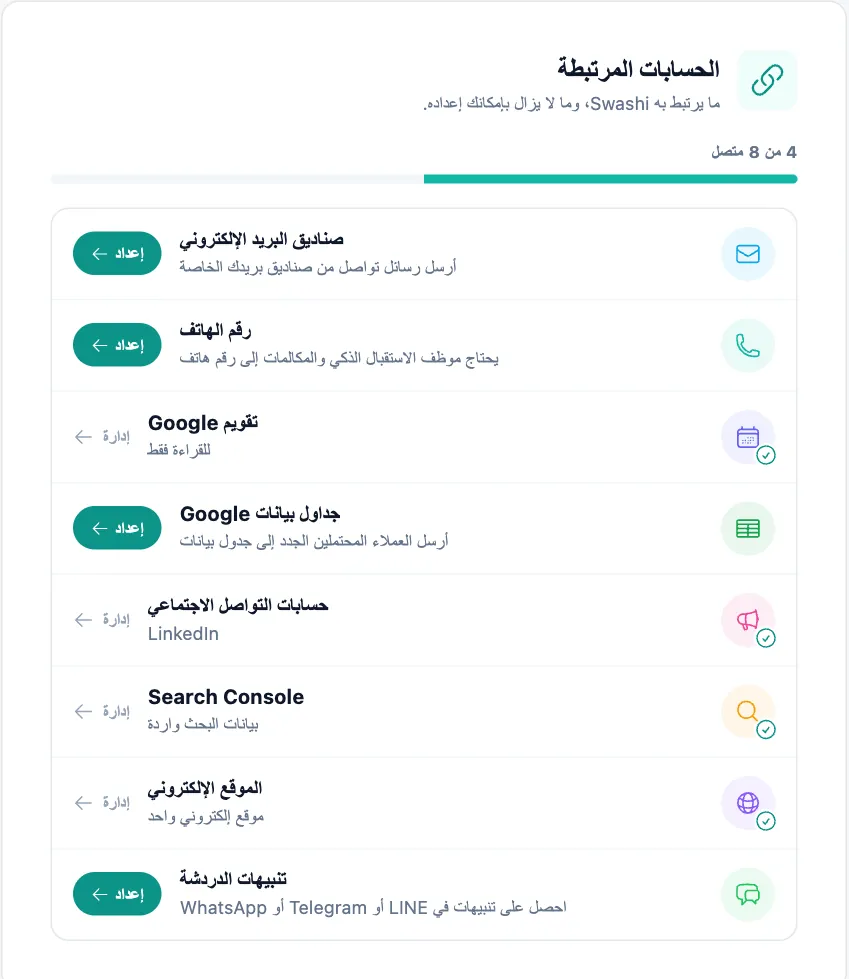
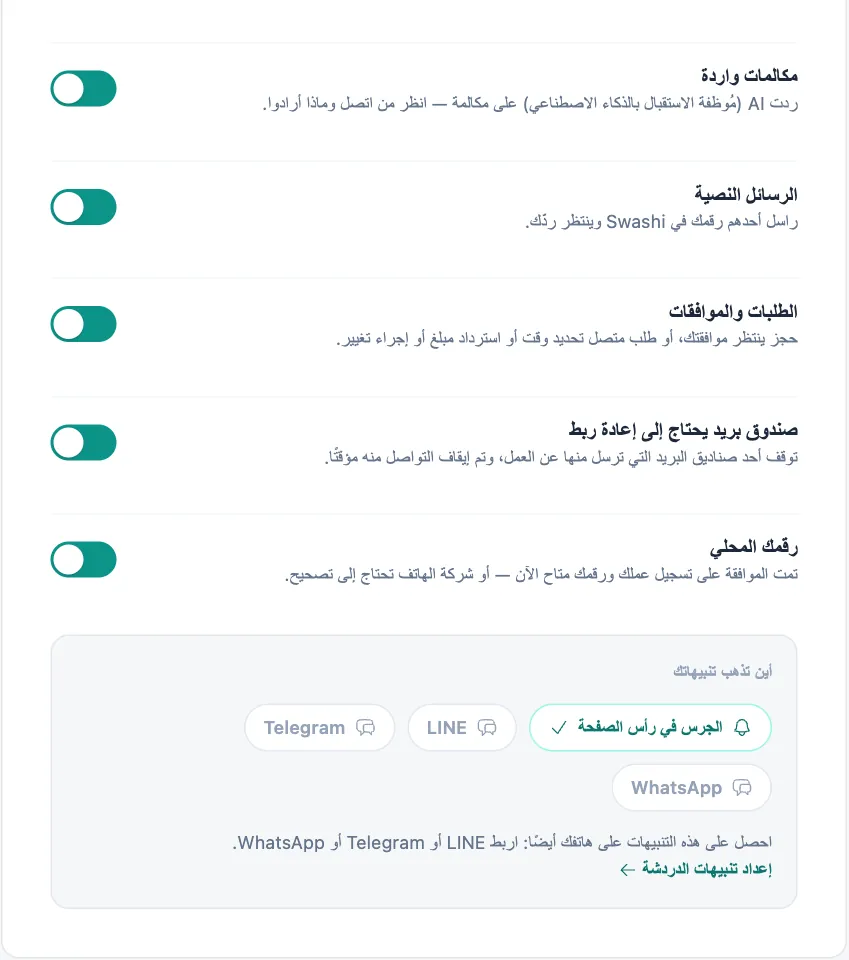
تحتوي إعدادات المستخدم أيضاً على البطاقات التي تحدد ما يتصل به Swashi والتنبيهات التي تصلك:
- الحسابات المرتبطة: كل حساب يستخدمه Swashi، مع حالته. إدارة يفتحه، وإصلاح يعرض ما يحتاج إلى إعادة ربط، وإعداد يفتح الصفحة التي تتم إضافته فيها. راجع الإعدادات.
- الإشعارات: قم بتشغيل أو إيقاف كل تنبيه، بما في ذلك الطلبات والموافقات وصندوق بريد يحتاج إلى إعادة ربط. أين تذهب تنبيهاتك يعرض الجرس في رأس الصفحة وكل تطبيق دردشة (LINE أو Telegram أو WhatsApp) يتلقى نفس التنبيهات، بلغتك. راجع الإعدادات.
- تقويم الاجتماعات: الاجتماعات التي حجزها موظف استقبال الذكاء الاصطناعي وتقويمك، مع تواريخ بلغتك. راجع الإعدادات.
الخطوات التالية
- قم بإعداد موظف الاستقبال الذكي، الذي يجيب من "عقل" عملك.
- شكّل نبرة صوت مقالاتك باستخدام شخصيات وأسلوب الكاتب.
- اعرف المزيد على صفحة ميزة عقل الأعمال.
الأسئلة الشائعة
ما هو عقل الأعمال في Swashi؟+
عقل الأعمال هو المكان الوحيد الذي يتعلم فيه Swashi عن أعمالك. تضيف تفاصيلك وملفات علامتك التجارية مرة واحدة، ويستخدم كل وكيل، بما في ذلك المقالات والمنشورات الاجتماعية والصور ورسائل البريد الإلكتروني للتواصل وموظف الاستقبال الذكي وروبوتات الدردشة، نفس "العقل".
هل يجب عليّ ملء عقل الأعمال يدوياً؟+
لا. انقر على توليد بالذكاء الاصطناعي وسيقوم Swashi بصياغة مسودة "العقل" من موقعك الإلكتروني. ثم تراجع الحقول، وتصحح أي خطأ، وتنقر على حفظ ذكاء الأعمال.
ما مدى سرعة استخدام الوكلاء لتغييراتي؟+
يؤدي حفظ عقل الأعمال إلى تحديث كل وكيل على الفور. وتصل التغييرات المتعلقة بالمخرجات التي يدربها ملف وسائط العلامة التجارية إلى وكلائك في غضون دقيقة.
هل يمكنني رفع ملفات العلامة التجارية خلال الفترة التجريبية المجانية؟+
لا. رفع وسائط العلامة التجارية (الشعار، ملفات PDF، صور العلامة التجارية) متاح في الخطط المدفوعة، وليس خلال الفترة التجريبية المجانية. لا يزال بإمكانك ملء حقول "العقل" وحفظها.
هل يتم قبول كل ملف أرفعه؟+
يتم فحص الملفات المرفوعة قبل تخزينها. يتم رفض المحتوى المخصص للبالغين أو غير القانوني أو المتعلق بالمخدرات أو القمار ولا يتم تخزينه أبداً.
ماذا لو لم يتمكن "توليد بالذكاء الاصطناعي" من قراءة موقعي الإلكتروني؟+
بعض المواقع الإلكترونية تحظر الزوار الآليين. عندما يحدث ذلك، يخبرك Swashi بأنه لم يتمكن من قراءة الموقع، ولا تُحتسب المحاولة كإحدى قراءاتك، ويُطلب منك ملء تفاصيل عملك بنفسك. اكتبها في 1 · الهوية والقصة و 2 · المعرفة، العمليات والمدير، ثم انقر على حفظ ذكاء الأعمال.
كم مرة يمكنني استخدام "توليد بالذكاء الاصطناعي" في الخطة المجانية؟+
تتضمن الخطة المجانية 3 قراءات للموقع الإلكتروني باستخدام "توليد بالذكاء الاصطناعي". في الخطة المدفوعة، يمكنك إعادة قراءة موقعك الإلكتروني كلما احتجت، على سبيل المثال بعد تحديثه.
ما هي أنواع الملفات التي يمكنني رفعها إلى وسائط العلامة التجارية؟+
PDF، Word (.docx)، CSV، TXT، JPG، PNG، WEBP و SVG. لا يتم قبول مقاطع الفيديو وملفات .doc القديمة، لذا احفظ ملف .doc كـ .docx أو PDF وارفعه بدلاً من ذلك. يمكن أن تكون ملفاتك بأي لغة.
كم عدد ملفات العلامة التجارية التي يمكنني رفعها؟+
يعتمد ذلك على خطتك: 10 ملفات في Starter، و 50 في Growth، و 200 في Agency، مع حد أعلى بكثير في Enterprise. لا تتوفر عمليات الرفع خلال الفترة التجريبية المجانية. إذا وصلت إلى الحد الأقصى، يخبرك Swashi ويقدم لك ترقية، أو يمكنك حذف الملفات التي لم تعد بحاجة إليها.
هل يمكنني رفع ملف يستخدمه موظف الاستقبال الذكي فقط؟+
نعم. تحتوي كل وثيقة على شرائح لـ Social، Website، Email، Voice و AI Receptionist. ارفع قائمة أسعارك أو قائمتك أو سياستك واترك شريحة AI Receptionist فقط قيد التشغيل. تصل التغييرات إلى وكلائك في غضون دقيقة.
هل يمكن قفل حسابي بسبب رفع ملف؟+
نعم. يتم رفض الملف الذي يخالف قواعد المحتوى ولا يتم تخزينه أبداً، ويؤدي انتهاك خطير واحد أو انتهاكات متكررة إلى قفل الحساب حتى تتصل بـ support@swashi.io. اقرأ السياسة المرتبطة تحت وسائط العلامة التجارية قبل الرفع.