كيفية ربط Google Search Console بمنصة Swashi
اربط Google Search Console بمنصة Swashi للوصول إلى ترتيب الكلمات المفتاحية، ومرات الظهور، وحالة الفهرسة، وإعادة إرسال خريطة موقعك.
- 1افتح ترتيب SEO بالذكاء الاصطناعي. انقر على ترتيب SEO بالذكاء الاصطناعي في الشريط الجانبي وابحث عن قائمة التحقق من الإعداد.
- 2ابدأ عملية الربط. في عنصر جوجل سيرش كونسول، انقر على اتصال →.
- 3سجّل الدخول باستخدام Google. انقر على المتابعة باستخدام Google وسجّل الدخول بحساب Google الذي يملك خاصية Search Console الخاصة بك.
- 4اختر الخاصية الخاصة بك. اختر الموقع الذي تريد مراقبته من الخصائص الموجودة في حسابك على Google وانقر على ربط →.
- 5تأكيد الاتصال. يظهر عنصر قائمة التحقق كـ '✓ متصل'، وتبدأ بطاقات الترتيب والأداء والفهرسة بالامتلاء بالبيانات.
تفضل المشاهدة؟ يشرح هذا الدرس نفس الخطوات في التطبيق المباشر. كل دروس الفيديو ←
لربط Google Search Console بمنصة Swashi، افتح ترتيب SEO بالذكاء الاصطناعي، وانقر على اتصال → بجانب عنصر Google Search Console في Setup Checklist، ثم سجّل الدخول بحساب Google الذي يملك الخاصية، واختر الموقع الذي تريد مراقبته. يقرأ Swashi بياناتك فقط، باستثناء أنه يعيد إرسال خريطة موقعك عندما تنقر على إرسال. وهو يتيح لك الوصول إلى بياناتك الحقيقية لترتيب الكلمات المفتاحية، ومرات الظهور، والنقرات، ونسبة النقر إلى الظهور، وحالة الفهرسة.
المنتج: الذكاء الاصطناعي لتحسين محركات البحث (SERP AI)
هذا الدليل مخصص لكل من يريد الحصول على بيانات Google الحقيقية في Swashi بدلاً من التخمينات. وهو يتبع خطوة "Google Search Console" من فيديو الشرح التعليمي EP5 بعنوان "كيف تراقب ظهورك في SEO وAEO وGEO مع Swashi".
قبل أن تبدأ
- الخطة: بيانات ترتيب Search Console مضمنة بدءًا من خطة المبتدئ (Starter). أما علامة تبويب AEO، التي تعتمد أيضًا على Search Console، فهي مضمنة بدءًا من خطة النمو (Growth).
- الملكية: يجب أن تكون مالك خاصية Search Console لموقعك. استخدم حساب Google الذي يملكها.
- لست على Search Console بعد؟ أضف موقعك وأثبت ملكيته في Google Search Console أولاً، ثم عد إلى Swashi.
ما الذي يتيحه ربط Search Console
| في Swashi | ما الذي تحصل عليه |
|---|---|
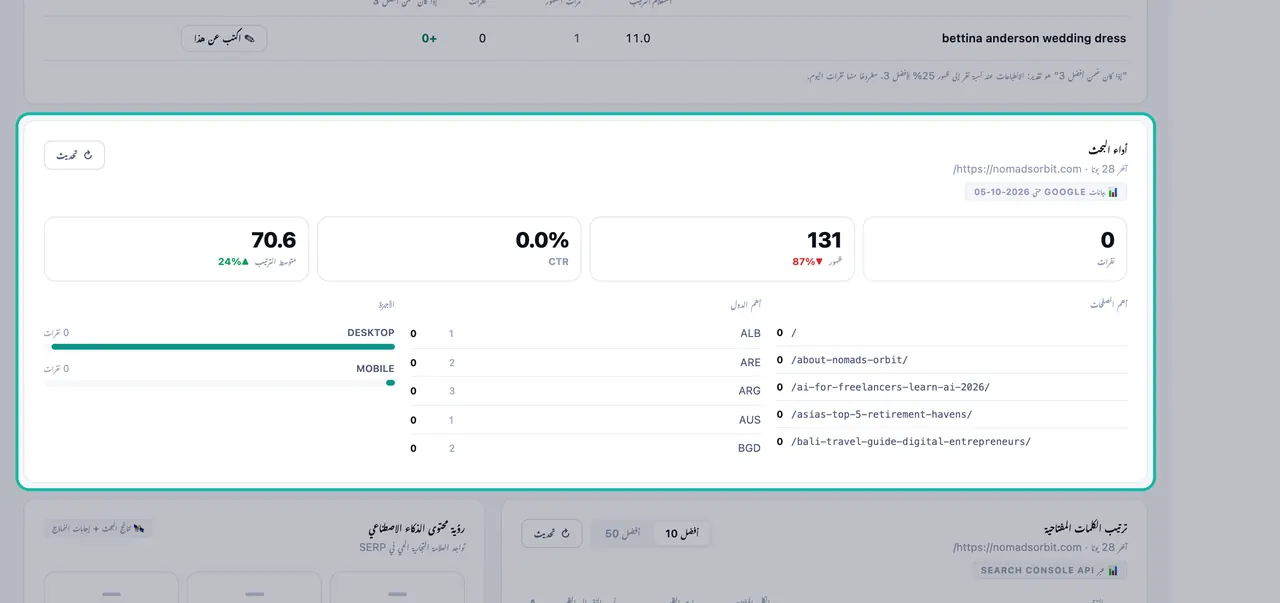
| أداء البحث | النقرات، ومرات الظهور، ونسبة النقر إلى الظهور، ومتوسط الموضع لآخر 28 يومًا، مع أفضل الصفحات والبلدان والأجهزة |
| ترتيب الكلمات المفتاحية | الكلمات المفتاحية التي يظهر بها موقعك وكيف يتغير ترتيبها، مع إمكانية الفلترة حسب أفضل 10 أو أفضل 50 |
| استعلامات على مسافة قريبة | عمليات البحث التي يظهر فيها موقعك في الترتيب من 4 إلى 20، وهي أسرع المواضع لاكتساب النقرات |
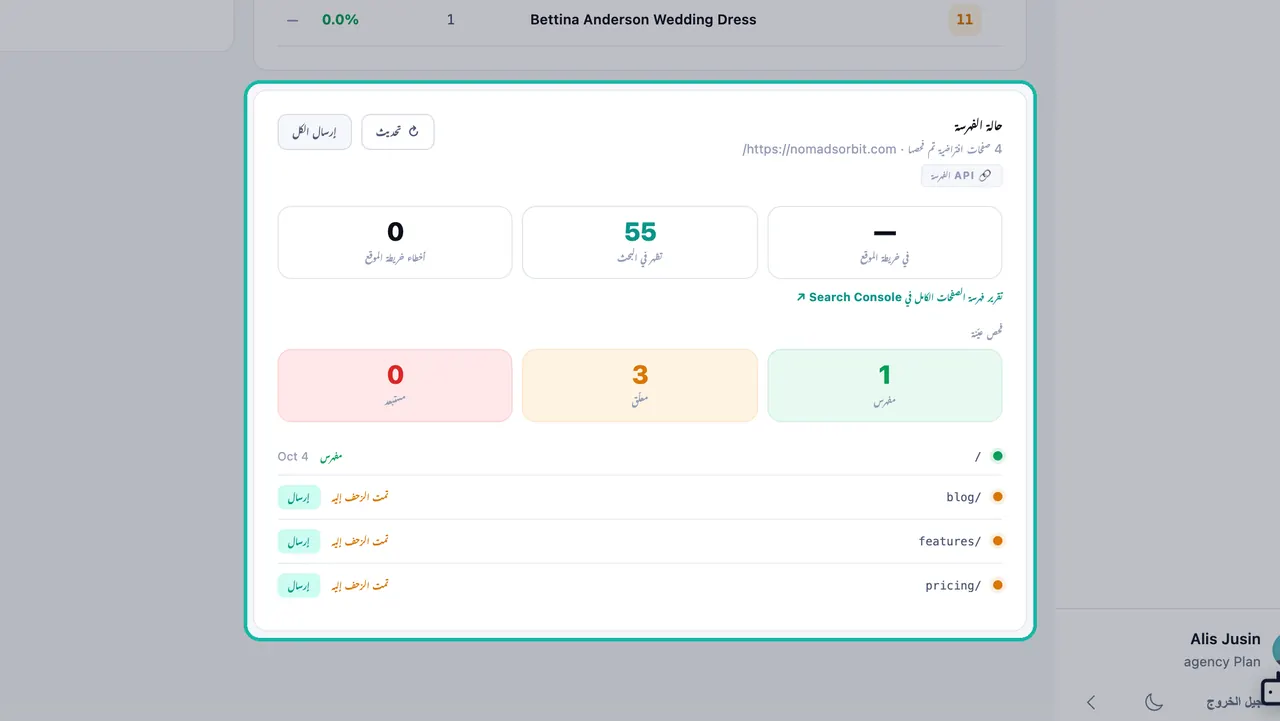
| حالة الفهرسة | الصفحات المفهرسة أو التي تنتظر الفهرسة أو المستبعدة، بالإضافة إلى خريطة الموقع وعدد الصفحات المعروضة |
| علامة تبويب AEO | الصفحات المؤهلة للمقتطفات، وأسئلة "يسأل الأشخاص أيضًا"، وفرص الإجابات |
بدون ربط Search Console، ستعرض تلك البطاقات رسالة "اربط Google Search Console لرؤية كلماتك المفتاحية" أو رسالة مشابهة. سيظل تدقيق سلامة الموقع ومؤشرات Core Web Vitals يعملان بدونه.
ربط Search Console
- انقر على ترتيب SEO بالذكاء الاصطناعي في الشريط الجانبي.
- في Setup Checklist، ابحث عن Google Search Console. يتيح لك هذا الربط الوصول إلى ترتيب الكلمات المفتاحية ومرات الظهور ونسبة النقر إلى الظهور وحالة الفهرسة. لا يتم تخزين كلمة مرور، ويجب أن تكون مالك خاصية Search Console، ويمكن لـ Swashi إعادة إرسال خريطة موقعك إلى Google عندما تنقر على إرسال.
- انقر على اتصال →. ستفتح نافذة ربط Google Search Console.
- تسجيل الدخول باستخدام Google. انقر على المتابعة باستخدام Google واستخدم حساب Google الذي يملك خاصية Search Console الخاصة بك. لن تتم مشاركة كلمة مرورك مع Swashi أبدًا.
- اختر الخاصية الخاصة بك. يعرض Swashi قائمة بالخصائص الموجودة في حسابك على Google. اختر الخاصية التي تريد مراقبتها وانقر على ربط →. ستظهر لك رسالة "تم ربط الخاصية بنجاح!".
- يظهر عنصر قائمة التحقق الآن كـ ✓ متصل، وتبدأ بطاقاتك بالامتلاء بالبيانات الحقيقية.
ملاحظة:يقرأ Swashi بيانات ترتيبك ومرات الظهور وحالة الفهرسة. التغيير الوحيد الذي يجريه في حسابك في Search Console هو إعادة إرسال خرائط المواقع التي سجلتها هناك بالفعل، عندما تنقر على إرسال أو إرسال الكل.
التغيير أو قطع الاتصال
- تغيير الخاصية: انقر على تغيير الخاصية في عنصر قائمة التحقق لاختيار موقع مختلف.
- قطع الاتصال: انقر على قطع الاتصال وأكّد العملية. يمكنك إعادة الربط واختيار خاصية مختلفة في أي وقت.
- إلغاء الوصول من Google: يمكنك أيضًا إزالة الوصول من حسابك على Google ضمن الأمان ← تطبيقات الجهات الخارجية. يخزن Swashi رمز الوصول فقط، ولا يخزن كلمة مرورك أبدًا.
إرسال الصفحات للفهرسة
في بطاقة حالة الفهرسة، يؤدي النقر على إرسال أو إرسال الكل إلى إعادة إرسال خريطة موقعك إلى Google؛ وتقرر Google متى تزحف إلى الصفحات. إذا رأيت رسالة "Please reconnect your Google account to enable Indexing API access"، فأعد ربط حساب Google وحاول مرة أخرى. راجع صفحة ترتيب SEO بالذكاء الاصطناعي للاطلاع على البطاقة الكاملة.
الحفاظ على تحديث البيانات
تعرض Google بيانات البحث بتأخير بسيط. تُظهر التسمية بيانات Google حتى آخر تاريخ أبلغت عنه Google. انقر على تحديث في أي بطاقة لسحب أحدث البيانات من Search Console مرة أخرى.
استكشاف الأخطاء وإصلاحها
| الرسالة | ماذا تفعل |
|---|---|
| "لم يتم العثور على خصائص في حساب Google هذا." | سجّل الدخول بالحساب الذي يملك خاصية موقعك، أو أضف موقعك إلى Search Console. ثم انقر على تحديث القائمة. |
| "تم رفض الوصول إلى Google — لم يتم توصيل أي شيء." | حاول الربط مرة أخرى ووافق على منح الوصول. |
| "انتهت صلاحية رابط الاتصال هذا. الرجاء المحاولة مرة أخرى." | ابدأ من جديد بالنقر على اتصال →. |
| "انتهت صلاحية جلسة Google الخاصة بك." | انقر على إعادة ربط حساب Google. |
| "Connected to Google, but saving failed." | حاول مرة أخرى. إذا استمرت المشكلة، تواصل مع مركز الدعم. |
الخطوات التالية
- اطلع على ترتيبك في ترتيب SEO بالذكاء الاصطناعي.
- استخدم بيانات Search Console الخاصة بك من أجل AEO.
- اقرأ عن كيفية تعامل Swashi مع بياناتك في صفحة الأمان والخصوصية.
- اطلع على صفحة Swashi الخاصة بـالامتثال لواجهة برمجة تطبيقات Google.
الأسئلة الشائعة
هل يمكن لـ Swashi تغيير أي شيء في حسابي على Google Search Console؟+
شيء واحد فقط، وعند طلبك فقط. يقرأ Swashi بيانات ترتيبك ومرات الظهور وحالة الفهرسة. عندما تنقر على إرسال أو إرسال الكل، فإنه يعيد إرسال خرائط المواقع المسجلة بالفعل في حسابك في Search Console. لا يغير أي شيء آخر.
هل يخزن Swashi كلمة المرور الخاصة بحسابي في Google؟+
لا، فأنت تسجل الدخول مع Google مباشرة. يخزن Swashi رمز الوصول فقط، ولا يخزن كلمة مرورك أبدًا، ويمكنك إلغاء الوصول في أي وقت من إعدادات الأمان في حسابك على Google.
أي خطة تتضمن بيانات ترتيب Search Console؟+
بيانات ترتيب Search Console مضمنة بدءًا من خطة المبتدئ (Starter) فما فوق. أما علامة تبويب AEO، التي تستخدم أيضًا بيانات Search Console، فهي مضمنة بدءًا من خطة النمو (Growth).
لماذا يعرض Swashi رسالة 'لم يتم العثور على خصائص'؟+
حساب Google الذي سجلت الدخول به لا يملك أي خاصية في Search Console. سجّل الدخول بالحساب الذي يملك خاصية موقعك، أو أضف موقعك إلى Search Console أولاً.
لماذا تتأخر بيانات Search Console الخاصة بي بضعة أيام؟+
تعرض Google بيانات البحث بتأخير بسيط. يعرض Swashi آخر تاريخ أبلغت عنه Google بجانب تسمية بيانات Google حتى.
هل يؤدي الإرسال إلى إدراج صفحتي في Google على الفور؟+
لا. يؤدي النقر على إرسال أو إرسال الكل إلى إرسال خريطة موقعك إلى Google مرة أخرى عبر Search Console، وسترى رسالة "تم إرسال خريطة الموقع إلى Google مرة أخرى." ثم تقرر Google متى ستقرأ صفحاتك.
لماذا تظهر رسالة "لم يتم تسجيل خريطة موقع" عند النقر على إرسال؟+
يعمل الإرسال عن طريق إعادة إرسال خريطة الموقع التي أضفتها بالفعل في Google Search Console. أضف خريطة موقعك في Search Console أولاً، ثم انقر على إرسال مرة أخرى.
هل يعمل مع خاصية النطاق في Search Console؟+
نعم. يعثر Swashi على موقعك سواء تم إعداده في Search Console كخاصية نطاق أو كعنوان https:// أو www.