Google Search Console verbinden met Swashi
Verbind Google Search Console met Swashi via alleen-lezen toegang om zoekwoordposities, vertoningen, klikken, CTR, indexeringsstatus en data van AI-zoekmachines te ontsluiten.
- 1Open SEO AI-rankings. Klik op SEO AI-rankings in de zijbalk en zoek de Setup Checklist.
- 2Start de verbinding. Klik op Verbinden → bij het item Google Search Console.
- 3Aanmelden met Google. Klik op Doorgaan met Google en meld u aan met het Google-account dat eigenaar is van uw Search Console-property.
- 4Kies uw property. Selecteer de site die u wilt monitoren uit de properties die in uw Google-account zijn gevonden en klik op Koppelen →.
- 5Bevestig de verbinding. Het checklist-item toont nu ✓ Verbonden en uw kaarten voor rankings, prestaties en indexering worden gevuld met data.
Kijkt u liever? Deze tutorial doorloopt dezelfde stappen in de live app. Alle videotutorials →
Om Google Search Console met Swashi te verbinden, opent u SEO AI-rankings, klikt u op Verbinden → bij het item Google Search Console in de Setup Checklist, meldt u zich aan met het Google-account dat eigenaar is van uw property en kiest u de site die u wilt monitoren. De verbinding is alleen-lezen. Het ontsluit uw daadwerkelijke zoekwoordposities, vertoningen, klikken, klikfrequentie en indexeringsstatus.
Product: SERP AI
Deze handleiding is voor iedereen die echte Google-data in Swashi wil in plaats van schattingen. Het volgt de stap 'Google Search Console' uit de EP5-videotutorial 'Zo monitort u SEO, AEO en GEO met Swashi.'
Voordat u begint
- Abonnement: Search Console-rankings zijn inbegrepen vanaf het Starter-abonnement. De AEO-tab, die ook afhankelijk is van Search Console, is inbegrepen vanaf het Groei-abonnement.
- Eigendom: u moet eigenaar zijn van de Search Console-property voor uw site. Gebruik het Google-account dat de eigenaar is.
- Nog niet op Search Console? Voeg uw site eerst toe aan Google Search Console en verifieer deze. Kom daarna terug naar Swashi.
Wat Search Console ontsluit
| In Swashi | Wat u krijgt |
|---|---|
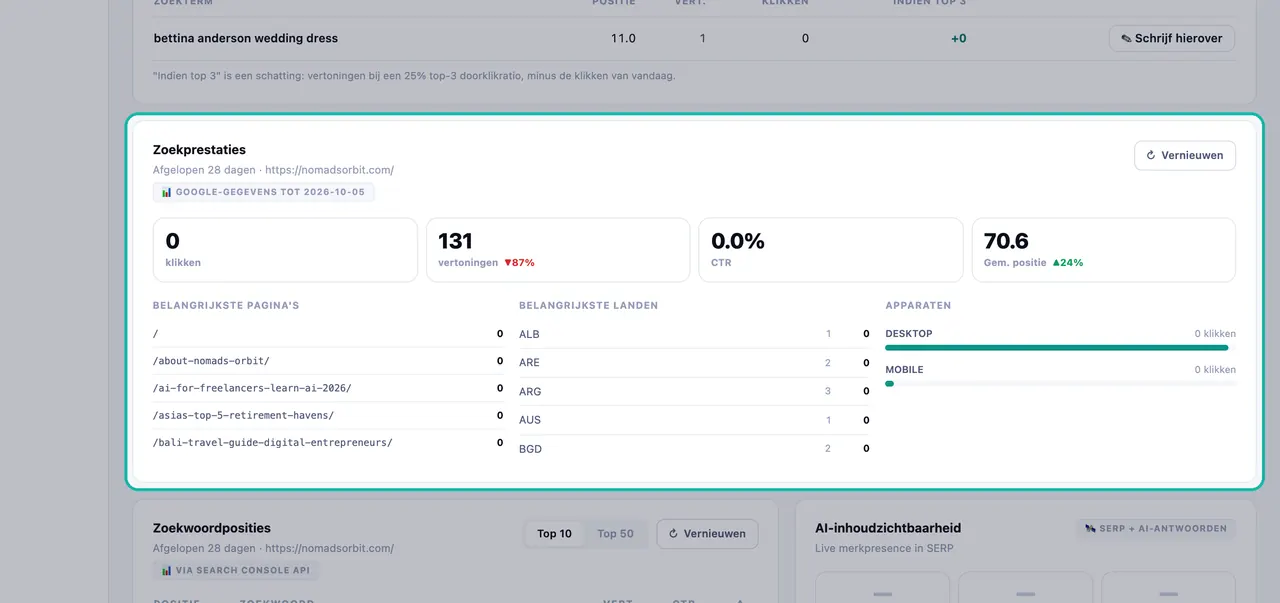
| Zoekprestaties | Klikken, vertoningen, CTR en gemiddelde positie van de laatste 28 dagen, met toppagina's, -landen en -apparaten |
| Zoekwoordposities | De zoekwoorden waarvoor u scoort en hoe ze veranderen, gefilterd op Top 10 of Top 50 |
| Query's op slagafstand | Zoekopdrachten waarvoor u op positie 4 tot 20 staat; de snelste manier om klikken te winnen |
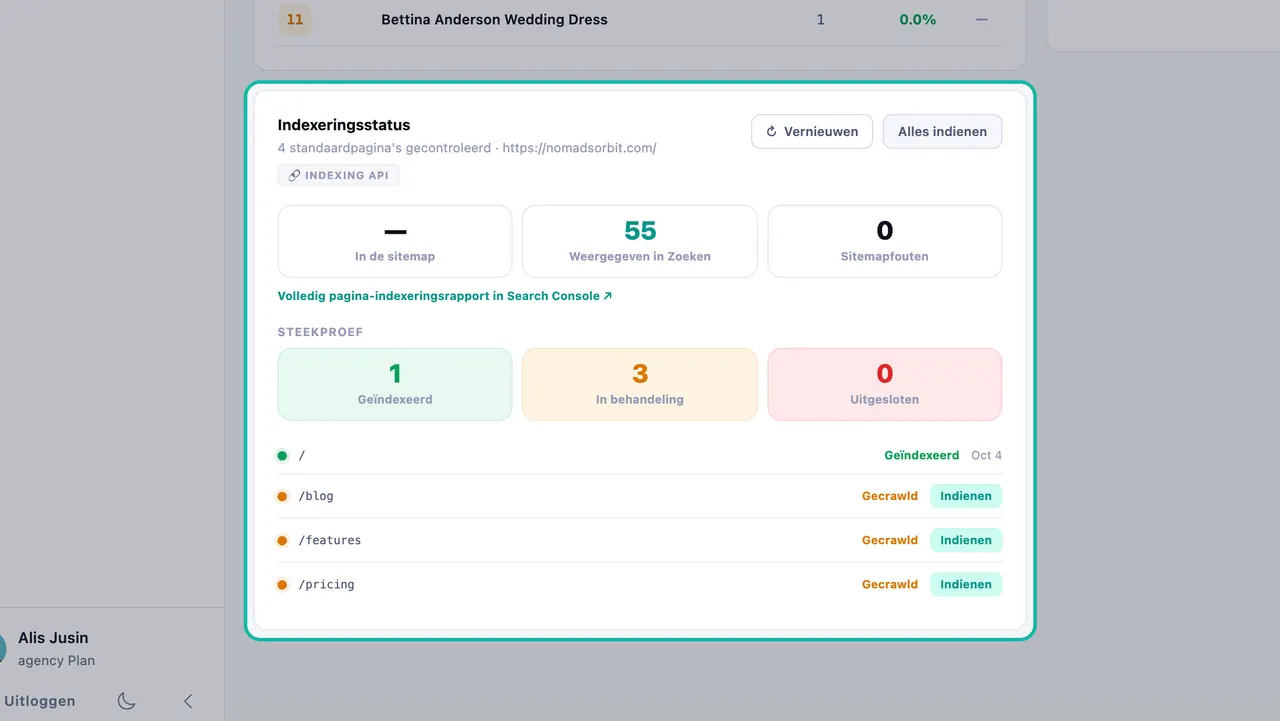
| Indexeringsstatus | Welke pagina's zijn geïndexeerd, in behandeling of uitgesloten, plus sitemap- en indexeringsaantallen |
| AEO-tab | Pagina's die in aanmerking komen voor snippets, 'Mensen vragen ook'-vragen en kansen voor antwoorden |
Zonder Search Console staat op die kaarten 'Verbind Google Search Console om uw scorende zoekwoorden te zien' of een vergelijkbaar bericht. De site-gezondheidsaudit en Kern Web Vitals werken wel zonder deze verbinding.
Search Console verbinden
- Klik op SEO AI-rankings in de zijbalk.
- Zoek in de Setup Checklist naar Google Search Console. Dit ontsluit zoekwoordposities, vertoningen, CTR en indexeringsstatus. Er staat: "Alleen-lezen. Geen wachtwoord opgeslagen. U moet eigenaar zijn van de GSC-property."
- Klik op Verbinden →. Het venster Google Search Console verbinden wordt geopend.
- Aanmelden met Google. Klik op Doorgaan met Google en gebruik het Google-account dat eigenaar is van uw Search Console-property. Uw wachtwoord wordt nooit met Swashi gedeeld.
- Selecteer uw property. Swashi toont de properties die in uw Google-account zijn gevonden. Kies degene die u wilt monitoren en klik op Koppelen →. U ziet de melding "Property succesvol gekoppeld!"
- Het checklist-item toont nu ✓ Verbonden en uw kaarten worden gevuld met echte data.
Let op:Swashi heeft alleen-lezen toegang. Het leest uw posities, vertoningen en indexeringsstatus en schrijft nooit data naar uw Search Console-account.
Wijzigen of verbreken
- Eigenschap wijzigen: klik op Eigenschap wijzigen bij het checklist-item om een andere site te kiezen.
- Verbinding verbreken: klik op Verbinding Verbreken en bevestig. U kunt op elk moment opnieuw verbinden en een andere property kiezen.
- Intrekken via Google: u kunt de toegang ook verwijderen vanuit uw Google-account onder Beveiliging → Apps van derden. Swashi slaat alleen het toegangstoken op, nooit uw wachtwoord.
Pagina's indienen voor indexering
Op de kaart Indexeringsstatus vraagt u met Indienen of Alles indienen aan Google om uw pagina's te indexeren. Als u de melding 'Verbind uw Google-account opnieuw om toegang tot de Indexing API in te schakelen' ziet, verbind dan Google opnieuw en probeer het nogmaals. Bekijk SEO AI-rankings voor de volledige kaart.
Data actueel houden
Google rapporteert zoekdata met een kleine vertraging. Het label Google-gegevens tot toont de meest recente datum die Google heeft gerapporteerd. Klik op Verversen op een kaart om de nieuwste data uit Search Console op te halen.
Probleemoplossing
| Melding | Wat u moet doen |
|---|---|
| "Geen properties gevonden in dit Google-account." | Meld u aan met het account dat eigenaar is van de property van uw site, of voeg uw site toe aan Search Console. Klik daarna op Lijst vernieuwen. |
| "Google-toegang is geweigerd — er is niets verbonden." | Verbind opnieuw en keur de toegang goed. |
| "Die verbindingslink is verlopen. Probeer het opnieuw." | Begin opnieuw met Verbinden →. |
| "Uw Google-sessie is verlopen." | Klik op Google-account opnieuw verbinden. |
| "Verbonden met Google, maar opslaan mislukt." | Probeer het opnieuw. Als het probleem aanhoudt, neem dan contact op met het Ondersteuningscentrum. |
Volgende stappen
- Lees uw posities in SEO AI-rankings.
- Gebruik uw Search Console-data voor AEO.
- Lees hoe Swashi met uw data omgaat in beveiliging en privacy.
- Bekijk Swashi's Google API-nalevingspagina.
Veelgestelde vragen
Kan Swashi iets wijzigen in mijn Google Search Console?+
Nee. De verbinding is alleen-lezen. Swashi leest uw posities, vertoningen en indexeringsstatus en schrijft nooit data naar uw Search Console-account.
Slaat Swashi mijn Google-wachtwoord op?+
Nee. U meldt zich rechtstreeks aan bij Google. Swashi slaat alleen het toegangstoken op, nooit uw wachtwoord. U kunt de toegang op elk moment intrekken via de beveiligingsinstellingen van uw Google-account.
Welk abonnement bevat Search Console-rankings?+
Search Console-rankings zijn inbegrepen vanaf het Starter-abonnement. De AEO-tab, die ook Search Console-data gebruikt, is inbegrepen vanaf Groei.
Waarom meldt Swashi "Geen properties gevonden in dit Google-account."?+
Het Google-account waarmee u bent aangemeld, is geen eigenaar van een Search Console-property. Meld u aan met het account dat eigenaar is van de property van uw site, of voeg uw site eerst toe aan Search Console.
Waarom loopt mijn Search Console-data een paar dagen achter?+
Google rapporteert zoekdata met een kleine vertraging. Swashi toont de meest recente datum die Google heeft gerapporteerd naast 'Google-gegevens tot'.