Hoe u LinkedIn, Facebook en Instagram met Swashi verbindt
Verbind LinkedIn, Facebook en Instagram met Swashi Sociale Studio. Ontdek welke Facebook-pagina en welk professioneel Instagram-account u nodig heeft, en wat Verbonden betekent.
- 1Open Sociale Studio. Klik op Sociale Studio in de zijbalk en zoek de kaarten van Verbonden Netwerken.
- 2Klik op Verbinden. Klik op + Verbinden op de kaart van een netwerk met de status Niet verbonden.
- 3Inloggen en goedkeuren. Log in op de pagina van het netwerk zelf en keur de toegang goed waar Swashi om vraagt.
- 4Bevestig de verbinding. Terug in Swashi toont de kaart de status Verbonden en meldt het bericht dat uw account klaar is om te posten.
- 5Kies waar u wilt posten. Klik op de verbonden kaarten om te kiezen naar welke netwerken elke post wordt verzonden.
Kijkt u liever? Deze tutorial doorloopt dezelfde stappen in de live app. Alle videotutorials →
Om een sociaal netwerk met Swashi te verbinden, opent u de Sociale Studio, klikt u op + Verbinden op de kaart van het netwerk, logt u in op de eigen pagina van dat netwerk en keurt u de toegang goed. U kunt LinkedIn, Facebook en Instagram verbinden. Zodra een kaart de status Verbonden toont, kan Swashi daar voor u publiceren.
Product: Sociale Studio
Deze handleiding is voor iedereen die de Sociale Studio voor het eerst instelt, of een netwerk repareert dat niet meer post. Deze handleiding volgt de stappen 'Verbind uw netwerken' uit de EP3-videotutorial 'Hoe u sociale media automatiseert met Swashi'.
Voordat u begint
- LinkedIn: u heeft het LinkedIn-account nodig waarmee Swashi moet posten.
- Facebook: u moet beheerder zijn van de Facebook-pagina waarop u wilt posten.
- Instagram: uw Instagram-account moet een professioneel account zijn dat is gekoppeld aan een Facebook-pagina die u beheert. Instagram maakt verbinding via Facebook.
U voert nooit een socialmediawachtwoord in Swashi in. Elk netwerk gebruikt zijn eigen beveiligde aanmelding en Swashi slaat uw wachtwoord nooit op.
Netwerkstatus in één oogopslag
Het paneel Verbonden Netwerken bovenaan de Sociale Studio toont één kaart per netwerk.
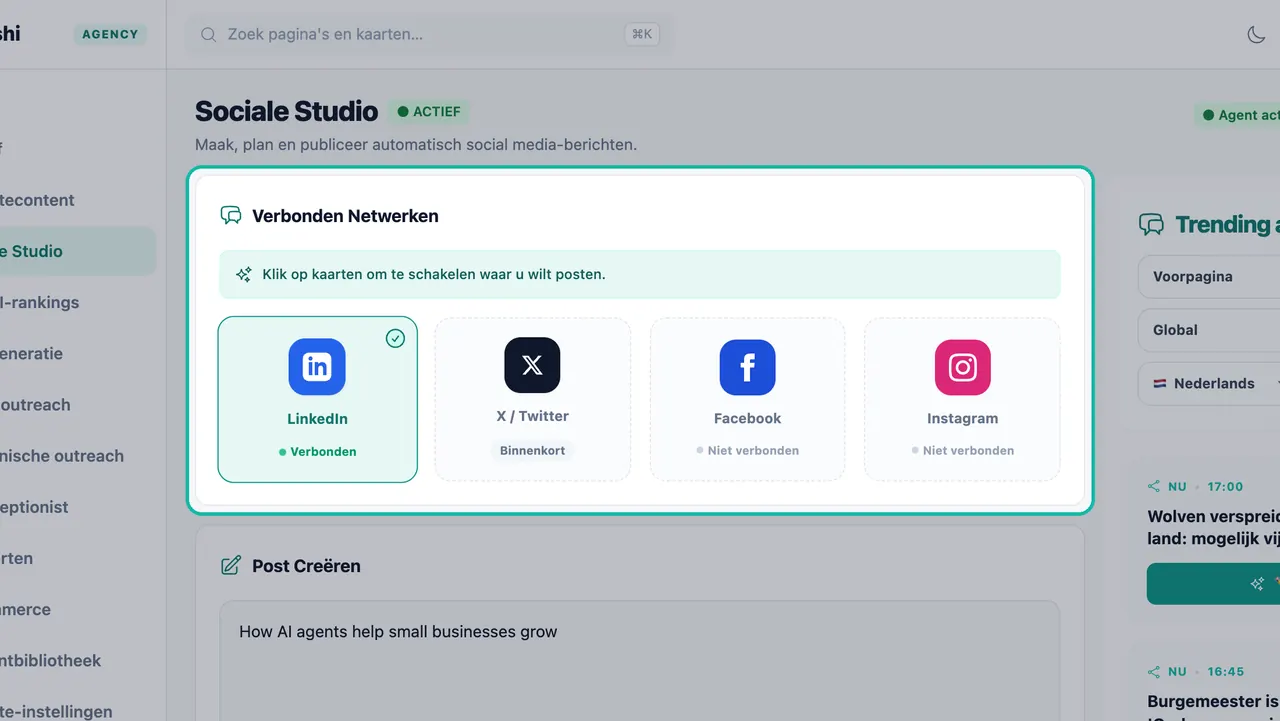
| Netwerk | Hoe het verbindt | Opmerkingen |
|---|---|---|
| Inloggen met LinkedIn | Tekst- en afbeeldingsposts | |
| Inloggen met Facebook | Post naar een Facebook-pagina die u beheert | |
| Verbindt via Facebook | Elke post heeft een afbeelding of video nodig | |
| X / Twitter | — | Wordt in de app weergegeven als Binnenkort |
Elke kaart toont een van de volgende statussen:
| Status | Betekenis |
|---|---|
| Verbonden | Klaar. Swashi kan hier publiceren. |
| Niet verbonden | Klik op + Verbinden om het in te stellen. |
| Herverbinding nodig | Toegang is verlopen of ingetrokken. Klik op Opnieuw verbinden. |
| Binnenkort | Nog niet beschikbaar. |
Een netwerk verbinden
Klik op Sociale Studio in de zijbalk.
Zoek onder Verbonden Netwerken een kaart met de status Niet verbonden.
Klik op + Connect Facebook, + Connect Instagram of de verbindingsknop van LinkedIn. Eén klik start de beveiligde verbinding met het netwerk.
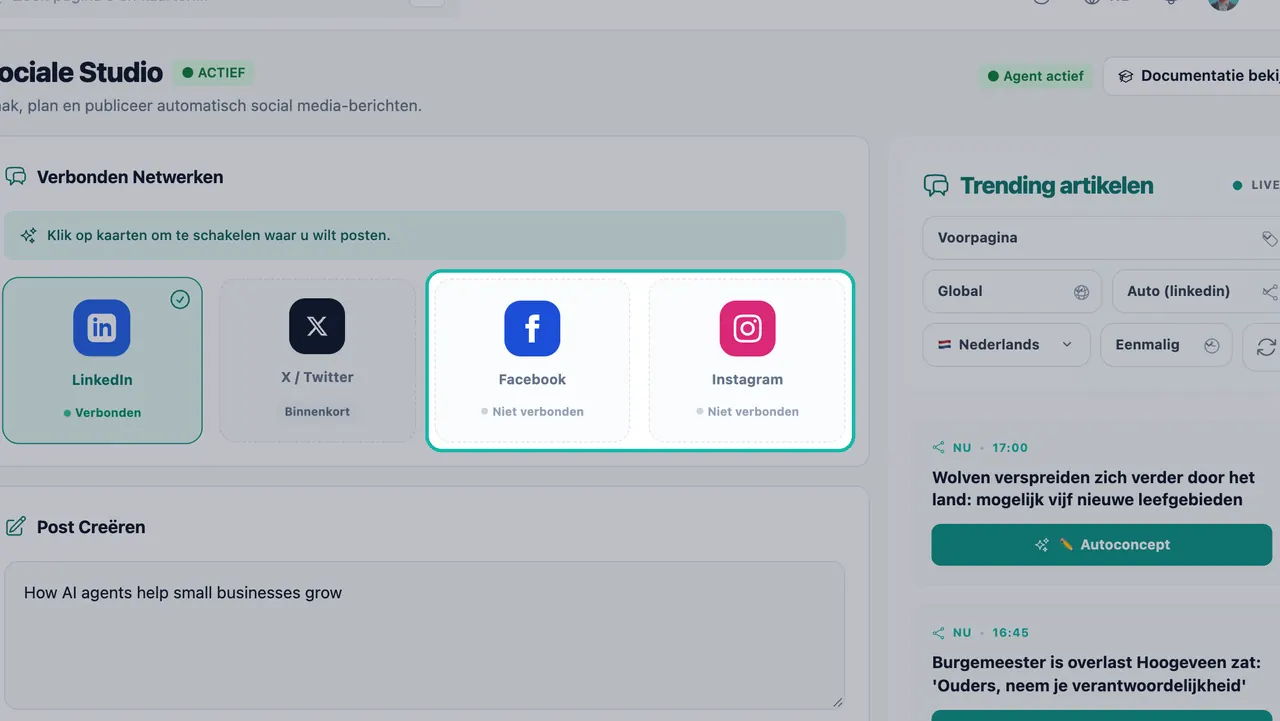
Een kaart met de status Niet verbonden start de beveiligde verbinding met één klik. Log in op de pagina van het netwerk en keur de toegang goed waar Swashi om vraagt.
U keert terug naar Swashi. Het bericht Verbonden luidt 'Your account is connected and ready to post', en de kaart toont nu Verbonden.
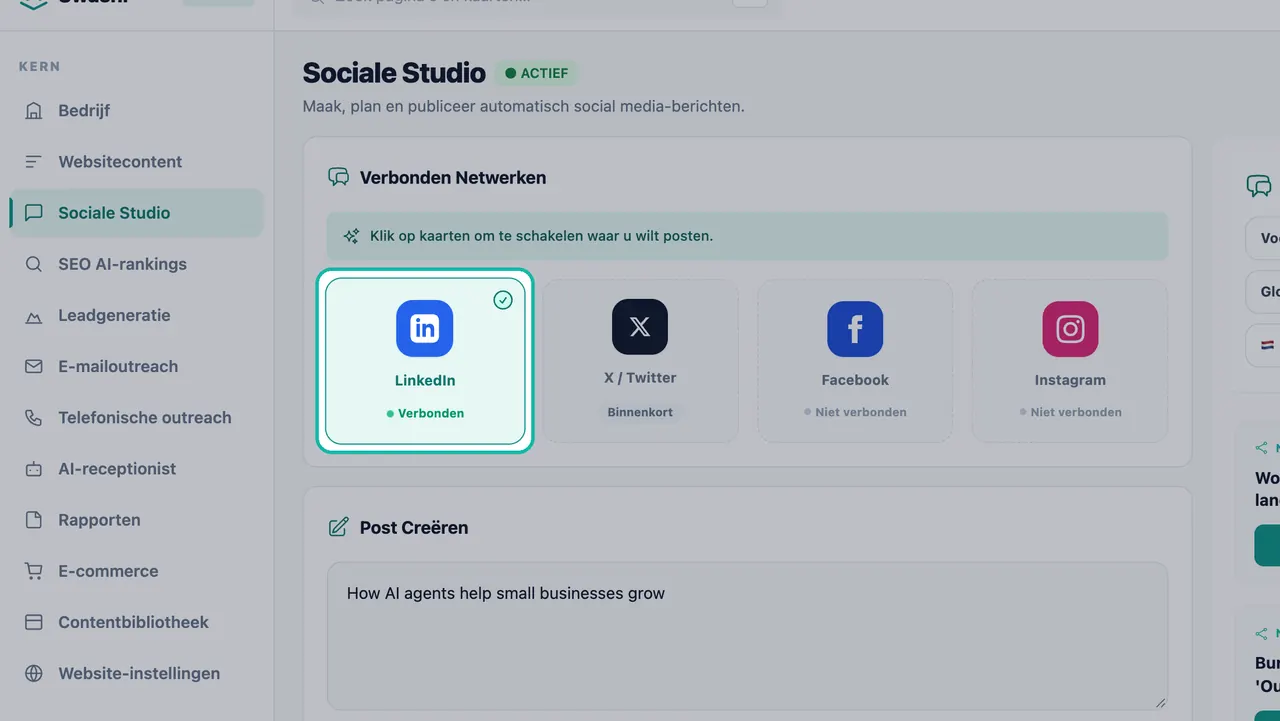
Een verbonden netwerk toont de status Verbonden en is klaar om te posten.
Verbind elk netwerk eenmalig. Daarna klikt u op de kaarten om te kiezen waar elke post naartoe gaat. Zie posts maken en inplannen.
Instagram verbinden
Instagram maakt verbinding via Facebook, dus op de kaart staat Verbindt via Facebook.
- Zorg ervoor dat uw Instagram-account een professioneel account is dat is gekoppeld aan een Facebook-pagina die u beheert.
- Klik op + Connect Instagram.
- Log in met het Facebook-account dat die pagina beheert en keur de toegang goed.
Belangrijk:Instagram-posts hebben altijd een afbeelding of video nodig. Voeg er een toe met Afbeelding Toevoegen of Afbeelding genereren voordat u de post inplant.
Ontkoppelen of opnieuw verbinden
- Ontkoppelen: klik op ✕ Ontkoppelen op de kaart van het netwerk. Swashi stopt dan met posten op dat netwerk.
- Opnieuw verbinden: als een kaart Herverbinding nodig toont, klik dan op Opnieuw verbinden en keur de toegang opnieuw goed.
Swashi markeert ook een sociale verbinding die verloopt binnenkort of is verlopen — opnieuw verbinden. Verbind opnieuw zodra u dit ziet, zodat uw ingeplande posts geen vertraging oplopen.
Problemen oplossen
| Bericht | Wat het betekent en wat u moet doen |
|---|---|
| "Facebook returned no Page you manage." | Voor posten op Instagram en Facebook is een Facebook-pagina nodig, waaraan een professioneel Instagram-account is gekoppeld. Maak een pagina aan of verkrijg beheerdersrechten en verbind daarna opnieuw. |
| "The network refused or cancelled the authorisation." | Mogelijk bent u geen beheerder van een Facebook-pagina, of is een toestemming geweigerd. Verbind opnieuw en keur elke gevraagde toestemming goed. |
| "This sign-in link had expired." | Klik opnieuw op Verbinden om een nieuwe inlogsessie te starten. |
| "Verbinding is niet voltooid" / "The network could not complete the connection." | Probeer het opnieuw. Als het blijft mislukken, neem dan contact op met support via het Ondersteuningscentrum in de zijbalk. |
U kunt uw verbonden accounts ook controleren in de beveiligingsinstellingen van uw account. Zie beveiliging en privacy.
Volgende stappen
- Uw eerste post maken en inplannen.
- Trending nieuws omzetten in posts.
- Bekijk de netwerkspecifieke pagina's voor LinkedIn-, Facebook- en Instagram-automatisering.
Veelgestelde vragen
Welke sociale netwerken kan ik met Swashi verbinden?+
LinkedIn, Facebook en Instagram. X / Twitter wordt in de Sociale Studio weergegeven als Binnenkort.
Slaat Swashi mijn socialmediawachtwoorden op?+
Nee. U logt in op de eigen pagina van het netwerk en keurt de toegang goed. Swashi ziet of bewaart uw socialmediawachtwoord nooit.
Waarom heb ik een Facebook-pagina nodig om op Instagram te posten?+
Instagram maakt verbinding via Facebook. Om op Instagram en Facebook te posten, heeft u een Facebook-pagina nodig die u beheert, waaraan een professioneel Instagram-account is gekoppeld.
Wat betekent Herverbinding nodig?+
De toegang van het netwerk is verlopen of ingetrokken. Klik op Opnieuw verbinden op de kaart en keur de toegang opnieuw goed; uw ingeplande posts kunnen dan worden gepubliceerd.
Hoe ontkoppel ik een netwerk?+
Klik op ✕ Ontkoppelen op de kaart van het netwerk in de Sociale Studio. U kunt het op elk moment opnieuw verbinden.