Hoe u uw eigen leads importeert vanuit CSV, Apollo, Hunter of HubSpot
Leer hoe u uw eigen leads in Swashi importeert vanuit CSV, Apollo, Hunter, LinkedIn Sales Navigator of HubSpot, welke kolommen u nodig heeft en hoe de rijen worden opgeschoond.
- 1Uw CSV-bestand voorbereiden. Exporteer uw lijst als een CSV-bestand met een e-mailkolom en minstens één van de volgende kolommen: company, name of business_name.
- 2E-mailoutreach openen. Klik op E-mailoutreach in de zijbalk.
- 3Importeer uw eigen leads zoeken. Scroll naar het paneel Importeer uw eigen leads en kies uw bron: Apollo.io, Hunter.io, LinkedIn Sales Nav, HubSpot of Aangepaste CSV.
- 4Het bestand uploaden. Sleep uw CSV-bestand naar het paneel of klik om te bladeren, en klik vervolgens op Leads importeren.
- 5Het resultaat controleren. Lees de samenvatting van geïmporteerde rijen, overgeslagen rijen zonder e-mail en genegeerde duplicaten.
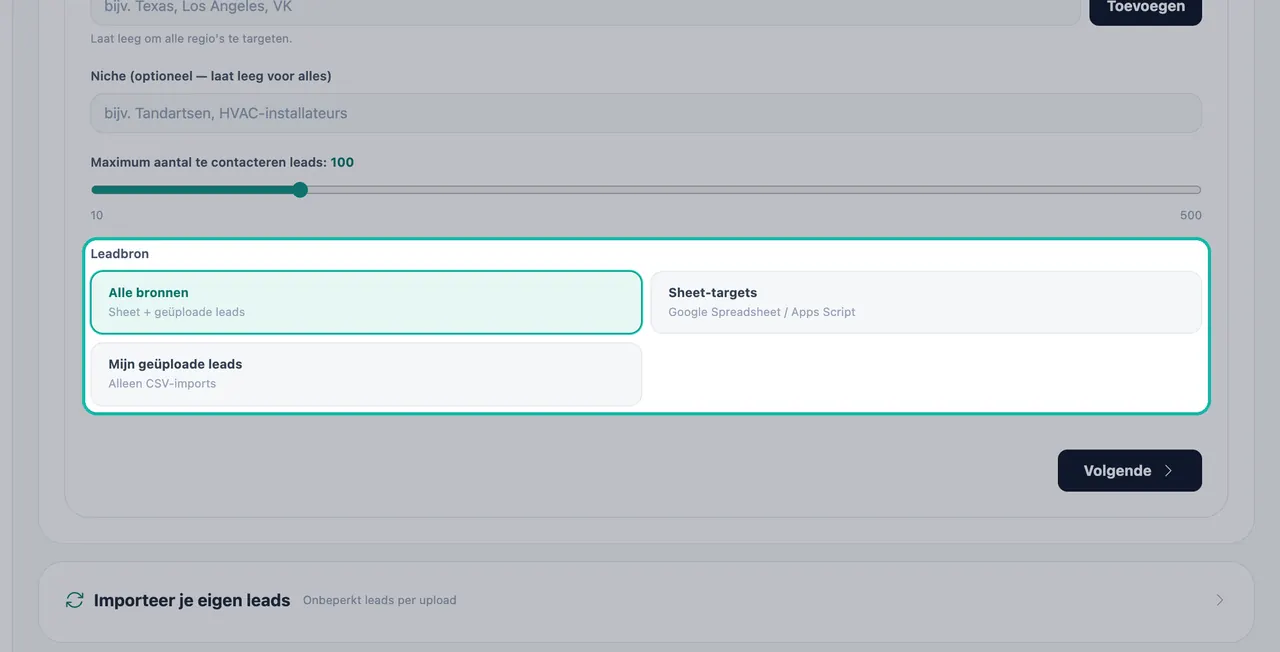
- 6De leads in een campagne gebruiken. Kies in de stap Doelgroep van de campagne Mijn geüploade leads of Alle bronnen als leadbron.
Kijkt u liever? Deze tutorial doorloopt dezelfde stappen in de live app. Alle videotutorials →
U kunt uw eigen leadlijst in Swashi importeren door een CSV-bestand te uploaden in het paneel Importeer uw eigen leads op de pagina E-mailoutreach. Swashi accepteert exports van Apollo, Hunter, LinkedIn Sales Navigator, HubSpot of elk aangepast CSV-bestand. U heeft alleen een e-mail-kolom en een bedrijf- of naam-kolom nodig. Swashi schoont de lijst vervolgens op, valideert en scoort deze, zodat uw Outreach-agent er contact mee kan opnemen.
Product: Lead Gen & Outreach Automatisering
Deze pagina legt uit wie kan importeren, hoe u uw bestand voorbereidt, wat er met elke rij gebeurt en hoe u geïmporteerde leads in een campagne gebruikt. Dit komt overeen met deel drie van de EP6-videotutorial.
Voordat u begint
- Abonnement: het importeren van uw eigen leads is beschikbaar bij de abonnementen Groei, Bureau en Onderneming. Bij andere abonnementen toont het paneel een upgrademelding. Zie abonnementen en facturering.
- Toestemming: importeer alleen contacten die u mag e-mailen. Swashi raadt het kopen van lijsten af; goede outreach is afhankelijk van een zuivere, relevante lijst. Zie naleving en afmelden.
- Een gekoppelde mailbox is nodig voordat een campagne naar deze leads kan sturen. Zie een verzendaccount koppelen.
Uw bestand voorbereiden
Exporteer uw contacten vanuit uw huidige tool als een CSV-bestand. Het paneel vermeldt de volgende bronnen: Apollo.io, Hunter.io, LinkedIn Sales Nav, HubSpot en Custom CSV.
| Kolom | Vereist? | Opmerkingen |
|---|---|---|
| Vereist | Elke rij heeft een geldig e-mailadres nodig. Rijen zonder een geldig e-mailadres worden overgeslagen. | |
| company | Eén van deze drie is vereist | Het bedrijf waar de persoon werkt. |
| name | De naam van de persoon. | |
| business_name | De bedrijfsnaam, als u deze in plaats van 'company' gebruikt. |
Tip:Voeg een naamkolom toe, zelfs als u al een bedrijfskolom heeft. Campagneberichten kunnen variabelen zoals de voornaam, het bedrijf en de stad voor elke lead invullen. Hoe meer u toevoegt, hoe persoonlijker elke e-mail kan zijn.
Het bestand importeren
Klik op E-mailoutreach in de zijbalk.
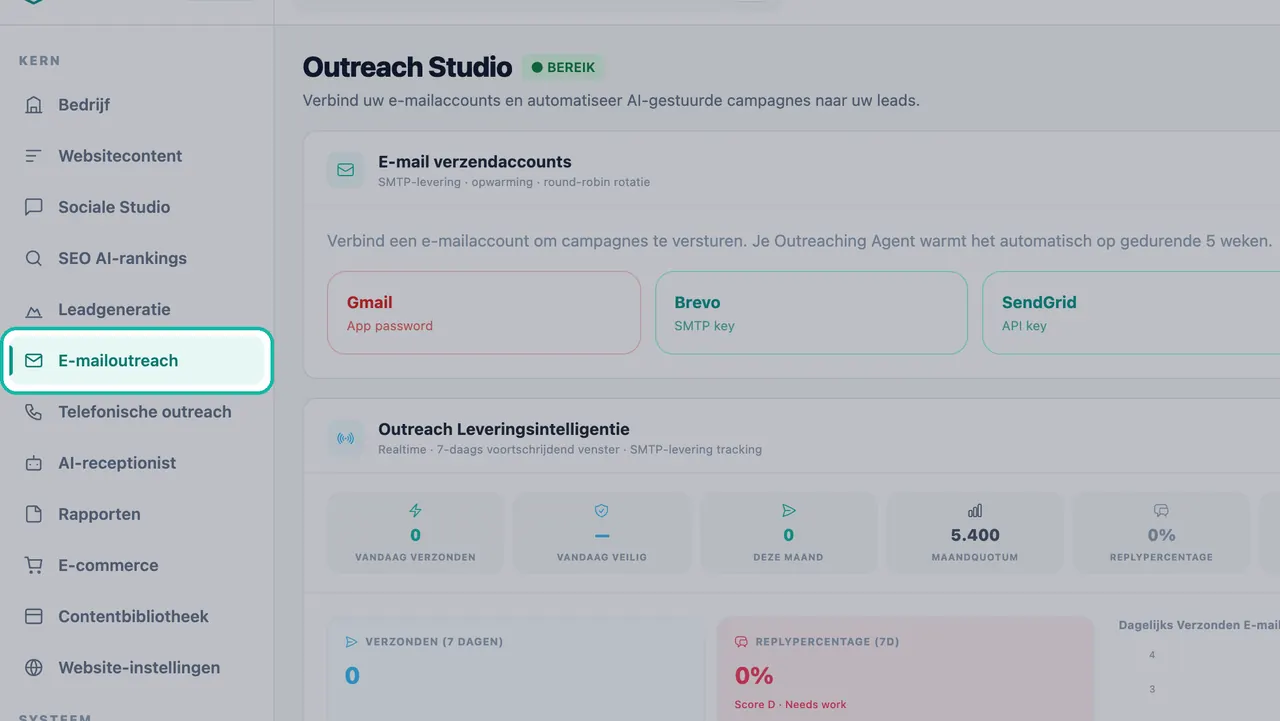
Imports vindt u op de pagina E-mailoutreach. Zoek het paneel met de titel Importeer uw eigen leads. Bij in aanmerking komende abonnementen staat hier Unlimited leads per upload.
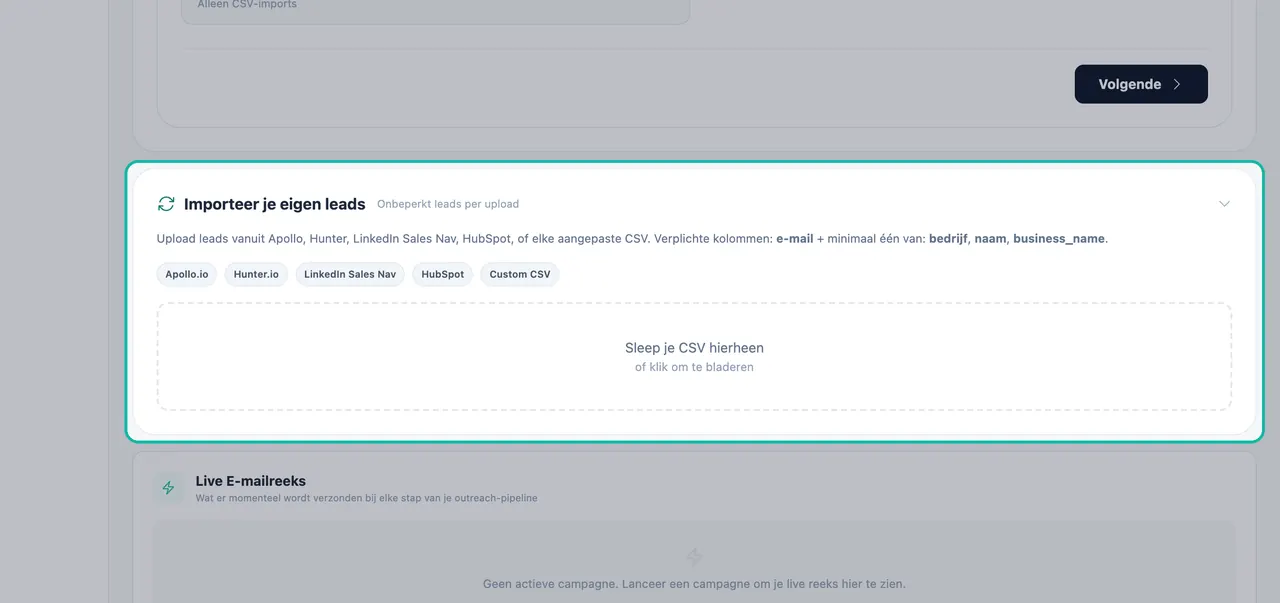
Het paneel Importeer uw eigen leads vermeldt de ondersteunde bronnen. Drag & drop your CSV here or click to browse, en selecteer vervolgens uw bestand. Om een ander bestand te kiezen, klikt u om het te wijzigen.
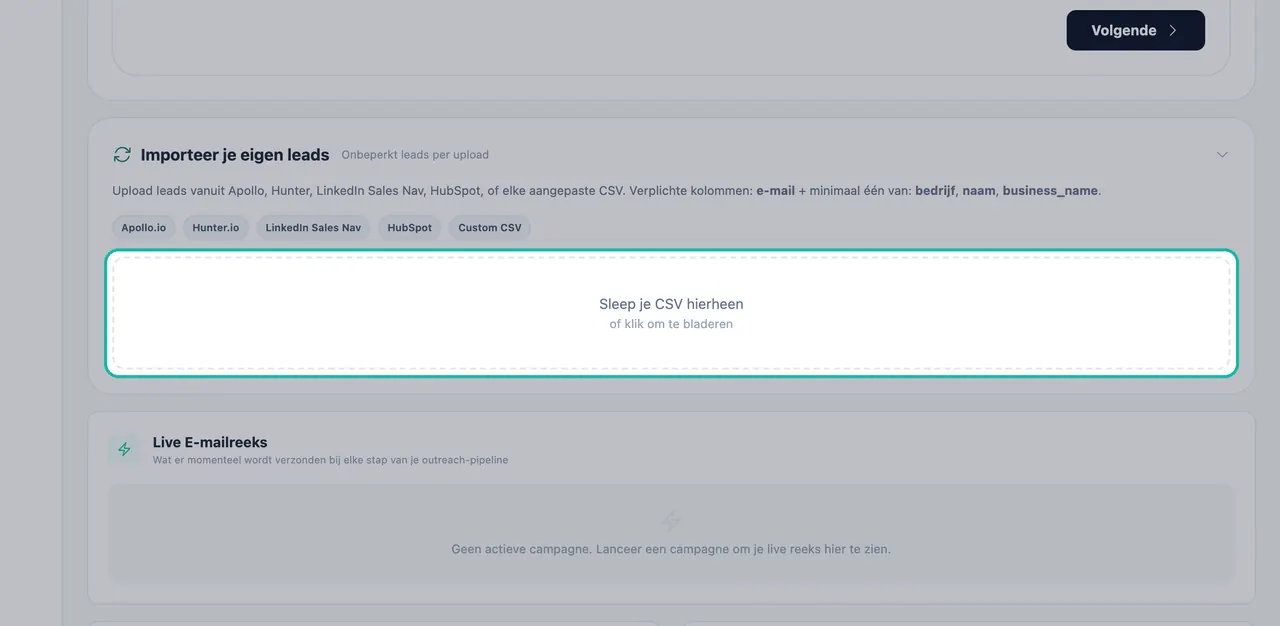
Plaats uw CSV-bestand hier of klik om te bladeren. Klik op Leads importeren.
Wanneer u Import voltooid ziet, lees dan de samenvatting. Deze toont hoeveel rijen zijn geïmporteerd, hoeveel zijn overgeslagen omdat ze geen e-mailadres hadden en hoeveel duplicaten zijn genegeerd.
Om nog een lijst te uploaden, klikt u op Importeer een ander bestand.
Wat Swashi met uw rijen doet
Uw lijst wordt tijdens het importeren opgeschoond:
- Rijen zonder geldig e-mailadres worden overgeslagen.
- Duplicaten van leads die u al heeft, worden verwijderd, zodat niemand dubbel wordt toegevoegd.
- Elk nieuw e-mailadres wordt op de achtergrond gevalideerd nadat de import is voltooid.
- Geïmporteerde leads worden gescoord net als de leads die Swashi vindt, dus elke lead krijgt een ICP-score en -niveau. Zie ICP en leadniveaus.
Geïmporteerde leads in een campagne gebruiken
Wanneer u een campagne aanmaakt in E-mail Studio, vraagt de stap Doelgroep om een leadbron:
| Leadbron | Waar contact mee wordt opgenomen |
|---|---|
| Alle bronnen | Sheet- en geüploade leads samen |
| Sheet-targets | Leads uit uw gekoppelde Google Sheet |
| Mijn geüploade leads | Alleen CSV-imports |
Kies Mijn geüploade leads om alleen contact op te nemen met de lijst die u heeft geïmporteerd. De Outreach-agent neemt ook contact op met uw geüploade lijst. Bij spraakoproepcampagnes kunt u ook de leadbron kiezen; zie voice outreach.
Probleemoplossing
- Het paneel toont "Available on Growth, Agency & Enterprise plans." Uw abonnement omvat geen importfunctie. Klik op Upgrade om te ontgrendelen → of bekijk de prijzenpagina.
- Er zijn minder leads geïmporteerd dan het aantal rijen in mijn bestand. Rijen zonder geldig e-mailadres worden overgeslagen en duplicaten van uw bestaande leads worden verwijderd. Controleer de samenvatting van de import.
- Elke rij is overgeslagen. Zorg ervoor dat de kolomkop voor e-mail email heet en dat het bestand ook een kolom company, name of business_name heeft.
Volgende stappen
Veelgestelde vragen
Met welke abonnementen kan ik leads importeren?+
Het importeren van uw eigen leads vanuit CSV is beschikbaar bij de abonnementen Groei, Bureau en Onderneming. Gebruikers met een Gratis- of Starter-account zien een upgrademelding in het importpaneel.
Welke kolommen heeft mijn CSV-bestand nodig?+
Een e-mailkolom en minstens één van de volgende kolommen: company, name of business_name. Rijen zonder geldig e-mailadres worden overgeslagen.
Wat gebeurt er met duplicaten?+
Duplicaten van leads die u al heeft, worden tijdens het importeren verwijderd, zodat dezelfde persoon niet twee keer wordt toegevoegd.
Worden geïmporteerde leads geverifieerd en gescoord?+
Elk nieuw e-mailadres wordt op de achtergrond gevalideerd. Geïmporteerde leads worden op dezelfde manier gescoord als de leads die Swashi voor u vindt, dus ze krijgen ook een ICP-niveau.
Kan een campagne alleen naar mijn geïmporteerde leads sturen?+
Jazeker. Wanneer u een campagne opzet, kiest u Mijn geüploade leads (alleen voor CSV-imports) als leadbron. Alle bronnen combineert uw leads uit Google Sheets en uw geüploade leads.