Hoe u AI-spraakoproepcampagnes uitvoert met Telefonische outreach
Leer hoe u AI-spraakoproepen instelt in Swashi: activeer uw nummer, respecteer het veilige aantal dagelijkse oproepen, bouw een Voice Studio-campagne en bekijk elk oproepresultaat.
- 1Open Telefonische outreach. Klik op Telefonische outreach in de zijbalk om uw nummer, spraaktegoed, persona's, campagnes en oproepresultaten te zien.
- 2Activeer uw belnummer. Als u nog geen nummer heeft, bevestig dan de belregels en activeer uw dedicated AI-bellen-nummer.
- 3Kies uw actieve persona. Bekijk een voorbeeld van de stemmen onder Actieve Voice Persona en klik op Instellen als actieve persona.
- 4Plaats een testoproep. Gebruik Handmatige Testoproep om een live AI-oproep naar uw eigen telefoon te starten voordat u lanceert.
- 5Kies uw doelgroep. Kies in Voice Studio het ICP-niveau, de Leadbron, de Regio's en het Maximaal aantal te bellen leads en klik vervolgens op Volgende stap.
- 6Stel de oproep in. Voeg een optionele Waardepropositie toe en kies een Oproepdoel, zoals Demo boeken.
- 7Plan en start. Stel het oproepvenster, de dagen, datums en de Dagelijkse oproeplimiet in en klik vervolgens op Spraakcampagne starten.
- 8Bekijk de resultaten. Controleer Prestaties en Recente oproepen voor resultaten, duur, scores en opnames.
Kijkt u liever? Deze tutorial doorloopt dezelfde stappen in de live app. Alle videotutorials →
Telefonische outreach is de plek waar u uitgaande AI-oproepen uitvoert in Swashi: een AI-persona belt uw leads vanaf uw eigen Swashi-nummer, kwalificeert interesse, boekt demo's en legt elk resultaat vast. Deze gids laat u zien hoe u uw nummer activeert, een belcampagne opbouwt in Voice Studio en uw oproepresultaten leest.
Voordat u begint
- Abonnement. Uitgaande AI-spraakcampagnes zijn inbegrepen vanaf het Groei-abonnement. Starter is "Voice AI ready", dus u kunt op elk moment een nummer activeren. Vergelijk abonnementen op de prijspagina.
- Leads. U heeft leads in uw pipeline nodig. Zie Vind high-ticket leads en ICP-niveaus.
- Credits. Oproepen en sms'jes worden betaald met uw spraaktegoed. Zie Spraaktegoed.
- Bedrijfsbrein. De AI beantwoordt vragen over uw bedrijf vanuit uw Bedrijfsbrein, dus vul dit eerst in.
Open Telefonische outreach
Klik op Telefonische outreach in de zijbalk. Dit is uw AI-belteam op één plek: campagnes, persona's, sms'jes en elk oproepresultaat.
Activeer uw Swashi-nummer
Oproepen en sms'jes worden verzonden vanaf uw eigen Swashi-nummer. Als u er nog geen heeft, toont de pagina Activeer uw AI-bellen-nummer:
- Controleer wat is inbegrepen: een Dedicated Amerikaans nummer, geïsoleerd van andere gebruikers, plus Starter Voice-credits.
- Vink de bevestiging aan dat u een legale basis heeft om met deze leads telefonisch contact op te nemen en akkoord gaat met de TCPA-regelgeving, inclusief het bijhouden van een 'Niet bellen'-lijst en alleen bellen tijdens toegestane uren.
- Klik op Activeer Voice AI en voltooi de betaling.
- Ververs de pagina zodra het nummer is toegewezen. Het nummer wordt maandelijks verlengd.
Let op:Hetzelfde nummer wordt gebruikt door de AI-receptioniste voor inkomende oproepen en door Sms'jes.
Veilige dagelijkse oproepen
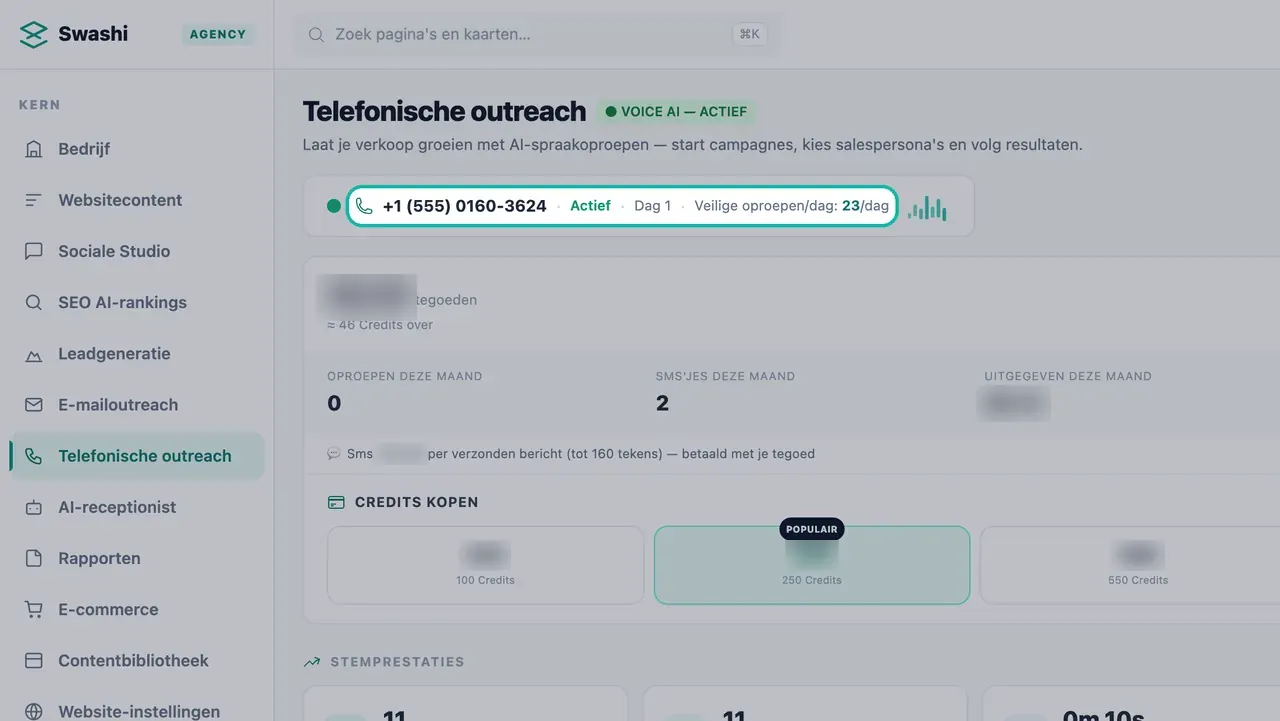
Uw nummerkaart toont het nummer, de status (Opwarmen of Actief), de opwarm-Dag en Veilige oproepen/dag. Swashi houdt uw belvolume binnen een veilige dagelijkse limiet zodat uw nummer gezond blijft.
Kies een persona en plaats een testoproep
Klik onder Actieve Voice Persona op een avatar om een voorbeeld te horen en klik vervolgens op Instellen als actieve persona. Nieuwe campagnes gebruiken deze persona standaard. Zie Persona's en stemmen.
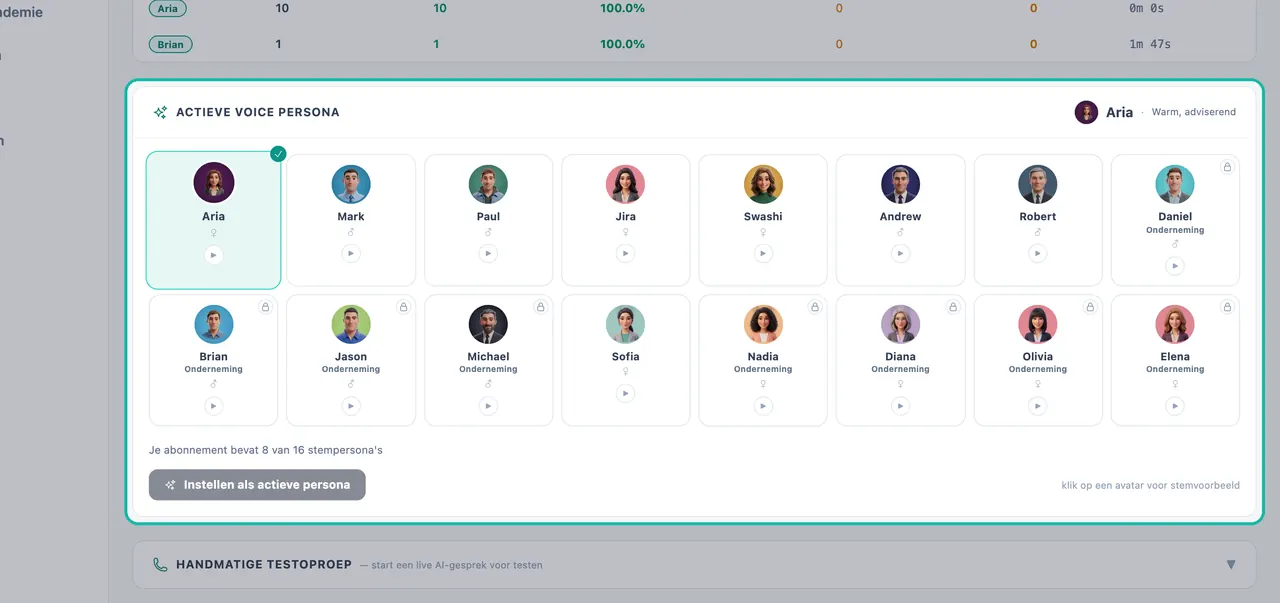
Bekijk voorbeelden van persona's en stel de actieve in. Voer in Handmatige Testoproep een Telefoonnummer en Contactnaam in (Bedrijf is optioneel), kies een AI-persona en klik op Start oproep. Bel eerst uzelf om precies te horen wat uw leads zullen horen.
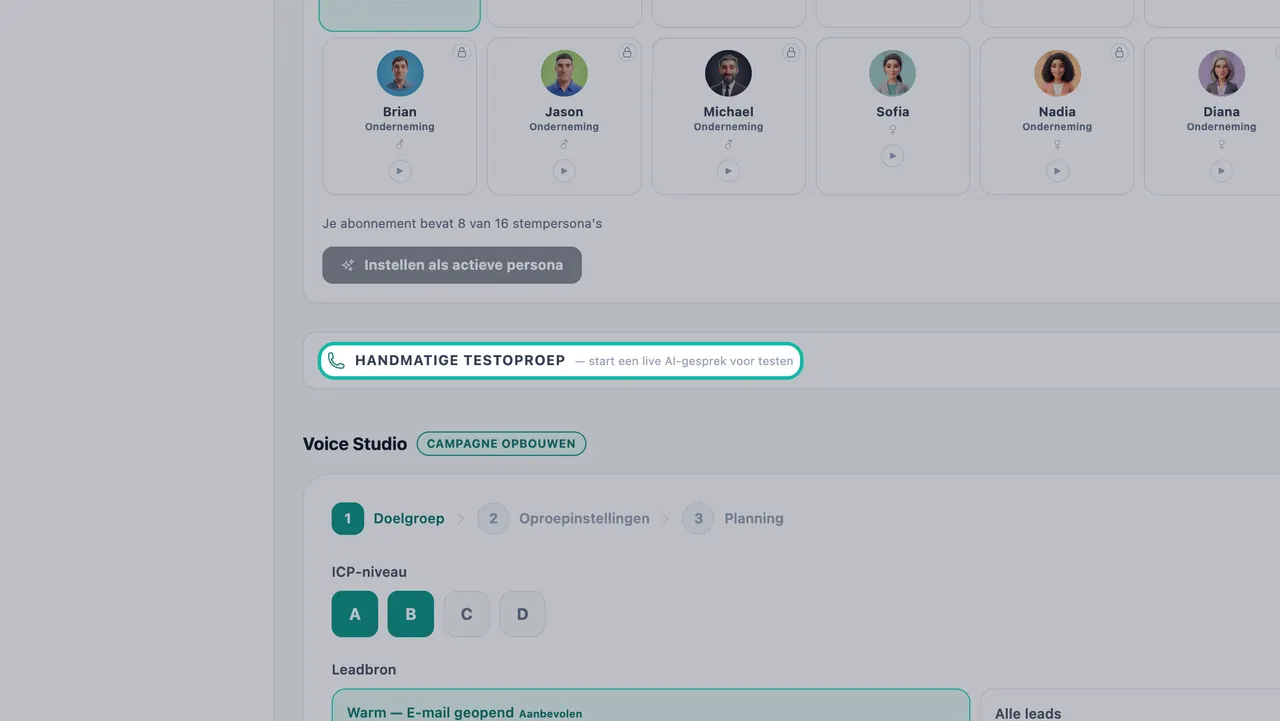
Bel uzelf eerst met een testoproep.
Bouw een campagne in Voice Studio
Voice Studio heeft drie stappen: Doelgroep, Oproepinstellingen en Schema.
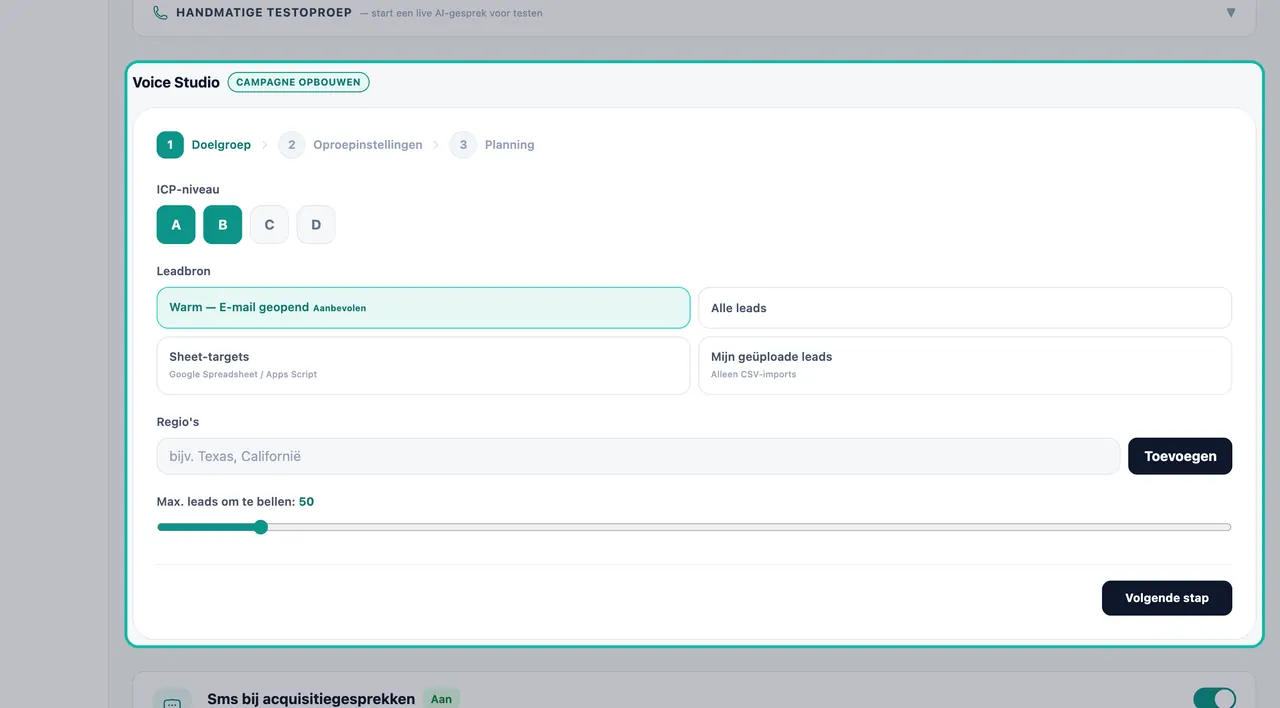
Stap 1 — Doelgroep
| Instelling | Wat het doet |
|---|---|
| ICP-niveau | Kies een of meer niveaus: A, B, C, D. Niveau A-leads passen het best bij u. |
| Leadbron | Warm — E-mail geopend (Aanbevolen): leads die uw e-mail hebben geopend. Alle leads: uw volledige pipeline. Sheet-targets: uw Google Sheet. Mijn geüploade leads: alleen CSV-imports. |
| Regio's | Typ een staat of regio (bijvoorbeeld Texas, Californië) en klik op Toevoegen. Bel één regio, meerdere, of overal waar u verkoopt. |
| Max leads to call | Het maximale aantal leads dat deze campagne zal bellen. |
Tip:Begin met warme leads. Iemand die uw e-mail heeft geopend, kent uw naam al, wat zorgt voor een beter eerste gesprek.
Klik op Volgende stap.
Stap 2 — Oproepinstellingen
- Waardepropositie (optioneel): wat u aanbiedt, in één zin.
- Oproepdoel: Demo boeken (plan een live demo of vergadering), Interesse kwalificeren (beoordeel geschiktheid en koopintentie) of Pijnpunten verzamelen (verzamel behoeften en uitdagingen).
Stap 3 — Schema
Stel de Tijdzone, het Oproepvenster, de Dagen van de week, de Startdatum, de Einddatum en de Daily Call Cap in. De stap toont ook hoeveel oproepen er deze maand over zijn.
Elke campagne wordt uitgevoerd met Merkbescherming:
- DNC-controle voor elke oproep
- 4 dagen afkoelperiode tussen pogingen
- Alleen tijdens kantooruren, in de tijdzone van de lead (oproepen worden geplaatst van ma-vr, 10:00–16:00 uur lokale tijd)
- Max. 3 pogingen per lead
Klik op Spraakcampagne starten.
Beheer actieve campagnes
Uw campagnes verschijnen onder Actieve spraakcampagnes met de persona, het niveau, of ze gericht zijn op warme leads of koude outreach, en de voortgang zoals "12 van 50 leads gebeld". Elke kaart toont Gesprekken, Verbonden, Positief en VM (voicemail). Gebruik Pauzeren, Hervatten of Verwijderen om het te beheren, of Nieuwe campagne om een andere te starten.
Belangrijk:Als uw spraaktegoed op is, worden campagnes gepauzeerd en toont de portemonnee GEEN CREDITS — Campagnes gepauzeerd. Waardeer op om door te gaan.
Lees uw resultaten
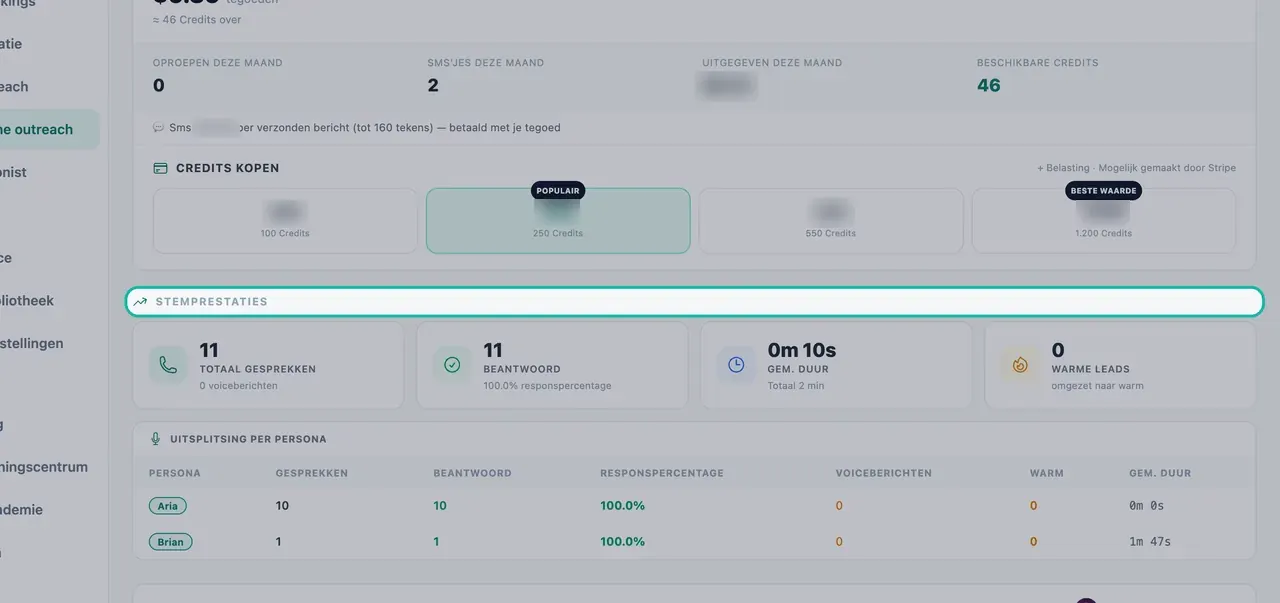
Prestaties
Toont Totaal gesprekken (met voicemails), Beantwoord (met antwoordpercentage), Gem. Duur (met totaal aantal minuten) en Warme leads (oproepen omgezet naar warm), plus een Uitsplitsing per persona-tabel met oproepen, beantwoord, antwoordpercentage, voicemails, warme leads en gemiddelde duur voor elke persona.
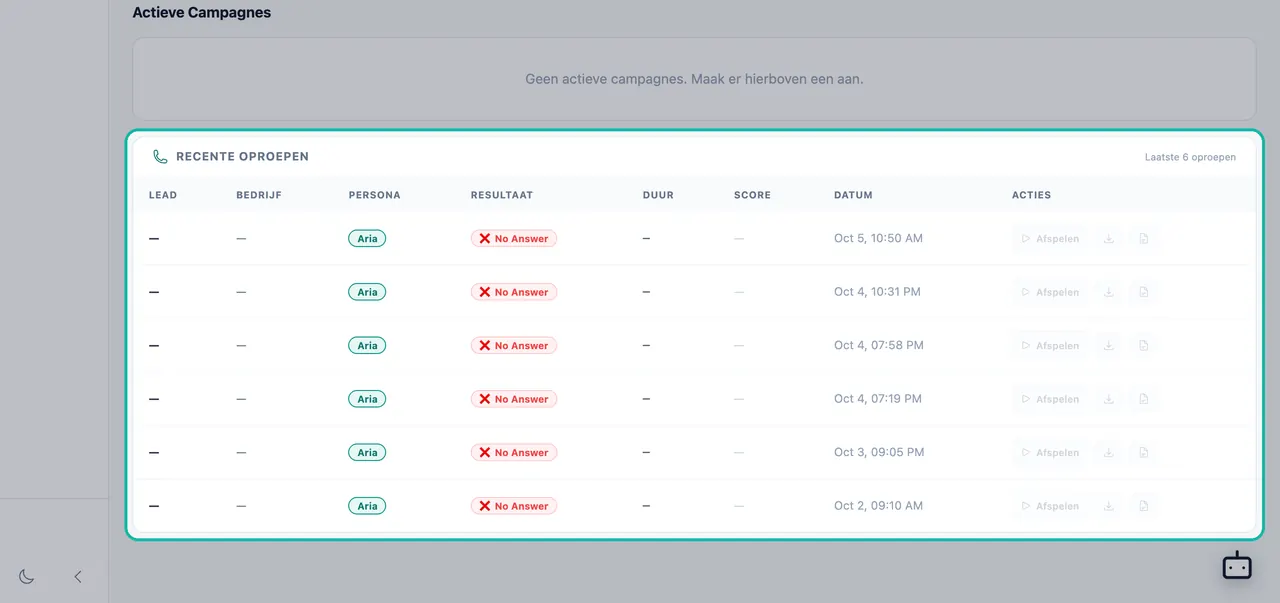
Recente oproepen
Elke oproep met de Lead, het Bedrijf, de Persona, het Resultaat, de Duur, de Score en de Datum. Onder Acties kunt u de Opname afspelen, MP3 downloaden of het Transcript downloaden. Oproepresultaten zijn onder andere Geboekt, Geïnteresseerd, Niet geïnteresseerd, Voicemail en Geen antwoord.
Probleemoplossing
- "Klaar om uw eerste oproep te plaatsen" betekent dat uw nummer actief is, maar u nog geen campagne heeft. Klik op Creëer uw eerste campagne.
- De testoproep start niet. U heeft voldoende spraaktegoed in uw portemonnee nodig. Waardeer op met Credits kopen.
- Er gaan geen oproepen uit. Controleer of de campagne niet is gepauzeerd, de tijd binnen het oproepvenster en de kantooruren valt, en uw spraaktegoedsaldo niet leeg is.
Volgende stappen
Veelgestelde vragen
Welke leads moet mijn AI als eerste bellen?+
In Voice Studio is de aanbevolen leadbron Warm — E-mail geopend: leads die een van uw outreach-e-mails hebben geopend. U kunt ook alle leads, uw Google Sheet-targets of uw geüploade CSV-leads bellen.
Wanneer plaatst de AI oproepen?+
Campagne-oproepen worden geplaatst van maandag tot en met vrijdag, van 10:00 tot 16:00 uur in de lokale tijdzone van de lead. Elke lead wordt voor elke oproep gecontroleerd aan de hand van de 'Niet bellen'-lijst, met een afkoelperiode van 4 dagen tussen pogingen en een maximum van 3 pogingen per lead.
Wat betekent 'Veilige oproepen/dag' bij mijn nummer?+
Uw Swashi-nummer heeft een veilige dagelijkse oproeplimiet, die wordt weergegeven op de nummerkaart met de status (Opwarmen of Actief) en het aantal dagen. Dit houdt uw belvolume op een niveau dat uw nummer beschermt.
Kan ik de gesprekken beluisteren?+
Ja. Recente oproepen toont elke oproep met de persona, het resultaat, de duur en de score. U kunt de opname afspelen, downloaden als MP3 of het transcript downloaden.
Welk abonnement heb ik nodig voor uitgaande AI-oproepen?+
Uitgaande AI-spraakcampagnes zijn inbegrepen vanaf het Groei-abonnement en worden betaald met uw spraaktegoed. Starter is klaar voor spraakoproepen: u kunt op elk moment een nummer activeren. Bekijk de prijspagina voor de actuele details.