איך להריץ קמפיינים של שיחות AI קוליות עם פנייה קולית
למדו כיצד להגדיר שיחות AI קוליות ב-Swashi: הפעילו את המספר שלכם, שמרו על מגבלת שיחות יומית בטוחה, בנו קמפיין בסטודיו הקולי ועיינו בתוצאות של כל שיחה.
- 1פתחו את פנייה קולית. לחצו על פנייה קולית בסרגל הצד כדי לראות את המספר, קרדיט השיחות, הפרסונות, הקמפיינים ותוצאות השיחות שלכם.
- 2הפעילו את מספר השיחות שלכם. אם עדיין אין לכם מספר, אשרו את כללי השיחות והפעילו את מספר שיחות ה-AI הייעודי שלכם.
- 3בחרו את הפרסונה הפעילה שלכם. האזינו לדוגמאות הקול תחת 'פרסונת קול פעילה' ולחצו על 'הגדר כפרסונה פעילה'.
- 4בצעו שיחת בדיקה. השתמשו ב'שיחת בדיקה ידנית' כדי להפעיל שיחת AI חיה לטלפון שלכם לפני שתשיקו את הקמפיין.
- 5בחרו את קהל היעד שלכם. ב'סטודיו קולי', בחרו את רמת ICP, מקור הליד, האזורים ומספר הלידים המקסימלי לחיוג, ואז לחצו על 'השלב הבא'.
- 6הגדירו את השיחה. הוסיפו 'הצעת ערך' (אופציונלי) ובחרו 'יעד שיחה' כמו 'קבע הדגמה'.
- 7תזמנו והתחילו. הגדירו את חלון השיחות, הימים, התאריכים ומגבלת השיחות היומית, ואז לחצו על 'התחל קמפיין קולי'.
- 8עברו על התוצאות. בדקו את 'ביצועים' ו'שיחות אחרונות' כדי לראות תוצאות, משכי שיחה, ציונים והקלטות.
מעדיפים לצפות? מדריך זה מציג את אותם השלבים באפליקציה החיה. כל מדריכי הוידאו →
פנייה קולית (Voice Outreach) הוא המקום שבו אתם מנהלים שיחות AI יוצאות ב-Swashi: פרסונת AI מתקשרת ללידים שלכם ממספר Swashi משלכם, מאתרת עניין, קובעת פגישות הדגמה ומתעדת כל תוצאה. מדריך זה יראה לכם כיצד להפעיל את המספר שלכם, לבנות קמפיין שיחות בסטודיו הקולי ולקרוא את תוצאות השיחות.
לפני שמתחילים
- תכנית. קמפיינים של שיחות AI יוצאות כלולים החל מתכנית צמיחה (Growth). תכנית מתחילים (Starter) היא "Voice AI ready", כך שתוכלו להפעיל מספר בכל עת. השוו בין התכניות בדף התמחור.
- לידים. אתם צריכים לידים בצנרת המכירות שלכם. עיינו במדריכים מציאת לידים בעלי ערך גבוה ורמות ICP.
- נקודות זכות. שיחות והודעות טקסט משולמות מתוך קרדיט השיחות שלכם. עיינו במדריך קרדיט שיחות.
- מוח עסקי. ה-AI עונה על שאלות לגבי העסק שלכם מתוך המוח העסקי שלכם, לכן מלאו אותו תחילה.
פתחו את פנייה קולית
לחצו על פנייה קולית בסרגל הצד. זהו צוות שיחות ה-AI שלכם במקום אחד: קמפיינים, פרסונות, הודעות טקסט וכל תוצאות השיחות.
הפעילו את מספר ה-Swashi שלכם
שיחות והודעות טקסט יוצאות ממספר Swashi משלכם. אם עדיין אין לכם מספר, הדף יציג את האפשרות הפעל את מספר השיחות AI שלך:
- בדקו מה כלול: מספר אמריקאי ייעודי, מבודד ממשתמשים אחרים, בתוספת זיכויי Voice התחלתיים.
- סמנו את תיבת האישור לכך שיש לכם בסיס חוקי ליצור קשר עם לידים אלה בטלפון ושאתם מסכימים לציית לתקנות TCPA, כולל ניהול רשימת 'אל תתקשר' וביצוע שיחות רק בשעות המותרות.
- לחצו על הפעילו Voice AI והשלימו את התשלום.
- רעננו את הדף לאחר שהמספר הוקצה. המספר מתחדש מדי חודש.
הערה:אותו מספר משמש גם את פקיד הקבלה החכם לשיחות נכנסות וגם את הודעות הטקסט.
שיחות יומיות בטוחות
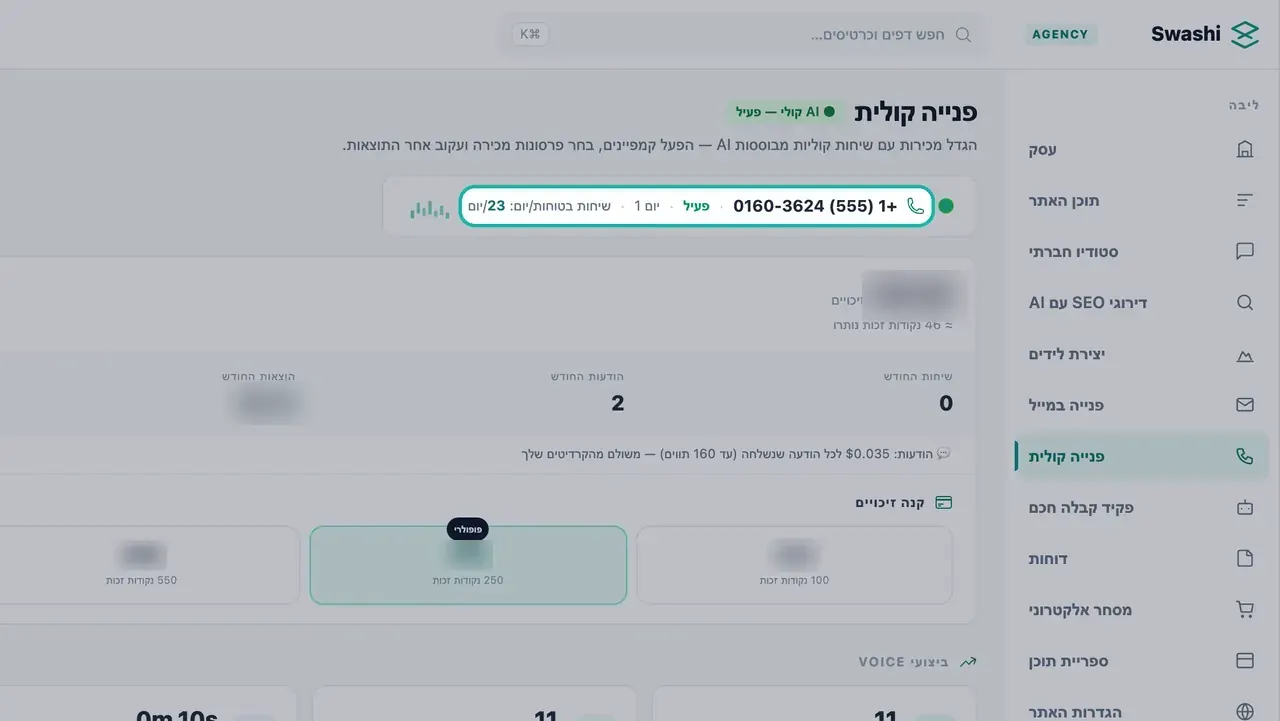
כרטיס המספר שלכם מציג את המספר, הסטטוס שלו (מתחמם או פעיל), את יום החימום ואת מספר השיחות בטוחות/יום. Swashi שומרת על נפח השיחות שלכם במגבלה יומית בטוחה כדי שהמספר שלכם יישאר תקין.
בחרו פרסונה ובצעו שיחת בדיקה
תחת פרסונת קול פעילה, לחצו על כל דמות כדי לשמוע דוגמה, ואז לחצו על הגדר כפרסונה פעילה. קמפיינים חדשים ישתמשו בפרסונה זו כברירת מחדל. עיינו במדריך פרסונות וקולות.
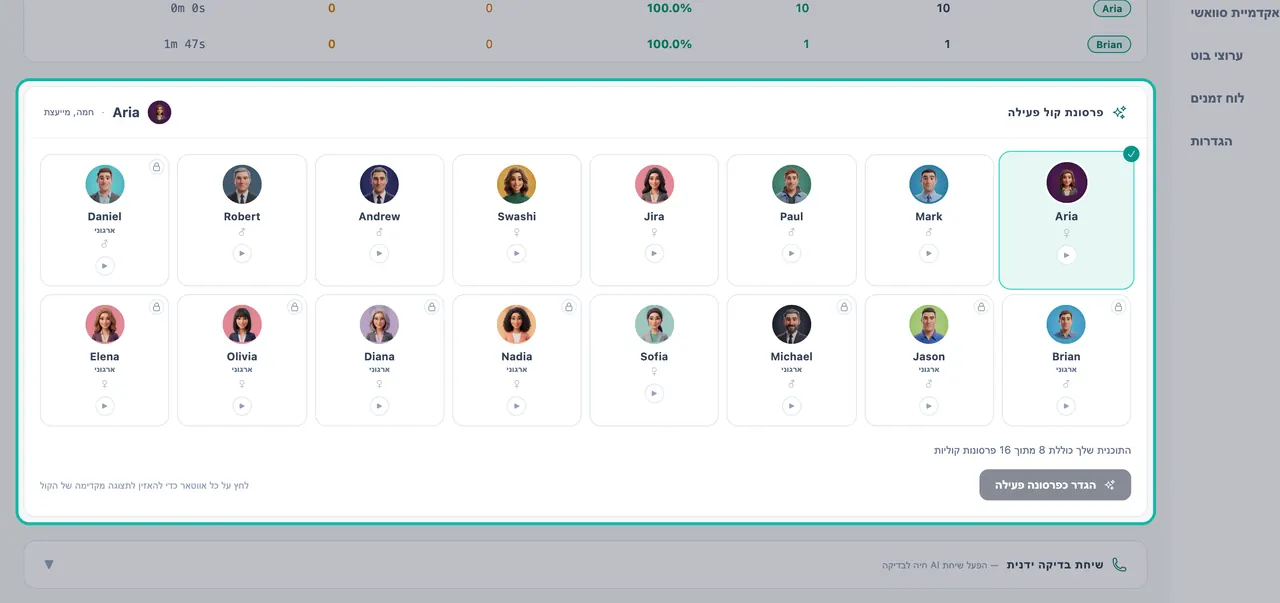
האזינו לדוגמאות של פרסונות והגדירו את הפרסונה הפעילה. בשיחת בדיקה ידנית, הזינו מספר טלפון ושם איש קשר (שם חברה הוא אופציונלי), בחרו פרסונת AI ולחצו על הפעל שיחה. התקשרו קודם לעצמכם כדי לשמוע בדיוק מה הלידים שלכם ישמעו.
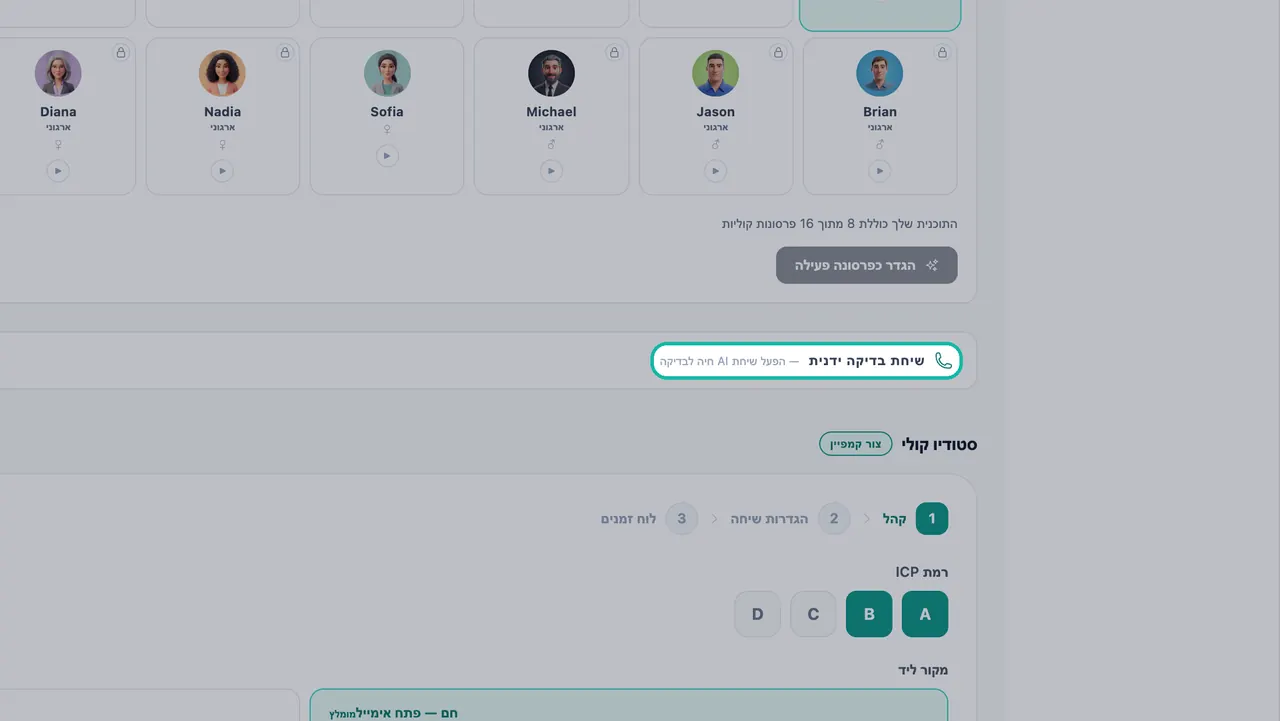
התקשרו קודם לעצמכם באמצעות שיחת בדיקה.
בנו קמפיין בסטודיו הקולי
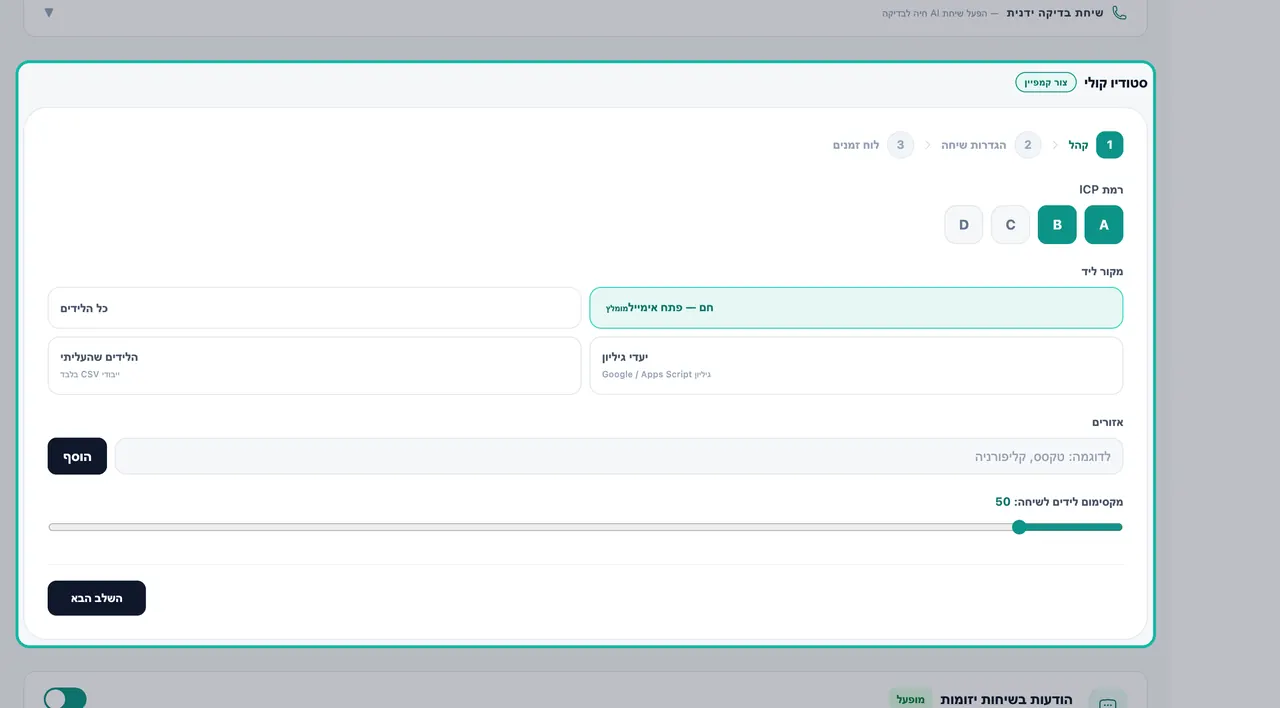
סטודיו קולי כולל שלושה שלבים: קהל, הגדרות שיחה ולוח זמנים.
שלב 1 — קהל
| הגדרה | מה היא עושה |
|---|---|
| רמת ICP | בחרו רמה אחת או יותר: A, B, C, D. לידים ברמה A הם המתאימים ביותר עבורכם. |
| מקור ליד | חם — פתח אימייל (מומלץ): לידים שפתחו את האימייל שלכם. כל הלידים: כל צנרת המכירות שלכם. יעדי גיליון: ה-Google Sheets שלכם. הלידים שהעליתי: ייבואי CSV בלבד. |
| אזורים | הקלידו מדינה או אזור (לדוגמה טקסס, קליפורניה) ולחצו על הוסף. התקשרו לאזור אחד, לכמה אזורים, או לכל מקום שבו אתם מוכרים. |
| מקסימום לידים לחיוג | המספר המרבי של לידים שהקמפיין יתקשר אליהם. |
טיפ:התחילו עם לידים חמים. אדם שפתח את האימייל שלכם כבר מכיר את שמכם, מה שמוביל לשיחה ראשונה טובה יותר.
לחצו על השלב הבא.
שלב 2 — הגדרות שיחה
- הצעת ערך (אופציונלי): מה אתם מציעים, במשפט אחד.
- יעד שיחה: קבע הדגמה (קביעת הדגמה חיה או פגישה), הערכת עניין (הערכת התאמה וכוונה לרכישה) או איסוף נקודות כאב (איסוף צרכים ואתגרים).
שלב 3 — לוח זמנים
הגדירו את אזור זמן, חלון שיחות, ימי השבוע, תאריך התחלה, תאריך סיום ומגבלת שיחות יומית. השלב מציג גם כמה שיחות נותרו לכם החודש.
כל קמפיין פועל עם הגנת מותג:
- בדיקת DNC (אל תתקשר) לפני כל שיחה
- תקופת צינון של 4 ימים בין ניסיונות
- שעות עבודה בלבד, באזור הזמן של הליד (השיחות מתבצעות בימים שני-שישי, 10:00-16:00 שעון מקומי)
- מקסימום 3 ניסיונות חיוג לכל ליד
לחצו על התחל קמפיין קולי.
נהלו קמפיינים פעילים
הקמפיינים שלכם מופיעים תחת קמפיינים קוליים פעילים עם הפרסונה, הרמה, האם הם מיועדים ללידים חמים או לשיחות קרות, והתקדמות כמו "12 מתוך 50 לידים חויגו". כל כרטיס מציג שיחות, מחובר, חיובי ותא קולי (VM). השתמשו בהשהה, המשך או מחק כדי לשלוט בקמפיין, או בקמפיין חדש כדי להתחיל אחד נוסף.
חשוב:אם קרדיט השיחות שלכם נגמר, הקמפיינים יושהו והארנק יציג אין זיכויים — קמפיינים מושהים. הטעינו קרדיט שיחות כדי להמשיך.
קראו את התוצאות שלכם
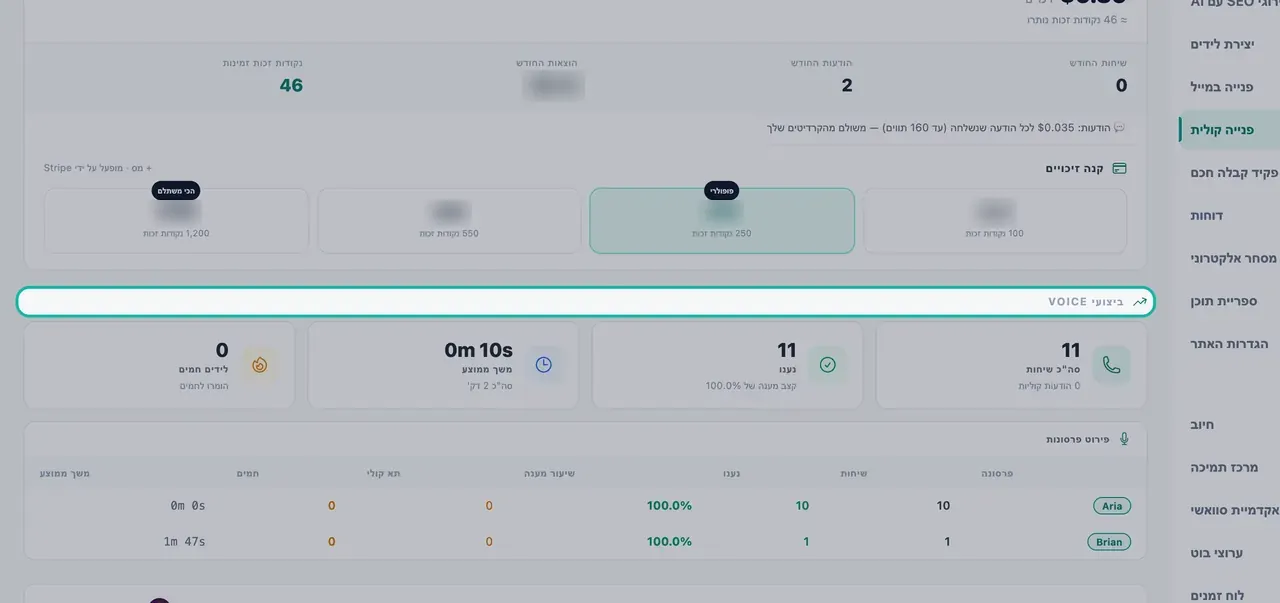
ביצועים
מציג סה"כ שיחות (כולל תא קולי), נענו (עם אחוז מענה), משך ממוצע (עם סך הדקות) ולידים חמים (שיחות שהומרו לחמים), בתוספת טבלת פירוט פרסונות עם נתוני שיחות, מענה, אחוז מענה, תא קולי, לידים חמים ומשך ממוצע לכל פרסונה.
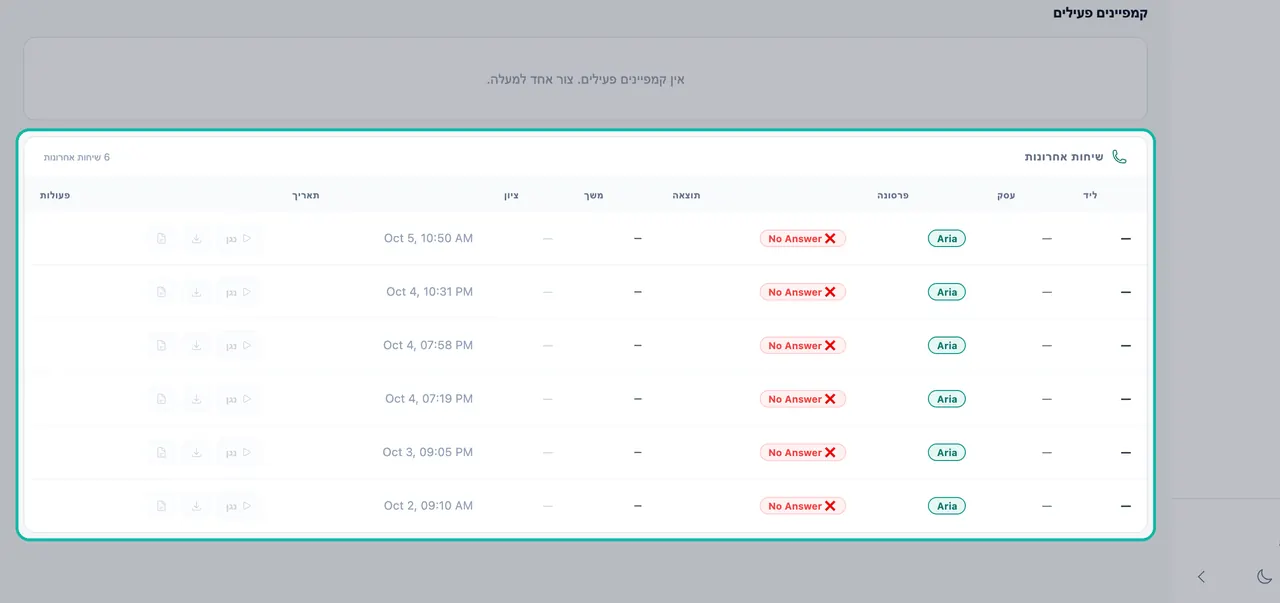
שיחות אחרונות
כל שיחה עם הליד, העסק, הפרסונה, התוצאה, המשך, הציון והתאריך שלה. תחת פעולות אפשר לנגן הקלטה, להוריד MP3 או להוריד תמליל. תוצאות השיחה כוללות 'נקבעה פגישה', 'מעוניין', 'לא מעוניין', 'תא קולי' ו'אין מענה'.
פתרון בעיות
- "מוכן לבצע את השיחה הראשונה שלך" פירושו שהמספר שלכם פעיל אך עדיין אין לכם קמפיין. לחצו על צור את הקמפיין הראשון שלך.
- שיחת הבדיקה לא מתחילה. אתם צריכים מספיק קרדיט שיחות בארנק שלכם. הטעינו באמצעות קנה זיכויים.
- לא יוצאות שיחות. בדקו שהקמפיין אינו מושהה, שהשעה נמצאת בתוך חלון השיחות ושעות העבודה, ושהיתרה שלכם אינה ריקה.
הצעדים הבאים
שאלות נפוצות
לאילו לידים ה-AI שלי צריך להתקשר קודם?+
ב'סטודיו קולי', מקור הלידים המומלץ הוא 'חם — פתח אימייל': לידים שפתחו את אחד ממיילי הפנייה שלכם. אפשר גם להתקשר לכל הלידים, ליעדים שלכם מ-Google Sheets או ללידים שהעליתם בקובץ CSV.
מתי ה-AI מבצע את השיחות?+
שיחות הקמפיין מתבצעות בימים שני עד שישי, בין 10:00 בבוקר ל-16:00 אחר הצהריים לפי אזור הזמן המקומי של הליד. כל ליד נבדק מול רשימת 'אל תתקשר' לפני כל שיחה, עם תקופת צינון של 4 ימים בין ניסיונות ומקסימום 3 ניסיונות לכל ליד.
מה המשמעות של 'שיחות בטוחות/יום' במספר שלי?+
למספר ה-Swashi שלכם יש מגבלת שיחות יומית בטוחה, המוצגת בכרטיס המספר יחד עם הסטטוס שלו ('מתחמם' או 'פעיל') וספירת הימים. המגבלה שומרת על נפח שיחות ברמה שמגנה על המספר שלכם.
האם אפשר להאזין לשיחות?+
כן. רשימת 'שיחות אחרונות' מציגה כל שיחה עם הפרסונה, התוצאה, משך הזמן והציון שלה, ואפשר לנגן את ההקלטה, להוריד אותה כקובץ MP3 או להוריד את התמליל.
איזו תכנית אני צריך/ה עבור שיחות AI יוצאות?+
קמפיינים של שיחות AI יוצאות כלולים החל מתכנית צמיחה ומשולמים מתוך קרדיט השיחות שלכם. תכנית מתחילים מוכנה לשימוש קולי: אפשר להפעיל מספר בכל עת. לפרטים עדכניים, עיינו בדף התמחור.