איך להפוך תוכן לאתר לאוטומטי עם Swashi
למדו כיצד להפוך תוכן לאתר לאוטומטי ב-Swashi: הוסיפו מילות מפתח, בחרו קטגוריה ואתר יעד, הגדירו תדירות, הפעילו תכונות SEO ועקבו אחר השימוש.
- 1פתיחת 'תוכן האתר'. לחצו על תוכן האתר בסרגל הצד כדי לפתוח את חלונית הגדרות התוכן.
- 2הזנת נושא או מילת מפתח. הקלידו את מילת המפתח שעבורה תרצו להתקדם בדירוג בשדה נושא / מילת מפתח.
- 3בחירת קטגוריה. בחרו קטגוריה תחת בחירת קטגוריה, או לחצו על הוסף קטגוריה חדשה כדי ליצור קטגוריה משלכם.
- 4בחירת אתר היעד. תחת אתר יעד, בחרו אתר אחד מחובר או בחרו ב'החלפה אוטומטית' כדי לסובב בין האתרים שלכם.
- 5הגדרת תדירות. תחת תדירות, בחרו יומי, שבועי, דו שבועי או חודשי.
- 6הוספה לתור. לחצו על + הוסף לתור; הנושא יופיע בתור הפעיל שלכם עד שהוא ייכתב ויתפרסם.
- 7הפעלת אופטימיזציה. הפעילו את תכונות האופטימיזציה הרצויות, כמו סימון סכמה, קישורים פנימיים אוטומטיים וטקסט חלופי אוטומטי לתמונות.
- 8בדיקת לוח הזמנים והשימוש. השתמשו בלוח השנה של לוח זמנים לאתר כדי לראות את ימי הפרסום וב'תכנית ושימוש' כדי לראות מה נשאר לכם בתכנית החודש.
מעדיפים לצפות? מדריך זה מציג את אותם השלבים באפליקציה החיה. כל מדריכי הוידאו →
כדי להפוך תוכן לאתר לאוטומטי ב-Swashi, פתחו את תוכן האתר, הזינו את מילת המפתח שעבורה תרצו להתקדם בדירוג, בחרו קטגוריה ואתר יעד, קבעו את תדירות הפרסום ולחצו על + הוסף לתור. לאחר מכן, Swashi תכתוב כל מאמר, תוסיף את תכונות ה-SEO שהפעלתם, ותפרסם אותו באתר המחובר שלכם לפי לוח הזמנים.
מדריך זה מיועד לבעלי עסקים ומנהלי שיווק שרוצים זרם קבוע של מאמרים ידידותיים למנועי חיפוש, מבלי לכתוב כל אחד מהם באופן ידני. הוא מבוסס על סרטון ההדרכה EP4, "איך להפוך את תוכן האתר לאוטומטי ל-SEO, AEO ו-GEO עם Swashi."
לפני שמתחילים
- חברו אתר. מאמרים מתפרסמים באתר שמחברים בהגדרות האתר. אם עדיין לא עשיתם זאת, עקבו קודם אחר המדריך חיבור האתר שלכם.
- למדו את המוח העסקי שלכם. כאשר אתר משתמש במוח עסקי שלכם, המאמרים נכתבים בהתאם לקול המותג, למוצרים ולעובדות שלכם.
- הכירו את התכנית שלכם. כל תכנית כוללת מספר חודשי של מאמרים (ראו בטבלה למטה).
חלק 1: תכנון התוכן
בראש העמוד נמצאת חלונית הגדרות תוכן. כאן אתם אומרים ל-Swashi על מה לכתוב, איפה לפרסם ובאיזו תדירות.
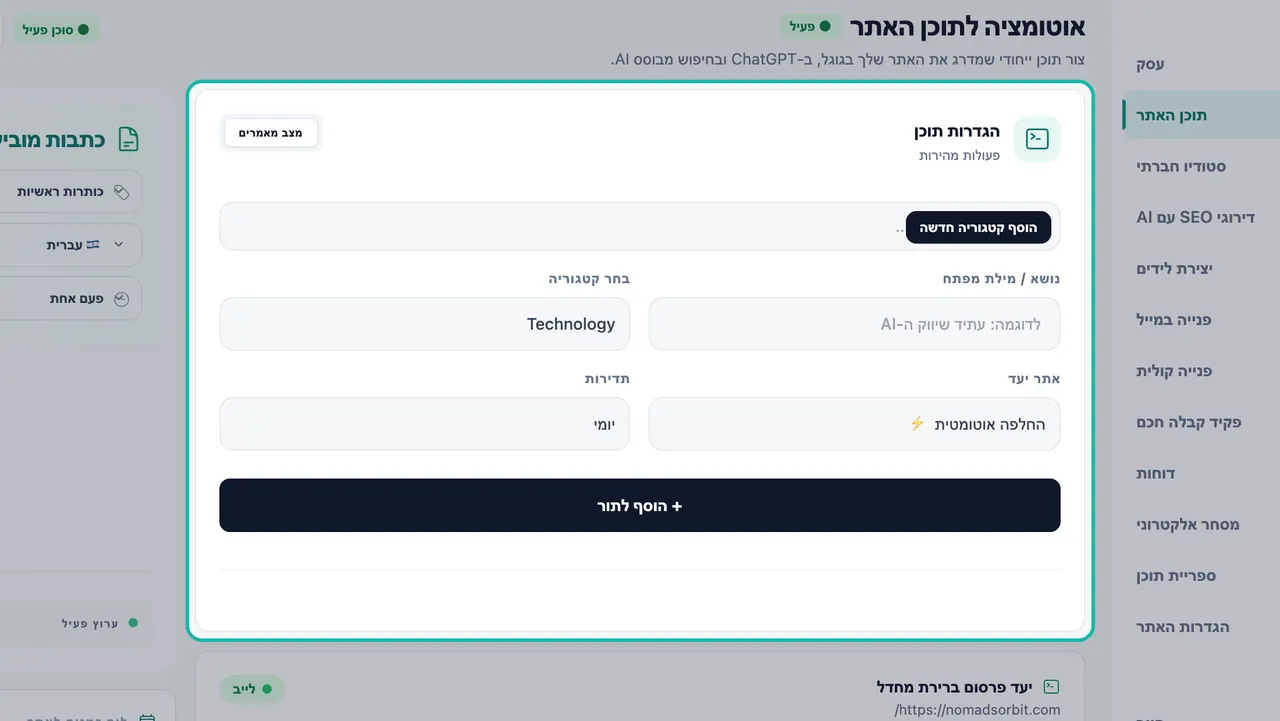
לחצו על תוכן האתר בסרגל הצד. כותרת העמוד היא אוטומציה לתוכן האתר.
בחרו נושא או מילת מפתח. הקלידו בשדה נושא / מילת מפתח (לדוגמה, "העתיד של שיווק עם בינה מלאכותית"). Swashi תתכנן את המאמר סביב מילת המפתח הזו.
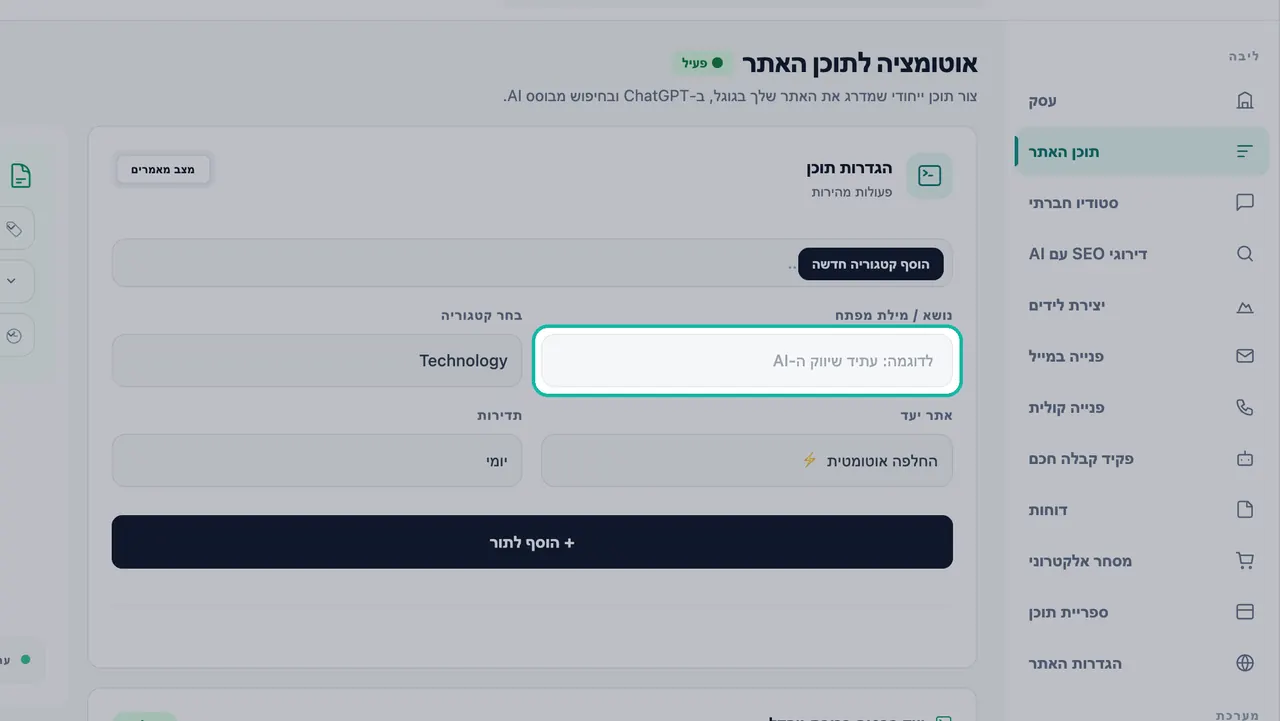
הקלידו את מילת המפתח שעבורה תרצו להתקדם בדירוג. בחרו קטגוריה. תחת בחירת קטגוריה, בחרו כללי, טכנולוגיה, שיווק, עסק או פיננסים. לחצו על הוסף קטגוריה חדשה כדי ליצור קטגוריה שתתאים לאתר שלכם. קטגוריות עוזרות לשמור על סדר במאמרים באתר שלכם.
בחרו את אתר היעד. תחת אתר יעד, בחרו אתר אחד מחובר, או בחרו החלפה אוטומטית כדי לסובב מאמרים בין האתרים שלכם.
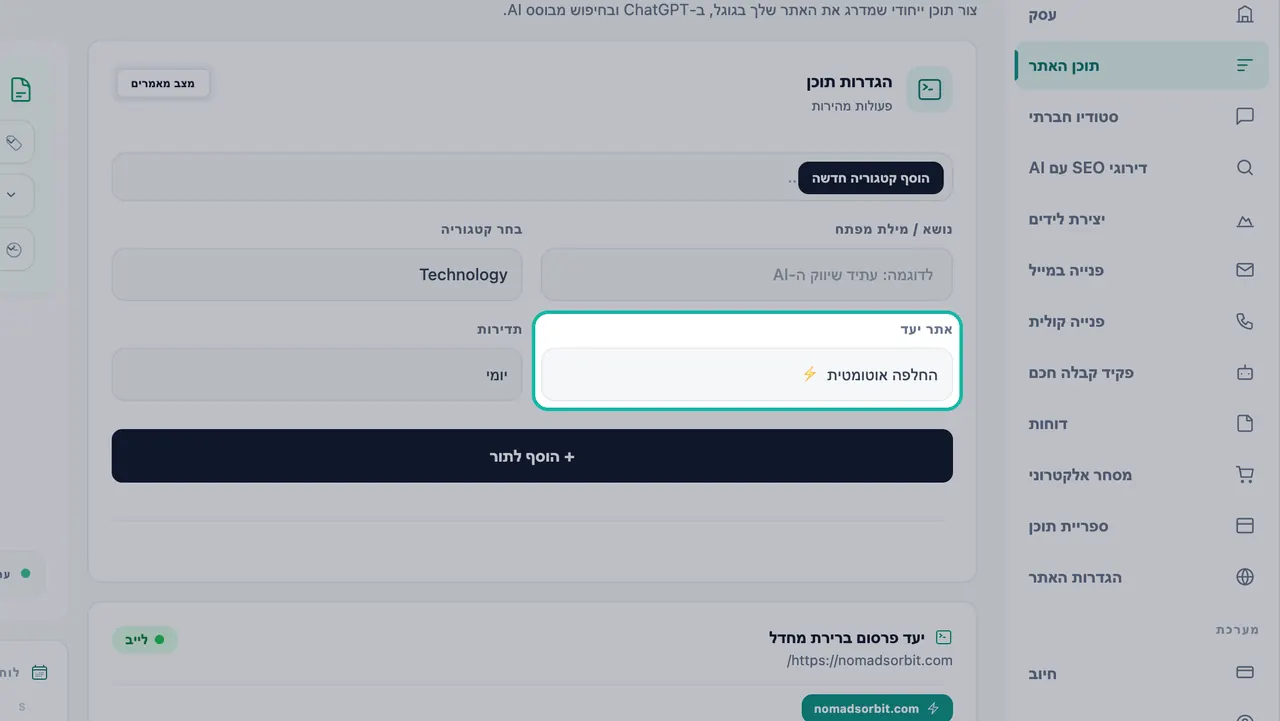
בחרו אתר אחד או תנו ל'החלפה אוטומטית' לסובב בין האתרים. הגדירו את התדירות. תחת תדירות, בחרו יומי, שבועי, דו שבועי או חודשי. Swashi תמשיך לפרסם לפי לוח הזמנים הזה.
לחצו על + הוסף לתור. לחיצה אחת מוסיפה את הנושא לתור התוכן שלכם.
בדקו את יעד הפרסום שלכם. כרטיסיית יעד פרסום ברירת מחדל מראה לאיזה אתר המאמרים שלכם יפורסמו והאם הם יתפרסמו בסטטוס לייב.
עברו על התור שלכם. כל מאמר מתוכנן ממתין בתור הפעיל עד שהוא נכתב ומתפרסם. כשהתור ריק, מוצגת ההודעה "התור ריק. הוסיפו מילת מפתח למעלה כדי להתחיל."
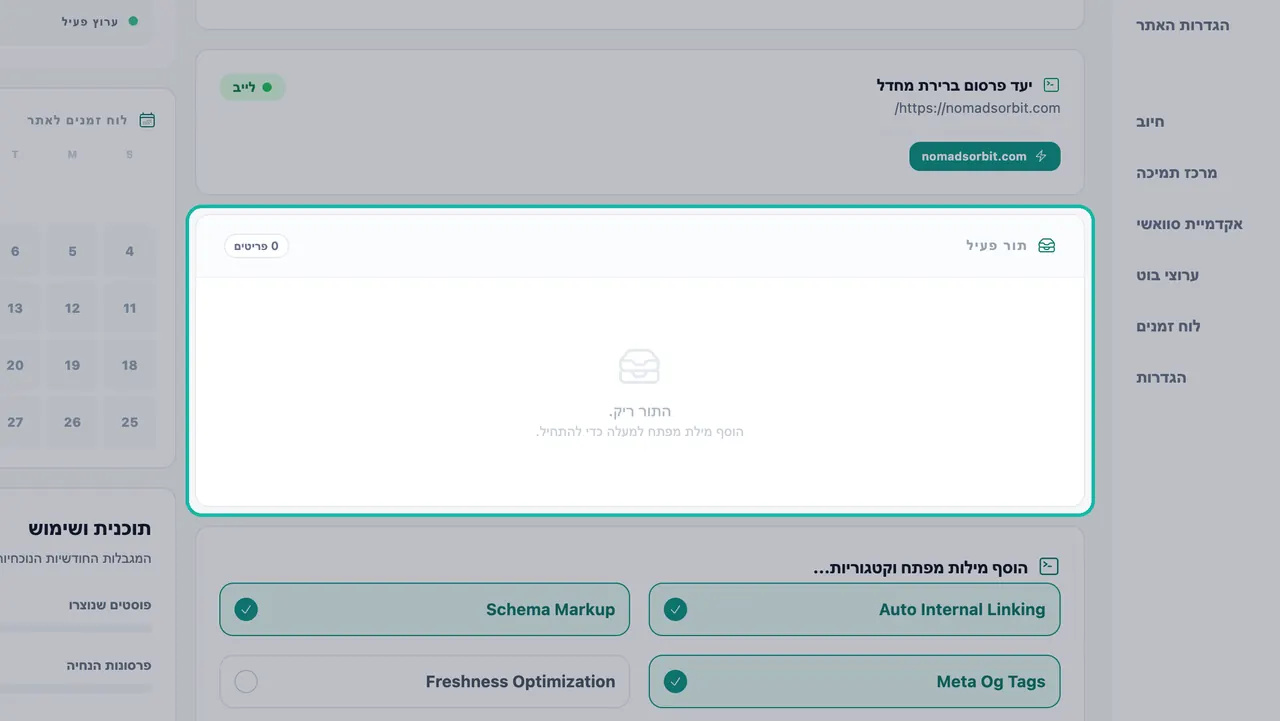
מאמרים מתוכננים ממתינים בתור הפעיל.
טיפ:הוסיפו מספר מילות מפתח בנושאים קשורים. קיבוץ מאמרים סביב נושא מרכזי אחד מקל על הקישור ביניהם ועל בניית עומק בנושאים שבהם אתם רוצים להתמחות.
סטטוסים בתור
| סטטוס | משמעות |
|---|---|
| בתור | מתוכנן וממתין לתורו |
| יוצר... | Swashi כותבת את המאמר כעת |
| טיוטה | נכתב אך לא פורסם בסטטוס לייב |
| הושלם | נכתב ופורסם |
| נכשל | משהו עצר את יצירת המאמר; בדקו את חיבור האתר שלכם ונסו שוב |
ניתן לתזמן מחדש או למחוק משימה מהתור.
חלק 2: אופטימיזציה ל-SEO, AEO ו-GEO
מתחת לתור תמצאו את מתגי האופטימיזציה. הפעילו תכונה פעם אחת, ו-Swashi תוסיף אותה לכל מאמר מאותו רגע ואילך.
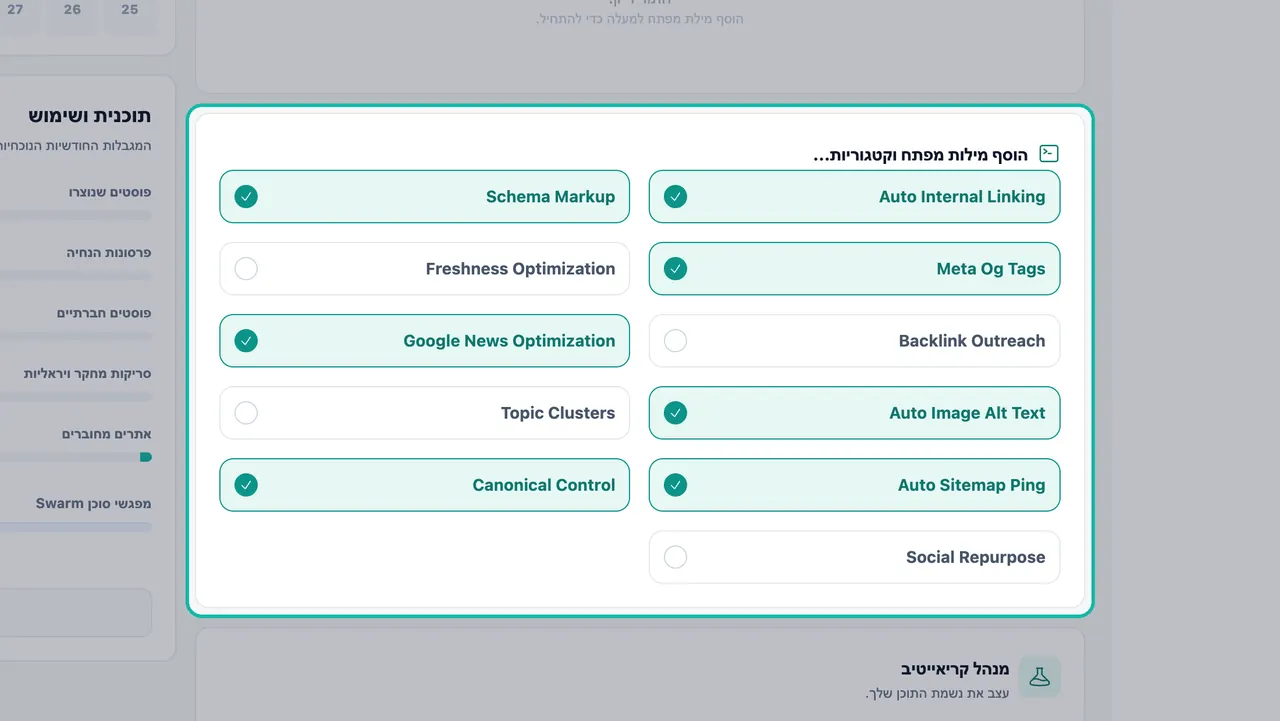
| מתג | מה הוא מוסיף |
|---|---|
| סימון סכמה | נתונים מובנים שעוזרים למנועי חיפוש ולעוזרי AI להבין את התוכן שלכם |
| קישורים פנימיים אוטומטיים | קישורים בין המאמרים שלכם |
| טקסט חלופי אוטומטי לתמונות | טקסט חלופי עשיר במילות מפתח בכל תמונה שמתפרסמת |
| פינג אוטומטי למפת אתר | מודיע למנועי חיפוש על קיומם של עמודים חדשים |
| בקרת קנוניקל | אומר למנועי חיפוש איזו גרסה של עמוד היא הראשית |
החלונית כוללת גם תגי Meta Og, אופטימיזציית רעננות, פנייה לקישורים נכנסים, אופטימיזציה ל-Google News, אשכולות נושאים ומיחזור לרשתות חברתיות. הפעילו את אלו שמתאימות לאתר שלכם.
נתונים מובנים עוזרים למנועי חיפוש ולעוזרי AI להבין את התוכן שלכם. זה חשוב עבור AEO (אופטימיזציה למנועי תשובות) ו-GEO (אופטימיזציה למנועים גנרטיביים) בנוסף ל-SEO הקלאסי, וניתן למדוד את שניהם בדירוגי SEO עם AI.
בשלב הבא, חלונית מנהל קריאייטיב מאפשרת לכם לעצב את קול התוכן שלכם: התחילו מקישור מקור, בחרו זהות כותב והוסיפו הנחיות משלכם. יש לה מדריך משלה: זהויות כותבים וסגנון. כשאתם משנים שם הגדרות, לחצו על שמור את כל השינויים כדי שהן יחולו על כל המאמרים.
צפייה בלוח הזמנים
לוח השנה של לוח זמנים לאתר מראה באיזה יום כל מאמר עולה לאוויר. עמוד לוח זמנים בסרגל הצד מציג את כל המאמרים והפוסטים החברתיים המתוכננים יחד, כולל מספר פריטים באותו יום.
מעקב אחר התכנית והשימוש
חלונית תכנית ושימוש מציגה את המגבלות החודשיות הנוכחיות שלכם: פוסטים שנוצרו, זהויות מנחות, פוסטים חברתיים, סריקות מחקר ויראליות ואתרים מחוברים. השתמשו בניהול מנוי כדי לשנות את התכנית שלכם.
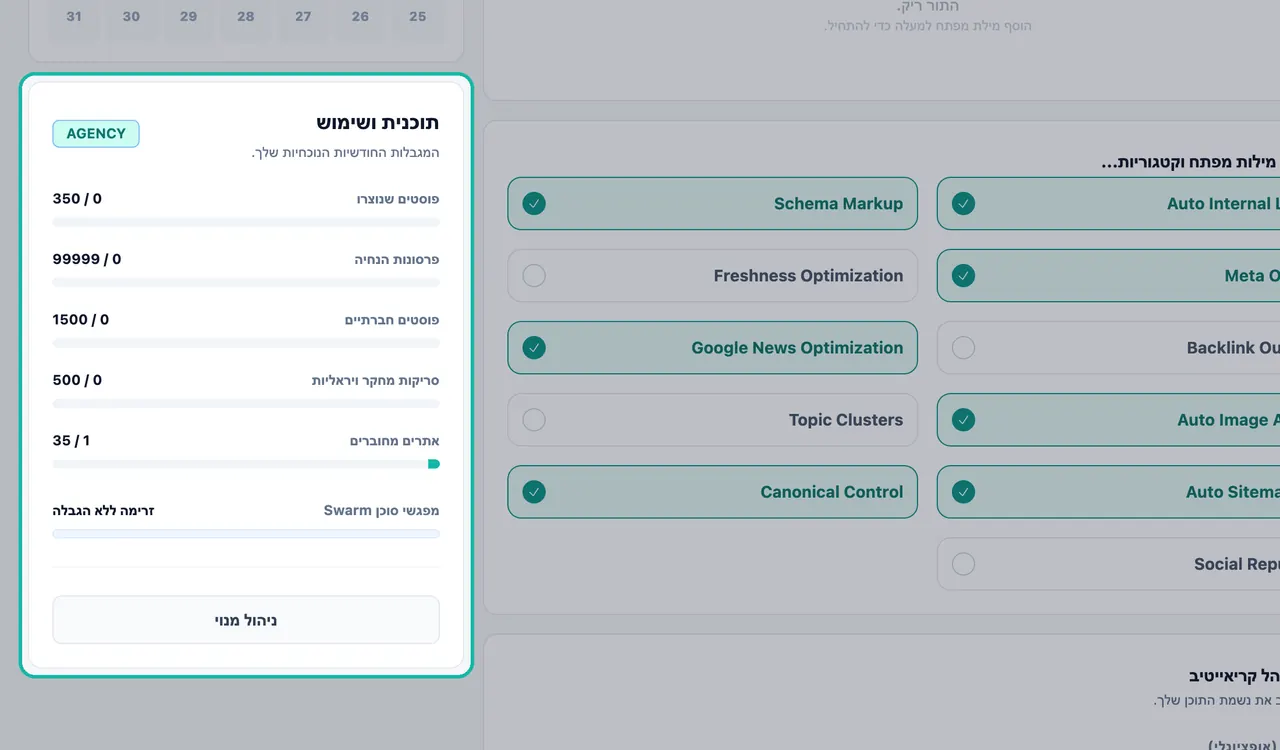
| תכנית | מאמרים בחודש | אתרים מחוברים |
|---|---|---|
| חינם | 1 | 1 |
| מתחילים | 10 | 3 |
| צמיחה | 75 | 10 |
| סוכנות | 350 | 35 |
| ארגוני | ללא הגבלה | 150 |
מכסת המאמרים שלכם מתאפסת בכל חודש, ומאמרים שלא נוצלו לא עוברים לחודש הבא. צריכים עוד? חבילת Auto-Post מוסיפה מאמרים נוספים וחבילת Website מוסיפה עוד אתרים. ראו מחירים עדכניים בעמוד התמחור.
איפה המאמרים שלכם נמצאים
כל מאמר ש-Swashi כותבת נשמר בספריית תוכן. משם תוכלו לפתוח מאמר, להשתמש בהעתק HTML, או ליצור ממנו טיוטה לרשתות חברתיות בסטודיו חברתי.
פתרון בעיות
- "לא נבחר אתר" או "אין אתרים מחוברים": חברו תחילה אתר בהגדרות האתר.
- "התור ריק. הוסף מילות מפתח תחילה.": הוסיפו לפחות נושא אחד באמצעות + הוסף לתור.
- מאמר מופיע בסטטוס נכשל: בדקו שחיבור האתר שלכם עדיין פעיל בהגדרות האתר, ואז הוסיפו את הנושא שוב.
הצעדים הבאים
- חברו את האתר שלכם כדי שמאמרים יתפרסמו באופן אוטומטי.
- בחרו זהות כותב וסגנון.
- עקבו אחר הדירוגים שלכם בדירוגי SEO עם AI.
- ראו מה אוטומציה של תוכן יכולה לעשות עבור העסק שלכם.
שאלות נפוצות
האם צריך לחבר אתר לפני שאפשר להפוך תוכן לאוטומטי?+
כן, כדי לפרסם באופן אוטומטי. מאמרים עולים לאוויר באתר שמחברים ב'הגדרות האתר'. עד לחיבור אתר, השדה 'אתר יעד' מראה שאין אתר מחובר.
מה עושה 'החלפה אוטומטית'?+
'החלפה אוטומטית' מפרסמת מאמרים חדשים לסירוגין בין האתרים המחוברים שלכם, במקום לשלוח כל מאמר לאתר אחד. בחרו אתר יחיד ב'אתר יעד' אם תרצו שהכל יתפרסם באתר אחד.
כמה מאמרים אפשר לפרסם בכל חודש?+
זה תלוי בתכנית שלכם: תכנית חינם (Free) כוללת מאמר אחד בחודש, מתחילים (Starter) כוללת 10, צמיחה (Growth) כוללת 75, סוכנות (Agency) כוללת 350 וארגוני (Enterprise) היא ללא הגבלה. חלונית 'תכנית ושימוש' מראה כמה ניצלתם.
האם Swashi מוסיפה תכונות SEO כמו סכמה וטקסט חלופי באופן אוטומטי?+
כן, לאחר שמפעילים אותן. תכונות כמו סימון סכמה, קישורים פנימיים אוטומטיים, טקסט חלופי אוטומטי לתמונות, פינג אוטומטי למפת אתר ובקרת קנוניקל מתווספות אז לכל מאמר.
האם אפשר לכתוב מאמרים בשפות אחרות מלבד אנגלית?+
כן. Swashi כותבת ב-18 שפות, ולכל אתר מחובר יש שפה מזוהה משלו. ניתן גם להגדיר שפה נפרדת ליצירת תוכן בהגדרות השפה המתקדמות שלכם.