איך לייבא את הלידים שלכם מקובץ CSV, מ-Apollo, מ-Hunter או מ-HubSpot
למדו איך לייבא את הלידים שלכם ל-Swashi מקובץ CSV, מ-Apollo, מ-Hunter, מ-LinkedIn Sales Navigator או מ-HubSpot, אילו עמודות נדרשות ואיך המערכת מנקה את הנתונים.
- 1הכנת קובץ ה-CSV. ייצאו את הרשימה שלכם כקובץ CSV עם עמודת email ולפחות אחת מהעמודות הבאות: company, name או business_name.
- 2פתיחת 'פנייה במייל'. לחצו על 'פנייה במייל' בסרגל הצד.
- 3איתור 'ייבא את הלידים שלך'. גללו לחלונית 'ייבא את הלידים שלך' ובחרו את המקור: Apollo.io, Hunter.io, LinkedIn Sales Nav, HubSpot או Custom CSV.
- 4העלאת הקובץ. גררו ושחררו את קובץ ה-CSV שלכם לחלונית, או לחצו כדי לעיין בקבצים, ואז לחצו על 'ייבא לידים'.
- 5בדיקת התוצאה. קראו את סיכום השורות שיובאו, השורות שדולגו עליהן כי לא היה להן אימייל, והכפילויות שהמערכת התעלמה מהן.
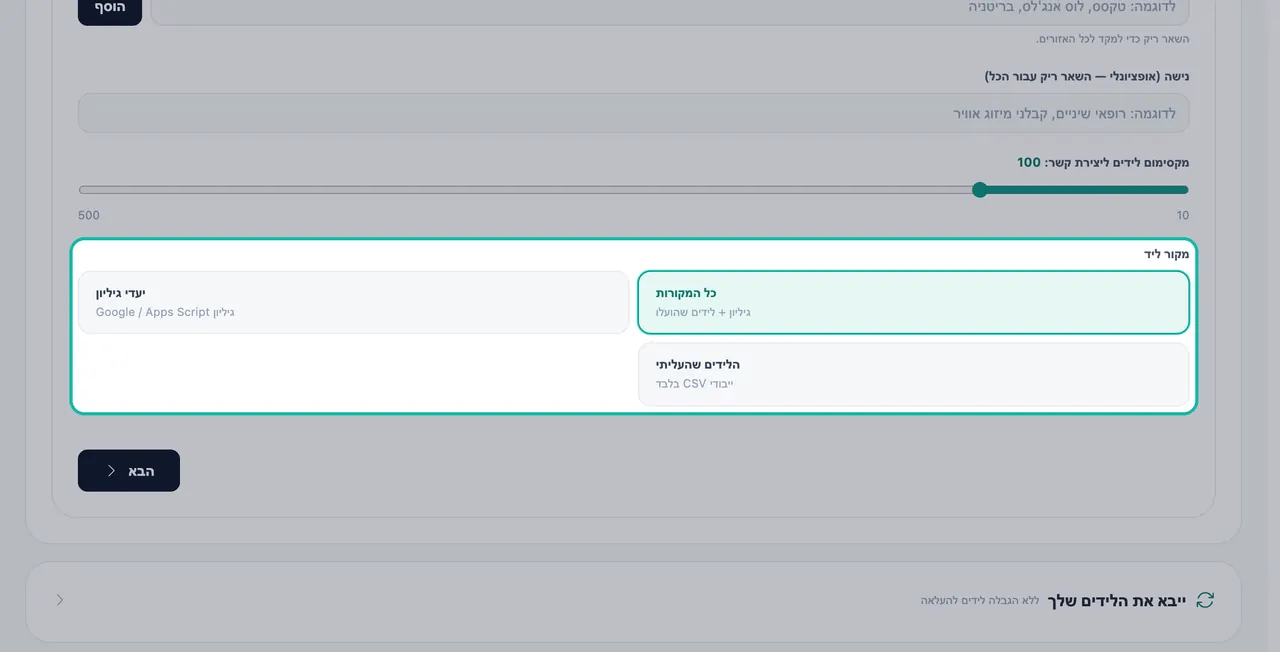
- 6שימוש בלידים בקמפיין. בשלב 'קהל' של הקמפיין, בחרו 'הלידים שהעליתי' או 'כל המקורות' כמקור הלידים.
מעדיפים לצפות? מדריך זה מציג את אותם השלבים באפליקציה החיה. כל מדריכי הוידאו →
אפשר להכניס רשימת לידים משלכם ל-Swashi על ידי העלאת קובץ CSV בחלונית ייבא את הלידים שלך בדף פנייה במייל. Swashi תומכת בקבצים שיוצאו מ-Apollo, Hunter, LinkedIn Sales Navigator, HubSpot או כל קובץ CSV מותאם אישית. כל מה שצריך זה עמודת אימייל ועמודת חברה או שם. לאחר מכן, Swashi מנקה, מאמתת ומדרגת את הרשימה כדי שסוכן הפנייה שלכם יוכל ליצור איתה קשר.
מוצר: אוטומציית יצירת Leads ו-Outreach
עמוד זה מסביר מי יכול לייבא לידים, איך להכין את הקובץ, מה קורה לכל שורה בתהליך, ואיך להשתמש בלידים המיובאים בקמפיין. התוכן בעמוד זה תואם לחלק השלישי של סרטון ההדרכה EP6.
לפני שמתחילים
- תוכנית: ייבוא לידים משלכם זמין בתוכניות צמיחה (Growth), סוכנות (Agency) ואנטרפרייז (Enterprise). בתוכניות אחרות, החלונית תציג הנחיה לשדרוג. עיינו בתוכניות וחיובים.
- הרשאה: יש לייבא רק אנשי קשר שיש לכם הרשאה לשלוח להם אימייל. Swashi אינה ממליצה על קניית רשימות, ופנייה איכותית תלויה ברשימה נקייה ורלוונטית. עיינו בציות לרגולציה וביטול הרשמה.
- תיבת מייל מחוברת נדרשת לפני שקמפיין יוכל לשלוח פניות ללידים אלה. עיינו בחיבור חשבון שליחה.
הכנת הקובץ
ייצאו את אנשי הקשר שלכם מהכלי הנוכחי שלכם לקובץ CSV. החלונית מפרטת את המקורות הבאים: Apollo.io, Hunter.io, LinkedIn Sales Nav, HubSpot ו-Custom CSV.
| עמודה | חובה? | הערות |
|---|---|---|
| חובה | כל שורה צריכה להכיל כתובת אימייל תקינה. המערכת תדלג על שורות ללא כתובת כזו. | |
| company | נדרשת אחת משלוש העמודות האלה | החברה שבה האדם עובד. |
| name | שמו של האדם. | |
| business_name | שם העסק, אם אתם משתמשים בעמודה זו במקום company. |
טיפ:כדאי להוסיף עמודת name גם אם יש לכם עמודת company. הודעות הקמפיין יכולות למלא משתנים כמו שם פרטי, שם העסק והעיר עבור כל ליד, כך שככל שתכללו יותר פרטים, כל אימייל יהיה אישי יותר.
ייבוא הקובץ
לחצו על פנייה במייל בסרגל הצד.
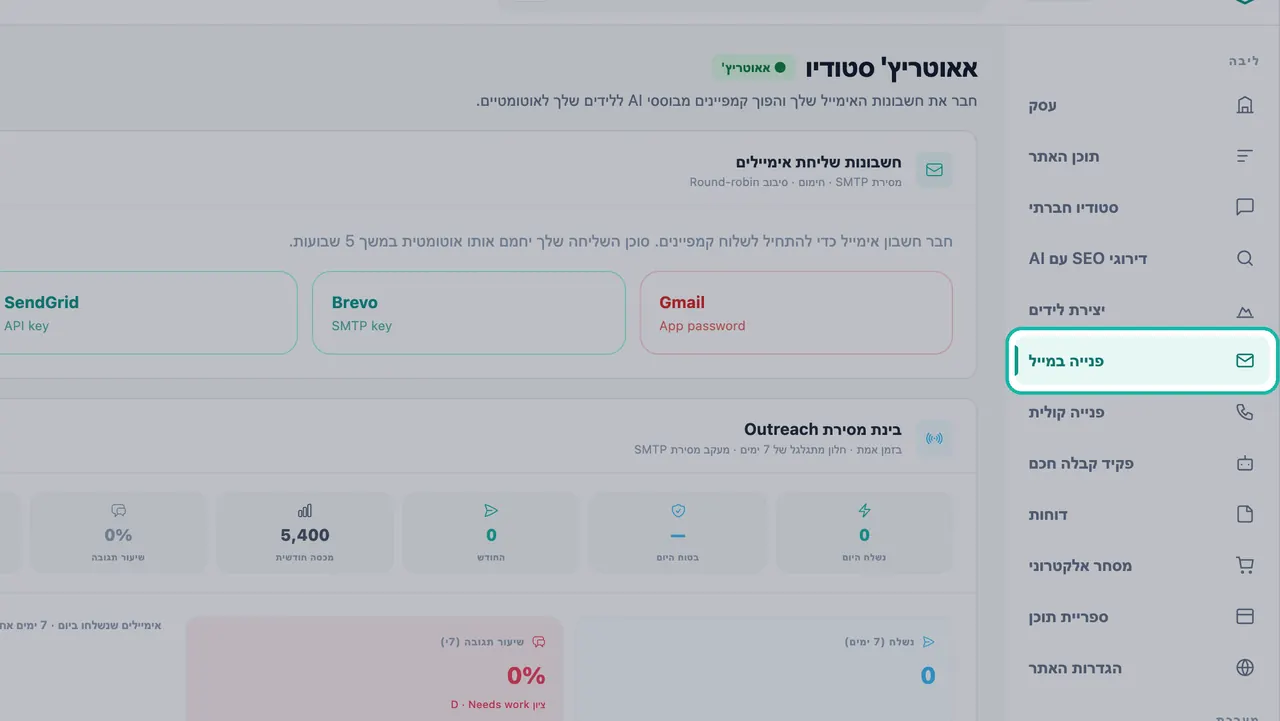
אפשרות הייבוא נמצאת בדף 'פנייה במייל'. אתרו את החלונית בשם ייבא את הלידים שלך. בתוכניות המתאימות, יופיע הכיתוב Unlimited leads per upload.
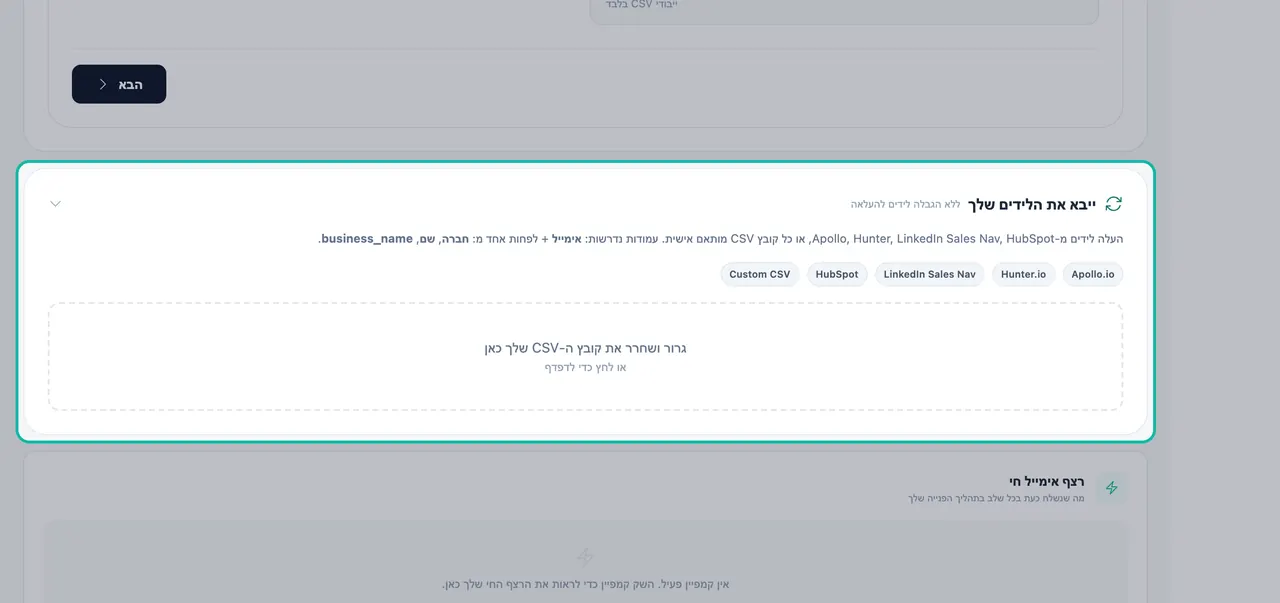
חלונית 'ייבא את הלידים שלך' מפרטת את המקורות הנתמכים. Drag & drop your CSV here or click to browse, ואז בחרו את הקובץ שלכם. כדי לבחור קובץ אחר, לחצו כדי לשנות אותו.
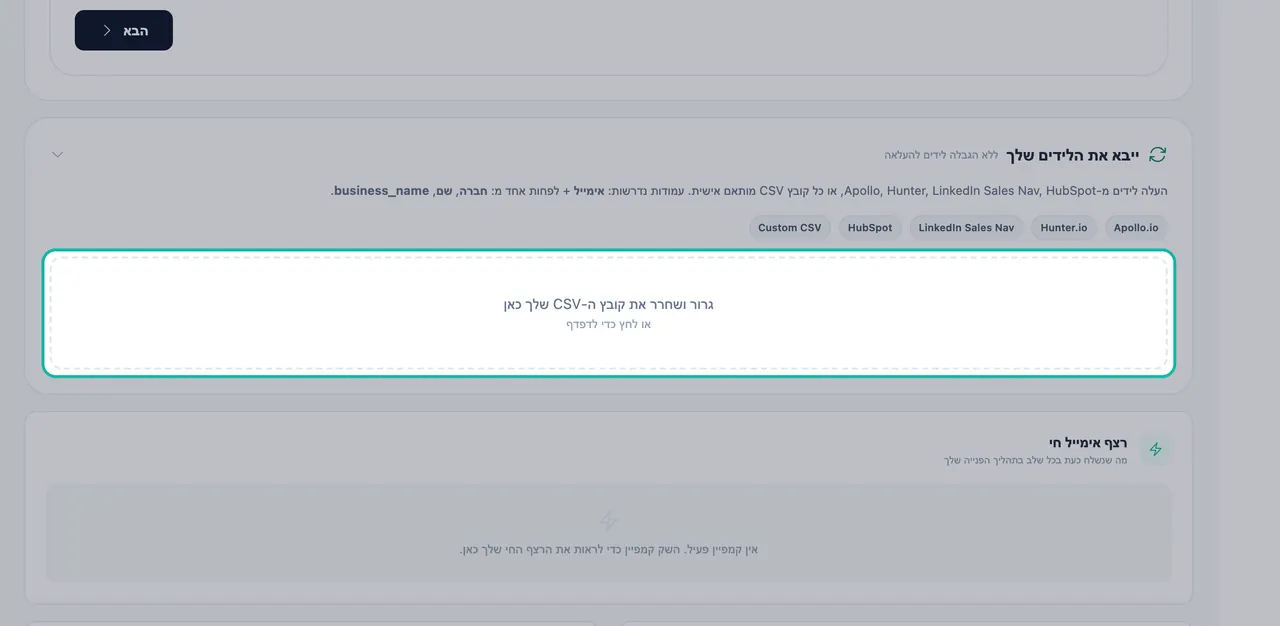
גררו את קובץ ה-CSV שלכם לכאן או לחצו כדי לעיין בקבצים. לחצו על ייבא לידים.
כשתראו את ההודעה הייבוא הושלם, קראו את הסיכום. הוא מציג כמה שורות יובאו, על כמה שורות המערכת דילגה כי לא היה להן אימייל, וכמה כפילויות המערכת התעלמה מהן.
כדי להעלות רשימה נוספת, לחצו על ייבא קובץ נוסף.
מה Swashi עושה עם השורות שלכם
הרשימה שלכם עוברת ניקוי בתהליך הייבוא:
- שורות ללא כתובת אימייל תקינה מדולגות.
- כפילויות של לידים שכבר קיימים אצלכם מוסרות, כך שאף אחד לא מתווסף פעמיים.
- כל כתובת אימייל חדשה מאומתת ברקע, לאחר סיום הייבוא.
- לידים מיובאים מדורגים כמו הלידים ש-Swashi מוצאת, כך שכל אחד מהם מקבל ציון ודירוג ICP. עיינו בפרופיל לקוח אידיאלי (ICP) ודירוגי לידים.
שימוש בלידים מיובאים בקמפיין
כשיוצרים קמפיין בסטודיו אימייל, שלב ה-קהל מבקש לבחור מקור לידים:
| מקור לידים | למי הוא פונה |
|---|---|
| כל המקורות | לידים מהגיליון ומהקבצים שהועלו, יחד |
| יעדי גיליון | לידים מגיליון Google Sheets המחובר שלכם |
| הלידים שהעליתי | לידים מייבוא CSV בלבד |
בחרו הלידים שהעליתי כדי לפנות רק לרשימה שייבאתם. סוכן הפנייה פונה גם לרשימה שהעליתם. גם קמפיינים של שיחות קוליות מאפשרים לבחור את מקור הלידים; עיינו בפנייה קולית.
פתרון בעיות
- החלונית מציגה "זמין בתוכניות צמיחה, סוכנות ואנטרפרייז". התוכנית שלכם אינה כוללת ייבוא. לחצו על שדרג כדי לפתוח →, או עיינו בעמוד התמחור.
- יובאו פחות לידים ממספר השורות בקובץ שלכם. המערכת מדלגת על שורות ללא כתובת אימייל תקינה ומסירה כפילויות של לידים קיימים. בדקו את סיכום הייבוא.
- המערכת דילגה על כל השורות. ודאו שכותרת עמודת האימייל היא email, ושהקובץ מכיל גם עמודת company, name או business_name.
הצעדים הבאים
שאלות נפוצות
באילו תוכניות ניתן לייבא לידים?+
ייבוא לידים משלכם מקובץ CSV זמין בתוכניות צמיחה, סוכנות ואנטרפרייז. חשבונות בתוכנית חינם או מתחילים יראו הנחיה לשדרוג בחלונית הייבוא.
אילו עמודות קובץ ה-CSV שלכם צריך להכיל?+
עמודת email, ולפחות אחת מהעמודות הבאות: company, name או business_name. המערכת תדלג על שורות ללא כתובת אימייל תקינה.
מה קורה עם לידים כפולים?+
כפילויות של לידים שכבר קיימים אצלכם במערכת יוסרו במהלך הייבוא, כדי שאותו אדם לא יתווסף פעמיים.
האם לידים מיובאים עוברים אימות ודירוג?+
כל כתובת אימייל חדשה מאומתת ברקע, ולידים מיובאים מדורגים כמו הלידים ש-Swashi מוצאת עבורכם, כך שגם הם מקבלים דירוג ICP.
האם קמפיין יכול לשלוח פניות רק ללידים שייבאתם?+
כן. כשאתם בונים קמפיין, בחרו 'הלידים שהעליתי' (לייבוא מ-CSV בלבד) כמקור הלידים. האפשרות 'כל המקורות' משלבת את הלידים מהגיליון שלכם ומהקבצים שהעליתם.