Cómo importar tus propios leads desde CSV, Apollo, Hunter o HubSpot
Aprende a importar tus propios leads a Swashi desde CSV, Apollo, Hunter, LinkedIn Sales Navigator o HubSpot, qué columnas necesitas y cómo se depuran las filas.
- 1Prepara tu CSV. Exporta tu lista como un CSV con una columna de correo electrónico y al menos una de las siguientes: company, name o business_name.
- 2Abre Contacto por correo. Haz clic en Contacto por correo en la barra lateral.
- 3Busca Importar tus propios Leads. Desplázate hasta el panel Importar tus propios Leads y elige tu fuente: Apollo.io, Hunter.io, LinkedIn Sales Nav, HubSpot o CSV personalizado.
- 4Sube el archivo. Arrastra y suelta tu CSV en el panel, o haz clic para buscarlo, y luego haz clic en Importar Leads.
- 5Comprueba el resultado. Lee el resumen de las filas importadas, las omitidas por no tener correo electrónico y los duplicados ignorados.
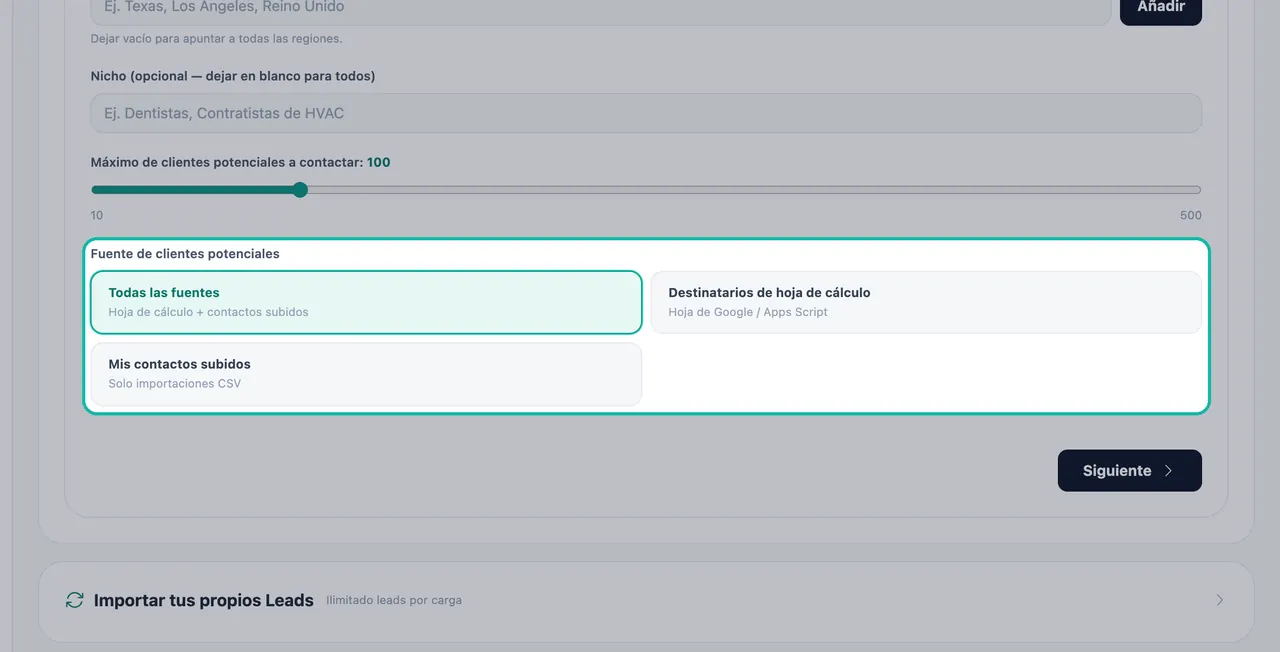
- 6Usa los leads en una campaña. En el paso Audiencia de la campaña, elige Mis contactos subidos o Todas las fuentes como origen de los leads.
¿Prefieres verlo? Este tutorial recorre los mismos pasos en la aplicación real. Todos los tutoriales →
Puedes traer tu propia lista de leads a Swashi subiendo un CSV en el panel Importar tus propios Leads de la página Contacto por correo. Swashi acepta exportaciones de Apollo, Hunter, LinkedIn Sales Navigator, HubSpot o cualquier CSV personalizado. Todo lo que necesitas es una columna email y una columna company o name. A continuación, Swashi depura, valida y puntúa la lista para que tu Agente de Outreach pueda contactarla.
Producto: Automatización de Generación de Leads y Outreach
Esta página explica quién puede importar, cómo preparar tu archivo, qué sucede con cada fila y cómo usar los leads importados en una campaña. Coincide con la tercera parte del videotutorial EP6.
Antes de empezar
- Plan: la importación de tus propios leads está disponible en los planes Crecimiento, Agencia y Empresarial. En otros planes, el panel muestra un aviso para mejorar el plan. Consulta Planes y facturación.
- Permiso: importa solo los leads a los que tienes permiso para enviar correos. Swashi no recomienda comprar listas, y una buena prospección depende de una lista limpia y relevante. Consulta Cumplimiento y cancelación de suscripciones.
- Un buzón de correo conectado es necesario para que una campaña pueda enviar mensajes a estos leads. Consulta Conectar una cuenta de envío.
Prepara tu archivo
Exporta tus leads de tu herramienta actual como un archivo CSV. El panel enumera estas fuentes: Apollo.io, Hunter.io, LinkedIn Sales Nav, HubSpot y CSV personalizado.
| Columna | ¿Obligatoria? | Notas |
|---|---|---|
| Obligatoria | Cada fila necesita una dirección de correo electrónico válida. Las filas que no la tengan se omitirán. | |
| company | Una de estas tres es obligatoria | La empresa para la que trabaja la persona. |
| name | El nombre de la persona. | |
| business_name | El nombre del negocio, si lo usas en lugar de company. |
Consejo:Añade una columna de nombre aunque ya tengas una de empresa. Los mensajes de la campaña pueden rellenar variables como el nombre de pila, el negocio y la ciudad de cada lead, así que cuantos más datos incluyas, más personal será cada correo electrónico.
Importa el archivo
Haz clic en Contacto por correo en la barra lateral.
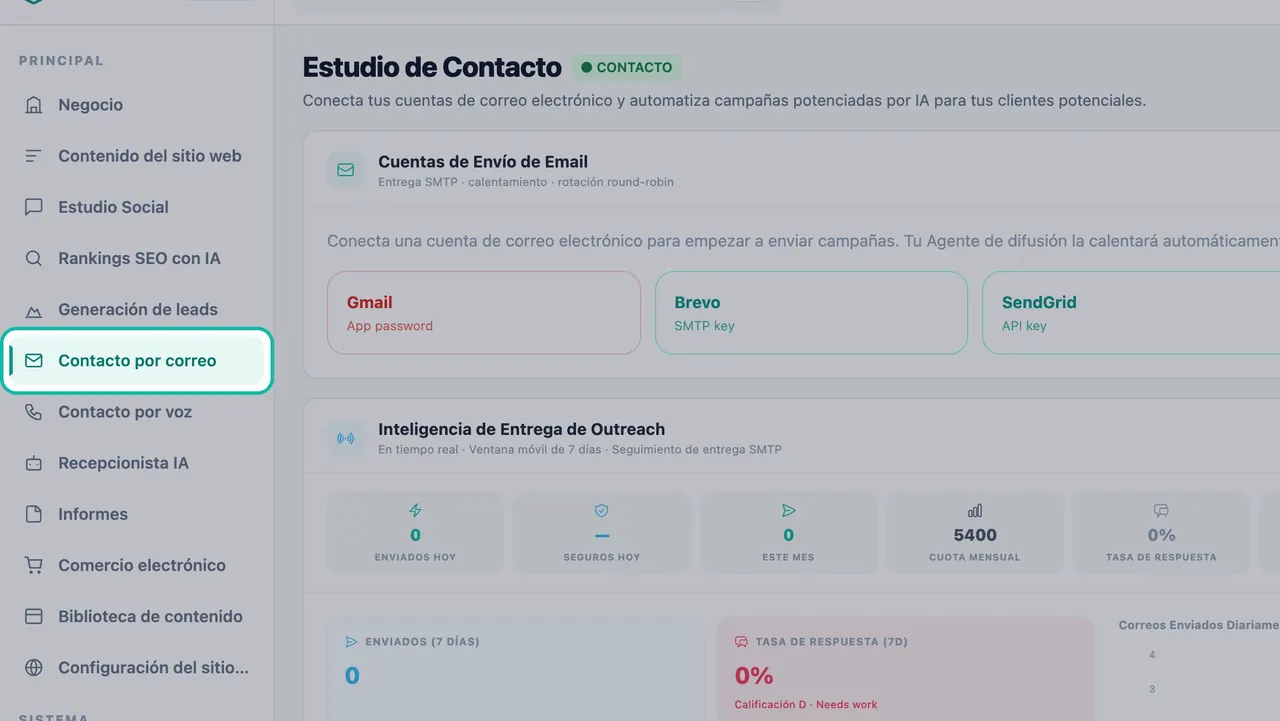
Las importaciones se encuentran en la página Contacto por correo. Busca el panel titulado Importar tus propios Leads. En los planes que cumplen los requisitos, muestra leads ilimitados por subida.
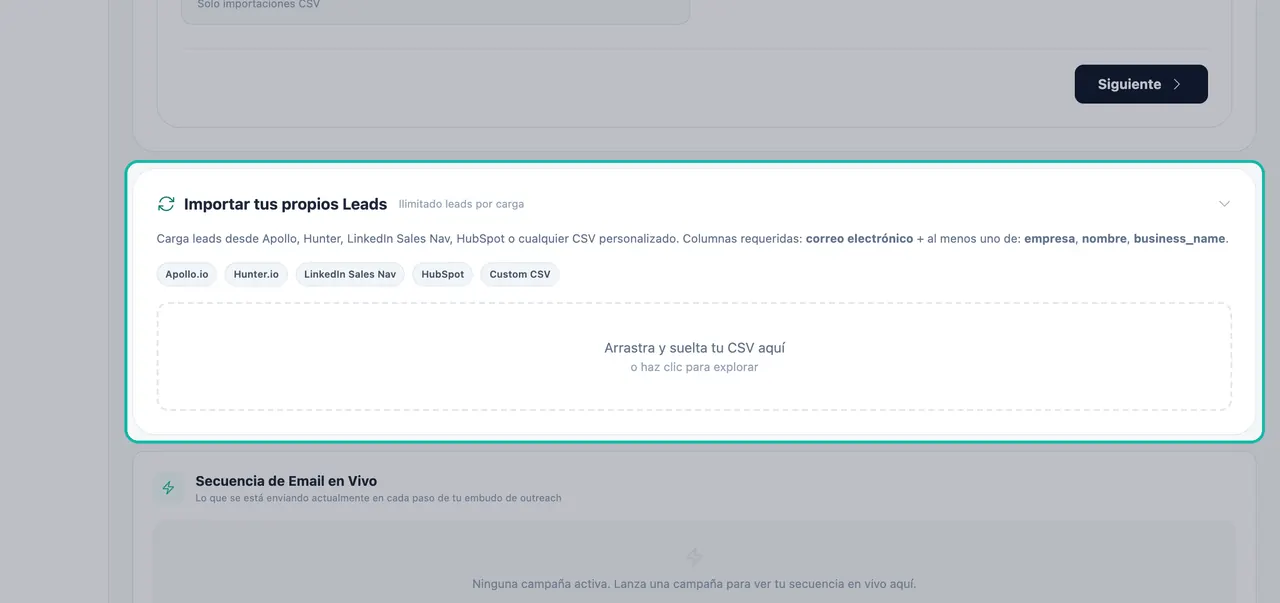
El panel Importar tus propios Leads enumera las fuentes compatibles. Arrastra y suelta tu CSV aquí o haz clic para buscar, y luego selecciona tu archivo. Para elegir un archivo diferente, haz clic para cambiarlo.
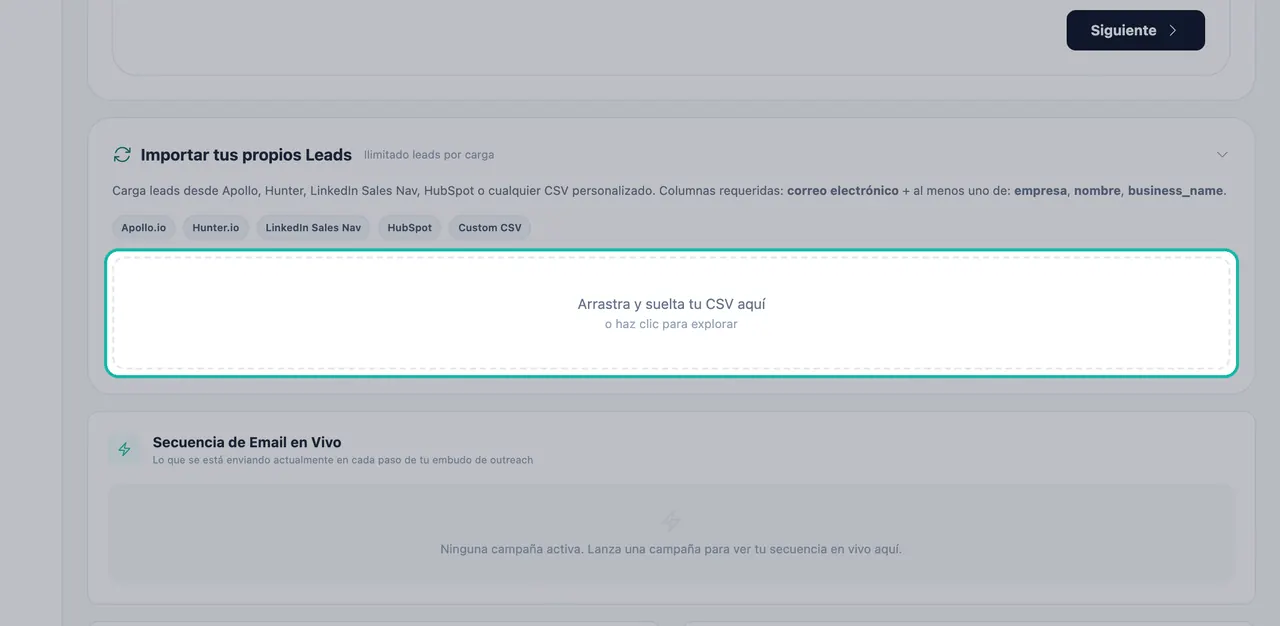
Suelta tu archivo CSV aquí o haz clic para buscar. Haz clic en Importar Leads.
Cuando veas Importación completada, lee el resumen. Muestra cuántas filas se importaron, cuántas se omitieron por no tener correo electrónico y cuántos duplicados se ignoraron.
Para subir otra lista, haz clic en Importar otro archivo.
Qué hace Swashi con tus filas
Tu lista se depura durante el proceso de importación:
- Las filas sin un correo electrónico válido se omiten.
- Los duplicados de leads que ya tienes se eliminan, para que nadie se añada dos veces.
- Cada nuevo correo electrónico se valida en segundo plano, una vez finalizada la importación.
- Los leads importados se puntúan como los leads que encuentra Swashi, por lo que cada uno obtiene una puntuación y una categoría de ICP. Consulta ICP y categorías de leads.
Usa los leads importados en una campaña
Cuando creas una campaña en el Estudio de Email, el paso Audiencia te pide un origen para los leads:
| Origen de los leads | A quién contacta |
|---|---|
| Todas las fuentes | Leads de la hoja de cálculo y subidos, juntos |
| Destinatarios de hoja de cálculo | Leads de tu hoja de Google Sheets conectada |
| Mis contactos subidos | Solo importaciones de CSV |
Elige Mis contactos subidos para contactar solo con la lista que importaste. El Agente de Outreach también contacta tu lista subida. Las campañas de llamadas de voz también te permiten elegir el origen de los leads; consulta Contacto por voz.
Solución de problemas
- El panel muestra "Disponible en los planes Crecimiento, Agencia y Empresarial". Tu plan no incluye la importación. Haz clic en Mejora para desbloquear →, o consulta la página de precios.
- Se importaron menos leads que filas tenía mi archivo. Se omiten las filas sin un correo electrónico válido y se eliminan los duplicados de tus leads existentes. Comprueba el resumen de la importación.
- Se omitieron todas las filas. Asegúrate de que el encabezado de la columna de correo electrónico se llame email y de que el archivo también tenga una columna company, name o business_name.
Próximos pasos
Preguntas frecuentes
¿Qué planes permiten importar leads?+
La importación de tus propios leads desde CSV está disponible en los planes Crecimiento, Agencia y Empresarial. Las cuentas Gratis y Básico ven un aviso para mejorar el plan en el panel de importación.
¿Qué columnas necesita mi CSV?+
Una columna de correo electrónico, y al menos una de las siguientes: company, name o business_name. Las filas sin un correo electrónico válido se omiten.
¿Qué pasa con los duplicados?+
Los duplicados de leads que ya tienes se eliminan durante la importación, para que la misma persona no se añada dos veces.
¿Se verifican y puntúan los leads importados?+
Cada nuevo correo electrónico se valida en segundo plano, y los leads importados se puntúan como los leads que Swashi encuentra para ti, por lo que también obtienen una categoría de ICP.
¿Puede una campaña enviarse solo a mis leads importados?+
Sí. Cuando creas una campaña, elige Mis contactos subidos (solo importaciones de CSV) como origen de los leads. Todas las fuentes combina los leads de tu hoja de cálculo y los subidos.