Cómo encontrar productos ganadores con IA en Swashi
Usa Encontrar ganadores con IA para escanear un nicho en busca de productos de dropshipping, leer la puntuación de cada producto, preseleccionar los mejores, comparar proveedores y comprobar los márgenes en Swashi.
- 1Abrir el buscador. En la pestaña Comercio electrónico, haz clic en Encontrar oportunidades, o en Encontrar ganadores con IA cuando el Área de ensayo esté vacía.
- 2Escanear un nicho. Escribe un nicho como "auriculares inalámbricos" o "equipamiento de fitness" y haz clic en Escanear Mercado.
- 3Leer las fichas de producto. Revisa la puntuación, el estado, la tendencia, la competencia, el precio de venta y el Desglose del Análisis de cada ficha.
- 4Añadir productos al área de ensayo. Haz clic en + AÑADIR A PREPARACIÓN en los productos que quieras; el botón cambiará a AÑADIDO.
- 5Comparar proveedores. De vuelta en el Área de ensayo, haz clic en Comparar proveedores, elige las plataformas y abre una búsqueda en cada una.
- 6Enviar o eliminar. Haz clic en Enviar a la cola para entregar un producto al Agente de Comercio Electrónico, o en Eliminar para descartarlo.
Encontrar ganadores con IA es el Buscador de Productos con IA de Swashi: escribes un nicho, haces clic en Escanear Mercado y Swashi te devuelve ideas de productos con su puntuación, "Buscando productos dropship ganadores en tiempo real". Añades los mejores a tu Área de ensayo, comparas proveedores y envías los productos que elijas al Agente de Comercio Electrónico.
Está pensado para propietarios de tiendas y dropshippers que quieren una lista corta de productos que valga la pena probar, con las cifras que respaldan a cada uno.
Antes de empezar
- Necesitas tener escaneos disponibles. El encabezado del buscador dice "AGENTE DE COMERCIO ELECTRÓNICO (Quedan N escaneos)". Cuando no te queden, Escanear Mercado abrirá la ventana de planes. Consulta Planes y facturación.
- Para enviar productos al agente más tarde, conecta un sitio web en Configuración del sitio web. Consulta Conectar tu sitio web.
Escanear un nicho
- Abre Comercio electrónico en la barra lateral.
- En el Área de ensayo, haz clic en Encontrar oportunidades (o en Encontrar ganadores con IA cuando esté vacía).
- Escribe un nicho, por ejemplo "auriculares inalámbricos" o "equipamiento de fitness".
- Haz clic en Escanear Mercado o pulsa Intro. El botón mostrará Escaneando... mientras trabaja.
Puedes buscar en el idioma de tu aplicación. Los nombres de los productos también se muestran en el idioma de tu aplicación. Los resultados se muestran de 12 en 12; haz clic en Cargar más resultados para ver más. Cuando los resultados provienen de más de una fuente, aparecen pestañas de filtro, empezando por Todas las fuentes. Una pequeña barra muestra EN VIVO para un escaneo nuevo o RESULTADOS EN CACHÉ (CICLO DE 24H) cuando la misma búsqueda se ha realizado recientemente.
Consejo:Si ves "No se encontraron coincidencias.", prueba con un nicho más amplio como "Fitness" o "Cocina".
Leer una ficha de producto
| Elemento | Qué te indica |
|---|---|
| PUNTUACIÓN | Una puntuación del producto sobre 100. |
| ESTADO | Hot Pick (70+), Worth Testing (50–69), Riesgoso (35–49) o Avoid (menos de 35). |
| Etiqueta de tendencia | RISING o STABLE. |
| Etiqueta de competencia | LOW COMP, MED COMP o HIGH COMP. |
| PRECIO VENTA AL PÚBLICO | El precio de venta encontrado, o Verificar Minorista cuando no hay ninguno. |
| Costo del proveedor | Se muestra cuando se conoce el precio de un proveedor. |
| BREAKOUT / % DESC. | Etiquetas adicionales cuando correspondan. |
Haz clic en DESGLOSE DEL ANÁLISIS para ver la tendencia, la competencia, la categoría y, cuando estén disponibles, el vendedor, la calificación y las reseñas, el número de ofertas, el precio habitual, el tiempo de envío y el Margen est.. El icono del enlace abre la página del producto en una nueva pestaña.
Añadir productos al Área de ensayo
Haz clic en + AÑADIR A PREPARACIÓN en un producto. La IA de Swashi arregla el nombre del producto y escribe una breve línea de venta, y luego el producto aparece en tu Área de ensayo bajo la categoría Dropshipping. El botón de la ficha cambia a AÑADIDO. Si añades el mismo producto dos veces, verás el mensaje "¡Este producto ya está en tu Área de Preparación!".
Haz clic en Volver al panel para regresar al Área de ensayo.
Trabajar en el Área de ensayo
Cada producto en el área de ensayo tiene cuatro acciones:
- Enviar a la cola entrega el producto al Agente de Comercio Electrónico y lo elimina del área de ensayo. Verás el mensaje "¡Producto enviado a la cola global!" y la tarea aparecerá en la Cola próxima. Se requiere un sitio web conectado.
- Comparar proveedores abre la ventana de proveedores (a continuación).
- Promocionar está marcado como Próximamente. Las campañas de anuncios de pago estarán disponibles pronto.
- Eliminar borra el producto del área de ensayo.
Comparar proveedores
La ventana Comparar proveedores busca el producto inmediatamente.
- En Seleccionar plataformas, elige cualquiera de AliExpress, CJDropshipping, Alibaba y 1688.com. Las dos primeras están seleccionadas por defecto.
- Haz clic en Buscar de Nuevo después de cambiar de plataforma.
- Cada resultado muestra el Envío prom. y el Pedido mín. de la plataforma. Haz clic en Buscar para abrir los resultados de esa plataforma para el producto en una nueva pestaña.
La ventana también muestra Consejos Pro: compara los tiempos de envío, verifica las calificaciones de los proveedores, busca opciones de envío rápido y pide muestras antes de comprar al por mayor.
Herramientas de búsqueda en la columna derecha
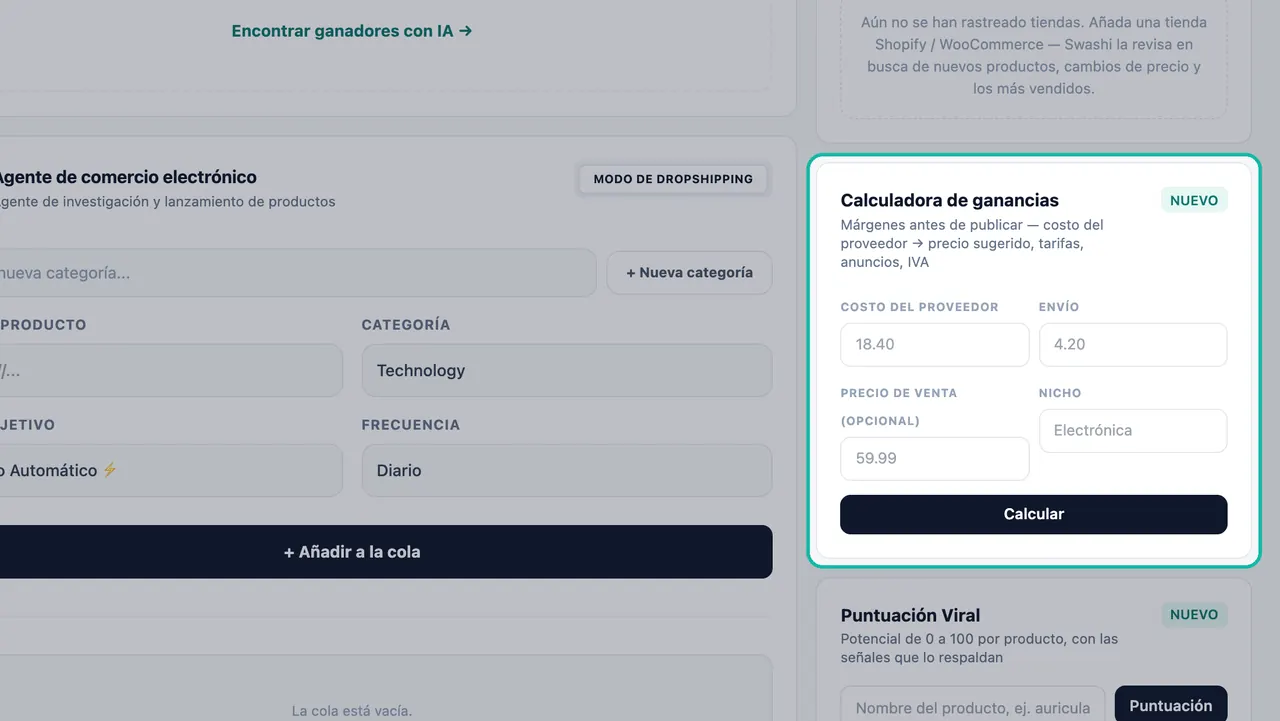
- Calculadora de ganancias. Introduce el Costo del proveedor, el Envío, un Precio de venta opcional y un Nicho, y luego haz clic en Calcular. Obtendrás un Precio sugerido (Swashi sugiere uno si dejas el precio de venta en blanco), la Comisión de la plataforma, el Presupuesto para anuncios, el IVA, los Costos totales, la Ganancia neta con su margen y una breve recomendación.
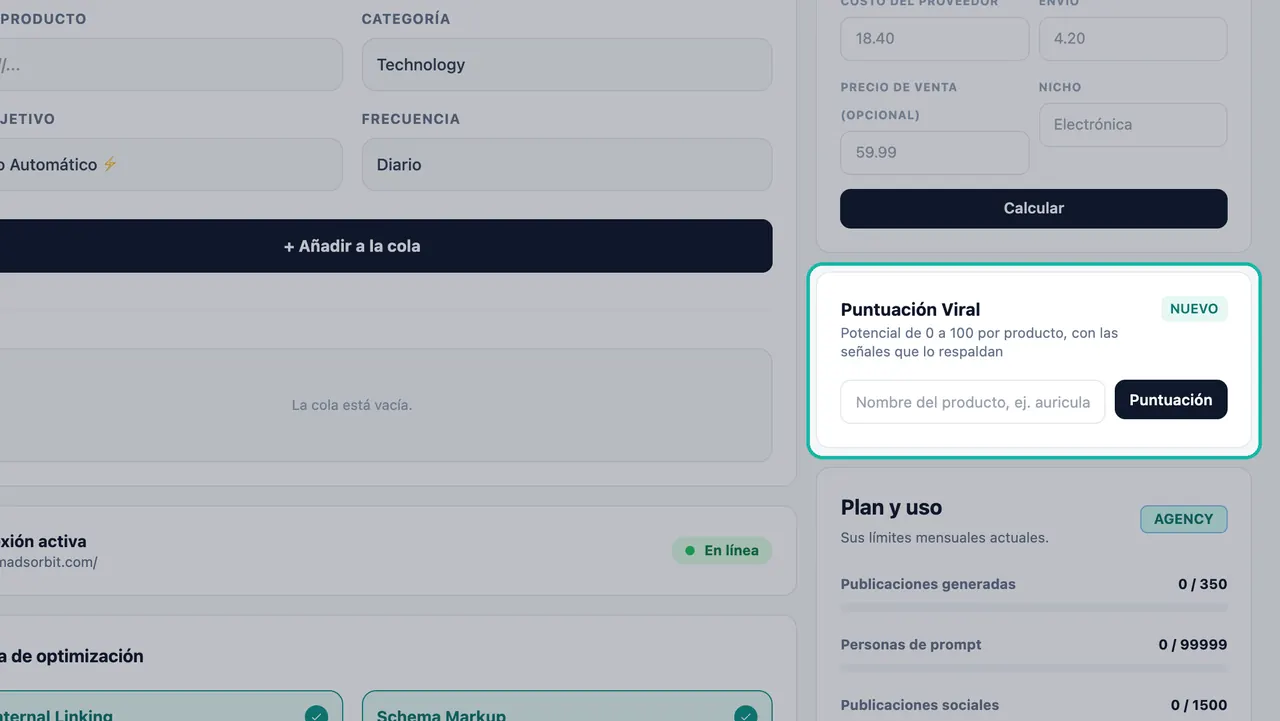
- Puntuación Viral. Escribe el nombre de un producto, o haz clic en uno de tus productos del área de ensayo, y haz clic en Puntuación para obtener una calificación de 0 a 100.
- Vigilancia de la competencia. Pega la dirección de la tienda de un competidor y haz clic en Rastrear para añadirla a tu lista de seguimiento; haz clic en ✕ para eliminarla. La Vigilancia de la competencia requiere el plan Agencia o superior. En otros planes, la tarjeta muestra el mensaje para actualizar.
Próximos pasos
- Agente de Comercio Electrónico
- Automatización de dropshipping
- Consulta los precios actuales en la página de precios
Preguntas frecuentes
¿Cuántos escaneos de productos puedo realizar?+
Cada escaneo utiliza un Escaneo de Investigación Viral. El plan Gratis (Free) incluye 1, el Básico (Starter) 10, el Crecimiento (Growth) 100, el Agencia (Agency) 500 y el Empresarial (Enterprise) 5000 al mes. El buscador muestra cuántos escaneos te quedan.
¿Qué significan Selección Estrella, Vale la pena probar, Riesgoso y Evitar?+
Provienen de la puntuación del producto sobre 100: Selección Estrella es 70 o más, Vale la pena probar de 50 a 69, Riesgoso de 35 a 49 y Evitar por debajo de 35.
¿La función Comparar proveedores compra algo o contacta a los proveedores?+
No. Abre una búsqueda del producto en cada plataforma que selecciones, en una nueva pestaña, para que puedas comparar los proveedores tú mismo.
¿Puedo lanzar anuncios de pago desde el Área de ensayo?+
Todavía no. El botón Promocionar está marcado como Próximamente: las campañas de anuncios de pago estarán disponibles pronto.
¿Qué significa MODO DEMO en mis resultados?+
Significa que la búsqueda de productos no pudo devolver resultados en vivo, por lo que se muestran productos de muestra. No son resultados reales. Intenta escanear de nuevo más tarde.