Swashi에서 AI로 성공적인 제품을 찾는 방법
Swashi의 AI로 우승자 찾기 기능을 사용해 드롭쉬핑 틈새시장을 스캔하고, 제품 점수를 확인하고, 최고의 제품을 준비 영역에 추가하며 공급업체 비교 및 수익 마진을 확인하십시오.
- 1리서처 열기. 이커머스 탭에서 기회 찾기를 클릭하거나, 준비 영역이 비어 있을 경우 AI로 우승자 찾기를 클릭합니다.
- 2틈새시장 스캔하기. '무선 이어폰' 또는 '피트니스 용품'과 같은 틈새시장을 입력하고 시장 스캔을 클릭합니다.
- 3제품 카드 읽기. 각 카드의 점수, 상태, 트렌드, 경쟁, 정가 및 분석 상세를 확인합니다.
- 4준비 영역에 제품 추가하기. 원하는 제품에서 + 스테이징에 추가를 클릭하면 버튼이 '추가됨'으로 변경됩니다.
- 5공급업체 비교하기. 준비 영역으로 돌아가 공급업체 비교를 클릭하고, 플랫폼을 선택한 후 각 플랫폼에서 검색을 엽니다.
- 6푸시 또는 제거하기. 대기열에 푸시를 클릭하여 제품을 이커머스 에이전트에게 전달하거나, 제거를 클릭하여 삭제합니다.
AI로 우승자 찾기는 Swashi의 AI 제품 리서처입니다. 틈새시장을 입력하고 시장 스캔을 클릭하면 Swashi가 "실시간으로 성공적인 드롭쉬핑 제품 스카우트"라는 메시지와 함께 점수가 매겨진 제품 아이디어를 반환합니다. 가장 좋은 제품들을 준비 영역에 추가하고, 공급업체를 비교한 후, 선택한 제품을 이커머스 에이전트로 푸시할 수 있습니다.
이 기능은 각 제품의 근거가 되는 수치와 함께 테스트해 볼 만한 엄선된 제품 목록을 원하는 스토어 오너와 드롭쉬퍼를 위한 것입니다.
시작하기 전에
- 남은 스캔 횟수가 있어야 합니다. 리서처 헤더에는 "이커머스 에이전트 (남은 스캔 N회)"라고 표시됩니다. 남은 횟수가 없으면 시장 스캔을 클릭했을 때 요금제 창이 열립니다. 요금제 및 결제를 참조하십시오.
- 나중에 에이전트로 제품을 푸시하려면 웹사이트 설정에서 웹사이트를 연결해야 합니다. 웹사이트 연결하기를 참조하십시오.
틈새시장 스캔하기
- 사이드바에서 이커머스를 엽니다.
- 준비 영역에서 기회 찾기(또는 영역이 비어 있을 경우 AI로 우승자 찾기)를 클릭합니다.
- 틈새시장을 입력합니다(예: "무선 이어폰" 또는 "피트니스 용품").
- 시장 스캔을 클릭하거나 Enter 키를 누릅니다. 작동하는 동안 버튼에 스캔 중...이라고 표시됩니다.
앱 언어로 검색할 수 있으며, 제품명도 앱 언어로 표시됩니다. 결과는 한 번에 12개씩 표시되며, 더 보려면 더 많은 결과 불러오기를 클릭하십시오. 여러 출처에서 결과를 가져온 경우, 모든 출처를 시작으로 필터 탭이 나타납니다. 작은 막대에는 새로 스캔한 경우 라이브가, 최근에 동일한 검색이 실행된 경우 CACHED RESULTS (24H CYCLE)가 표시됩니다.
팁:"일치하는 항목을 찾을 수 없습니다."라는 메시지가 표시되면 "피트니스"나 "주방용품"과 같이 더 넓은 범위의 틈새시장을 시도해 보십시오.
제품 카드 읽기
| 요소 | 설명 |
|---|---|
| 점수 | 제품에 대한 100점 만점의 점수입니다. |
| 상태 | Hot Pick(70점 이상), Worth Testing(50–69점), 위험(35–49점) 또는 Avoid(35점 미만)로 표시됩니다. |
| 트렌드 태그 | RISING 또는 STABLE. |
| 경쟁 태그 | LOW COMP, MED COMP 또는 HIGH COMP. |
| 정가 | 찾아낸 판매 가격 또는 가격 정보가 없을 경우 판매자 확인으로 표시됩니다. |
| 공급업체 비용 | 공급업체 가격을 알 수 있는 경우 표시됩니다. |
| BREAKOUT / % 할인 | 해당하는 경우 추가 태그가 표시됩니다. |
분석 상세를 클릭하면 트렌드, 경쟁, 카테고리를 볼 수 있으며, 정보가 있는 경우 판매자, 평점 및 리뷰, 오퍼 수, 일반적인 가격, 배송 시간, Est. Margin도 확인할 수 있습니다. 링크 아이콘을 클릭하면 새 탭에서 제품 페이지가 열립니다.
준비 영역에 제품 추가하기
제품에서 + 스테이징에 추가를 클릭하십시오. Swashi AI가 제품명을 정리하고 짧은 판매 문구를 작성하면, 해당 제품이 드롭쉬핑 카테고리 아래의 준비 영역에 추가됩니다. 카드 버튼은 ADDED로 변경됩니다. 동일한 제품을 두 번 추가하면 "이 제품은 이미 스테이징 영역에 있습니다!"라는 메시지가 표시됩니다.
대시보드로 돌아가기를 클릭하여 준비 영역으로 돌아갑니다.
준비 영역에서 작업하기
준비 영역에 있는 각 제품에는 네 가지 작업이 있습니다.
- 대기열에 푸시는 제품을 이커머스 에이전트에게 전달하고 준비 영역에서 제거합니다. "제품이 글로벌 대기열에 푸시되었습니다!"라는 메시지가 표시되고 해당 작업이 예정된 대기열에 나타납니다. 웹사이트 연결이 필요합니다.
- 공급업체 비교는 공급업체 창(아래 참조)을 엽니다.
- 홍보는 출시 예정으로 표시되어 있습니다. 유료 광고 캠페인 기능은 곧 출시될 예정입니다.
- 제거는 준비 영역에서 제품을 삭제합니다.
공급업체 비교하기
공급업체 비교 창에서는 즉시 제품을 검색합니다.
- 플랫폼 선택 아래에서 AliExpress, CJDropshipping, Alibaba, 1688.com 중 원하는 플랫폼을 선택합니다. 처음 두 개는 기본으로 선택되어 있습니다.
- 플랫폼을 변경한 후 다시 검색을 클릭합니다.
- 각 결과에는 플랫폼의 Avg. Shipping과 Min Order가 표시됩니다. 검색을 클릭하면 새 탭에서 해당 플랫폼의 제품 검색 결과가 열립니다.
이 창에는 Pro Tips도 나열됩니다. 배송 시간을 비교하고, 공급업체 평점을 확인하고, 빠른 배송 옵션을 찾아보고, 대량 구매 전에 샘플을 주문하십시오.
오른쪽 열의 리서치 도구
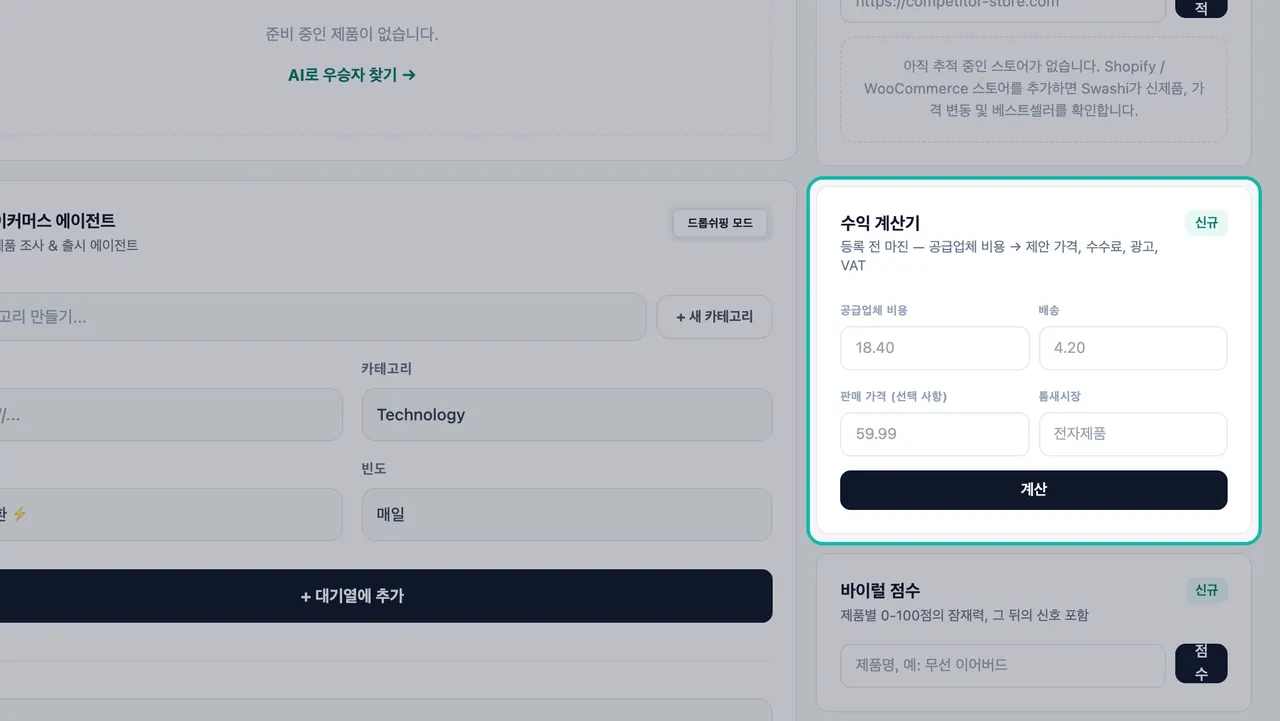
- 수익 계산기. 공급업체 비용, 배송, 선택 사항인 Selling price, 틈새시장을 입력한 후 계산을 클릭하십시오. Suggested price(판매 가격을 비워두면 Swashi가 제안), Platform fee, Ad budget, VAT, Total costs, 마진이 포함된 순이익, 그리고 간단한 추천 의견을 얻을 수 있습니다.
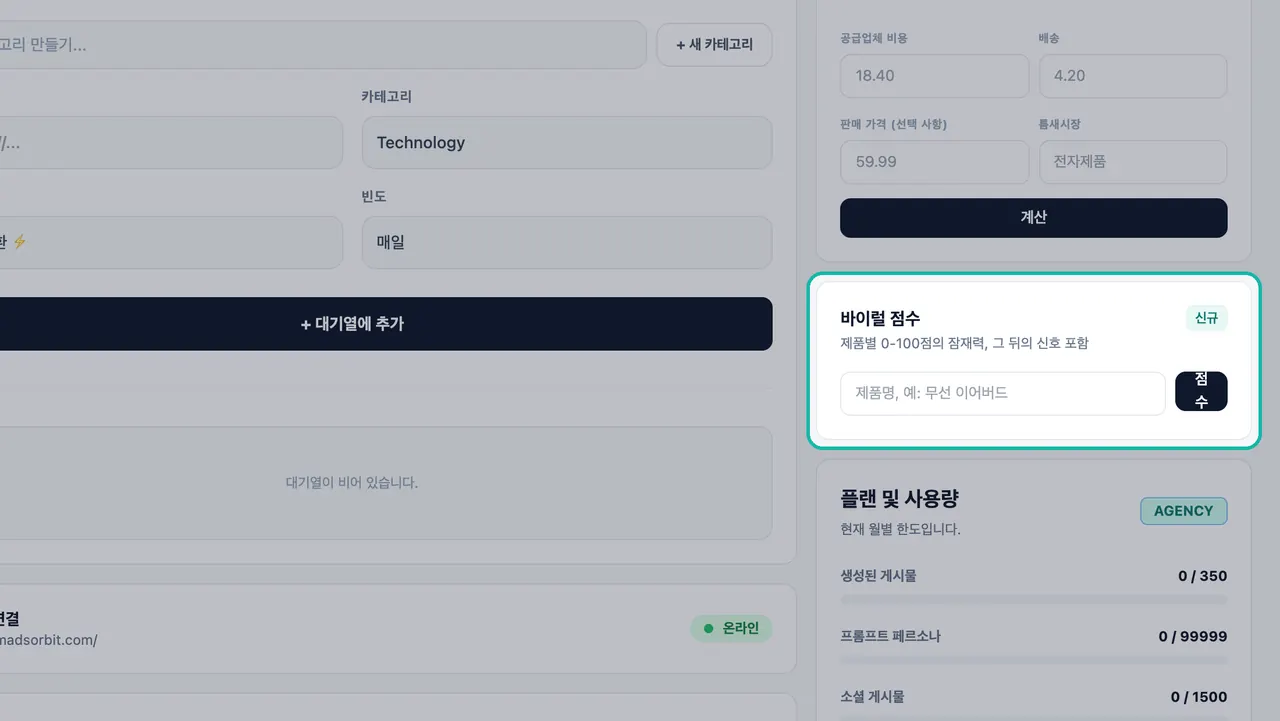
- 바이럴 점수. 제품명을 입력하거나 준비 영역에 있는 제품 중 하나를 클릭한 후 점수를 클릭하면 0점에서 100점 사이의 점수를 얻을 수 있습니다.
- 경쟁사 추적. 경쟁사 스토어 주소를 붙여넣고 추적을 클릭하여 관심 목록에 추가하십시오. ✕를 클릭하면 제거됩니다. 경쟁사 추적 기능은 에이전시 요금제 이상이 필요합니다. 다른 요금제에서는 카드에 업그레이드 메시지가 표시됩니다.
다음 단계
자주 묻는 질문
제품 스캔은 몇 번이나 실행할 수 있습니까?+
스캔 1회당 바이럴 리서치 스캔 1개가 사용됩니다. 요금제별 월 제공량은 무료(Free) 1개, 스타터(Starter) 10개, 그로스(Growth) 100개, 에이전시(Agency) 500개, 엔터프라이즈(Enterprise) 5,000개입니다. 리서처에 남은 스캔 횟수가 표시됩니다.
Hot Pick, Worth Testing, Risky, Avoid는 각각 무엇을 의미합니까?+
100점 만점인 제품 점수에 따라 결정됩니다. Hot Pick은 70점 이상, Worth Testing은 50~69점, 위험은 35~49점, Avoid는 35점 미만을 의미합니다.
공급업체 비교 기능이 실제로 제품을 구매하거나 공급업체에 연락합니까?+
아니요. 이 기능은 선택한 각 플랫폼에서 해당 제품에 대한 검색 결과를 새 탭에서 열어주므로, 직접 공급업체를 비교할 수 있습니다.
준비 영역에서 바로 유료 광고를 집행할 수 있습니까?+
아직은 불가능합니다. 홍보 버튼에 출시 예정으로 표시되어 있듯이, 유료 광고 캠페인 기능은 곧 출시될 예정입니다.
결과에 표시되는 DEMO MODE는 무엇을 의미합니까?+
제품 리서치가 실시간 결과를 반환할 수 없어 샘플 제품이 표시되었음을 의미합니다. 이는 실제 결과가 아닙니다. 나중에 다시 스캔을 시도하십시오.