이메일 스튜디오에서 이메일 캠페인 만드는 방법
Swashi 이메일 스튜디오에서 AI 콜드 이메일 캠페인을 구축합니다. 잠재고객을 선택하고, 카피 인텔리전스로 4단계 이메일을 작성한 후, 일정을 설정하고 자동화합니다.
- 1이메일 아웃리치 열기. 사이드바에서 이메일 아웃리치를 클릭하고 이메일 스튜디오로 스크롤합니다.
- 2잠재고객 선택. 잠재고객 탭에서 ICP 티어, 타겟 지역, 틈새시장(선택 사항), 연락할 최대 잠재 고객 수, 잠재 고객 출처를 선택합니다.
- 3제안 내용 설명. 메시지 탭의 카피 인텔리전스 입력란에 제안 내용을 한 문장으로 작성합니다.
- 4관점 및 어조 선택. 웹사이트 권위나 사회적 증거 같은 설득 관점과 전문적인 또는 대화형 같은 어조를 선택합니다.
- 54단계 모두 작성. 모든 4단계 작성을 클릭한 후, 각 이메일과 수신자 미리보기를 검토합니다.
- 6일정 설정. 일정 탭에서 시간대, 발신 시간대, 발신 요일, 시작일 및 종료일(선택 사항), 일일 상한을 설정합니다.
- 7자동화. 캠페인 요약을 확인하고 보호 체크리스트를 검토한 후, 자동화를 클릭하여 캠페인을 시작합니다.
영상을 선호하시나요? 이 튜토리얼은 실제 앱에서 동일한 단계를 안내합니다. 모든 튜토리얼 보기 →
이메일 스튜디오는 Swashi에서 아웃리치 캠페인을 구축하는 곳입니다. 연락할 대상을 선택하고, 카피 인텔리전스가 4단계 이메일 시퀀스를 작성하게 한 다음, 발송 시점을 설정하고 자동화를 클릭하기만 하면 됩니다. 그러면 아웃리치 에이전트가 각 단계를 정해진 일정에 맞춰 발송하고, 잠재 고객이 회신하면 후속 조치를 중단합니다. 모든 메시지를 직접 작성하지 않고도 개인화된 콜드 이메일을 보내고 싶은 비즈니스 소유주와 영업팀을 위해 만들어졌습니다.
시작하기 전에
- 최소 하나 이상의 메일함을 연결하십시오. 발신 계정 연결하기를 참조하십시오. 연결된 계정이 없으면 이메일 스튜디오에 '먼저 이메일 계정 연결'이라고 표시됩니다.
- 연락할 잠재 고객이 있어야 합니다. 리드 생성에서 찾은 잠재 고객, Google Sheet 또는 업로드한 CSV 파일의 잠재 고객을 사용할 수 있습니다(CSV 가져오기는 그로스(Growth) 요금제부터 사용 가능).
- AI가 귀사의 목소리로 글을 쓸 수 있도록 비즈니스 브레인(설정 → 비즈니스 브레인)에 제안 내용과 어조를 추가하십시오.
사이드바에서 이메일 아웃리치를 열고 이메일 스튜디오('아웃리치 시퀀스 구축 · AI 관점 · 예약 · 시작')로 스크롤합니다. 마법사는 잠재고객, 메시지, 일정, 자동화의 4단계로 구성되어 있습니다.
1단계: 잠재고객
ICP 티어 (누구에게 먼저 연락할지). A, B, C, D 티어를 선택합니다. A 티어 = 완벽한 ICP, B = 적합도 높음, C = 보통, D = 낮은 우선순위입니다. A 티어로 시작한 다음 B 티어를 추가하는 것이 좋습니다. 자세한 내용은 ICP 티어에서 확인하십시오.
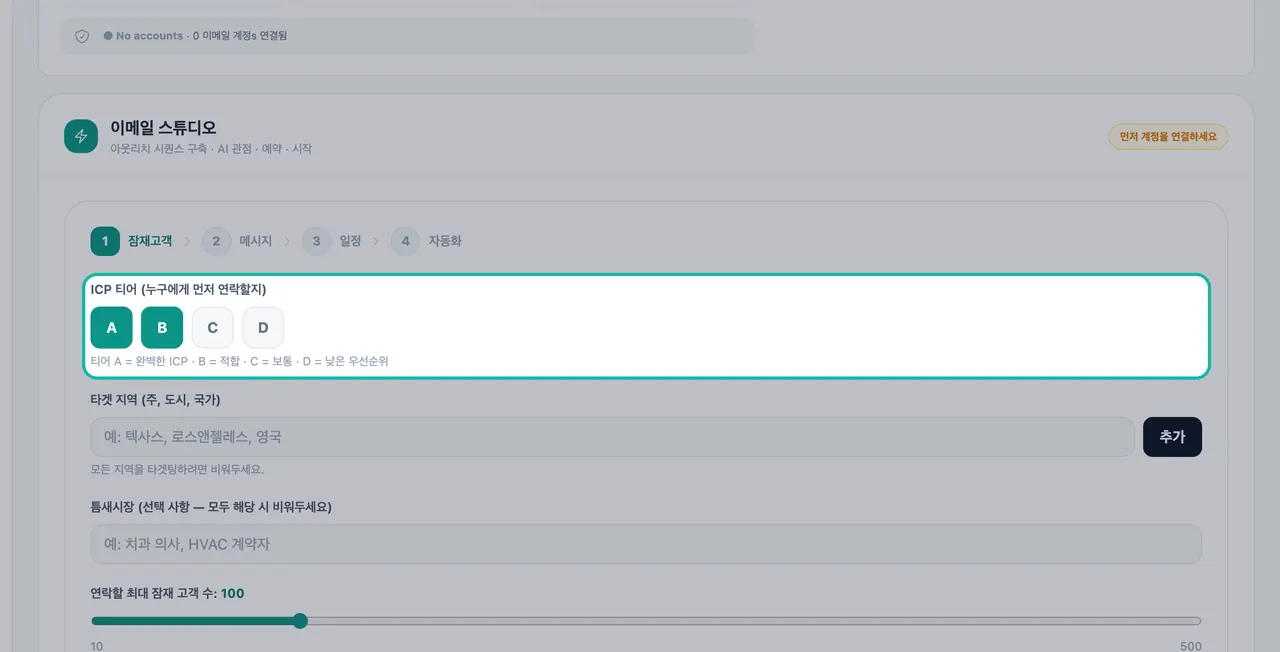
A 티어로 시작한 다음 B 티어를 추가합니다. 타겟 지역 (주, 도시, 국가). 'Texas', 'Los Angeles' 또는 'UK'와 같은 지역을 입력하고 추가를 클릭합니다. 모든 지역을 타겟으로 하려면 비워둡니다.
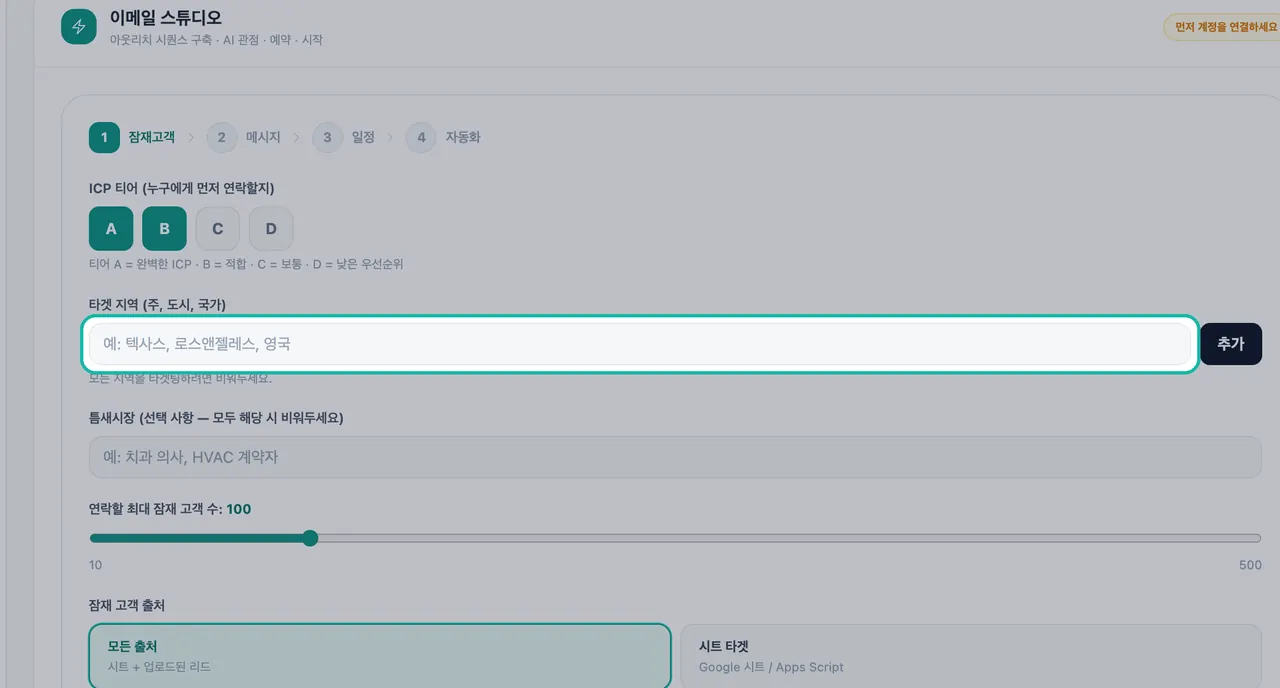
지역을 추가하거나, 모든 지역을 타겟으로 하려면 필드를 비워둡니다. 틈새시장 (선택 사항 — 모두 해당 시 비워두세요). 캠페인을 특정 산업에 집중시킬 수 있습니다. 예: '치과' 또는 'HVAC 계약업체'.
연락할 최대 잠재 고객 수. 이 캠페인이 연락할 잠재 고객 수를 설정합니다.
잠재 고객 출처. 다음 중 하나를 선택합니다:
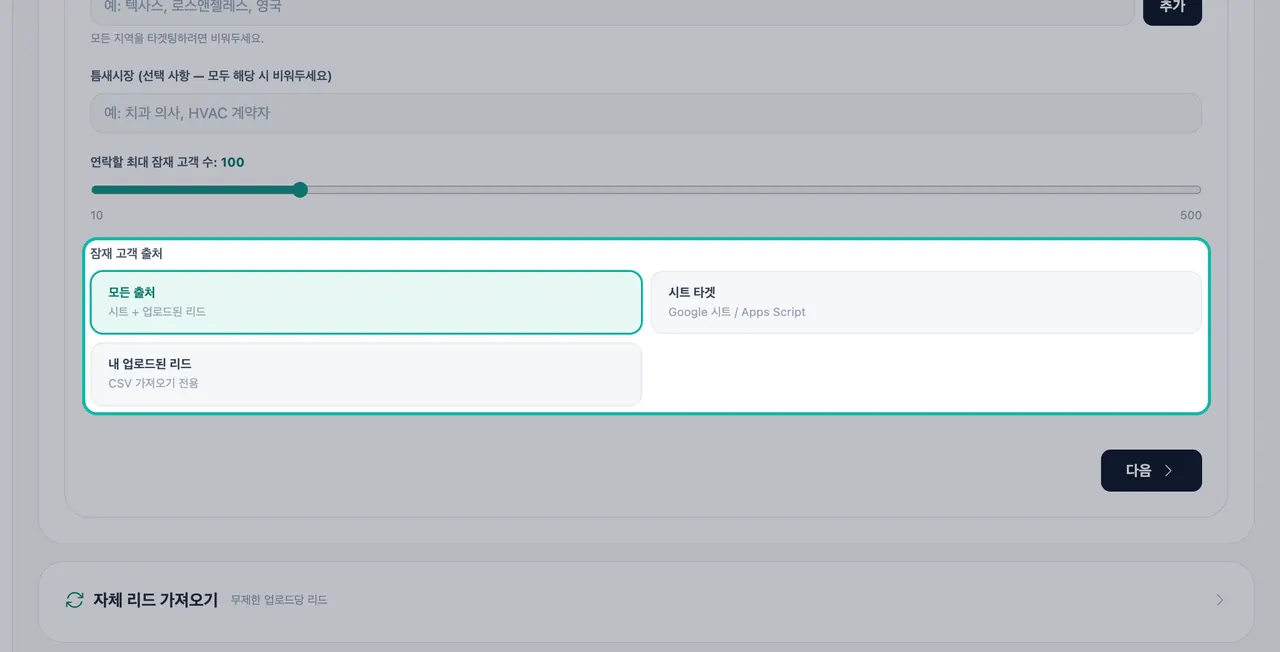
캠페인이 잠재 고객을 가져올 출처를 선택합니다.
| 옵션 | 사용 대상 |
|---|---|
| 모든 출처 | 시트 + 업로드된 잠재 고객 |
| 시트 타겟 | Google Sheet / Apps Script |
| 내 업로드된 리드 | CSV 가져오기만 해당 |
참고:시트를 연결하지 않고 시트 타겟을 선택하면 앱에 '연결된 Google Sheet 없음 — 먼저 설정에서 연결하세요.'라고 표시됩니다.
2단계: 메시지
이 단계는 카피 인텔리전스 — AI가 검증된 심리학 기반으로 작성 기능으로 구동됩니다.
제안 내용 설명. 한 문장이면 충분합니다. 예: '텍사스 지역 치과에 무료 웹사이트 진단 제공'.
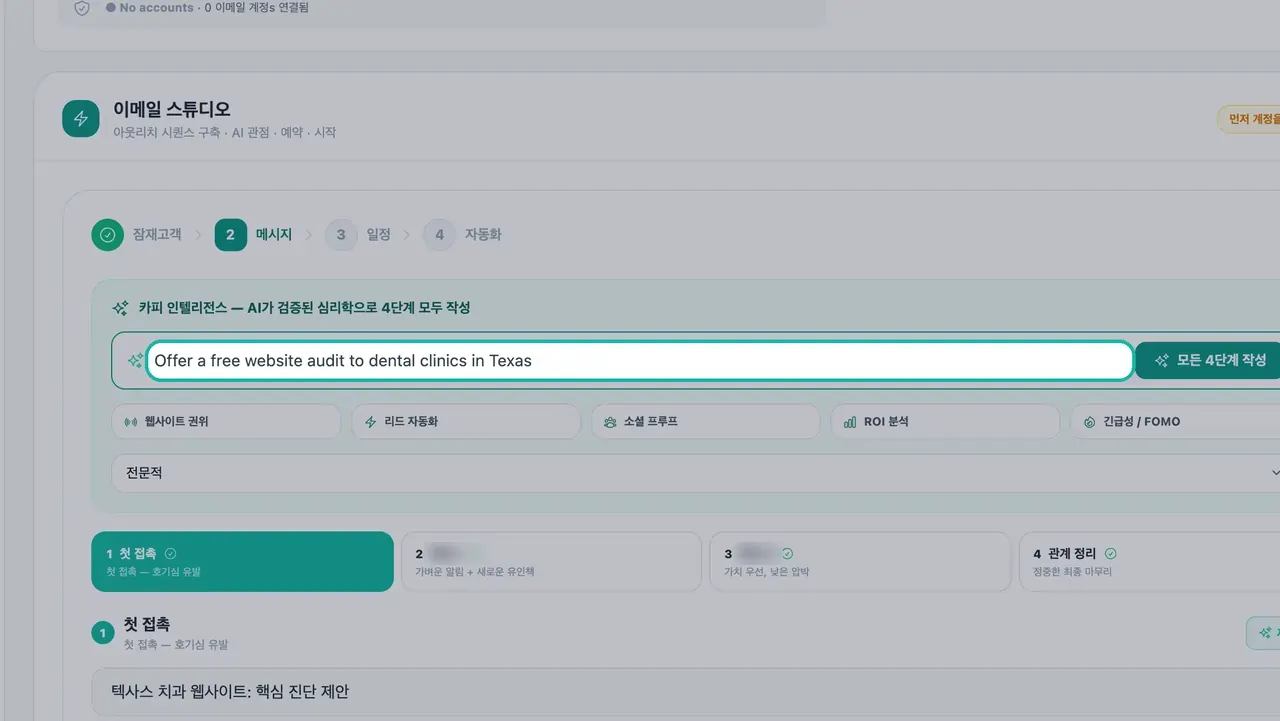
제안 내용을 한 문장으로 설명합니다. 관점 선택. 이메일이 기댈 설득 관점을 선택합니다:
| 관점 | 아이디어 |
|---|---|
| 웹사이트 권위 | 고객의 사이트가 잠재 고객을 놓치고 있음 |
| 잠재 고객 자동화 | 고객의 성장을 자동화 |
| 사회적 증거 | 고객과 비슷한 다른 사람들이 성공하고 있음 |
| ROI 분석 | 숫자로 보여주기 |
| 긴급성 / FOMO | 기회가 얼마 남지 않음 |
어조. 전문적인, 대화형, 긴급한, 분석적인, 스토리텔링 중에서 선택합니다.
모든 4단계 작성을 클릭합니다. 한 번의 클릭으로 브랜드 목소리에 맞는 전체 시퀀스가 작성됩니다. 다시 시도하려면 재생성을 클릭합니다.
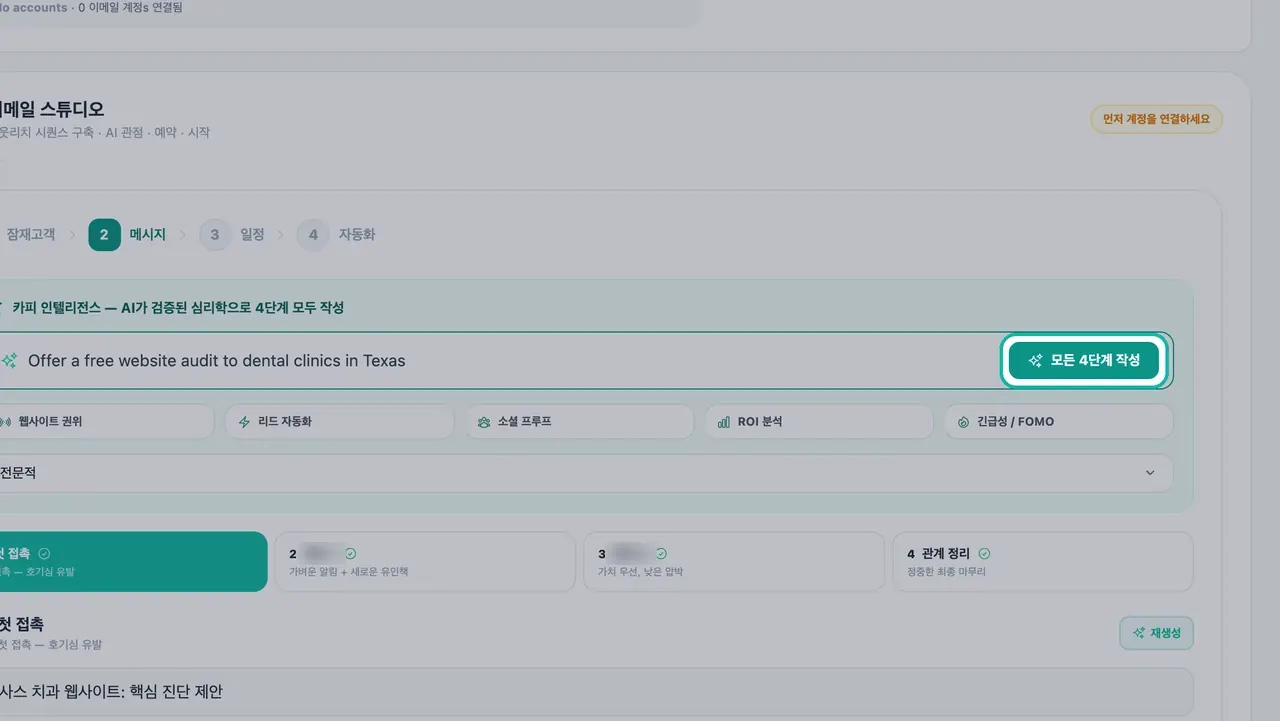
한 번의 클릭으로 4단계 이메일 시퀀스 전체가 작성됩니다. 각 단계 검토. 시퀀스는 첫 접촉, 후속 이메일 1, 후속 이메일 2, 마무리 메일의 네 가지 역할을 하는 네 개의 이메일로 구성됩니다. 시퀀스 단계를 사용하여 각 이메일 간에 전환하고 제목과 이메일 본문을 편집합니다. 발송 주기 표시줄에는 0일, +3일, +6일, +9일이 표시되며, 모든 단계가 준비되면 '4/4 단계 작성됨'이라고 표시됩니다. 후속 이메일 및 타이밍을 참조하십시오.
미리보기 확인. '미리보기 — 수신자가 보는 방식'에는
{first_name},{business_name},{city}와 같은 변수가 실제 잠재 고객 정보로 채워진 이메일이 표시됩니다.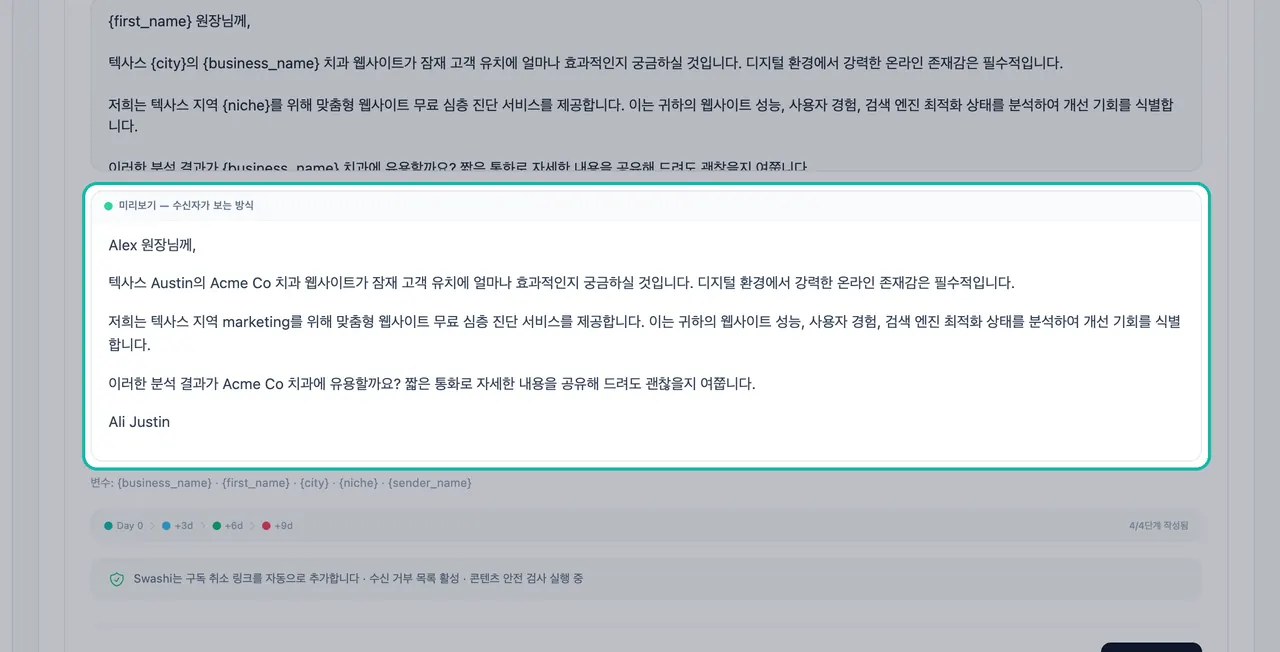
미리보기에는 변수가 채워진 이메일이 표시됩니다.
초안에서 시작하고 싶으신가요? 템플릿으로 시작을 클릭하고 콜드 인트로, 후속 이메일 1, 후속 이메일 2 또는 가치 우선을 선택합니다.
팁:'스팸 트리거 단어 감지됨. 발신 성공률 향상을 위해 제거하세요.'라는 메시지가 표시되면, 계속하기 전에 문구를 수정하십시오.
모든 이메일에는 'Swashi가 수신 거부 링크 자동 추가 · 제외 목록 활성 · 콘텐츠 안전 점검 실행 중'이라는 안전 문구가 포함됩니다. 규정 준수 및 수신 거부를 참조하십시오.
3단계: 일정
- 캠페인 이름. 보고서에서 알아볼 수 있는 캠페인 이름을 지정합니다.
- 시간대. 일정에 사용할 시간대입니다.
- 발신 시간대 (현지 시간). 이메일을 발송할 시간대입니다(예: 업무 시간).
- 발신 요일. 이메일을 발송할 요일입니다.
- 시작일 (선택 사항) 및 종료일 (선택 사항). 종료일을 설정하면 캠페인이 해당 날짜까지 매일 실행됩니다. 모든 잠재 고객에게 연락할 때까지 실행하려면 비워둡니다.
- 일일 상한 (이메일). 이 캠페인이 하루에 발송하는 최대 이메일 수입니다. 발송량은 각 메일함의 안전한 웜업 한도 내에서 유지됩니다.
4단계: 자동화
- 캠페인 요약을 확인합니다: 타겟팅, 최대 리드 수, 발송 시간대, 시간대, 일일 상한, 예상 기간.
- 보호 체크리스트를 검토합니다: 모든 발송 전 제외 목록 확인, 수신 거부 링크 자동 추가, 동일 잠재 고객에게 이메일 발송 간 72시간 쿨다운, 반송률 5% 초과 시 계정 자동 일시 중지, 스팸 트리거 스캔 및 콘텐츠 안전 점검.
- 자동화를 클릭합니다. 생성된 캠페인은 캠페인 아래에 다음 실행 시간, 발송 수, 회신율과 함께 표시됩니다.
실행 중인 캠페인 관리하기
- 언제든지 캠페인을 일시 중지하고 다시 시작할 수 있습니다.
- 다음 실행은 캠페인 시간대를 사용합니다. 더 빨리 실행하려면 오늘 날짜와 더 이른 시간을 선택하십시오.
- 라이브 이메일 시퀀스를 통해 각 단계에서 정확히 어떤 내용이 발송되는지 확인하십시오. 통합 메일함을 참조하십시오.
- 상태 메시지는 발송이 없는 이유를 설명해 줍니다. 예: '오늘 남은 적합한 리드가 없습니다 — 다음 예약 실행 시 재개됩니다.' 또는 '월간 발송 한도에 도달했습니다 — 1일에 재개됩니다.'
다음 단계
자주 묻는 질문
이메일을 직접 작성해야 하나요?+
아니요. 제안 내용을 한 문장으로 설명하면 카피 인텔리전스가 브랜드 목소리에 맞춰 4단계 시퀀스 이메일을 모두 작성합니다. 각 단계를 직접 수정하거나 템플릿으로 시작할 수도 있습니다.
캠페인은 어떤 잠재 고객에게 연락하나요?+
잠재고객 설정과 일치하는 잠재 고객에게 연락합니다. 즉, 설정하신 ICP 티어, 지역, 틈새시장, 잠재 고객 출처(모든 출처, 시트 타겟, 내 업로드된 리드)에 해당하며 설정된 최대 인원까지입니다.
실행 중인 캠페인의 잠재 고객 출처를 변경할 수 있나요?+
먼저 캠페인을 일시 중지해야 합니다. 캠페인이 실행 중일 때는 앱에서 잠재 고객 출처를 잠급니다.
종료일을 비워두면 어떻게 되나요?+
일치하는 모든 잠재 고객에게 연락할 때까지 캠페인이 매일 실행됩니다. 종료일을 설정하면 해당 날짜까지 매일 실행됩니다.
캠페인을 시작할 수 없는 이유는 무엇인가요?+
연결된 발송 계정이 하나 이상 필요합니다. 이메일 스튜디오에 '먼저 이메일 계정 연결'이라고 표시되면, 이메일 발송 계정에서 메일함을 연결한 후 다시 시도하십시오.