メールスタジオでメールキャンペーンを作成する方法
SwashiのメールスタジオでAIが作成するコールドメールキャンペーンを構築。オーディエンスを選択し、コピーインテリジェンスに4ステップのメールを作成させ、スケジュールを設定して自動化します。
- 1メールアウトリーチを開く. サイドバーの「メールアウトリーチ」をクリックし、「メールスタジオ」までスクロールします。
- 2オーディエンスを選択. 「オーディエンス」で、ICPティア、ターゲット地域、オプションのニッチ、連絡する最大リード数、リードソースを選択します。
- 3オファーを説明. 「メッセージ」のコピーインテリジェンスのボックスに、オファーに関する一文を記述します。
- 4アングルとトーンを選択. 「サイト権威」や「ソーシャルプルーフ」などの説得のアングルと、「プロフェッショナル」や「会話形式」などのトーンを選択します。
- 5全4ステップを作成. 「全4ステップを作成」をクリックし、各メールと受信者プレビューを確認します。
- 6スケジュールを設定. 「スケジュール」で、タイムゾーン、送信時間帯、送信曜日、オプションの開始日と終了日、1日の上限を設定します。
- 7自動化する. 「キャンペーン概要」と保護チェックリストを確認し、「自動化」をクリックして開始します。
動画でご覧になりますか?このチュートリアルでは、実際のアプリで同じ手順を解説しています。 すべてのチュートリアルを見る →
メールスタジオは、Swashiでアウトリーチキャンペーンを構築する場所です。連絡先を選択し、コピーインテリジェンスが4通のメールシーケンスを作成し、送信タイミングを設定して自動化をクリックします。その後、アウトリーチエージェントが各ステップを適切なペースで送信し、リードから返信があればフォローアップを停止します。すべてのメッセージを手作業で書くことなく、パーソナライズされたコールドメールを送信したいビジネスオーナーや営業チーム向けに作られています。
製品: リード獲得&アウトリーチ自動化
始める前に
- 少なくとも1つのメールボックスを接続します。詳細は送信アカウントの接続をご覧ください。接続されていない場合、メールスタジオには「まずメールアカウントを接続してください」と表示されます。
- 連絡するリードを用意します。リードジェネレーションで見つけたリード、お使いのGoogle Sheet、またはアップロードしたCSVファイルなどです(CSVインポートはグロース (Growth) プランから利用可能です)。
- ビジネスブレイン(設定 → ビジネスブレイン)にオファーやトーンを追加し、AIがあなたのブランドの声で文章を作成できるようにします。
サイドバーのメールアウトリーチを開き、メールスタジオ(「アウトリーチシーケンスを構築・AIアングル・スケジュール・実行」)までスクロールします。ウィザードにはオーディエンス、メッセージ、スケジュール、自動化の4つのステップがあります。
ステップ1:オーディエンス
ICPティア (最初に連絡する相手)。 ティアA、B、C、Dを選択します。ティアA = 理想的なICP、B = 適合度が高い、C = 平均、D = 優先度が低い。まずはティアAから始め、次にBを追加します。詳細はICPティアでご確認ください。
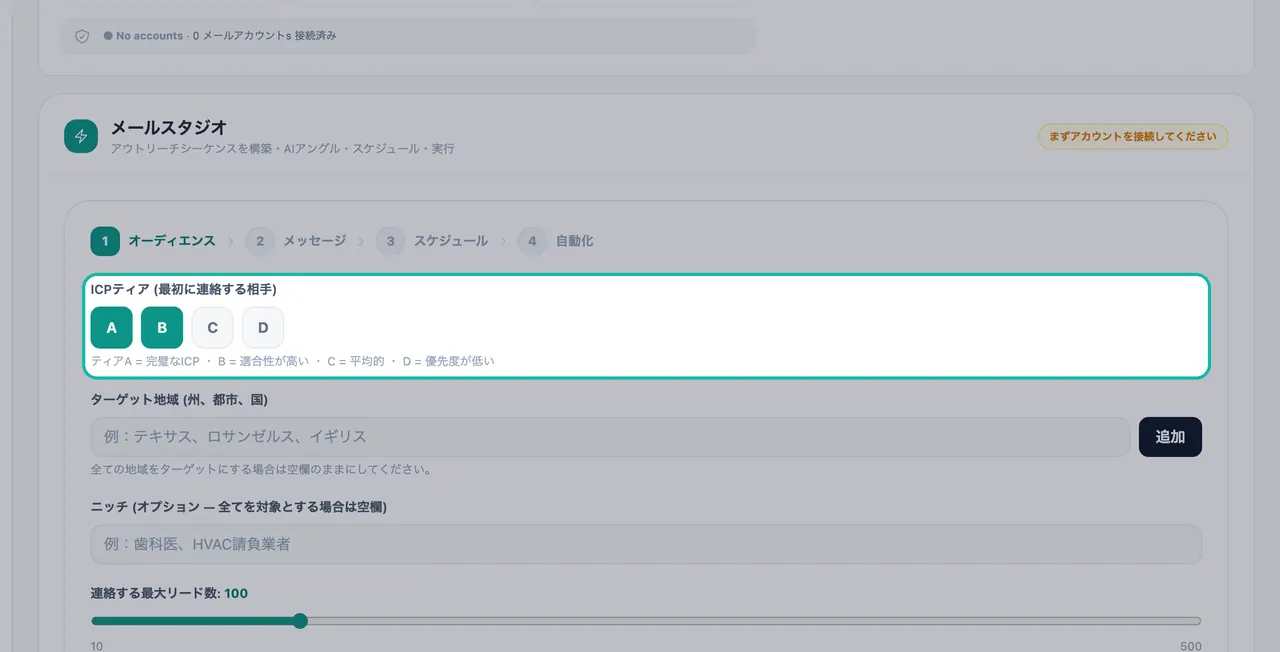
まずはティアAから始め、次にBを追加します。 ターゲット地域 (州、都市、国)。 「Texas」、「Los Angeles」、「UK」などの地域を入力し、追加をクリックします。すべての地域を対象とする場合は空欄のままにします。
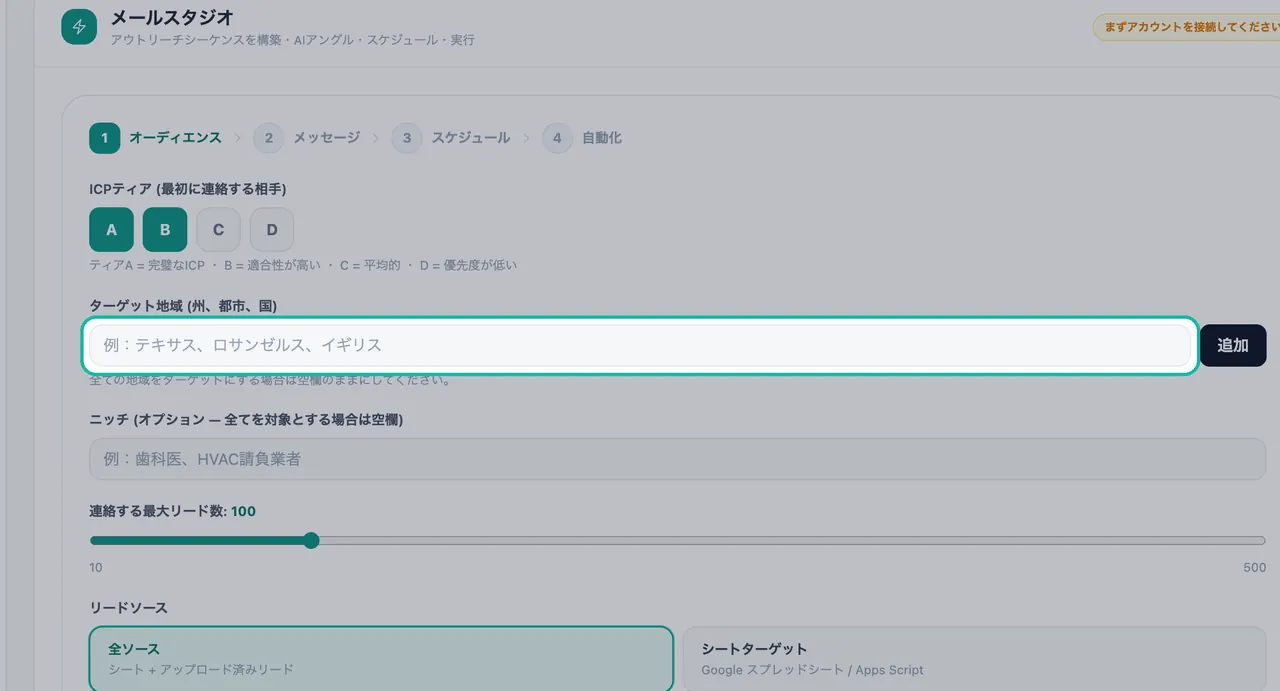
地域を追加するか、フィールドを空欄にしてすべての地域を対象とします。 ニッチ (オプション — 全てを対象とする場合は空欄)。 キャンペーンを特定の業界に絞り込みます。例:「歯科医院」や「HVAC業者」など。
連絡する最大リード数。 このキャンペーンで連絡するリードの数を設定します。
リードソース。 いずれかを選択します。
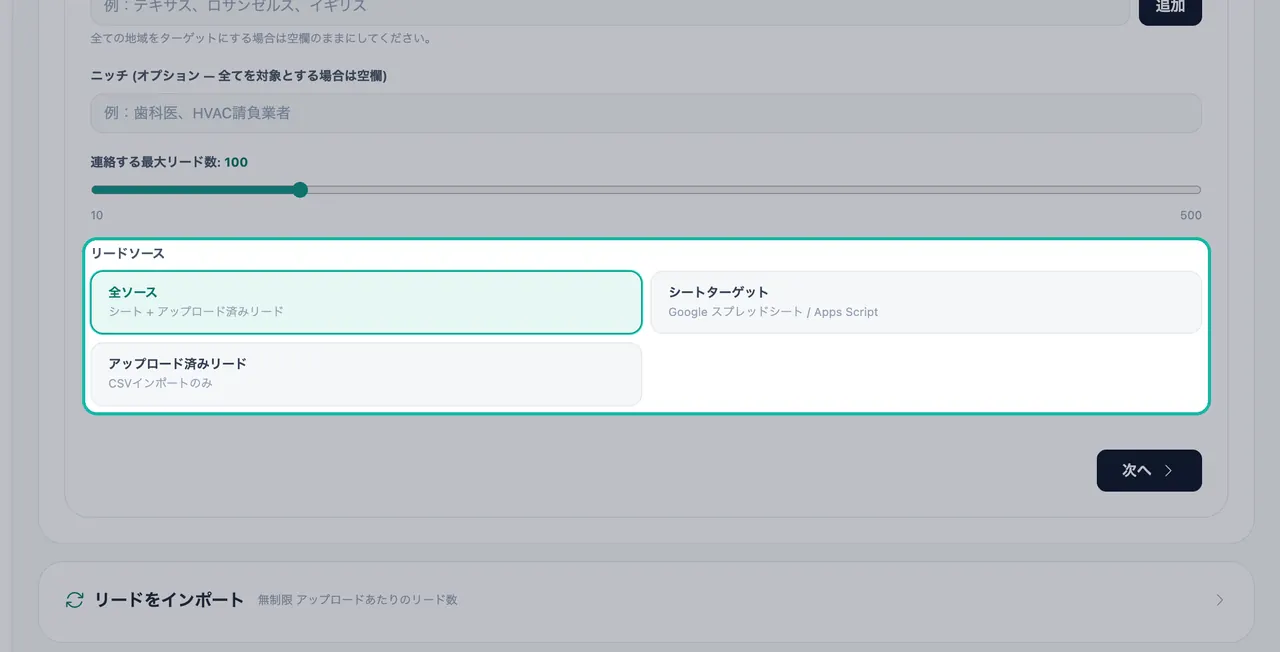
キャンペーンがリードを取得する場所を選択します。
| オプション | 使用するデータ |
|---|---|
| 全ソース | シート + アップロード済みリード |
| シートターゲット | お使いのGoogle Sheet / Apps Script |
| アップロード済みリード | CSVインポートのみ |
メモ:シートターゲットを選択した際にシートが接続されていない場合、アプリに「Googleスプレッドシートが接続されていません — まず設定で接続してください。」と表示されます。
ステップ2:メッセージ
このステップはコピーインテリジェンス — AIが実証済みの心理学に基づいて作成によって機能します。
オファーを説明します。 1文で十分です。例:「テキサス州の歯科医院に無料のウェブサイト監査を提供」。
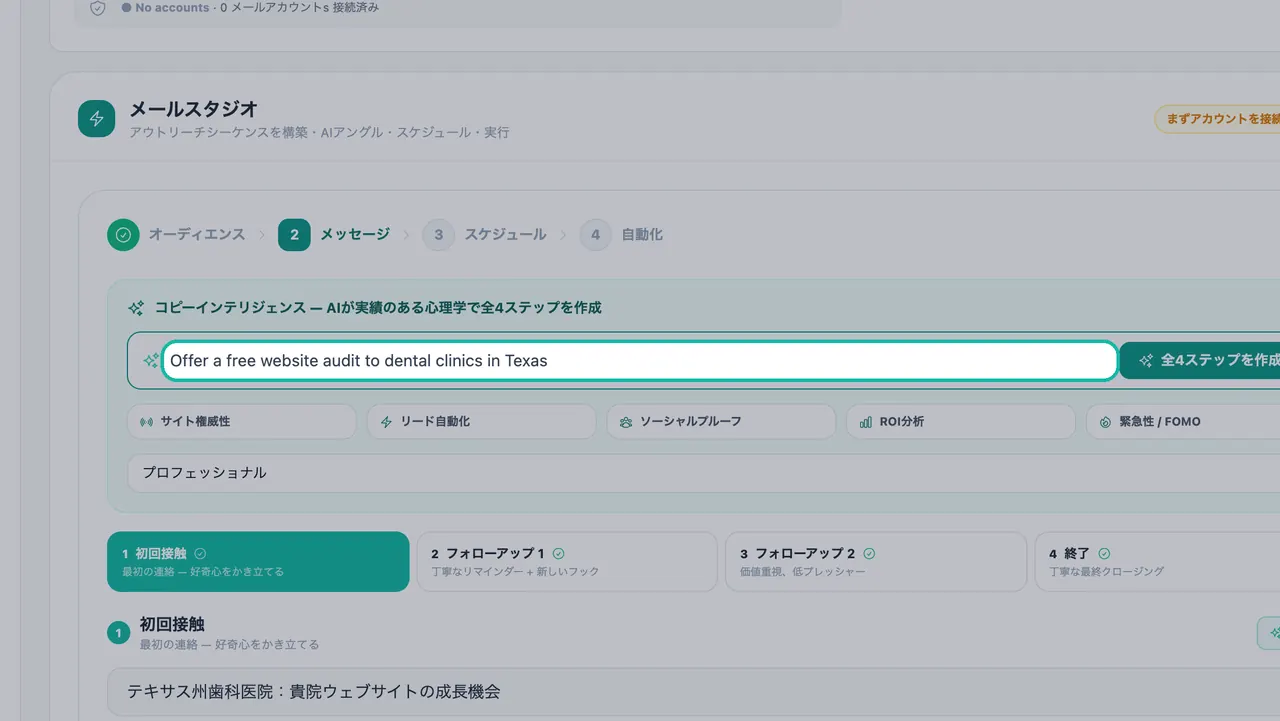
オファーを1文で説明します。 アングルを選択。 メールで強調する説得のアングルを選びます。
| アングル | アイデア |
|---|---|
| サイト権威 | 相手のサイトがリードを逃している可能性を指摘 |
| リード自動化 | 相手のビジネス成長の自動化を提案 |
| ソーシャルプルーフ | 他の同様の企業が成功している事例を提示 |
| ROI分析 | 数値データで示す |
| 緊急性 / FOMO | 機会が限られていることを示唆 |
トーン。 プロフェッショナル、会話形式、緊急、分析的、ストーリーテリングから選択します。
全4ステップを作成をクリックします。ワンクリックで、ブランドの声に合わせた完全なシーケンスが作成されます。もう一度試すには再生成をクリックします。
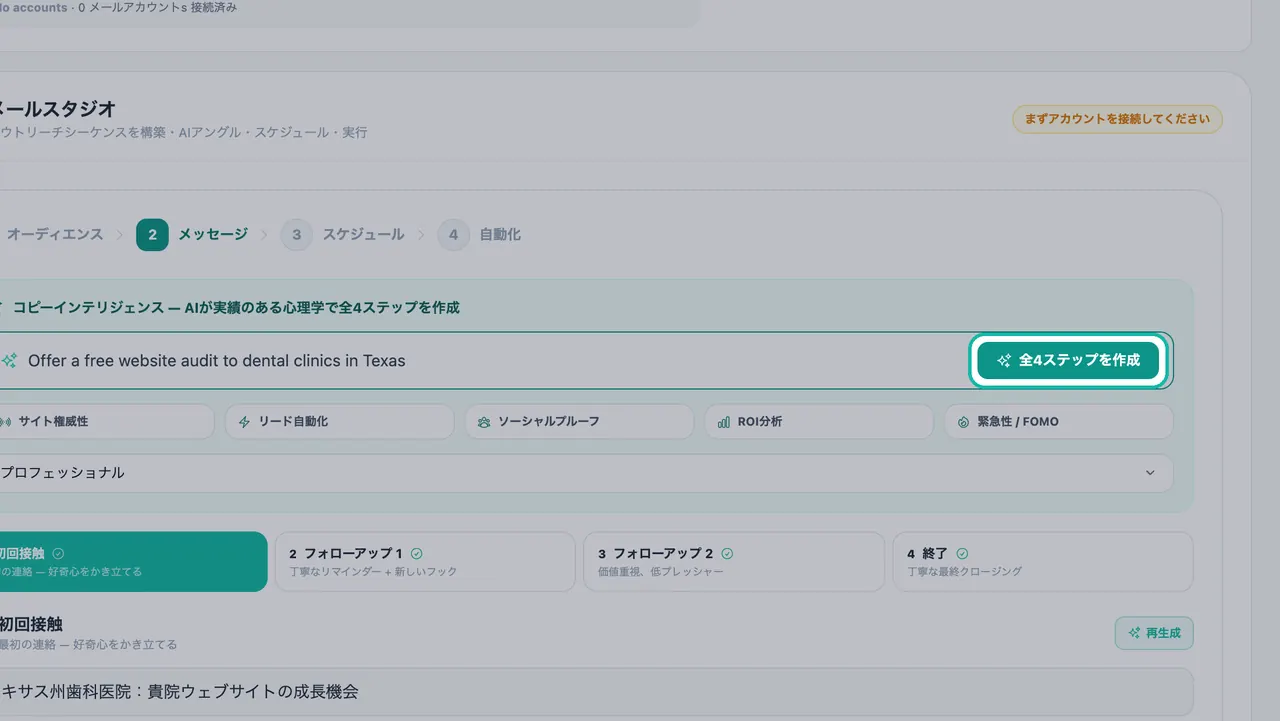
ワンクリックで4通のメールシーケンス全体が作成されます。 各ステップを確認します。 シーケンスには、初回接触、フォローアップ 1、フォローアップ 2、終了という4つの役割を持つ4通のメールがあります。シーケンスステップを使って切り替え、件名とメール本文を編集します。ケイデンスバーには0日目、+3d、+6d、+9dと表示され、すべてのステップが準備完了すると「4/4ステップ作成済み」と表示されます。詳細はフォローアップとタイミングをご覧ください。
プレビューを確認します。 「PREVIEW — HOW RECIPIENTS SEE IT」には、
{first_name}、{business_name}、{city}などの変数がリードの情報で置き換えられたメールが表示されます。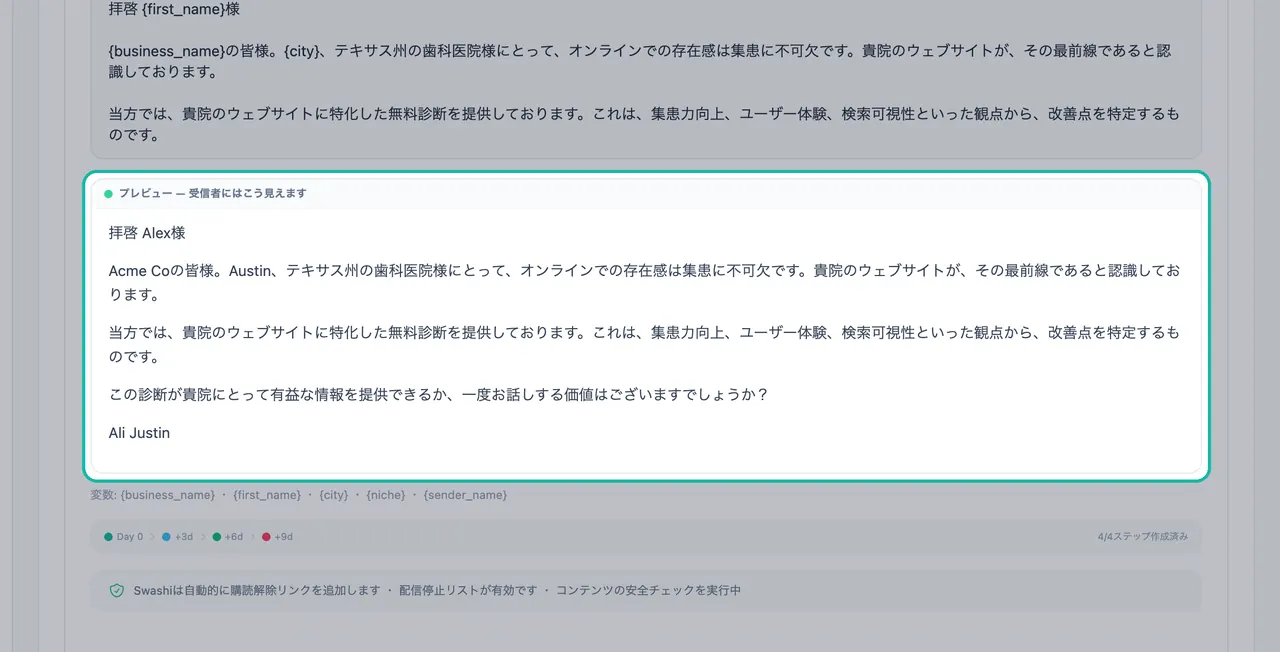
プレビューには変数が入力された状態のメールが表示されます。
下書きから始めたい場合は、テンプレートから始めるをクリックし、コールドイントロ、フォローアップ 1、フォローアップ 2、または価値先行を選択します。
ヒント:「スパムトリガーワードが検出されました。配信性を向上させるため削除してください。」と表示された場合は、続行する前に文言を編集してください。
すべてのメールには「Swashi auto-appends unsubscribe link · Suppression list active · Content safety check running」という安全に関する一文が付与されます。詳細はコンプライアンスと配信停止をご覧ください。
ステップ3:スケジュール
- キャンペーン名。 レポートで識別しやすいキャンペーン名を入力します。
- タイムゾーン。 スケジュールが使用するタイムゾーンです。
- 送信時間帯 (現地時間)。 メールを送信する時間帯です。例:営業時間。
- 送信日。 送信する曜日です。
- 開始日 (オプション) と 終了日 (オプション)。 終了日を設定すると、キャンペーンはその日まで毎日実行されます。空欄のままにすると、すべてのリードに連絡が完了するまで実行されます。
- 1日の上限 (メール数)。 このキャンペーンが1日に送信するメールの最大数です。送信数は、各メールボックスの安全なウォームアップ上限内にも収まります。
ステップ4:自動化
- キャンペーン概要を確認します:ターゲティング、最大リード数、送信時間帯、タイムゾーン、1日の上限、予定期間。
- 保護チェックリストを確認します:送信ごとの送信停止リスト(サプレッションリスト)の確認、配信停止リンクの自動追加、同一リードへのメール送信における72時間のクールダウン、バウンス率が5%を超えるとアカウントを自動一時停止、スパムトリガーのスキャン、コンテンツの安全性チェック。
- 自動化をクリックします。作成したキャンペーンはキャンペーンの下に表示され、次回の実行日時、送信数、返信率が確認できます。
実行中のキャンペーンの管理
- いつでもキャンペーンを一時停止および再開できます。
- 次回の実行はキャンペーンのタイムゾーンを使用します。より早く実行したい場合は、今日の日付とより早い時刻を選択してください。
- ライブメールシーケンスで、各ステップで実際に何が送信されているかを確認できます。詳細は統合受信トレイ (Unified Inbox)をご覧ください。
- ステータスメッセージは、送信が行われない理由を説明します。例:「本日の対象リードは終了しました — 次回の予定実行時に再開します。」または「月間送信上限に達しました — 1日に再開します。」
次のステップ
よくある質問
メールは自分で書く必要がありますか?+
いいえ。オファーを1文で説明するだけで、コピーインテリジェンスがブランドの声に合わせてシーケンスの全4通のメールを作成します。各ステップを編集したり、代わりにテンプレートから始めることも可能です。
キャンペーンはどのリードに連絡しますか?+
「オーディエンス」設定に一致するリードです。ICPティア、地域、ニッチ、リードソース(全ソース、シートターゲット、またはアップロード済みリード)に基づき、設定した最大数まで連絡します。
実行中のキャンペーンのリードソースを変更できますか?+
まずキャンペーンを一時停止してください。キャンペーン実行中は、アプリがリードソースをロックします。
終了日を空欄にした場合はどうなりますか?+
一致するすべてのリードに連絡が完了するまで、キャンペーンは毎日実行されます。終了日を設定した場合は、その日まで毎日実行されます。
キャンペーンを開始できないのはなぜですか?+
少なくとも1つの送信アカウントを接続する必要があります。メールスタジオに「まずメールアカウントを接続してください」と表示される場合は、「メール送信アカウント」でメールボックスを接続してから、再度お試しください。