認証済みメールを持つ検証済みリードを獲得する方法
Swashiがリードのメールアドレスを認証する仕組み、電話番号付きの検証済み連絡先のみを検索する方法、インポートしたリストのクリーニング、メール到達率の追跡方法について解説します。
- 1リードジェネレーションを開く. サイドバーの「リードジェネレーション」をクリックし、検索条件と地域を入力します。
- 2メールと電話番号を必須にする. 「フィルター」を開き、「連絡先あり」で「メール」と「電話番号」をオンにします。
- 3「認証済みメール」をオンにする. 「連絡先の質」で「✓ 認証済みメール」をオンにすると、メールアドレスが検証済みのリードのみが表示されます。
- 4信頼できるシグナルを追加する. 「ICPタグ」で、「認証済みメール」「LinkedInアクティブ」「意思決定者」などのタグを追加します。
- 5リードを探す. 「リードを探す」をクリックすると、Swashiが検索を行い、各メールアドレスを認証してからお客様に提供します。
- 6リードカードを確認する. 各メールアドレスの横にある緑のチェックマークを確認し、クリーンなリストをエクスポートするか、アウトリーチを開始します。
動画でご覧になりますか?このチュートリアルでは、実際のアプリで同じ手順を解説しています。 すべてのチュートリアルを見る →
Swashiは、見つけたすべてのリードのメールアドレスを、お客様に提供する前に認証します。また、認証済みメールと電話番号を持つリードのみを検索することも可能です。認証済みメールには、リードカードに緑のチェックマークが表示されます。無効なアドレスに送信するとバウンス(配信エラー)が発生し、送信元メールボックスの評価を損なう原因となるため、これは重要です。
このガイドは、ビデオチュートリアルEP6「Swashiで検証済みリードを生成する方法」に沿って、以下の4つの項目について解説します。検証済み連絡先のみをリクエストする方法、検証済みリードカードの見方、ご自身のリストをクリーニングする方法、そしてメール到達率を監視する方法です。
パート1:検証済みの連絡先のみをリクエストする
サイドバーのリードジェネレーションをクリックします。検証済み連絡先の取得は、適切な検索から始まります。詳しくは、リードの見つけ方をご覧ください。
フィルターをクリックします。
メールと電話番号を必須にする。連絡先ありで、📧 Emailと📞 Phoneをオンにします。これにより、メールアドレスと電話番号の両方を持つリードのみがリストアップされます。
認証済みメールのみ。連絡先の質で、✓ 認証済みメールをオンにします。これにより、お客様に届く前にすべてのメールアドレスが検証されたリードのみが表示されます。
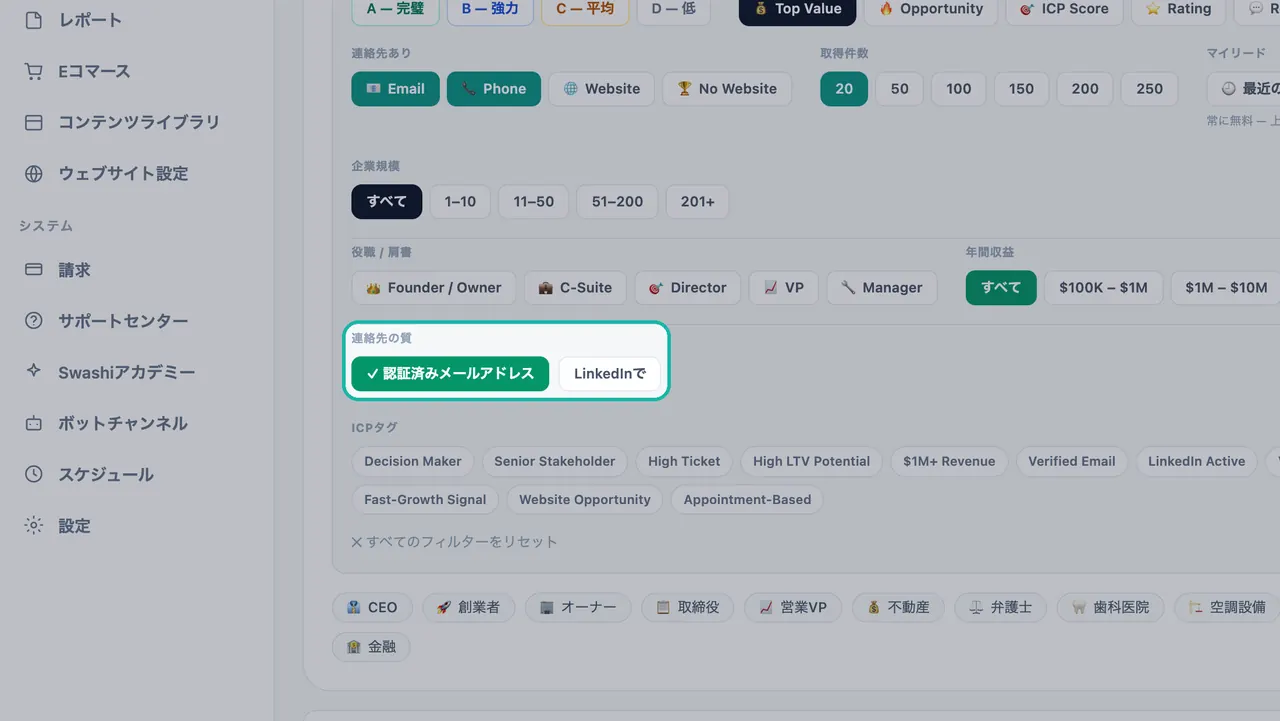
「連絡先の質」で「認証済みメール」をオンにする。 信頼できるシグナル。ICPタグで、認証済みメール、LinkedInアクティブ、意思決定者などのタグを追加して、リストをさらに絞り込みます。
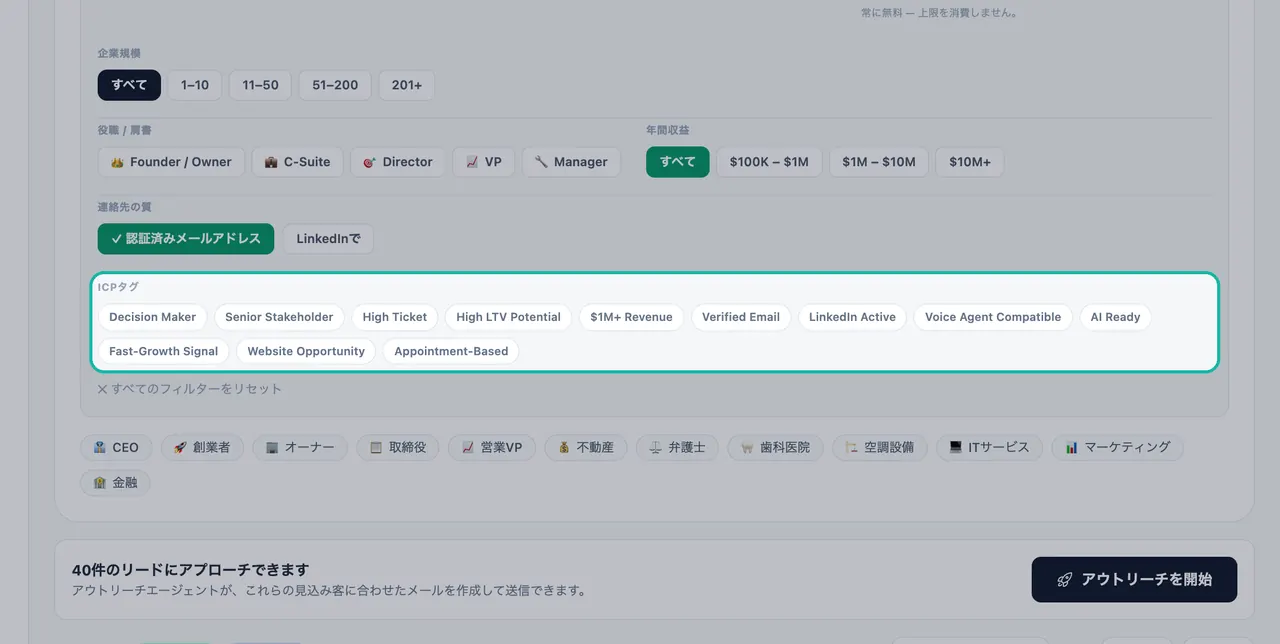
ICPタグで信頼できるシグナルに絞り込む。 リードを探すをクリックします。Swashiが検索を行い、各メールアドレスを認証してからお客様に提供します。
ヒント:「連絡先の質」にあるin LinkedInオプションをオンにすると、LinkedInにプロフィールがあるリードのみに絞り込めます。LinkedInでもアプローチを計画している場合に便利です。
パート2:検証済みリードカードの見方
各リードカードには、必要な情報が1か所にまとめられています。
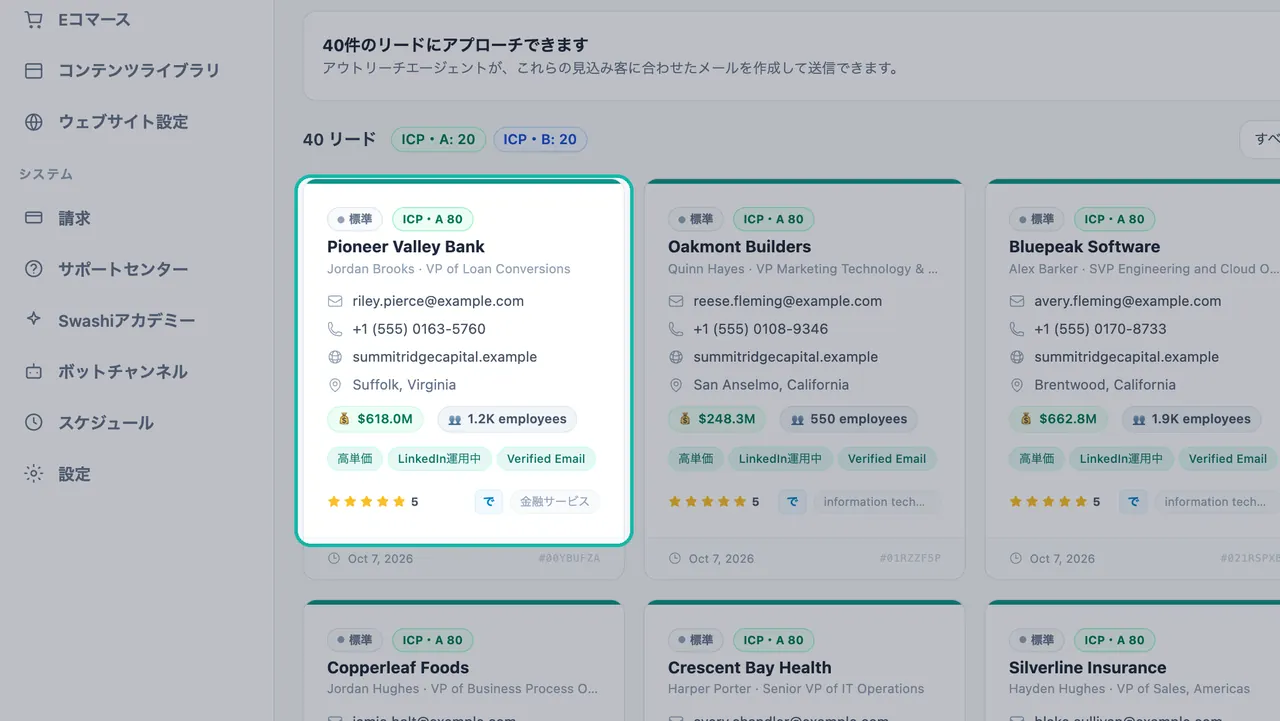
| カード上の項目 | 内容 |
|---|---|
| 意思決定者の名前と役職 | 連絡対象となる人物(例:VP) |
| 緑の✓付きメール | アドレスが認証済みであること |
| 電話番号 | リードの直通電話番号 |
| ウェブサイト | 会社のサイト |
| 認証済みメールやLinkedInアクティブなどのタグ | リードに付与された連絡先シグナル |
| ICP·A、ICP·Bなど | リードが理想的な顧客像にどれだけ適合しているか |
適合度順にソート。 ICPティアは、各検証済みリードがお客様の理想的な顧客像にどれだけ一致しているかを示します。詳しくは、ICPとリードティアをご覧ください。
すべてのリードを追跡。 ステータスは、リードが新規、連絡済み、返信あり、クローズ済みのいずれであるかを示します。すべてのステータスメニューを使って絞り込みます。
クリーンなリストをエクスポート。CSVまたはPDFで検証済みリードをダウンロードします。詳しくは、エクスポートとGoogle Sheetsをご覧ください。
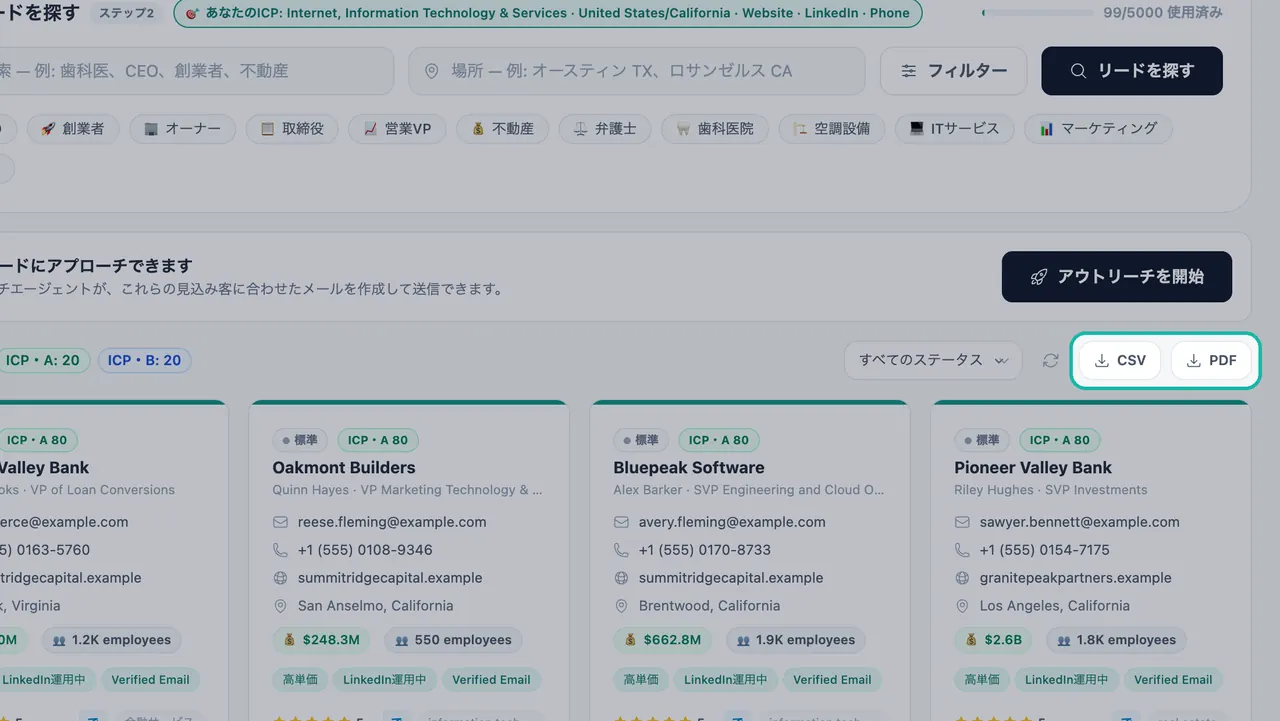
検証済みリードをCSVまたはPDFでダウンロード。
カード上の各項目の詳細なガイドについては、リードカードの見方をご覧ください。
パート3:ご自身のリストをクリーニングする
すでにお持ちのリードリストがありますか? Swashiにインポートすれば、取り込み時に自動でクリーニングされます。
サイドバーのメールアウトリーチをクリックします。
リードをインポートパネルを見つけます。Apollo、Hunter、LinkedIn Sales Navigator、HubSpot、または任意のCSVからリードをアップロードできます。
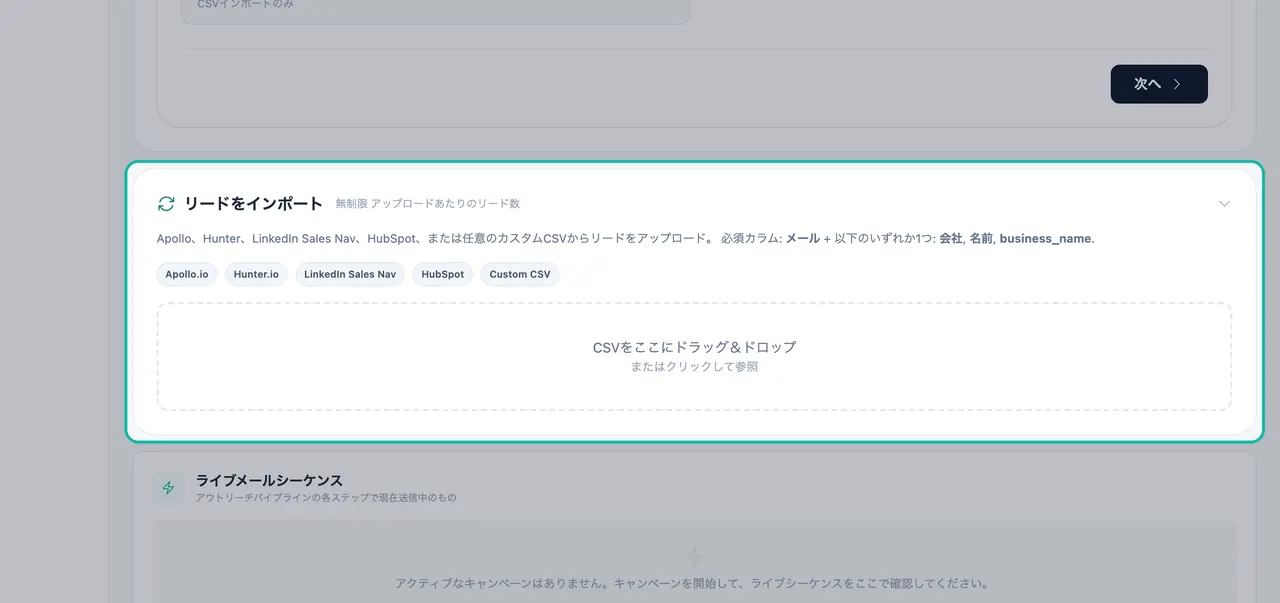
「メールアウトリーチ」でご自身のリストをインポート。 ファイルには、email列に加えて、company、name、business_nameのいずれか1つ以上の列が必要です。
インポートしたデータの各行の処理:
| 行 | Swashiの処理 |
|---|---|
| 有効なメールがない | スキップされます |
| 既存のリードと重複している | 削除されます |
| メールを持つ新規リード | インポートされ、バックグラウンドでメールが認証されます |
インポートされたリードは、Swashiが見つけたリードと同様にスコアリングされます。インポート機能は、グロース (Growth) プラン以上でご利用いただけます。詳しい手順は、ご自身のリードをインポートするをご覧ください。
パート4:メール到達率を監視する
検証済みのデータは、成果となって現れます。
サイドバーのレポートをクリックします。
📧 Email Deliverabilityを見つけます。ここには、健全性スコア、配達率、バウンス率、開封率、クリック率、スパム率が表示されます。
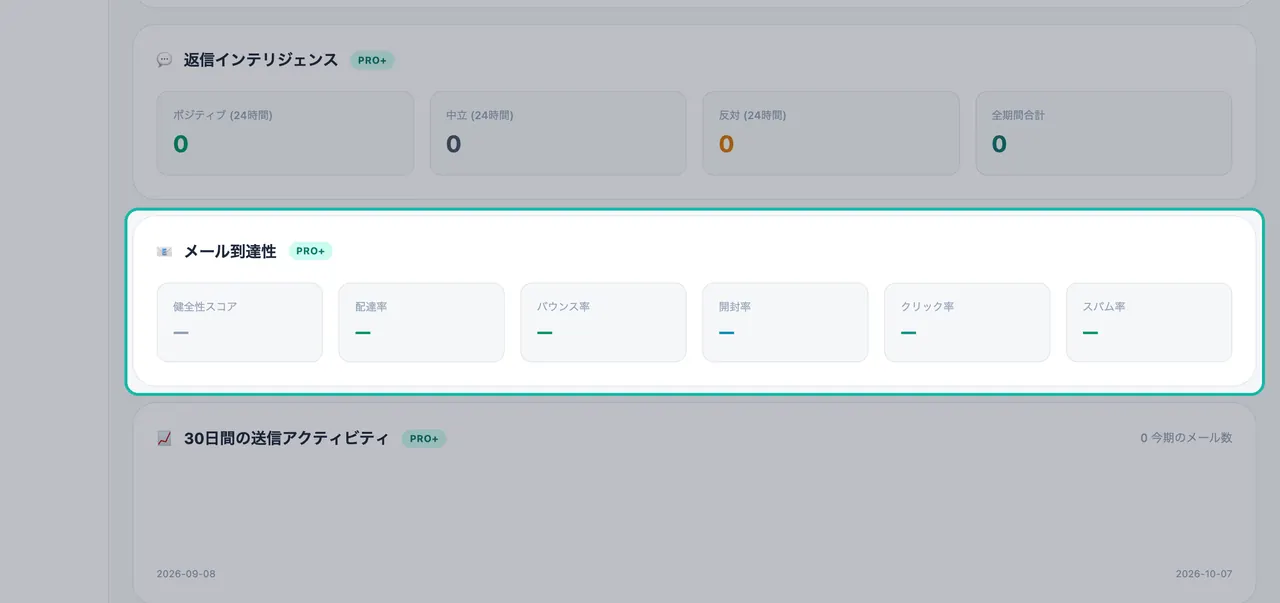
レポートの「メール到達性」でリストのクリーンさがわかります。
健全性スコアは0から100で評価され、80以上は緑、60から79は黄、60未満は赤で表示されます。低いバウンス率は、リストがクリーンであることの最も明確な証拠です。この状態を維持する方法については、メール到達性とウォームアップをご覧ください。
重要:メールアドレスの認証はアドレスをチェックするものであり、慎重な送信に取って代わるものではありません。新しいメールボックスではウォームアップを継続し、決して一度に大量のメールを送信しないでください。
トラブルシューティング
- 「認証済みメール」をオンにすると、検索結果のリード数が減った。これは正常な動作です。認証されていないアドレスを持つリードは除外されるためです。検索範囲の地域を広げる、ティアBを追加する、あるいは絞り込みすぎているタグを削除してみてください。
- 一部の行がインポートされなかった。有効なメールアドレスがない行はスキップされ、既存のリードとの重複は削除されます。ファイルにemail列と、companyまたはname列が含まれていることを確認してください。
次のステップ
よくある質問
Swashiは、見つけたメールアドレスを認証しますか?+
はい。「リードを探す」をクリックすると、Swashiが検索を行い、各リードのメールアドレスを認証してからお客様に提供します。認証済みメールは、リードカードに緑のチェックマークで表示されます。
認証済みメールを持つリードだけを取得するにはどうすればよいですか?+
「フィルター」を開き、「連絡先の質」にある「✓ 認証済みメール」をオンにしてください。これにより、認証済みメールを持つリードのみがリストアップされます。
インポートしたリストのメールアドレスも認証されますか?+
インポートされたリストは、取り込み時にクリーニングされます。有効なメールアドレスがない行はスキップされ、既存のリードとの重複は削除され、新しいメールアドレスはすべてバックグラウンドで認証されます。
送信開始後、リストがクリーンな状態を保てているか確認する方法はありますか?+
「レポート」を開き、「メール到達性」を確認してください。ここには、健全性スコア、配達率、バウンス率、開封率、クリック率、スパム率が表示されます。