AIコール用音声ペルソナの選び方
Swashiの16種類のAI音声ペルソナをご紹介。音声プレビューの試聴、AIコール用アクティブペルソナの設定、各プランで利用可能なペルソナ数について解説します。
- 1音声アウトリーチを開く. サイドバーの「音声アウトリーチ」をクリックします。
- 2アクティブな音声ペルソナを探す. 「アクティブな音声ペルソナ」セクションまでスクロールし、各ペルソナとそのトーンを確認します。
- 3音声をプレビューする. いずれかのアバターをクリックすると、音声プレビューを試聴できます。
- 4アクティブペルソナを設定する. 使用したいペルソナを選択し、「アクティブペルソナとして設定」をクリックします。新規キャンペーンではこのペルソナがデフォルトで使用されます。
- 5実際のコールでテストする. 「手動テストコール」を使い、「AIペルソナ」でペルソナを選択して、ご自身の電話番号に発信します。
動画でご覧になりますか?このチュートリアルでは、実際のアプリで同じ手順を解説しています。 すべてのチュートリアルを見る →
音声ペルソナとは、リードが耳にするAIの発信者のことで、名前、声、話し方で構成されます。Swashiでは16種類(女性8種類、男性8種類)の音声ペルソナをご用意しています。音声アウトリーチでプレビューし、その中からアクティブペルソナを1つ設定すると、新規のコールキャンペーンでデフォルトとして使用されます。
はじめに
- 音声アウトリーチへのアクセス権が必要です。詳しくは、音声アウトリーチキャンペーンをご覧ください。
- ご利用になれるペルソナの数は、ご契約プランによって異なります(下表参照)。
16種類の音声ペルソナ
各ペルソナはそれぞれ独自の音声とトーンを持っています。トーンはアプリ内で名前の下に表示されます。
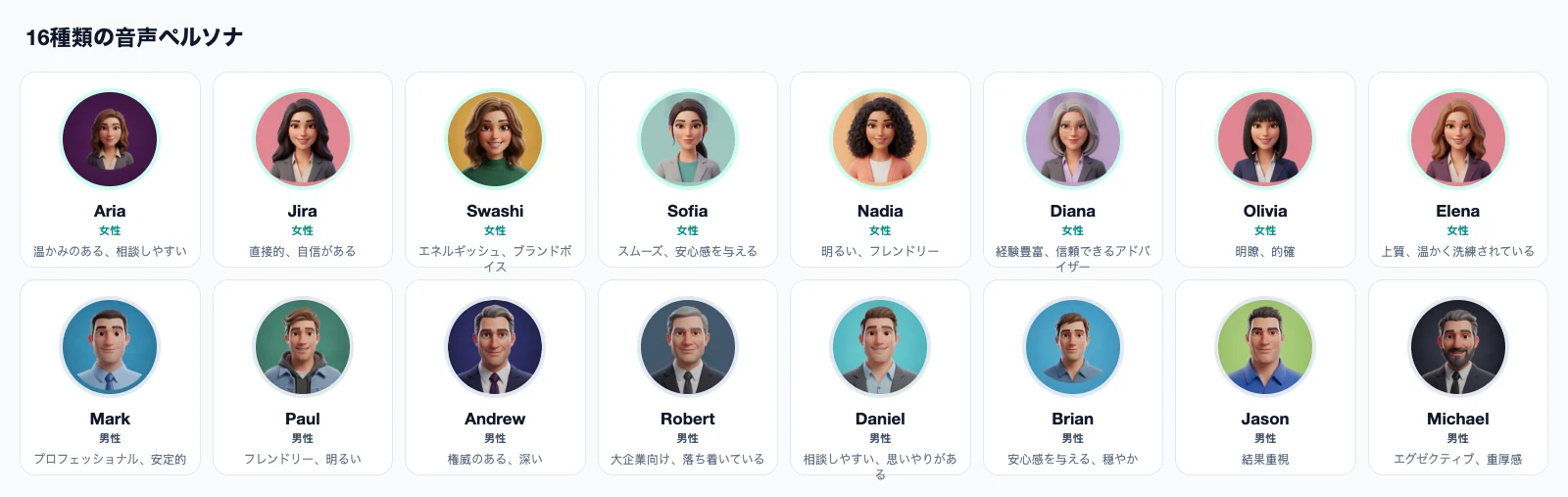
| ペルソナ | 性別 | トーン |
|---|---|---|
| Aria | 女性 | 温かみのある、相談しやすい |
| Jira | 女性 | 直接的、自信がある |
| Swashi | 女性 | エネルギッシュ、ブランドボイス |
| Sofia | 女性 | スムーズ、安心感を与える |
| Nadia | 女性 | 明るい、フレンドリー |
| Diana | 女性 | 経験豊富、信頼できるアドバイザー |
| Olivia | 女性 | 明瞭、的確 |
| Elena | 女性 | 上質、温かく洗練されている |
| Mark | 男性 | プロフェッショナル、安定的 |
| Paul | 男性 | フレンドリー、明るい |
| Andrew | 男性 | 権威のある、深い |
| Robert | 男性 | 大企業向け、落ち着いている |
| Daniel | 男性 | 相談しやすい、思いやりがある |
| Brian | 男性 | 安心感を与える、穏やか |
| Jason | 男性 | 結果重視 |
| Michael | 男性 | エグゼクティブ、重厚感 |
Ariaがデフォルトのペルソナです。すべてのペルソナは、Swashiが対応するすべての言語を話すことができます。通話中、AIは相手の言語に追随します。相手が他の言語をリクエストしたり、その言語で話し始めたりすると、AIも言語を切り替えます。詳しくは、対応言語をご覧ください。
音声をプレビューする
サイドバーの音声アウトリーチをクリックします。
アクティブな音声ペルソナを探します。現在使用中のペルソナが、トーンとともに最初に表示されます(例:「Aria・温かみのある、相談しやすい」)。
いずれかのアバター(または再生ボタン)をクリックすると、プレビューを試聴できます。
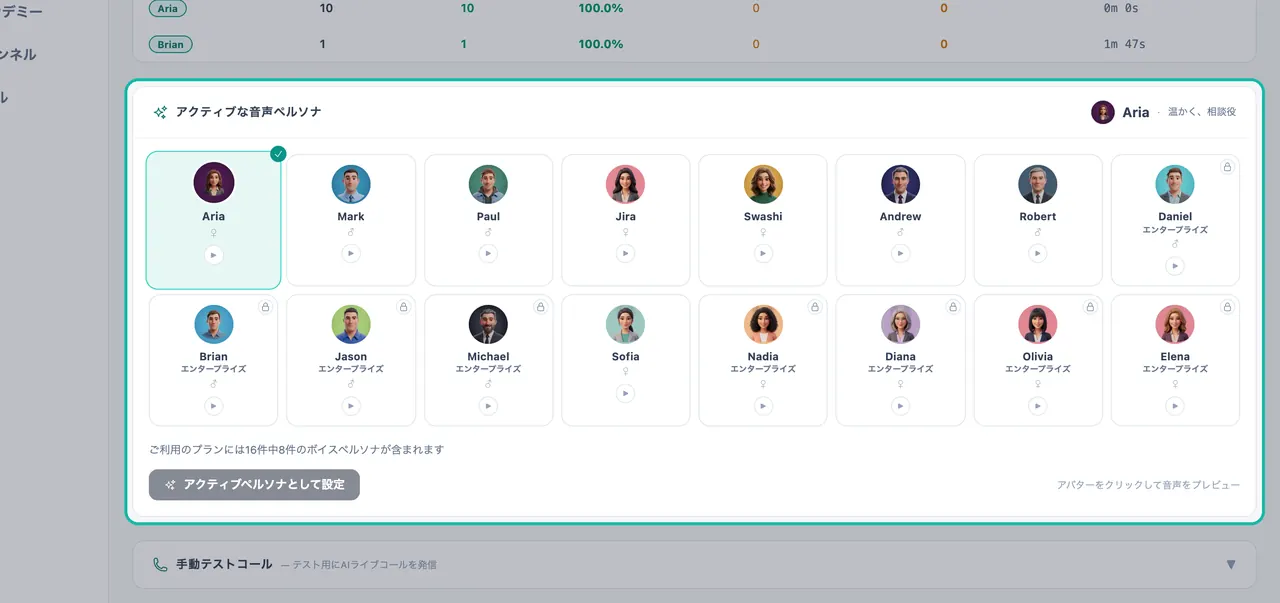
アバターをクリックするとプレビューを試聴できます。
メモ:プレビューに「実際の音声が使えないため、ブラウザの音声を使用しました」と表示された場合、一時的にプレビューがブラウザの標準音声に切り替わっています。実際のペルソナの音声を聞くには、しばらくしてからもう一度お試しください。
アクティブペルソナを設定する
- 使用したいペルソナを選択します。
- アクティブペルソナとして設定をクリックします。ボタンの表示が保存中...に変わり、その後保存しました!になります。
新規キャンペーンでは、このペルソナがデフォルトで使用されます。アクティブな音声キャンペーンの下にある各キャンペーンカードには、使用されているペルソナが表示されます。また、音声パフォーマンスのペルソナの内訳テーブルでは、これまで使用した各ペルソナのコール数、応答率、留守番電話数、ウォームリード数、平均通話時間を比較できます。
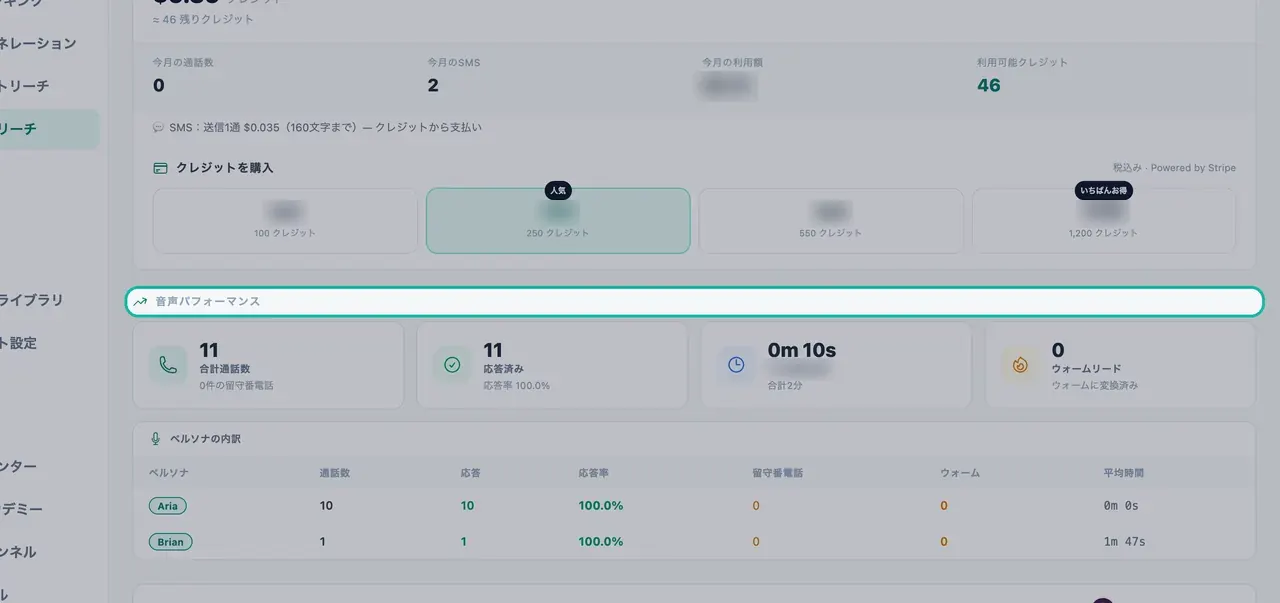
ヒント:似たようなオーディエンスに対して2つのペルソナを試し、ペルソナの内訳で応答率とウォームリードを比較してから、どちらか1つに決めるとよいでしょう。
実際のコールでペルソナをテストする
手動テストコールで、ご自身の電話番号と連絡先名を入力し、AIペルソナでペルソナを選択してコールを発信をクリックします。短いプレビューよりも、実際の会話全体を聞くことで、より多くのことがわかります。テストコールでは、音声クレジットが消費されます。
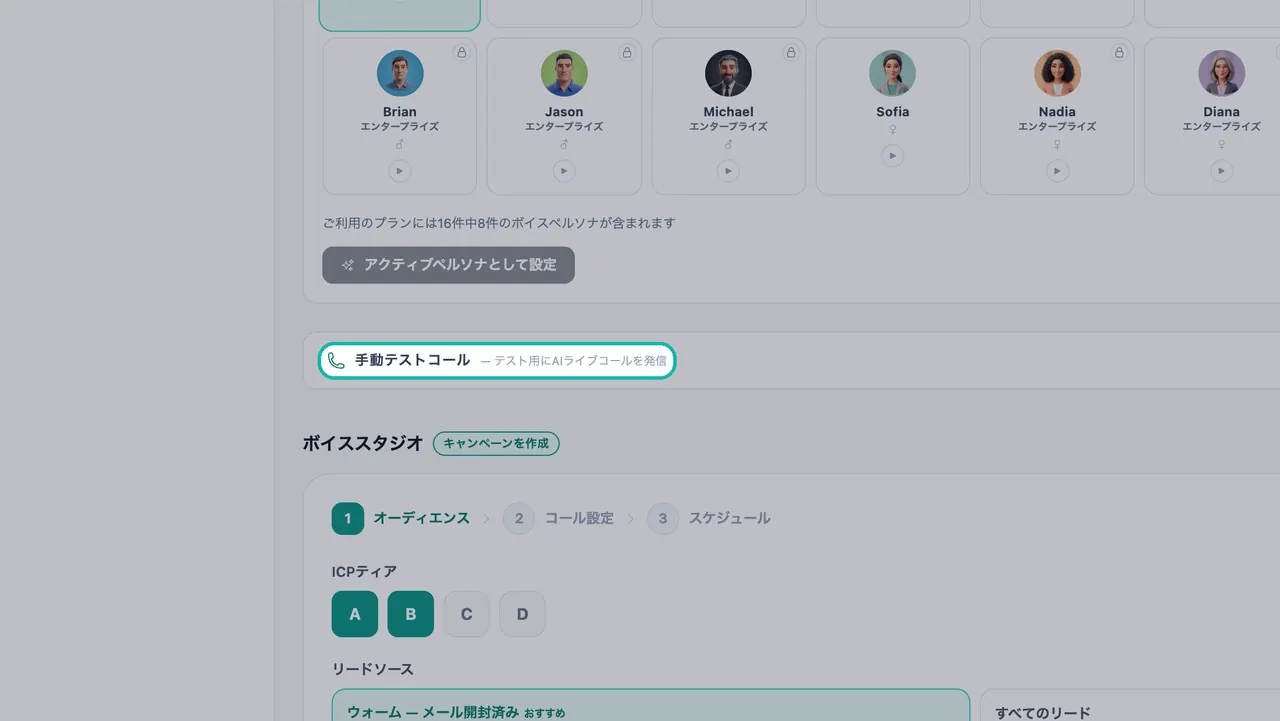
各プランで利用可能なペルソナ
ご契約プランによって、利用できるペルソナの数が決まっています。アプリには「ご利用のプランには16種類中N個の音声ペルソナが含まれています」と表示されます。
| プラン | 利用可能な音声ペルソナ |
|---|---|
| スターター (Starter) | 2種類(女性1、男性1) |
| グロース (Growth) | 4種類(女性2、男性2) |
| エージェンシー (Agency) | 8種類(女性4、男性4) |
| エンタープライズ (Enterprise) | 全16種類 |
プラン対象外のペルソナには、エージェンシー+やエンタープライズといったバッジが表示され、「[プラン名]プランが必要です」と表示されます。これらのペルソナもプレビューは可能ですが、保存しようとすると「このペルソナはご利用のプランに含まれていません。」と表示されます。より多くのペルソナを利用するには、プランをアップグレードしてください。詳しくは、プランと請求および料金ページをご覧ください。
貴社のビジネスに合わせたペルソナの音声
ペルソナは声と話し方のスタイルを提供します。貴社について何を話すかは、ビジネスブレインに登録された情報(貴社の提供サービス、事実、トーン)に基づきます。どのペルソナも貴社について正確に説明できるよう、ビジネスブレインは常に最新の状態に保ってください。
トラブルシューティング
- 「アクティブペルソナとして設定」ボタンが反応しない。 ご利用のプランにそのペルソナが含まれていない可能性があります。アバターにプランのバッジが付いていないか確認してください。
- プレビューが再生されない。 「音声プレビューは現在ご利用いただけません。しばらくしてからもう一度お試しください。」と表示されることがあります。時間をおいてから、もう一度お試しください。
次のステップ
- コールキャンペーンを作成する
- AI受付を設定する
- Swashi 音声AIについてさらに詳しく
よくある質問
Swashiにはいくつの音声ペルソナがありますか?+
Swashiには16種類の音声ペルソナ(女性8種類、男性8種類)があり、それぞれ独自の音声とトーンを持っています。デフォルトのペルソナはAriaです。
ペルソナは他の言語も話せますか?+
はい。すべてのペルソナが対応言語を話すことができ、通話相手が他の言語をリクエストしたり、その言語で話し始めたりすると、AIは通話中に言語を切り替えることができます。
気に入ったペルソナを保存できないのはなぜですか?+
各プランで利用できるペルソナの数は決まっています。プラン対象外のペルソナには「エージェンシー+」や「エンタープライズ」などのプランバッジが表示され、保存しようとすると「このペルソナはご利用のプランに含まれていません。」と表示されます。プランをアップグレードすると、より多くのペルソナが利用可能になります。
アクティブペルソナを変更すると、実行中のキャンペーンにも影響しますか?+
アクティブペルソナは、新規キャンペーンのデフォルト設定です。各キャンペーンカードには、そのキャンペーンで使用されているペルソナが表示されます。
音声プレビューが再生されない場合はどうすればよいですか?+
実際の音声が一時的に利用できない場合、プレビューがブラウザの音声に切り替わり、その旨が表示されることがあります。実際のペルソナの音声を聞くには、しばらくしてからもう一度お試しください。