ソーシャルスタジオでSNS投稿を作成・スケジュール設定する方法
SwashiのソーシャルスタジオでSNS投稿を作成。トピックを入力し、ハッシュタグと画像を追加後、AI下書きで投稿文を自動生成。スケジュール設定または今すぐ各ネットワークに投稿できます。
- 1ソーシャルスタジオを開く. サイドバーでソーシャルスタジオをクリックします。
- 2ネットワークを選択. 接続されたネットワークで、投稿したい接続済みネットワークのカードをクリックします。
- 3Swashiにトピックを伝える. 投稿ボックスにアイデアを入力するか、共有したい記事のリンクを貼り付けます。
- 4ハッシュタグを確認. Swashiがあなたのビジネス向けに提案するハッシュタグを使用します。
- 5ビジュアルを追加. 「画像を追加」をクリックして自身の画像や動画をアップロードするか、「画像を生成」をクリックして投稿文から画像を生成します。
- 6AIに投稿を作成させる. 「AI下書き」をクリックすると、ビジネスブレインの情報に基づき、あなたのブランドの声で投稿が作成されます。
- 7スケジュール設定または今すぐ投稿. 「スケジュール」をクリックして日付と時刻を選択するか、「今すぐ投稿」をクリックして選択したすべてのネットワークに即時公開します。
- 8キューを確認. 今後のキューを確認し、公開待ちのすべての投稿をレビューします。
動画でご覧になりますか?このチュートリアルでは、実際のアプリで同じ手順を解説しています。 すべてのチュートリアルを見る →
ソーシャルスタジオは、Swashiでソーシャルメディア投稿を作成、スケジュール設定、公開する場所です。トピックを入力するかリンクを貼り付け、AI下書きでブランドの声に合った投稿を作成し、ビジュアルを追加したら、スケジュールを設定するか今すぐ投稿をクリックして、選択したすべてのネットワークに公開します。
このガイドは、毎回ゼロから投稿を作成することなく、安定したソーシャルメディアでの存在感を維持したいビジネスオーナーやマーケター向けです。EP3ビデオチュートリアル「Swashiでソーシャルメディアを自動化する方法」のパート1に沿った内容です。
はじめる前に
- ネットワークを接続する。 投稿できるのは、接続済みのネットワークのみです。ソーシャルネットワークを接続するをご覧ください。
- ビジネスブレインを学習させる。 AI下書きはビジネスブレインの情報から投稿を作成するため、投稿はあなたのビジネスらしく、実際の情報に基づいたものになります。
- 利用可能な投稿数を確認する。 ご利用のプランには、月間のSNS投稿数が含まれています(下記の表を参照)。
投稿を作成する
サイドバーでソーシャルスタジオをクリックします。ネットワーク、新規投稿、公開スケジュールなど、ソーシャル関連のすべてがここにあります。
投稿先を選択する。 接続されたネットワークの下で、投稿したいネットワークのカードをクリックして切り替えます。接続されたネットワークには接続済みと表示されます。
Swashiにトピックを伝える。 何について投稿しますか?またはURLを貼り付けてください...と表示されているボックスに、アイデアを入力するか、共有したい記事のリンクを貼り付けます。
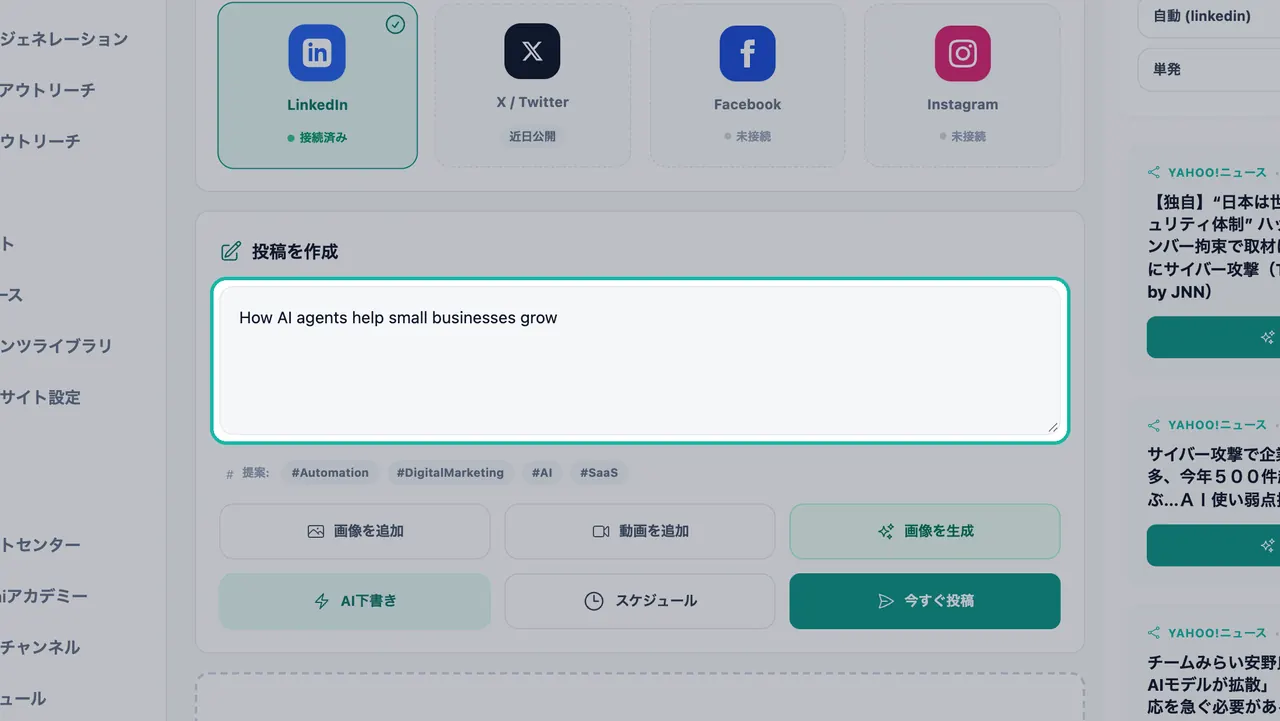
投稿作成ボックスにアイデアを入力するか、リンクを貼り付けます。 ハッシュタグを確認する。 提案の下に、Swashiがあなたのビジネスに合ったハッシュタグを提案します。気に入ったものを使用してください。
ビジュアルを追加する。 自身の画像をアップロードするには画像を追加を、動画の場合は動画を追加をクリックします。または、画像を生成をクリックすると、Swashiが投稿テキストから新しい画像を生成します。生成された画像は、ビジネスブレインで設定したブランドスタイルに従います。
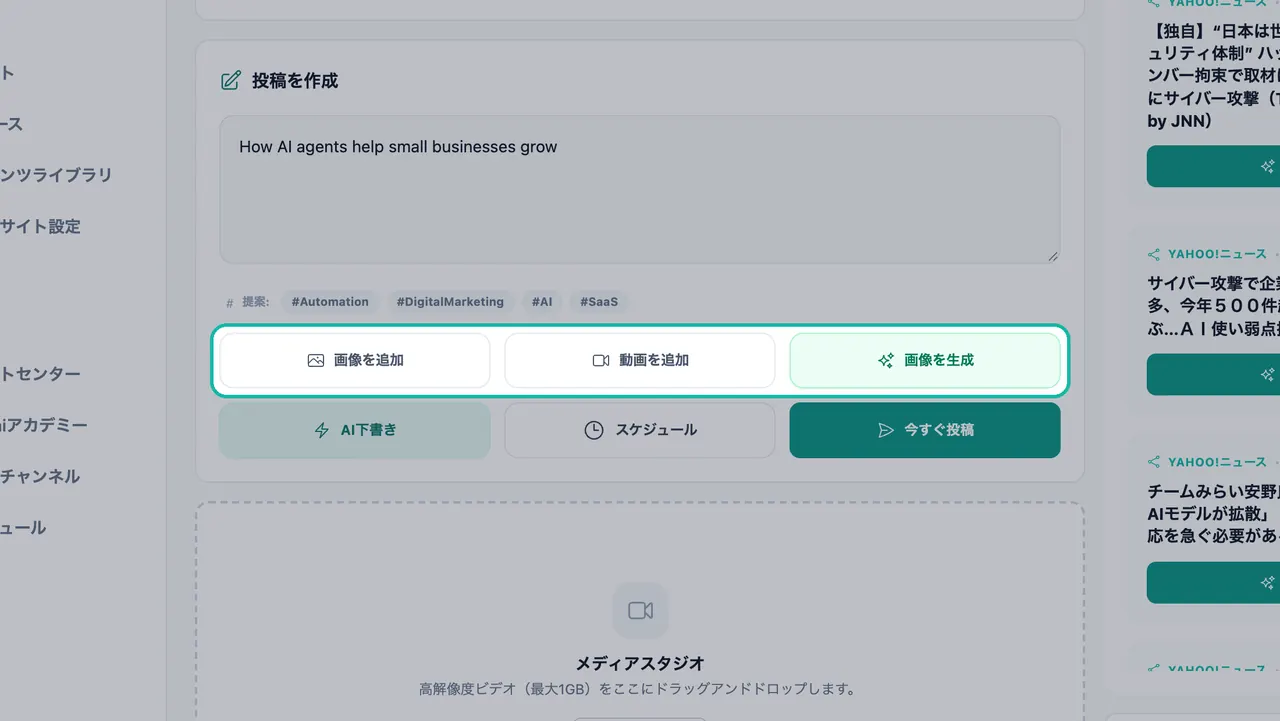
ご自身の画像や動画をアップロードするか、新たに生成します。 AIに投稿を作成させる。 AI下書きをクリックします。Swashiがあなたのブランドの声で投稿を作成します。内容を読んで、変更したい部分があれば編集してください。
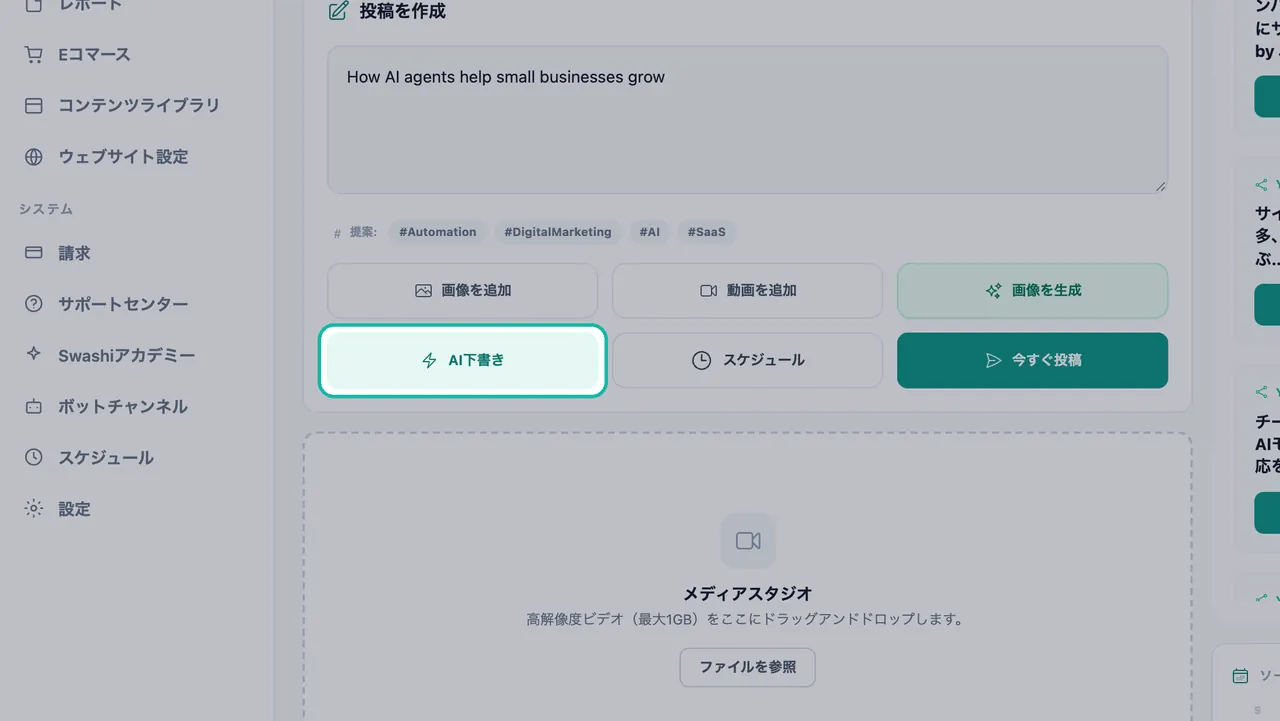
AI下書きがあなたのブランドの声で投稿を作成します。 スケジュール設定または今すぐ投稿する。 スケジュールをクリックして日付と時間を選択し、スケジュールを確定をクリックします。または、今すぐ投稿をクリックすると、選択したすべてのネットワークに即時公開されます。
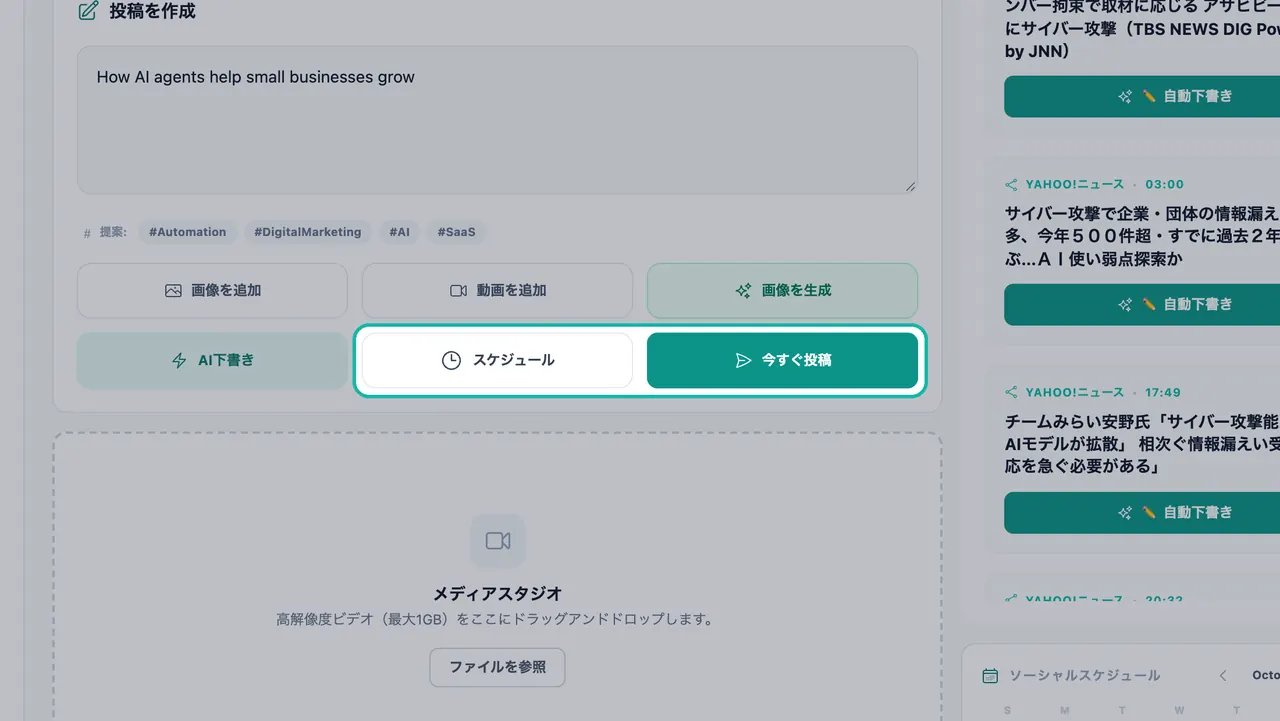
投稿を後で公開するようスケジュール設定するか、今すぐ公開します。
ヒント:まずテキストを書いてから、画像を生成してください。「画像を生成」は投稿テキストに基づいて機能するため、ビジュアルが発言内容と一致します。
メモ:現時点では、動画投稿はFacebookとInstagramに対応しています。LinkedInが選択されている場合は、チェックを外すか、代わりに画像を添付してください。
クリエイターカード画像
画像を生成する際、Swashiは投稿のフックと抜粋を表示するクリエイターカードをレンダリングできます。投稿全文とハッシュタグは、引き続きキャプション部分に表示されます。プレーンな画像をご希望の場合は、代わりにランダムに生成を選択すると、テキストから新しい画像が生成されます。
メディアスタジオで動画をアップロードする
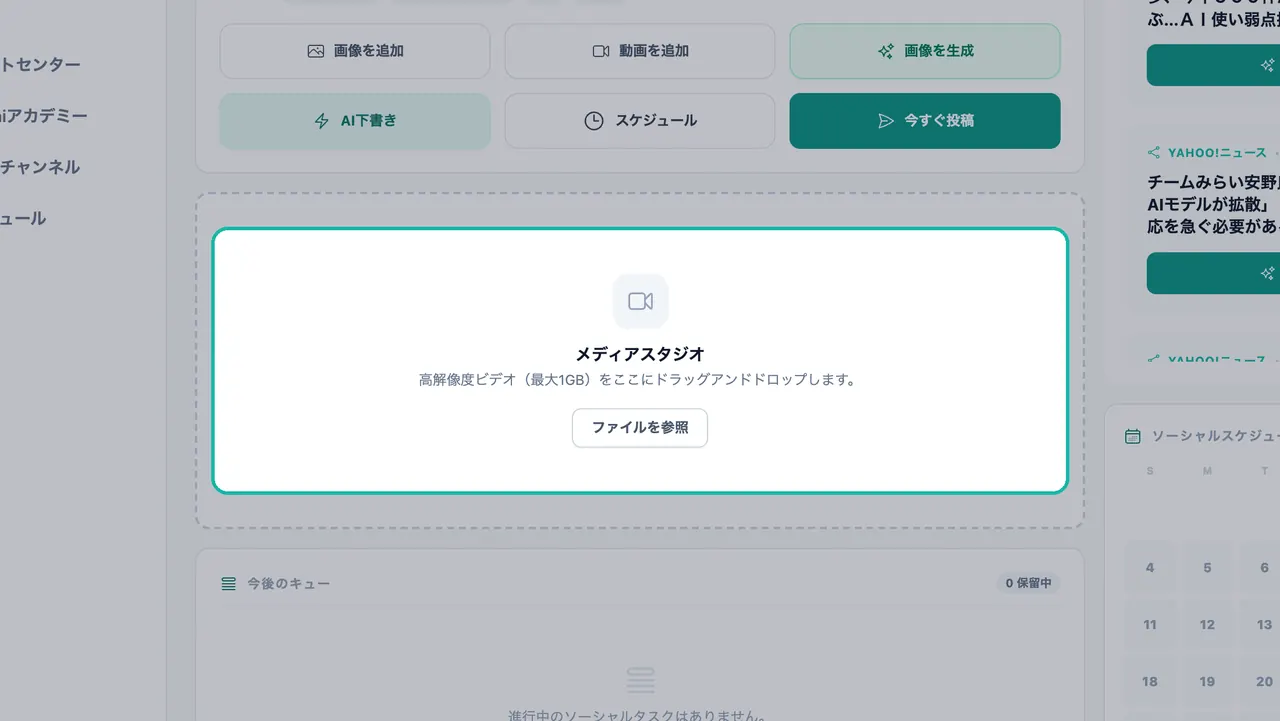
メディアスタジオを使用して、高解像度の動画を投稿に追加できます。最大1GBの動画をドラッグ&ドロップするか、ファイルを参照をクリックします。アップロードが完了すると、アップロード完了と表示されます。
今後のキューを管理する
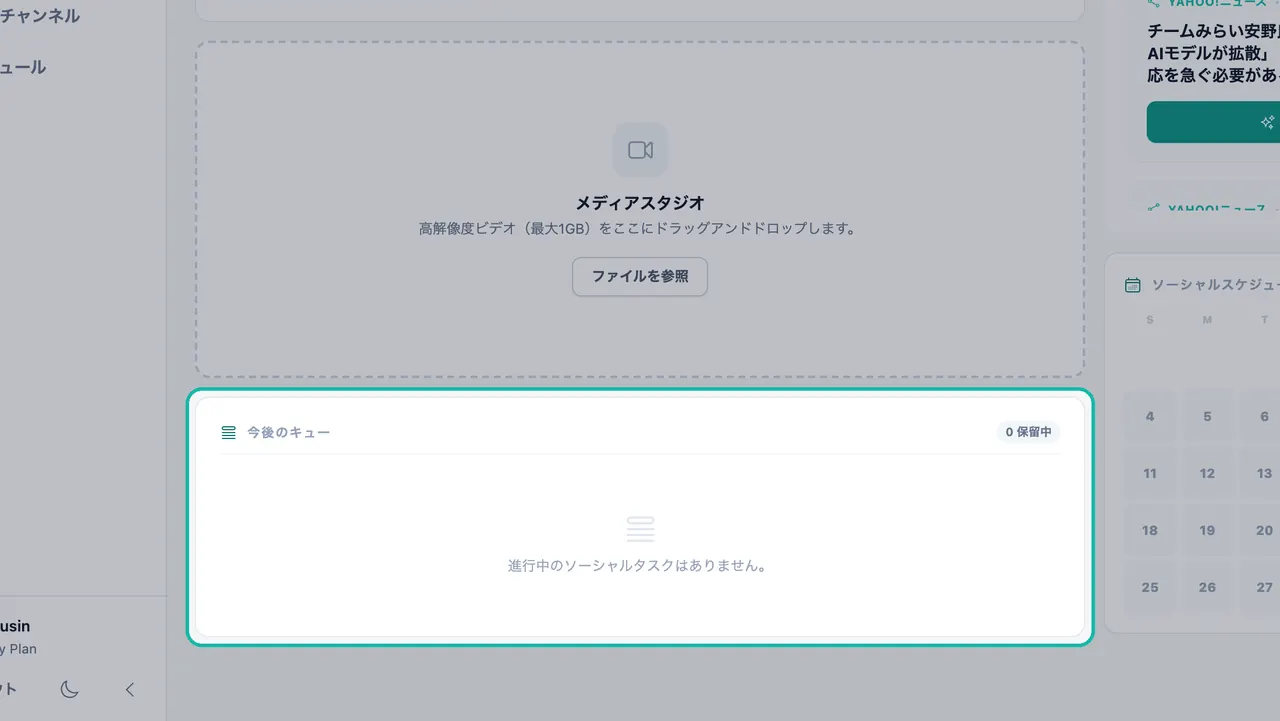
スケジュール設定されたすべての投稿は今後のキューで待機するため、次に何が公開されるかを常に把握できます。カウンターには保留中の投稿数が表示されます。何もスケジュールされていない場合、「進行中のソーシャルタスクはありません。」と表示されます。
- 投稿を編集する: 編集を選択し、変更を加えてから投稿を更新またはスケジュールを更新をクリックします。
- 重複: 同じ投稿が同じ日時に複数スケジュールされている場合、Swashiはそれを重複としてマークします。すべて削除をクリックすると、すべてのコピーが削除されます。1つのコピーを保持するには、一度編集して保存してください。
投稿を日別で確認するには、ページ下部にあるソーシャルスケジュールカレンダーを使用するか、サイドバーのスケジュールを開いて、スケジュールされたすべての投稿と記事をまとめて表示します。カレンダーやニュースに基づく投稿については、話題の記事と自動下書きをご覧ください。
プラン別SNS投稿数
| プラン | 月間SNS投稿数 |
|---|---|
| 無料 | 1 |
| スターター | 30 |
| グロース | 350 |
| エージェンシー | 1,500 |
| エンタープライズ | 無制限 |
さらに投稿数が必要な場合は、Social Packアドオンで追加できます。現在の価格は料金ページでご確認ください。
チャットから投稿する
LINE、WhatsApp、Telegram上のSwashiチャットボットからLinkedInの投稿をスケジュール設定することもできます。「LinkedInの投稿を予約」と入力すると、ボットが投稿内容について尋ねてきます。LINE、WhatsApp、Telegramのチャットボットをご覧ください。
トラブルシューティング
| メッセージ | 対処法 |
|---|---|
| 「スケジュールするソーシャルネットワークを少なくとも1つ選択してください。」 | スケジュール設定する前に、接続済みのネットワークカードを少なくとも1つクリックしてください。 |
| 「Instagramには画像または動画が必要です。先にアップロードしてください。」 | 画像または動画を追加するか、画像を生成してください。 |
| 「最初に投稿を入力または貼り付けてから、画像を生成してください。」 | 画像を生成をクリックする前に、投稿テキストを作成してください。 |
| 「公開に失敗しました」 | ネットワークが接続済みと表示されていることを確認してください。再接続が必要と表示されている場合は、再接続してからもう一度お試しください。 |
次のステップ
- LinkedIn、Facebook、Instagramを接続する
- 自動下書き機能で話題のニュースを投稿に変える
- Swashiウェブサイトでソーシャルスタジオについてさらに詳しく知る
よくある質問
Swashiから投稿できるソーシャルネットワークは?+
ソーシャルスタジオではLinkedIn、Facebook、Instagramに接続できます。X / Twitterはアプリ内で「近日公開」と表示されています。
Swashiは投稿を作成してくれますか?+
はい。「AI下書き」をクリックすると、Swashiがあなたのビジネスブレインを使い、ブランドの声で投稿を作成します。スケジュール設定する前にテキストを編集できます。
同じコンテンツを一度に複数のネットワークに投稿できますか?+
はい。投稿したい各接続済みネットワークのカードをクリックし、「スケジュール」または「今すぐ投稿」をクリックします。投稿は選択されたすべてのネットワークに公開されます。
なぜInstagramには画像なしで投稿できないのですか?+
Instagramではすべての投稿に画像または動画が必要です。先に「画像を追加」でアップロードするか、「画像を生成」で作成してください。
私のプランにはSNS投稿が何件含まれていますか?+
無料 (Free) は月に1件、スターター (Starter) は30件、グロース (Growth) は350件、エージェンシー (Agency) は1,500件、エンタープライズ (Enterprise) は無制限です。Social Packアドオンで投稿数を追加できます。