كيفية إنشاء وجدولة منشورات وسائل التواصل الاجتماعي باستخدام الاستوديو الاجتماعي
أنشئ منشورات لوسائل التواصل الاجتماعي في الاستوديو الاجتماعي من Swashi: أدخل موضوعًا، وأضف وسومًا وصورة، ودع مسودة الذكاء الاصطناعي تكتبها، ثم جدولها أو انشرها الآن على كل شبكة.
- 1افتح الاستوديو الاجتماعي. انقر على الاستوديو الاجتماعي في الشريط الجانبي.
- 2اختر شبكاتك. تحت الشبكات المتصلة، انقر على بطاقات الشبكات المتصلة التي تريد نشر هذا المنشور عليها.
- 3أخبر Swashi بالموضوع. اكتب فكرة في مربع المنشور، أو الصق رابط مقال تريد مشاركته.
- 4راجع الوسوم. يضيف المسودة الذكية 3-5 وسوم ذات صلة إلى المنشور. قم بتحريرها، أو انقر على وسم ضمن الاقتراحات لإضافته.
- 5أضف عنصرًا مرئيًا. انقر على إضافة صورة لرفع صورتك أو مقطع فيديو، أو إنشاء صورة لإنشاء واحدة من نص منشورك.
- 6دع الذكاء الاصطناعي يكتب المنشور. انقر على مسودة الذكاء الاصطناعي لكتابة المنشور بصوت علامتك التجارية من عقل الأعمال.
- 7جدول المنشور أو انشره الآن. انقر على الجدول الزمني واختر تاريخًا ووقتًا، أو انقر على انشر الآن للنشر على كل شبكة محددة فورًا.
- 8تحقق من قائمة الانتظار. راجع قائمة الانتظار القادمة لترى كل منشور ينتظر النشر.
تفضل المشاهدة؟ يشرح هذا الدرس نفس الخطوات في التطبيق المباشر. كل دروس الفيديو ←
الاستوديو الاجتماعي هو المكان الذي تنشئ فيه منشورات وسائل التواصل الاجتماعي وتجدولها وتنشرها في Swashi. اكتب موضوعًا أو الصق رابطًا، ودع مسودة الذكاء الاصطناعي تكتب المنشور بصوت علامتك التجارية، وأضف عنصرًا مرئيًا، ثم انقر على الجدول الزمني لجدولته، أو انقر على انشر الآن للنشر على كل شبكة حددتها.
هذا الدليل مخصص لأصحاب الأعمال والمسوقين الذين يرغبون في حضور ثابت على وسائل التواصل الاجتماعي دون كتابة كل منشور من الصفر. وهو يتبع الجزء الأول من الفيديو التعليمي EP3، "كيفية أتمتة وسائل التواصل الاجتماعي باستخدام Swashi".
قبل أن تبدأ
- اربط شبكاتك. يمكنك النشر فقط على الشبكات التي قمت بربطها. انظر ربط شبكاتك الاجتماعية.
- علّم عقل الأعمال لديك. تكتب مسودة الذكاء الاصطناعي من عقل الأعمال لديك، لذا تبدو منشوراتك وكأنها من عملك وتستخدم حقائقك الفعلية.
- اعرف رصيدك. تتضمن خطتك عددًا شهريًا من منشورات وسائل التواصل الاجتماعي (انظر الجدول أدناه).
إنشاء منشور
انقر على الاستوديو الاجتماعي في الشريط الجانبي. كل ما يتعلق بوسائل التواصل الاجتماعي موجود هنا: شبكاتك، والمنشورات الجديدة، وجدول النشر الخاص بك.
اختر أين سيُنشر المنشور. تحت الشبكات المتصلة، انقر على البطاقات لتبديل المكان الذي تريد النشر فيه. تظهر الشبكة المتصلة كـ متصل.
أخبر Swashi بالموضوع. في المربع الذي نصه عن ماذا تريد أن تنشر؟ أو الصق عنوان URL...، اكتب فكرة أو الصق رابط مقال تريد مشاركته.
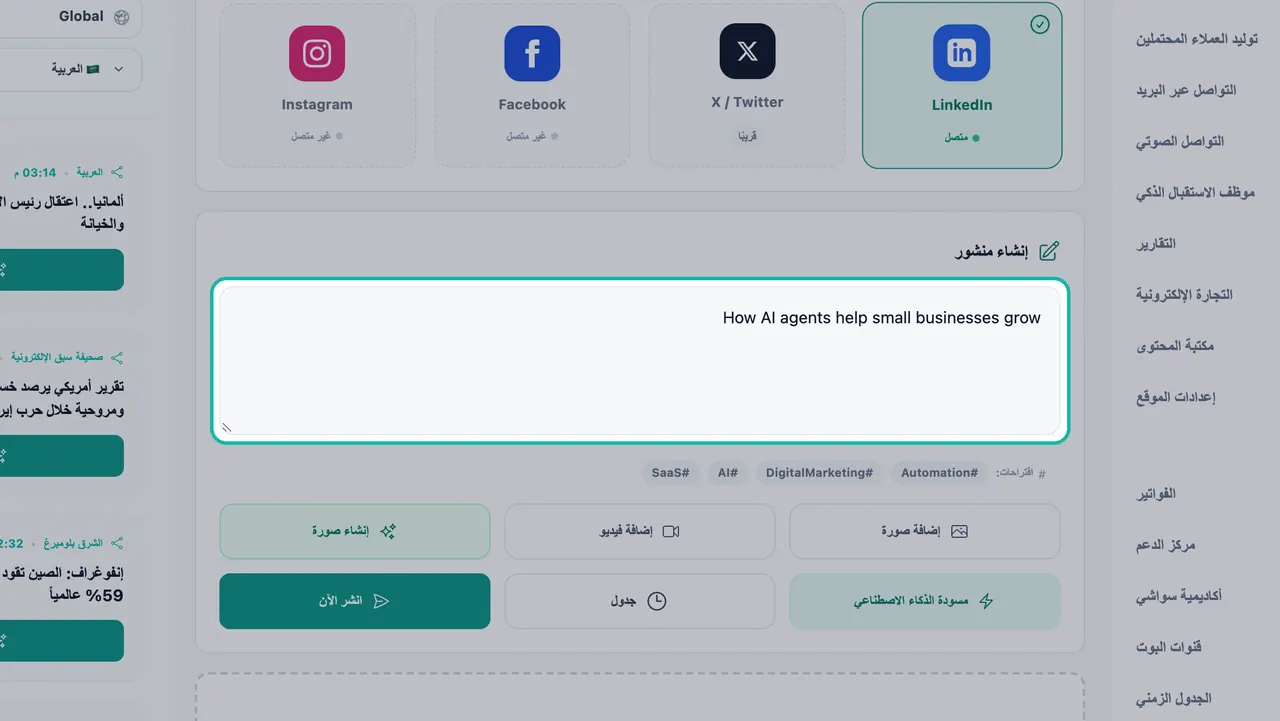
اكتب فكرة أو الصق رابطًا في مربع إنشاء المنشور. راجع الوسوم. يضيف المسودة الذكية 3-5 وسوم ذات صلة إلى المنشور. يمكنك أيضًا النقر على وسم ضمن الاقتراحات لإضافته، أو كتابة الوسوم الخاصة بك.
أضف عنصرًا مرئيًا. انقر على إضافة صورة لرفع صورتك الخاصة، أو إضافة فيديو لمقطع فيديو. أو انقر على إنشاء صورة وسينشئ Swashi صورة جديدة من نص منشورك. تتبع الصور المنشأة أسلوب علامتك التجارية من عقل الأعمال.
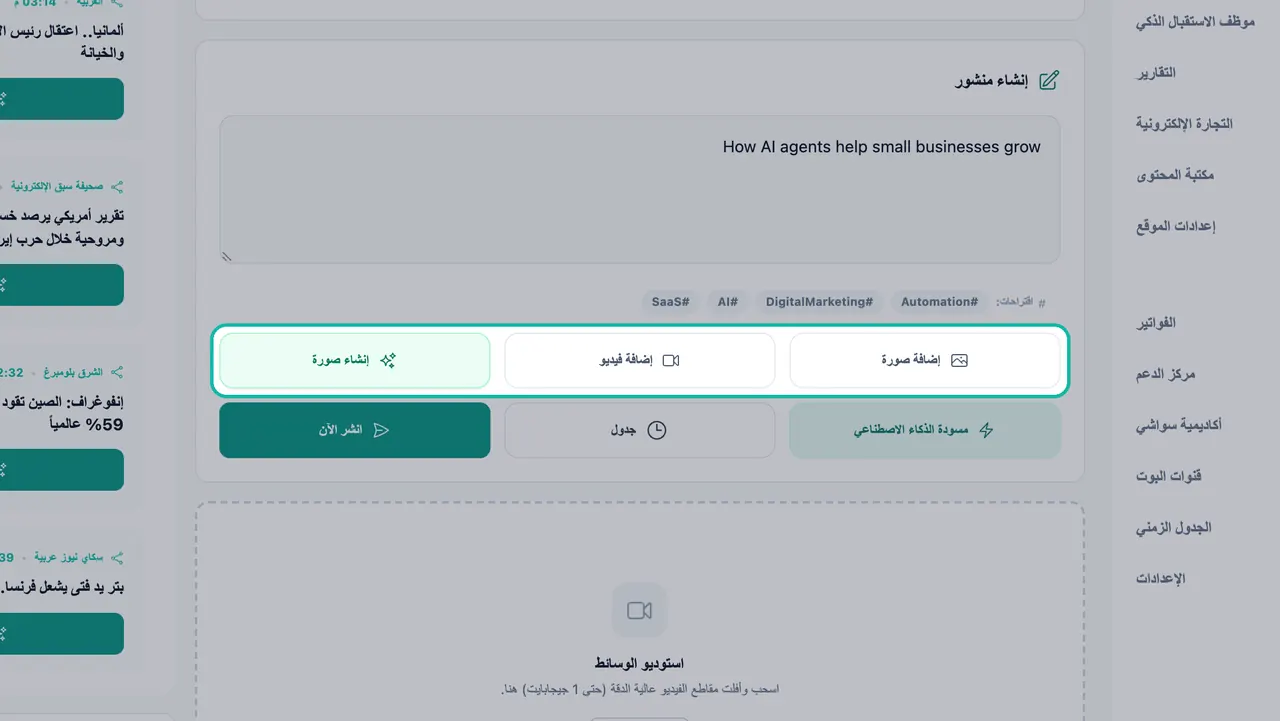
ارفع صورتك أو مقطع الفيديو الخاص بك، أو أنشئ واحدًا. دع الذكاء الاصطناعي يكتب المنشور. انقر على مسودة الذكاء الاصطناعي. يكتب Swashi المنشور بصوت علامتك التجارية. اقرأه وعدّل أي شيء تريد تغييره.
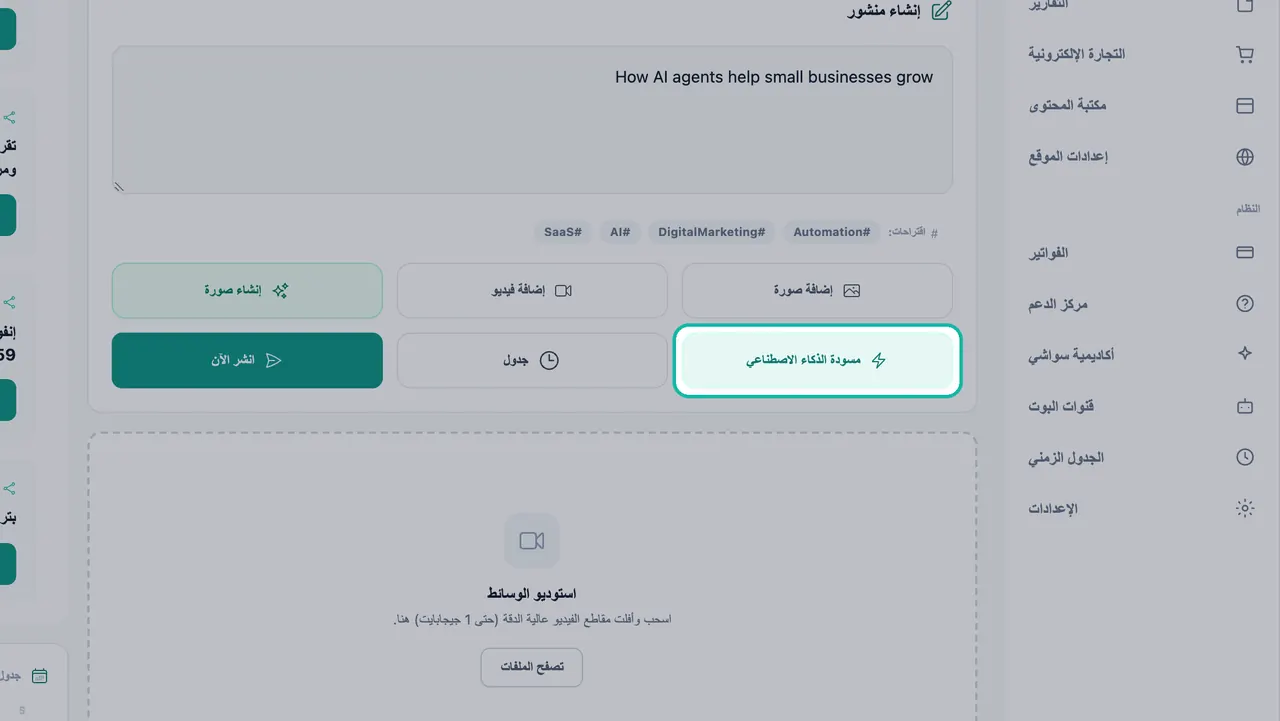
مسودة الذكاء الاصطناعي تكتب المنشور بصوت علامتك التجارية. جدول المنشور أو انشره الآن. انقر على الجدول الزمني واختر تاريخ ووقت، ثم تأكيد الجدول الزمني. أو انقر على انشر الآن للنشر على كل شبكة محددة فورًا.
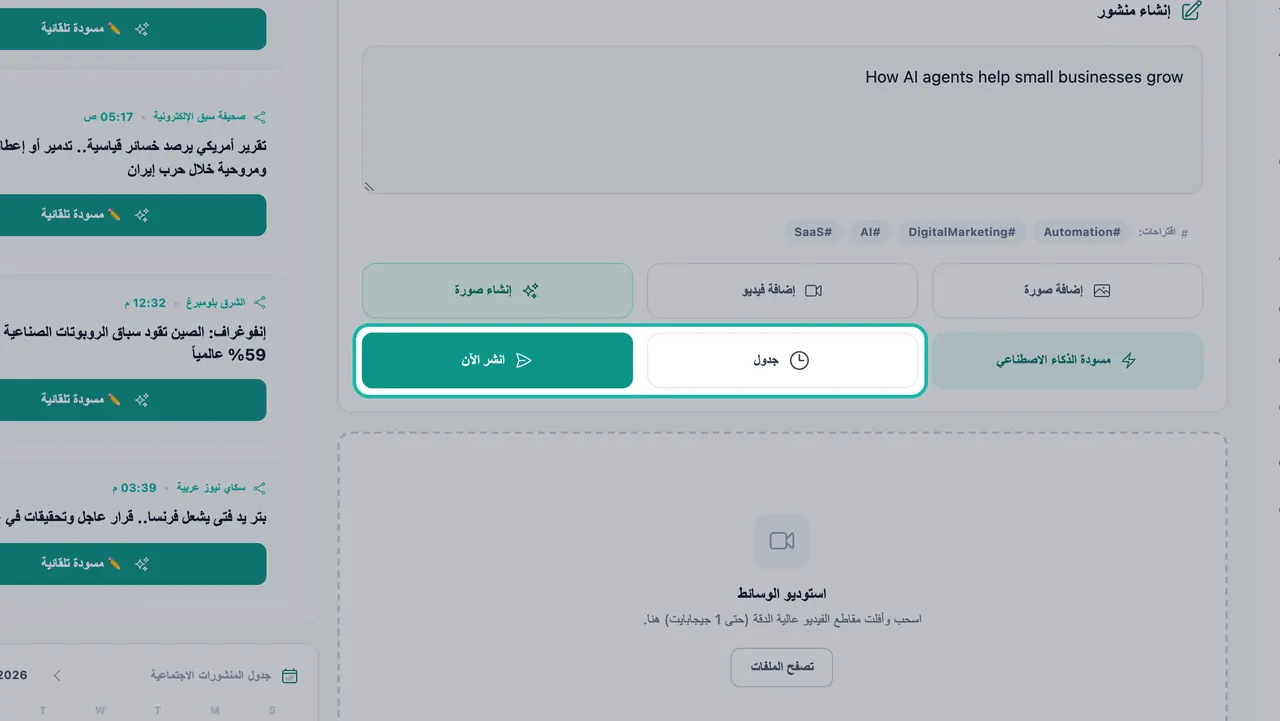
جدول المنشور لوقت لاحق أو انشره الآن.
نصيحة:اكتب نصك أولاً، ثم أنشئ الصورة. تعمل ميزة إنشاء صورة من نص منشورك، لذا فإن العنصر المرئي يطابق ما تقوله.
ملاحظة:تُنشر منشورات الفيديو على Facebook وInstagram في الوقت الحالي. إذا كان LinkedIn محددًا، فألغِ تحديده أو أرفق صورة بدلاً من ذلك.
صور بطاقة المنشئ
عندما تنشئ صورة، يمكن لـ Swashi عرض بطاقة المنشئ التي تُظهر الجملة الافتتاحية ومقتطفًا من منشورك. لا يزال منشورك الكامل ووسومك تُدرج في التعليق. إذا كنت تفضل صورة عادية، فاختر توليد عشوائي للحصول على صورة جديدة من نصك بدلاً من ذلك.
رفع مقاطع الفيديو في استوديو الوسائط
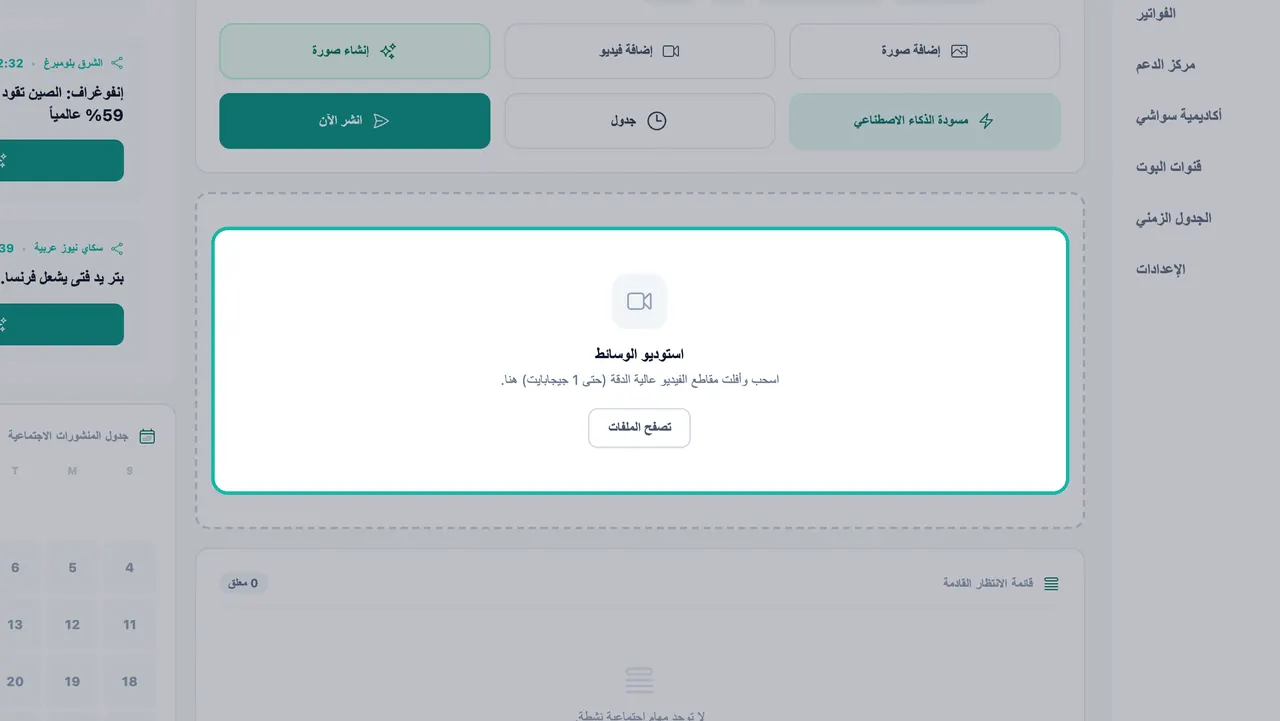
استخدم استوديو الوسائط لإضافة مقاطع فيديو عالية الدقة إلى منشوراتك. اسحب وأفلت مقاطع فيديو تصل إلى 1 GB، أو انقر على تصفح الملفات. عند انتهاء الرفع، سترى اكتمل التحميل.
إدارة قائمة الانتظار القادمة
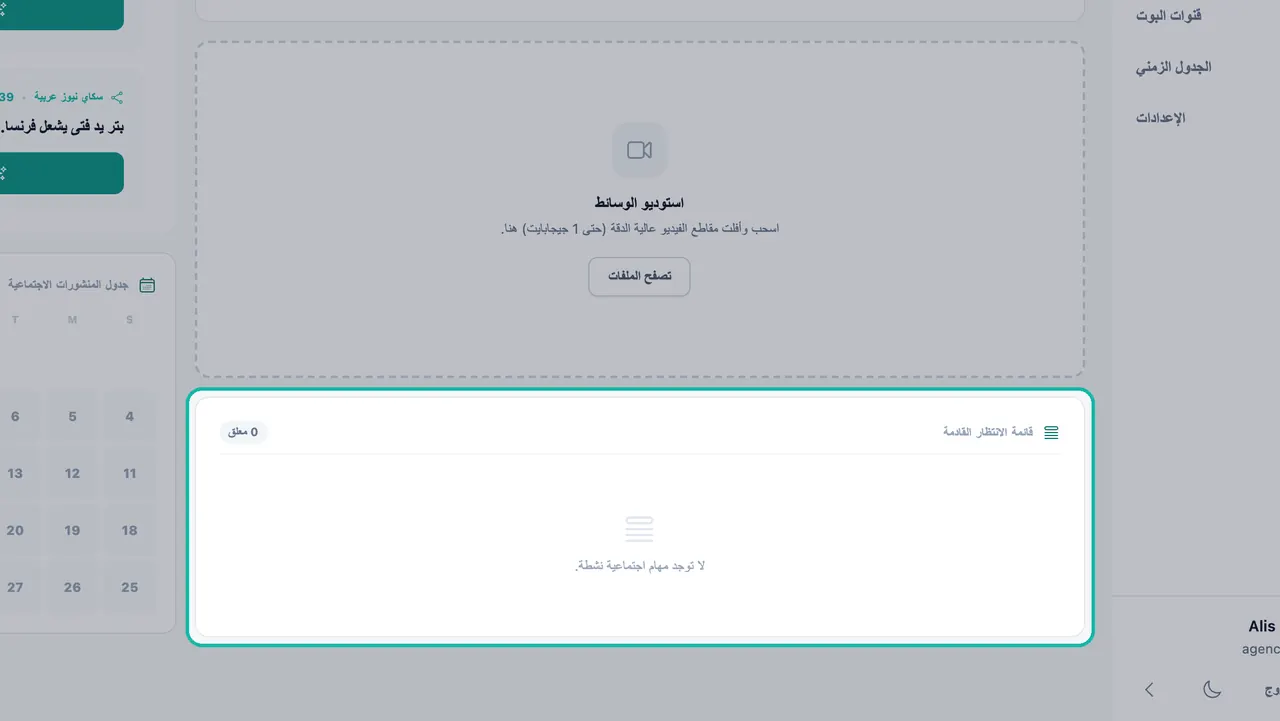
ينتظر كل منشور مجدول في قائمة الانتظار القادمة، لذا تعرف دائمًا ما الذي سيُنشر تاليًا. يُظهر العداد عدد المنشورات قيد الانتظار. عندما لا يكون هناك شيء مجدول، تظهر رسالة "لا توجد مهام اجتماعية نشطة."
- تعديل منشور: اختر تعديل، وغيره، ثم تحديث المنشور أو تحديث الجدول الزمني.
- التكرارات: إذا تمت جدولة نفس المنشور أكثر من مرة في نفس الوقت، يحدده Swashi كتكرار. يزيل حذف الكل كل النسخ. قم بالتعديل والحفظ مرة واحدة للاحتفاظ بنسخة واحدة.
لرؤية منشوراتك حسب اليوم، استخدم تقويم جدول المنشورات الاجتماعية الموجود أسفل الصفحة، أو افتح الجدول الزمني في الشريط الجانبي لجميع منشوراتك ومقالاتك المجدولة معًا. انظر مقالات رائجة والمسودة التلقائية للتقويم وللمنشورات المستندة إلى الأخبار.
منشورات وسائل التواصل الاجتماعي حسب الخطة
| الخطة | منشورات وسائل التواصل الاجتماعي شهريًا |
|---|---|
| مجاني | 1 |
| المبتدئ | 30 |
| النمو | 350 |
| الوكالة | 500 |
| المؤسسات | 999 |
هل تحتاج إلى المزيد؟ تضيف باقة Social Pack منشورات إضافية. انظر الأسعار الحالية في صفحة الأسعار.
النشر من الدردشة
يمكنك أيضًا جدولة منشور على LinkedIn من روبوت الدردشة الخاص بـ Swashi على LINE أو WhatsApp أو Telegram. اكتب "schedule LinkedIn post" وسيسألك الروبوت عن موضوع المنشور. انظر روبوتات الدردشة على LINE وWhatsApp وTelegram.
استكشاف الأخطاء وإصلاحها
| الرسالة | ماذا تفعل |
|---|---|
| "الرجاء تحديد شبكة اجتماعية واحدة على الأقل لجدولتها." | انقر على بطاقة شبكة متصلة واحدة على الأقل قبل الجدولة. |
| "يتطلب Instagram صورة أو مقطع فيديو. يرجى تحميل واحد أولاً." | أضف صورة أو مقطع فيديو، أو أنشئ صورة. |
| "اكتب أو الصق منشورك أولاً، ثم أنشئ صورة." | اكتب نص المنشور قبل النقر على إنشاء صورة. |
| "فشل النشر" | تحقق من أن الشبكة لا تزال تظهر كـ متصل. إذا ظهرت كـ مطلوب إعادة الاتصال، فأعد ربطها وحاول مرة أخرى. |
الخطوات التالية
- ربط LinkedIn وFacebook وInstagram.
- تحويل الأخبار الرائجة إلى منشورات باستخدام المسودة التلقائية (Autodraft).
- تعرف على المزيد حول الاستوديو الاجتماعي على موقع Swashi.
الأسئلة الشائعة
ما هي شبكات التواصل الاجتماعي التي يمكنني النشر عليها من Swashi؟+
يمكنك ربط LinkedIn وFacebook وInstagram في الاستوديو الاجتماعي. يظهر X / Twitter كـ "قريبًا" في التطبيق.
هل يكتب Swashi المنشورات نيابة عني؟+
نعم. انقر على مسودة الذكاء الاصطناعي وسيكتب Swashi المنشور بصوت علامتك التجارية باستخدام عقل الأعمال. يمكنك تعديل النص قبل جدولته.
هل يمكنني نشر نفس المحتوى على عدة شبكات في وقت واحد؟+
نعم. انقر على بطاقات كل شبكة متصلة تريدها، ثم انقر على الجدول الزمني أو انشر الآن. سيُنشر المنشور على كل شبكة محددة.
لماذا لا يمكنني النشر على Instagram بدون صورة؟+
يتطلب Instagram وجود صورة أو مقطع فيديو في كل منشور. ارفع واحدًا باستخدام إضافة صورة أو أنشئ واحدًا باستخدام إنشاء صورة أولاً.
كم عدد منشورات وسائل التواصل الاجتماعي التي تتضمنها خطتي؟+
تتضمن خطة مجاني (Free) منشورًا واحدًا شهريًا، وخطة المبتدئ (Starter) 30، وخطة النمو (Growth) 350، وخطة الوكالة (Agency) 500، وخطة المؤسسات (Enterprise) 999. تضيف باقة Social Pack الإضافية المزيد من المنشورات.
هل يمكنني كتابة منشوري الخاص دون استخدام مسودة الذكاء الاصطناعي؟+
نعم. اكتب أو الصق منشورك بالكامل في مربع إنشاء منشور، وأضف عنصرًا مرئيًا إذا أردت، ثم انقر على الجدول الزمني أو انشر الآن. مسودة الذكاء الاصطناعي اختيارية.
هل تكتب مسودة الذكاء الاصطناعي بشكل مختلف لـ LinkedIn وFacebook وInstagram؟+
نعم. تكتب مسودة الذكاء الاصطناعي لبطاقة الشبكة التي نقرت عليها آخر مرة: لـ LinkedIn أو Facebook تكتب منشورًا أطول بنقاط تعداد، ولـ Instagram تكتب منشورًا أقصر. ثم يذهب نفس النص إلى كل شبكة حددتها.
بأي لغة تكتب مسودة الذكاء الاصطناعي منشوري؟+
تكتب مسودة الذكاء الاصطناعي باللغة التي تستخدم بها Swashi. لكتابة منشور بلغة أخرى، قم بتبديل لغة التطبيق أولاً ثم انقر على مسودة الذكاء الاصطناعي.
هل يضيف Swashi وسومًا إلى منشوراتي؟+
نعم. تضيف مسودة الذكاء الاصطناعي من 3 إلى 5 وسوم ذات صلة في نهاية المنشور. يمكنك أيضًا النقر على الوسوم تحت الاقتراحات لإضافتها، أو كتابة الوسوم الخاصة بك.
هل ستحل مسودة الذكاء الاصطناعي محل الصورة التي رفعتها؟+
نعم. في كل مرة تنقر فيها على مسودة الذكاء الاصطناعي، ينشئ Swashi صورة جديدة لتتناسب مع النص الجديد. لاستخدام صورتك الخاصة، انقر على مسودة الذكاء الاصطناعي أولاً، ثم ارفع صورتك باستخدام إضافة صورة أو رفع أخرى.
ماذا يحدث إذا نشرت بدون صورة؟+
ينشئ Swashi صورة للمنشور عند نشره، أو يستخدم بطاقة المنشئ الخاصة بك إذا قمت بإعداد واحدة لتلك الشبكة. إذا تعذر إنشاء صورة، يتم نشر منشورات LinkedIn وFacebook كنص فقط. يحتاج Instagram دائمًا إلى صورة أو مقطع فيديو قبل أن تتمكن من النشر أو الجدولة.
ما هي ملفات الصور والفيديو التي يمكنني رفعها؟+
الصور: PNG أو JPG أو WebP أو GIF. مقاطع الفيديو: MP4 أو MOV أو WebM أو M4V، حتى 1 GB.
كيف يظهر منشور الفيديو على Facebook وInstagram؟+
على Facebook يتم نشره كفيديو على صفحتك. على Instagram يتم نشره كـ Reel يظهر أيضًا في شبكة ملفك الشخصي. يتم نشر الفيديو دائمًا بمفرده، وبالنسبة لـ Instagram يجب أن يكون MP4 يتراوح طوله بين 3 ثوانٍ و 15 دقيقة.
هل هناك حد لطول المنشورات؟+
نعم. إذا كان LinkedIn إحدى شبكاتك، يتم اختصار المنشور الذي يزيد عن 3,000 حرف مع ملاحظة "اقرأ المزيد" في النهاية. يتم قص تعليقات Instagram عند 2,200 حرف، لذا حافظ على أهم سطورك بالقرب من الأعلى.
ما هي المنطقة الزمنية التي تستخدمها الجدولة؟+
يستخدم التاريخ والوقت اللذان تختارهما عند جدولة منشور المنطقة الزمنية للكمبيوتر أو الهاتف الذي تجدول منه.
هل أحتاج إلى إبقاء Swashi مفتوحًا حتى يتم نشر منشوراتي المجدولة؟+
لا. بمجرد النقر على تأكيد الجدولة، ينشر Swashi المنشور في ذلك الوقت حتى لو قمت بتسجيل الخروج أو إغلاق متصفحك.
ماذا يحدث إذا فشل منشور على شبكة واحدة ولكنه نجح على الشبكات الأخرى؟+
يعرض Swashi رسالة تحدد الشبكة التي فشلت وسبب ذلك، مثل اتصال منتهي الصلاحية، وتحتفظ الشبكات التي نشرت بالفعل بمنشورها. قم بإصلاح المشكلة، ثم انشر مرة أخرى على أي شبكة تفتقده. يظهر المنشور المجدول الذي يفشل على كل شبكة تحت علامة التبويب "فشل" في صفحة الجدول الزمني.
هل سيخبرني Swashi عند نشر منشور؟+
نعم. يظهر كل منشور منشور في جرس الإشعارات في التطبيق. كما يصل كرسالة على LINE أو WhatsApp أو Telegram إذا قمت بربط روبوت الدردشة الخاص بـ Swashi هناك.
هل يمكنني تعديل أو حذف منشور بعد نشره؟+
ليس من Swashi. بمجرد أن يصبح المنشور مباشرًا، قم بتعديله أو حذفه على LinkedIn أو Facebook أو Instagram مباشرة. لا يزال بإمكانك تعديل أو إعادة جدولة أو حذف أي منشور ينتظر في قائمة الانتظار القادمة.
ماذا تضيف باقة Social Pack؟+
تضيف باقة Social Pack 250 منشورًا اجتماعيًا إضافيًا في عملية شراء واحدة. في خطة مدفوعة، قم بشرائها من صفحة الفواتير تحت حزم التعزيز عندما تحتاج إلى المزيد من المنشورات مما تتضمنه خطتك.