音声アウトリーチでAI音声通話キャンペーンを実施する方法
SwashiでのAI音声通話の設定方法を学びましょう。番号の有効化、安全な通話数の管理、キャンペーンの作成、通話結果の確認までを解説します。
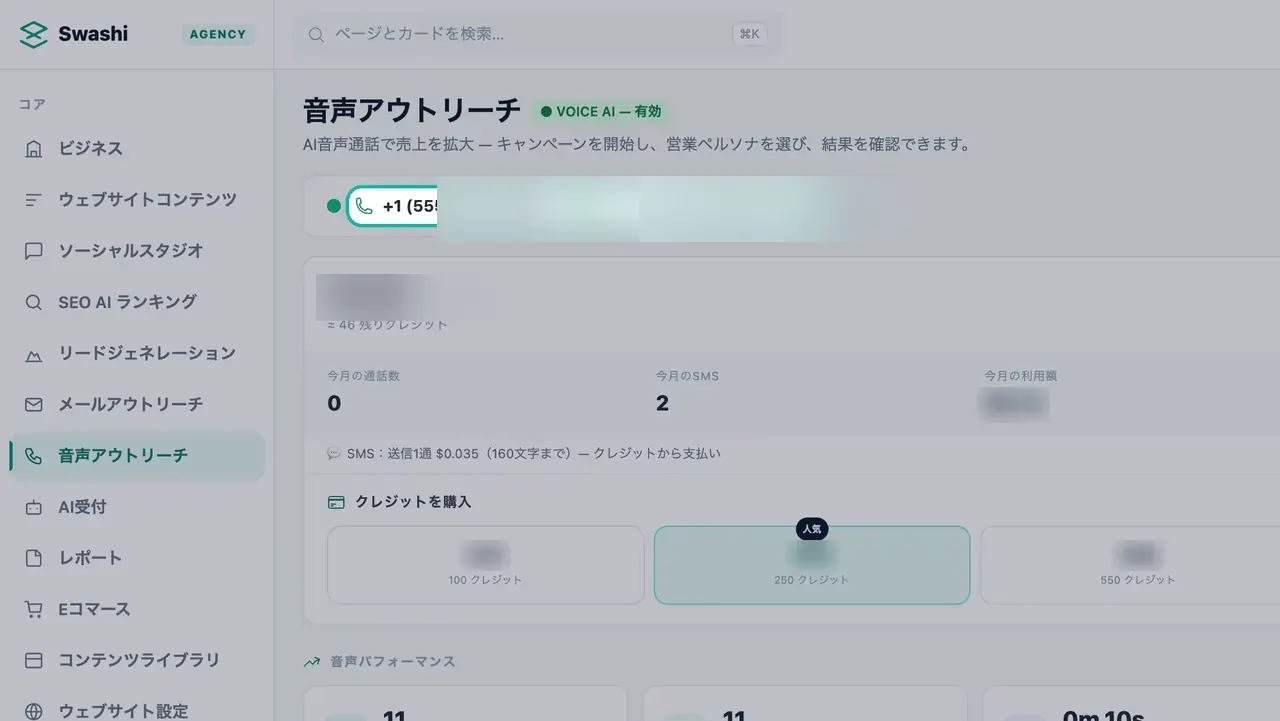
- 1音声アウトリーチを開く. サイドバーの「音声アウトリーチ」をクリックし、ご利用の電話番号、音声クレジット、ペルソナ、キャンペーン、通話結果を確認します。
- 2通話番号を有効化する. まだ番号をお持ちでない場合は、通話ルールを確認し、専用のAI通話番号を有効化してください。
- 3アクティブなペルソナを選択する. 「アクティブな音声ペルソナ」で音声をプレビューし、「アクティブペルソナとして設定」をクリックします。
- 4テストコールを行う. キャンペーン開始前に「手動テストコール」を使い、ご自身の電話にAIからのライブコールを発信してみましょう。
- 5オーディエンスを選ぶ. ボイススタジオで「ICPティア」、「リードソース」、「地域」、「最大コール数」を選択し、「次へ」をクリックします。
- 6コールを設定する. 任意で「バリュープロポジション」を追加し、「デモを予約」などの「コール目標」を選択します。
- 7スケジュールを設定して開始する. 発信時間枠、曜日、期間、1日の最大コール数を設定し、「音声キャンペーンを開始」をクリックします。
- 8結果を確認する. 「音声パフォーマンス」と「最近の通話」で、結果、通話時間、スコア、録音を確認します。
動画でご覧になりますか?このチュートリアルでは、実際のアプリで同じ手順を解説しています。 すべてのチュートリアルを見る →
音声アウトリーチは、SwashiでAIによるアウトバウンドコールを実行する機能です。AIペルソナがお客様専用のSwashi番号からリードに電話をかけ、関心度を評価し、デモを予約し、すべての結果を記録します。このガイドでは、番号を有効化し、ボイススタジオで通話キャンペーンを作成し、通話結果を確認する方法を説明します。
始める前に
- プラン。 AIによるアウトバウンド音声キャンペーンは、グロースプランからご利用いただけます。スターターは「音声AI対応」のため、いつでも番号を有効化できます。プランの比較は料金ページをご覧ください。
- リード。 パイプラインにリードが必要です。高単価リードを見つけるおよびICPティアをご覧ください。
- クレジット。 通話とテキストメッセージは、音声クレジットから支払われます。音声クレジットをご覧ください。
- ビジネスブレイン。 AIは、お客様のビジネスブレインの情報をもとにビジネスに関する質問に回答しますので、先に入力しておきましょう。
音声アウトリーチを開く
サイドバーの音声アウトリーチをクリックします。ここは、キャンペーン、ペルソナ、テキストメッセージ、そしてすべての通話結果を1か所で管理する、お客様のAIコールチームです。
Swashi番号を有効化する
通話とテキストメッセージは、お客様専用のSwashi番号から発信されます。まだ番号をお持ちでない場合、ページにはAI通話番号を有効にすると表示されます。
- 他のユーザーから隔離された専用の米国番号と、スターターボイスクレジットが含まれていることを確認します。
- これらのリードに電話で連絡する法的根拠があること、また電話禁止リストの維持や許可された時間帯のみの架電など、TCPA規制を遵守することに同意するチェックボックスにチェックを入れます。
- Activate Voice AIをクリックし、決済を完了します。
- 番号がプロビジョニングされたら、ページを更新してください。番号は毎月更新されます。
安全な1日あたりの通話数
番号カードには、電話番号、ステータス(ウォームアップ中またはアクティブ)、ウォームアップの日数、安全な通話数/日が表示されます。Swashiは、お客様の番号が健全な状態を保てるよう、1日の通話数を安全な上限内に維持します。
ペルソナを選択してテストコールを行う
アクティブな音声ペルソナで、いずれかのアバターをクリックしてプレビューを聞き、アクティブペルソナとして設定をクリックします。新規キャンペーンでは、このペルソナがデフォルトで使用されます。ペルソナと音声をご覧ください。
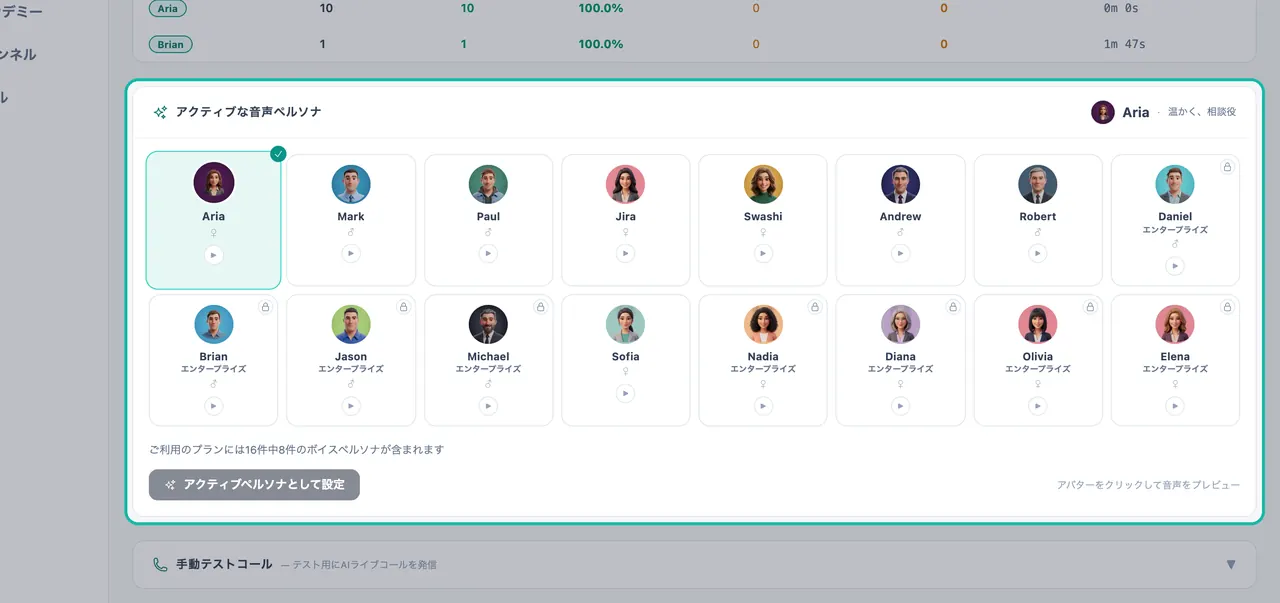
ペルソナをプレビューし、アクティブなものを設定します。 手動テストコールで、Phone NumberとContact Name(Companyは任意)を入力し、AIペルソナを選択してコールを発信をクリックします。まずはご自身に電話をかけ、リードが聞く内容を正確に確認しましょう。
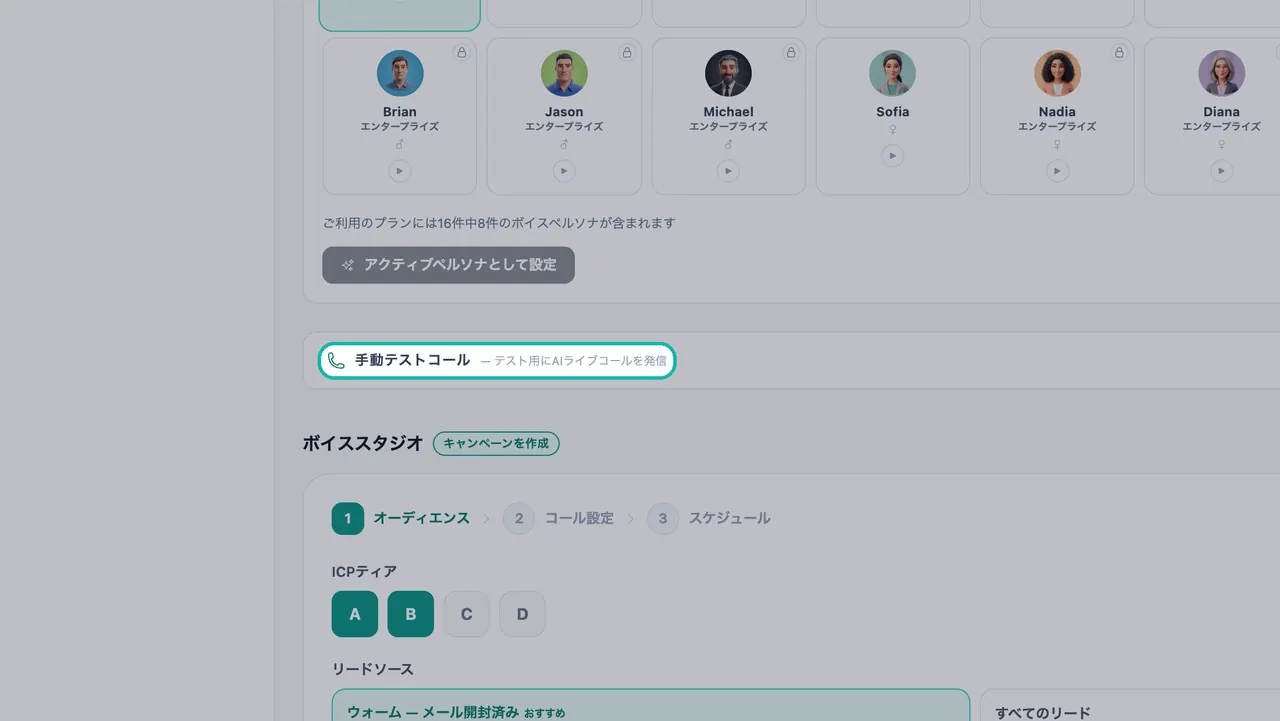
まずはテストコールでご自身に電話をかけてみましょう。
ボイススタジオでキャンペーンを作成する
ボイススタジオには、オーディエンス、コール設定、スケジュールの3つのステップがあります。
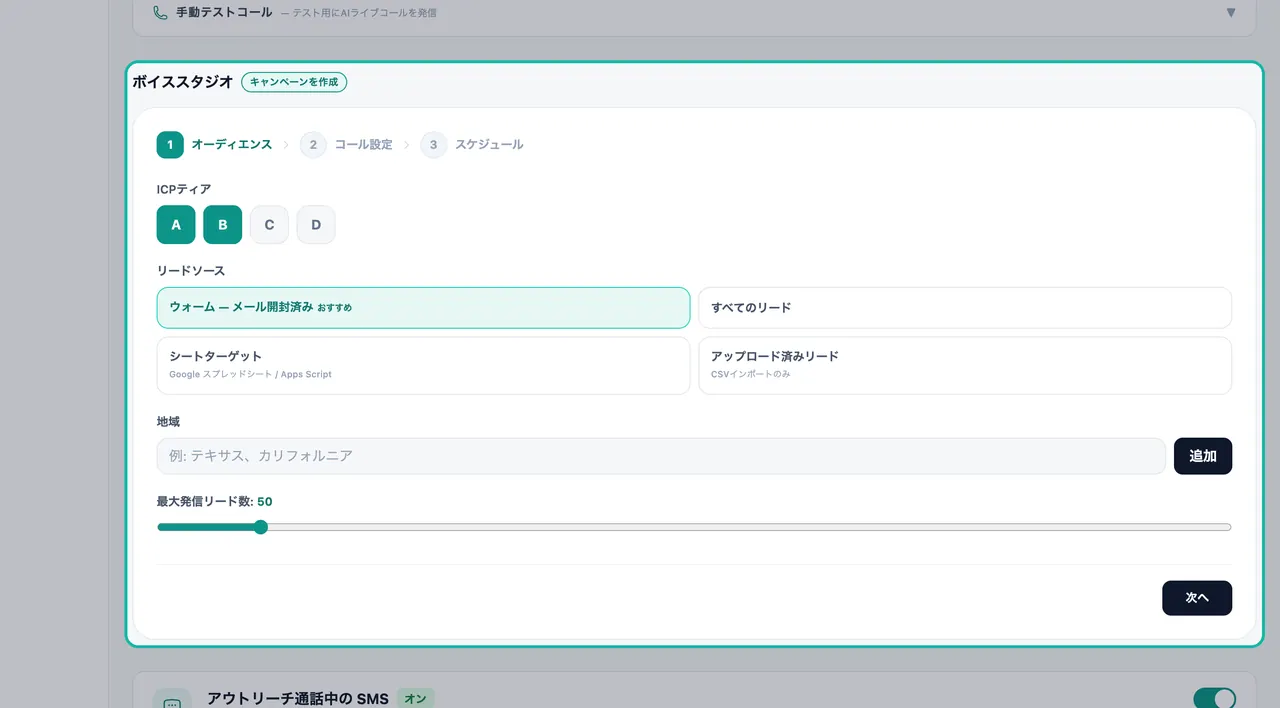
ステップ1 — オーディエンス
| 設定 | 機能 |
|---|---|
| ICPティア | A、B、C、Dの中から1つ以上のティアを選択します。ティアAのリードが最もフィットします。 |
| リードソース | ウォーム — メール開封済み(推奨):メールを開封したリード。すべてのリード:パイプライン全体。シートターゲット:Googleシート。アップロード済みリード:CSVインポートのみ。 |
| 地域 | 州や地域(例:テキサス、カリフォルニア)を入力し、追加をクリックします。1つの地域、複数の地域、または販売対象の全地域に発信できます。 |
| Max leads to call | このキャンペーンでコールするリードの最大数です。 |
ヒント:ウォームリードから始めましょう。メールを開封した相手はすでにあなたの名前を知っているため、より良い初回コールにつながります。
次へをクリックします。
ステップ2 — コール設定
- バリュープロポジション(任意):提供する価値を1文で記述します。
- コール目標:デモを予約(ライブデモやミーティングの日程調整)、関心度を評価(適合度と購入意欲の評価)、または課題を収集(ニーズや課題の収集)。
ステップ3 — スケジュール
タイムゾーン、発信時間枠、曜日、開始日、終了日、Daily Call Capを設定します。このステップでは、今月残りのコール数も表示されます。
すべてのキャンペーンはブランド保護機能付きで実行されます。
- 発信ごとのDNC(電話禁止リスト)チェック
- 再発信まで4日間のクールダウン期間
- リードのタイムゾーンにおける営業時間内のみ(現地時間の月〜金、午前10時〜午後4時に発信)
- 1リードあたり最大3回まで
音声キャンペーンを開始をクリックします。
アクティブなキャンペーンを管理する
作成したキャンペーンはアクティブな音声キャンペーンに表示され、ペルソナ、ティア、ターゲットがウォームリードかコールドアウトリーチか、そして「50リード中12リードにコール済み」といった進捗状況が確認できます。各カードには通話数、接続済み、ポジティブ、留守電が表示されます。一時停止、再開、削除でキャンペーンを管理したり、新規キャンペーンで別のキャンペーンを開始したりできます。
重要:音声クレジットがなくなるとキャンペーンは一時停止し、ウォレットにクレジットなし — キャンペーンを一時停止中と表示されます。続行するにはクレジットを補充してください。
結果を確認する
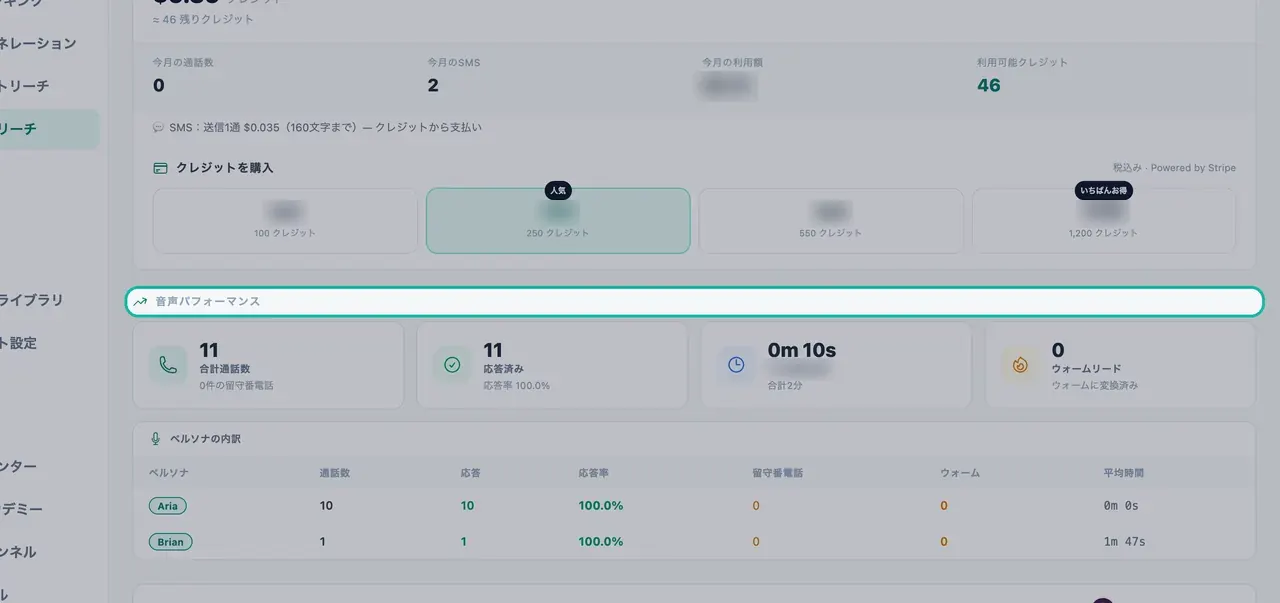
音声パフォーマンス
合計通話数(留守電を含む)、応答済み(応答率を含む)、平均通話時間(合計分数を含む)、ウォームリード(ウォームに転換したコール数)を表示します。さらに、ペルソナの内訳テーブルでは、各ペルソナの通話数、応答済み数、応答率、留守電数、ウォームリード数、平均通話時間を確認できます。
最近の通話
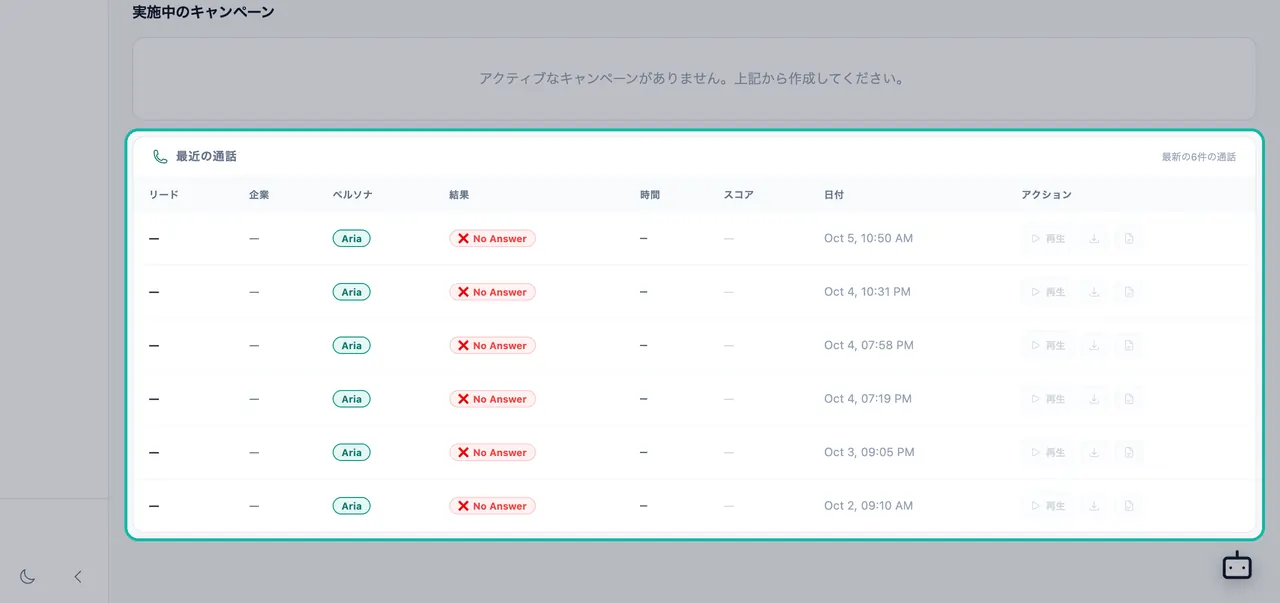
すべての通話が、リード、ビジネス、ペルソナ、結果、時間、スコア、日付と共に表示されます。アクションでは、録音を再生、MP3をダウンロード、文字起こしをダウンロードが可能です。通話結果には、「予約済み」「関心あり」「関心なし」「留守番電話」「応答なし」などがあります。
トラブルシューティング
- 「最初の通話を開始する準備ができました」と表示される場合:番号は有効ですが、まだキャンペーンがありません。最初のキャンペーンを作成をクリックしてください。
- テストコールが開始されない場合:ウォレットに十分な音声クレジットが必要です。クレジットを購入で補充してください。
- コールが発信されない場合:キャンペーンが一時停止していないか、時間が発信時間枠および営業時間内であるか、音声クレジットの残高がゼロになっていないかを確認してください。
次のステップ
よくある質問
AIはどのリードに最初に電話すべきですか?+
ボイススタジオでは、アウトリーチメールを開封したリードである「ウォーム — メール開封済み」が推奨リードソースです。その他、「すべてのリード」、Googleシートのターゲット、またはアップロードしたCSVのリードにも発信できます。
AIはいつ電話をかけますか?+
キャンペーンのコールは、リードの現地時間で月曜日から金曜日の午前10時から午後4時の間に行われます。各リードは発信前に必ず「電話禁止リスト」と照合され、再発信までには4日間のクールダウン期間が設けられ、1リードあたりの最大試行回数は3回です。
番号に表示される「安全な通話数/日」とは何ですか?+
お客様のSwashi番号には、1日あたりの安全な通話数上限が設定されています。この上限は、番号カードにステータス(ウォームアップ中またはアクティブ)とウォームアップの日数と共に表示されます。これにより、通話量がお客様の番号を保護するレベルに保たれます。
通話内容を聞くことはできますか?+
はい。「最近の通話」リストには、すべての通話がペルソナ、結果、通話時間、スコアと共に表示されます。そこから録音の再生、MP3形式でのダウンロード、文字起こしのダウンロードが可能です。
AIによるアウトバウンドコールにはどのプランが必要ですか?+
AIによるアウトバウンド音声キャンペーンは、グロースプランから含まれており、音声クレジットから支払われます。スターターは音声機能に対応しており、いつでも番号を有効化できます。最新の詳細については、料金ページをご覧ください。