「Eコマース」タブとEコマースエージェントの使い方
SwashiのEコマースタブの使い方を解説します。ウェブサイトを接続後、商品をステージングエリアに追加し、Eコマースエージェントのキューに送信。タスクの進捗は「今後のキュー」で確認できます。
- 1ウェブサイトを接続する. サイドバーの「ウェブサイト設定」を開き、販売に使用するサイトを接続して、Eコマースタブに「アクティブな接続」が表示されるようにします。
- 2Eコマースタブを開く. サイドバーの「Eコマース」をクリックして「コマースインテリジェンス」を開きます。
- 3商品をステージングする. 「機会を見つける」または「AIで勝者を見つける」をクリックし、ニッチ市場をスキャンして、気に入った商品を「ステージングエリア」に追加します。
- 4商品をエージェントにプッシュする. 「ステージングエリア」で、商品の「キューにプッシュ」をクリックして、Eコマースエージェントに渡します。
- 5URLで商品を追加する. Eコマースエージェントカードで、「製品URL」を貼り付け、「カテゴリ」「ターゲットサイト」「頻度」を選択し、「+ キューに追加」をクリックします。
- 6進捗を追跡する. 「今後のキュー」カードを確認します。各タスクが「スケジュール済み」または「実行中」として表示され、保留中のタスク数がわかります。
Eコマースタブは、販売する商品をリサーチし、Swashiの製品調査・発売エージェントであるEコマースエージェントに渡すための場所です。商品を見つけ、ステージングエリアでレビューし、希望するものをエージェントのキューにプッシュして、各タスクの実行状況を追跡します。この機能は、すべてのステップを手作業で行うことなく商品アイデアを試したいストアオーナーやドロップシッパー向けに作られています。
製品: コマーススキャナー
サイドバーでEコマースをクリックすると、コマースインテリジェンスのページが開きます。「AIインサイトを活用し、商品を追跡、コンバージョンを最適化、販促キャンペーンを計画しましょう。」
はじめに
- ウェブサイトを接続する。 サイドバーのウェブサイト設定を開き、販売に使用するサイトを接続します。ウェブサイトを接続するをご覧ください。Eコマースタブのアクティブな接続カードには、使用中のサイトのアドレスとオンラインバッジが表示されます。サイトが接続されていない場合は、「ウェブサイトが選択されていません」と表示されます。
- スキャン回数を確認する。 商品リサーチでは、月々のバイラルリサーチスキャンを使用します。右側にあるプランと使用量カードに、使用回数が表示されます。
- ビジネスブレインに入力する。 これにより、SwashiのAIにあなたのビジネスの背景情報が提供されます。ビジネスブレインをご覧ください。
Eコマースタブの構成
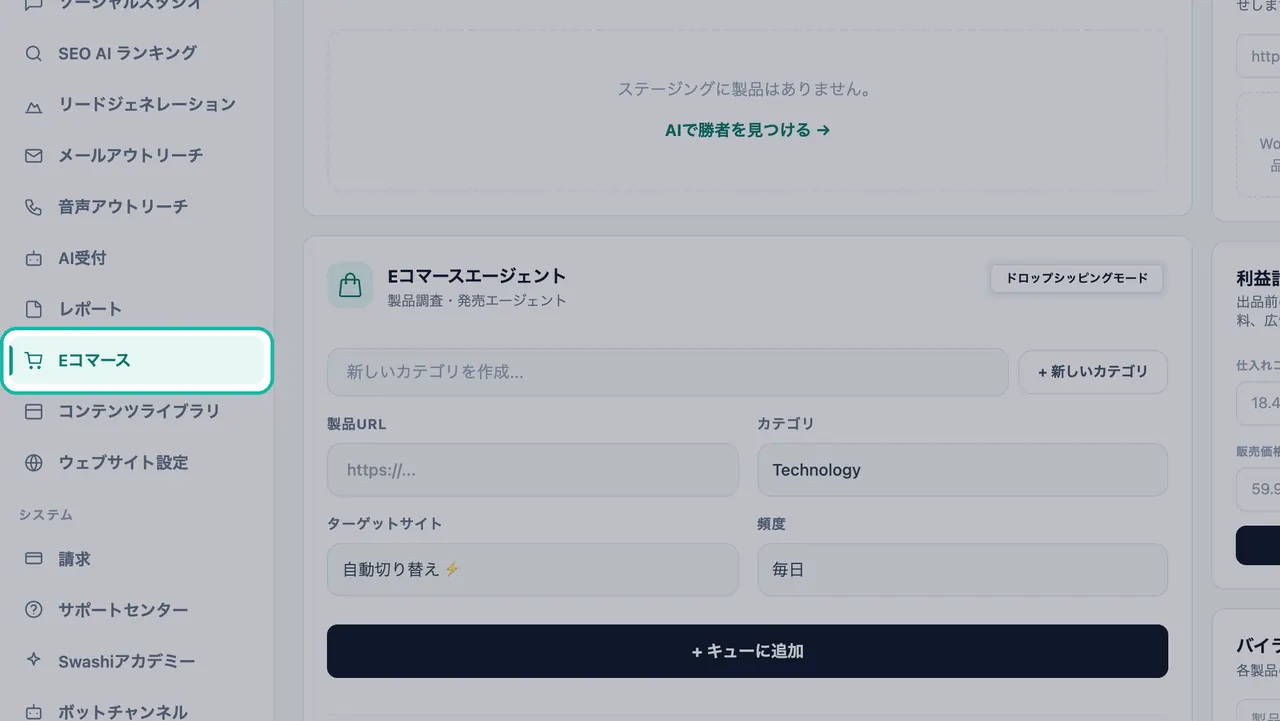
| カード | 機能 |
|---|---|
| ステージングエリア | 見つけた商品がレビュー待ちで表示されます。「エージェントに送る準備ができた製品。」 |
| Eコマースエージェント | URLで商品を追加し、エージェント用の商品リストを管理します。 |
| アクティブな接続 | エージェントが使用する接続済みのウェブサイトです。 |
| 最適化レイヤー | 公開オプションのオン/オフスイッチです。変更を保存で設定が保存されます。 |
| 競合店ウォッチ、利益計算機、バイラルスコア | 右側の列にあるリサーチツールです。売れる商品を見つけるをご覧ください。 |
| プランと使用量 | 月々の上限と使用量です。 |
| 今後のキュー | スケジュール済みまたは実行中のすべてのEコマースタスクです。 |
商品をステージングしてエージェントにプッシュする
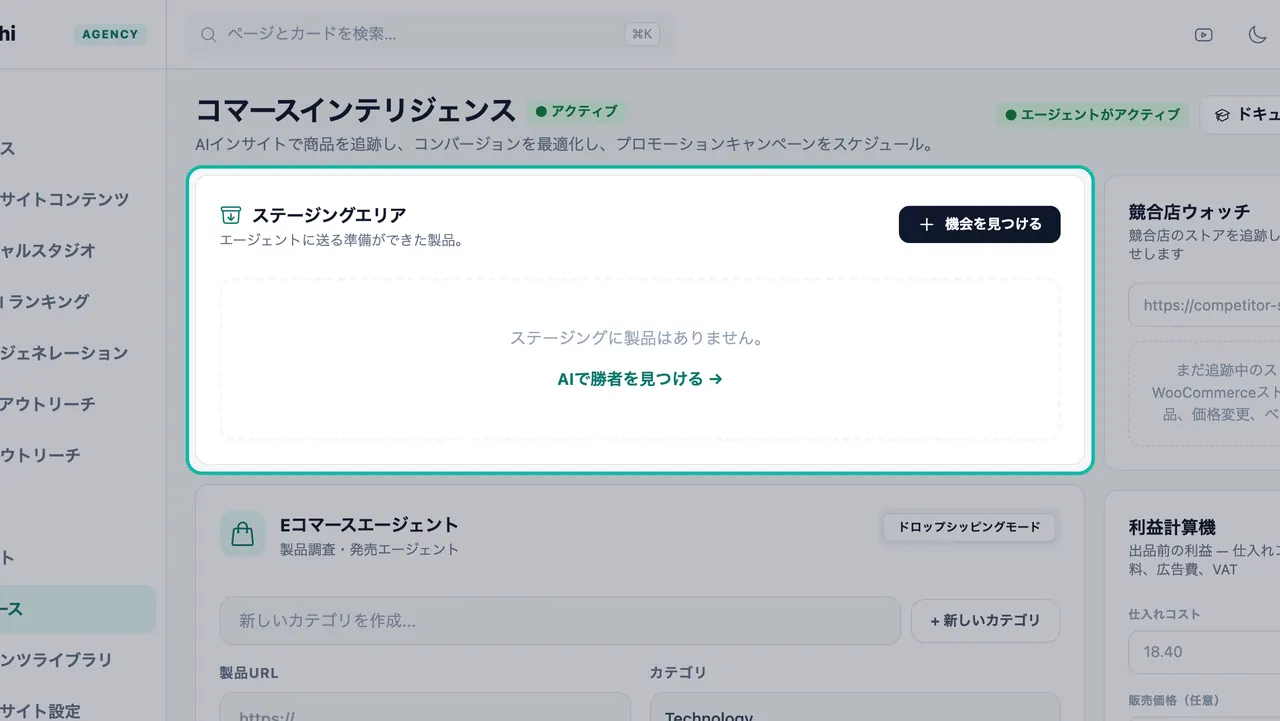
- ステージングエリアで、機会を見つける(エリアが空の場合はAIで勝者を見つける)をクリックします。
- ニッチ市場をスキャンし、気に入った商品の+ ステージングに追加をクリックします。詳しい手順は売れる商品を見つけるをご覧ください。
- ダッシュボードに戻るをクリックして戻ります。ステージングされた各商品には、画像、名前、リンク、そしてバイラルおよび利益バッジが表示されます。
- 商品のキューにプッシュをクリックします。Swashiはそれを接続済みのウェブサイト用のタスクとしてEコマースエージェントに渡し、ステージングエリアから削除します。画面に「Product pushed to global queue!」と表示されます。
重要:「キューにプッシュ」には、接続済みのウェブサイトが必要です。接続されていない場合、「まずサイドバーから接続済みのウェブサイトを選択してください。」と表示されます。Swashiは、最初に接続されたウェブサイトを使用します。
URLで商品を追加する
Eコマースエージェントカード(「製品調査・発売エージェント」、ラベルはドロップシッピングモード)では、商品を直接追加できます。
- 任意:新しいカテゴリを作成...に名前を入力し、+ New Categoryをクリックします。作成したカテゴリは、既存のカテゴリ(General、Technology、Marketing、Business、Finance)に追加されます。
- 商品リンクを製品URLに貼り付けます。
- カテゴリを選択します。
- ターゲットサイトを選択するか、自動切り替え ⚡️のままにします。
- 頻度を選択します:毎日、毎週、隔週、または毎月。
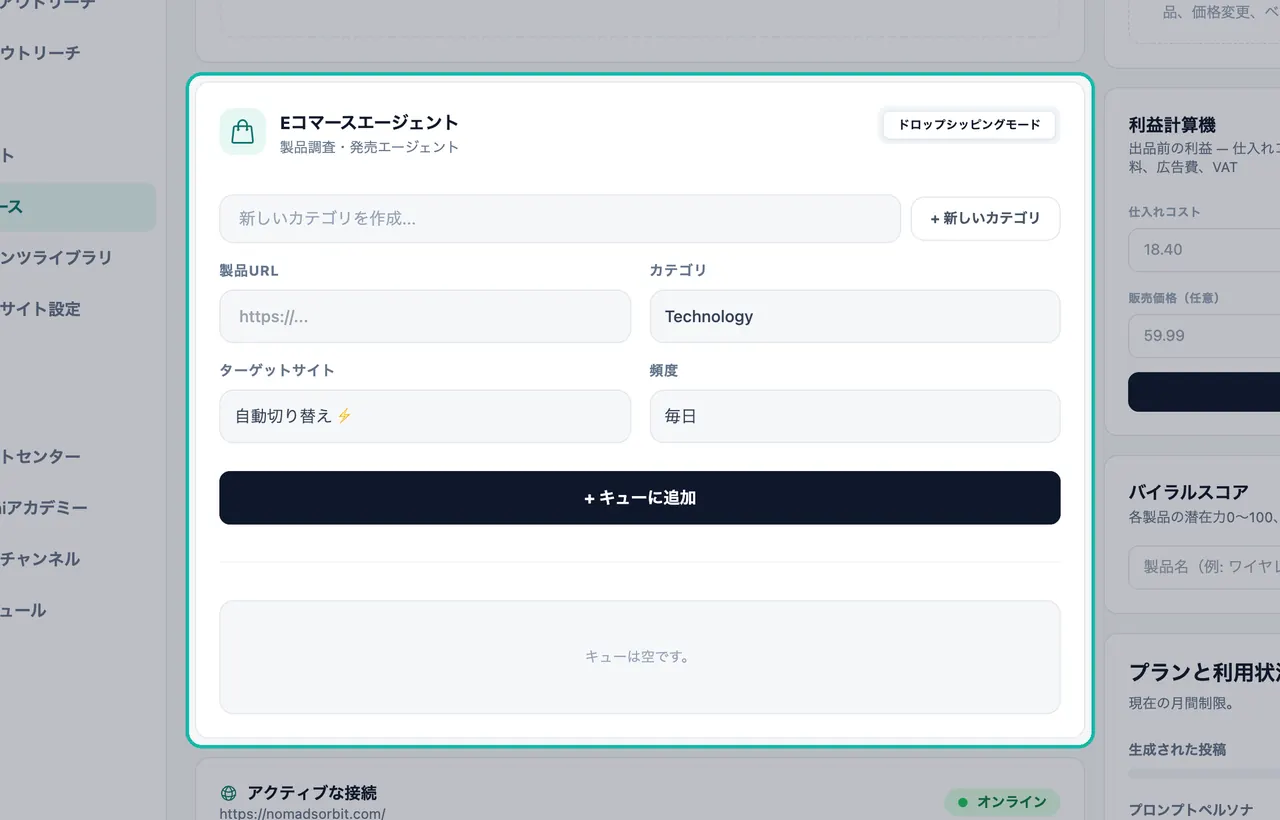
- + Add to Queueをクリックします。商品はフォームの下のリストにカテゴリとターゲットサイトとともに表示されます。ゴミ箱アイコンをクリックすると削除できます。
メモ:従来のレイアウトでは、エージェントを起動カードでこのリストの全商品を一度にエージェントに送信し、進捗数が表示されました。また、オートパイロットエージェントカード(「眠っている間に処理を自動化します。」)にはオン/オフスイッチがあり、スケジュールを更新で保存できました。現在のレイアウトでは、これらのカードは競合店ウォッチ、利益計算機、バイラルスコアに置き換えられているため、ステージングエリアのキューにプッシュを使用して商品をエージェントに送信してください。
キューの状況を確認する
今後のキューカードには、Eコマースタスクが時系列で一覧表示され、「3 Pending」のように件数が表示されます。各タスクには、時間とともに○ Scheduledまたは● Running...のマークが付きます。待機中のタスクがない場合は、「リサーチ/生成タスクはキューにありません。」と表示されます。完了したタスクはリストから消えます。
プランと上限
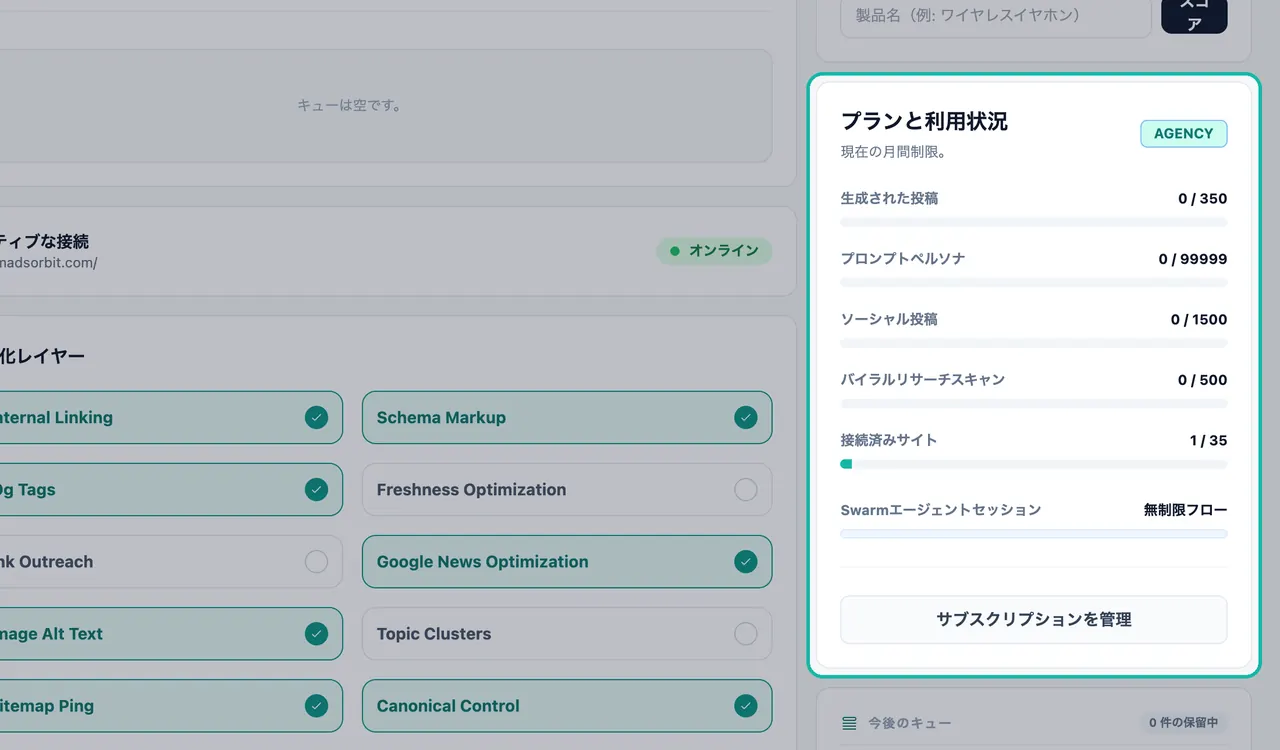
| 項目 | 利用可能なプラン |
|---|---|
| 商品リサーチスキャン(バイラルリサーチスキャン) | 全プラン:無料 (Free) 1、スターター (Starter) 10、グロース (Growth) 100、エージェンシー (Agency) 500、エンタープライズ (Enterprise) 5,000(月あたり) |
| コマースインテリジェンス | エージェンシーおよびエンタープライズ |
| 競合店ウォッチ | エージェンシー以上 |
リサーチパックアドオンで、スキャン回数を100回追加できます。プランの比較はプランと請求で、最新の価格は料金ページでご確認ください。
トラブルシューティング
- 「ウェブサイトが選択されていません」と表示される。 ウェブサイト設定でサイトを接続してから、Eコマースタブを再度開いてください。
- 「この商品はすでにステージングエリアにあります!」と表示される。 その商品はすでにステージングされています。既存の商品をプッシュするか、削除してください。
- キューに「キューの同期を利用できません — 更新中...」と表示される。 ページがキューに再接続しています。しばらく待つか、ページを再読み込みしてください。
次のステップ
よくある質問
Eコマースタブを使用するには、ウェブサイトの接続が必要ですか?+
ウェブサイトを接続しなくても商品のリサーチやステージングは可能ですが、「キューにプッシュ」には接続済みのウェブサイトが必要です。接続されていない場合、アプリには「まずサイドバーから接続済みのウェブサイトを選択してください。」と表示されます。
どのプランにコマースインテリジェンスが含まれていますか?+
コマースインテリジェンスは、エージェンシー (Agency) プランとエンタープライズ (Enterprise) プランでご利用いただけます。商品リサーチスキャンは、月々の「バイラルリサーチスキャン」の上限内で全プランで利用可能で、「競合店ウォッチ」はエージェンシー (Agency) プラン以上が必要です。
ドロップシッピングモードとは何ですか?+
「ドロップシッピングモード」は、Eコマースエージェントカードに表示されるラベルです。これは、エージェントが自社で在庫を抱える商品ではなく、サプライヤーから仕入れた商品を扱うことを示しています。ご自身でオンにする必要があるスイッチではありません。
Eコマースエージェントが何を実行しているかはどこで確認できますか?+
「今後のキュー」カードに、スケジュール済みまたは実行中のすべてのEコマースタスクが時間とともに一覧表示され、保留中のタスク数も表示されます。
「エージェントを起動」や「オートパイロットエージェント」のカードが表示されないのはなぜですか?+
現在のレイアウトでは、これらのカードは「競合店ウォッチ」「利益計算機」「バイラルスコア」に置き換えられています。商品をエージェントに送るには、「ステージングエリア」の「キューにプッシュ」を使用してください。