E-ticaret sekmesi ve E-ticaret Ajanı nasıl kullanılır
Swashi E-ticaret sekmesinin nasıl çalıştığını öğrenin. Bir web sitesi bağlayın, ürünleri Hazırlık Alanı'na alın, E-ticaret Ajanı kuyruğuna gönderin ve her görevi Yaklaşan Kuyruk'ta izleyin.
- 1Bir web sitesi bağlayın. Kenar çubuğundan Web Sitesi Ayarları'nı açın ve satış yaptığınız siteyi bağlayın. Böylece E-ticaret sekmesinde bir Aktif Bağlantı olur.
- 2E-ticaret sekmesini açın. Ticaret Zekası'nı açmak için kenar çubuğundaki E-ticaret'e tıklayın.
- 3Ürünleri hazırlık alanına alın. Fırsatları Bul'a veya AI ile Kazananları Bul'a tıklayın, bir niş tarayın ve beğendiğiniz ürünleri Hazırlık Alanı'na ekleyin.
- 4Ajana bir ürün gönderin. Hazırlık Alanı'nda, bir ürünü E-ticaret Ajanı'na devretmek için Kuyruğa Gönder'e tıklayın.
- 5URL ile ürün ekleyin. E-ticaret Ajanı kartında, bir Ürün URL'si yapıştırın, bir Kategori, Hedef Site ve Sıklık seçin, ardından Kuyruğa Ekle'ye tıklayın.
- 6İlerlemeyi takip edin. Her görevi Planlandı veya Çalışıyor olarak gösteren ve kaç tanesinin beklemede olduğunu belirten Yaklaşan Kuyruk kartını izleyin.
E-ticaret sekmesi, satılacak ürünleri araştırdığınız ve bunları Swashi'nin Ürün Araştırma ve Lansman Ajanı olan E-ticaret Ajanı'na devrettiğiniz yerdir. Ürünleri bulur, bir Hazırlık Alanı'nda inceler, ardından istediklerinizi ajanın kuyruğuna gönderir ve her görevin çalışmasını takip edersiniz. Bu özellik, her adımı manuel olarak yapmak zorunda kalmadan ürün fikirlerini test etmek isteyen mağaza sahipleri ve dropshipping yapanlar için tasarlanmıştır.
Ürün: Ticaret Tarayıcı
Kenar çubuğundaki E-ticaret'e tıkladığınızda, sayfa Ticaret Zekası olarak açılır: "Yapay zeka öngörüleriyle ürünleri takip edin, dönüşümleri optimize edin ve promosyon kampanyaları planlayın."
Başlamadan önce
- Web sitenizi bağlayın. Kenar çubuğundan Web Sitesi Ayarları'nı açın ve satış yaptığınız siteyi bağlayın. Bkz. Web sitenizi bağlayın. E-ticaret sekmesindeki Aktif Bağlantı kartı, kullanılan sitenin adresini ve bir Çevrimiçi rozetini gösterir. Bağlı bir siteniz yoksa, kartta "Web sitesi seçilmedi" yazar.
- Taramalarınızı kontrol edin. Ürün araştırması, aylık Viral Araştırma Taramalarınızı kullanır. Sağdaki Plan ve Kullanım kartı, kaç tane kullandığınızı gösterir.
- İş Beyni'nizi doldurun. Bu, Swashi'nin yapay zekasına işletmenizin bağlamını sağlar. Bkz. İş Beyni.
E-ticaret sekmesinde neler var
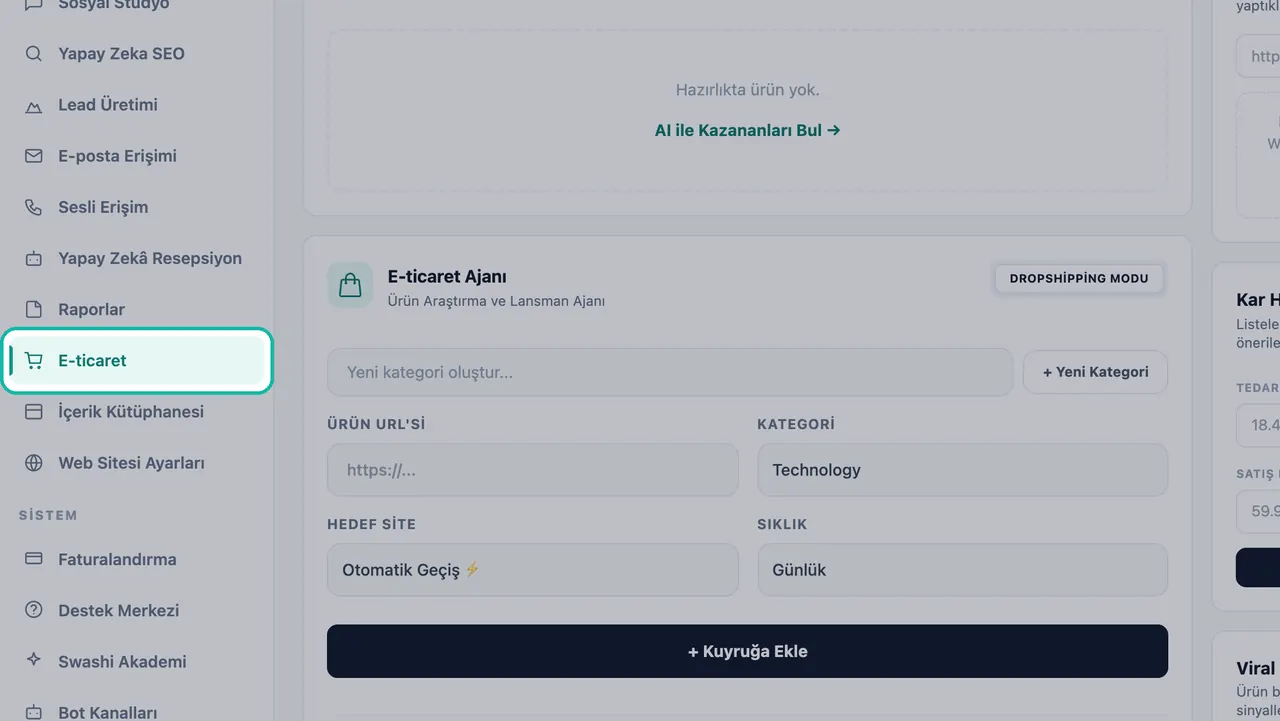
| Kart | Ne işe yarar |
|---|---|
| Hazırlık Alanı | Bulduğunuz, incelenmeyi bekleyen ürünler: "Ajana gönderilmeye hazır ürünler." |
| E-ticaret Ajanı | URL ile ürün ekleyin ve ajan için bir ürün listesi tutun. |
| Aktif Bağlantı | Ajanın kullandığı bağlı web sitesi. |
| Optimizasyon Katmanı | Değişiklikleri Kaydet ile kaydedilen yayınlama seçenekleri için açma/kapama anahtarları. |
| Rakip Takibi, Kar Hesaplayıcı, Viral Puan | Sağ sütundaki araştırma araçları. Bkz. Kazanan ürünleri bulun. |
| Plan ve Kullanım | Aylık limitleriniz ve kullanımınız. |
| Yaklaşan Kuyruk | Planlanmış veya çalışmakta olan tüm e-ticaret görevleri. |
Ürünleri hazırlık alanına alın ve ajana gönderin
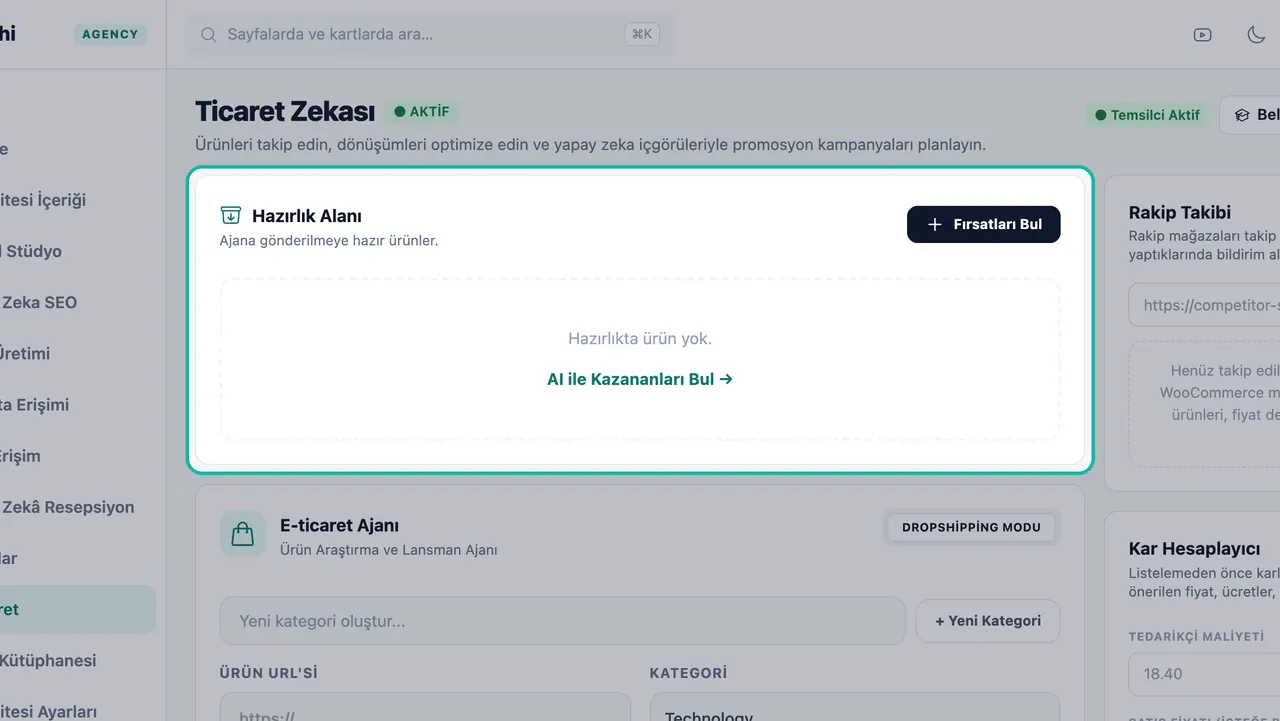
- Hazırlık Alanı'nda, Fırsatları Bul'a (veya alan boşken AI ile Kazananları Bul'a) tıklayın.
- Bir niş tarayın ve beğendiğiniz ürünlerin üzerindeki + SAHNEYE EKLE düğmesine tıklayın. Ayrıntılı anlatım için bkz. Kazanan ürünleri bulun.
- Geri dönmek için Gösterge Paneline Geri Dön'e tıklayın. Hazırlık alanındaki her ürünün resmi, adı, bağlantısı ve Viral ile Kar rozetleri gösterilir.
- Bir ürünün üzerindeki Kuyruğa Gönder'e tıklayın. Swashi, ürünü bağlı web siteniz için bir görev olarak E-ticaret Ajanı'na devreder ve Hazırlık Alanı'ndan kaldırır. Ekranda "Ürün genel kuyruğa gönderildi!" mesajını görürsünüz.
Önemli:Kuyruğa Gönder özelliği için bağlı bir web sitesi gerekir. Bağlı bir site yoksa, "Lütfen önce kenar çubuğundan bağlı bir web sitesi seçin." mesajını görürsünüz. Swashi, ilk bağladığınız web sitesini kullanır.
URL ile ürün ekleme
E-ticaret Ajanı kartı ("Ürün Araştırma ve Lansman Ajanı", Dropshipping Modu etiketli) doğrudan bir ürün eklemenizi sağlar.
- İsteğe bağlı: Yeni kategori oluştur... alanına bir ad yazın ve + Yeni Kategori'ye tıklayın. Kendi kategorileriniz yerleşik olanlara (Genel, Teknoloji, Pazarlama, İşletme, Finans) eklenir.
- Ürün bağlantısını Ürün URL'si alanına yapıştırın.
- Bir Kategori seçin.
- Bir Hedef Site seçin veya Otomatik Geçiş ⚡️ ayarında bırakın.
- Bir Sıklık seçin: Günlük, Haftalık, İki Haftada Bir veya Aylık.
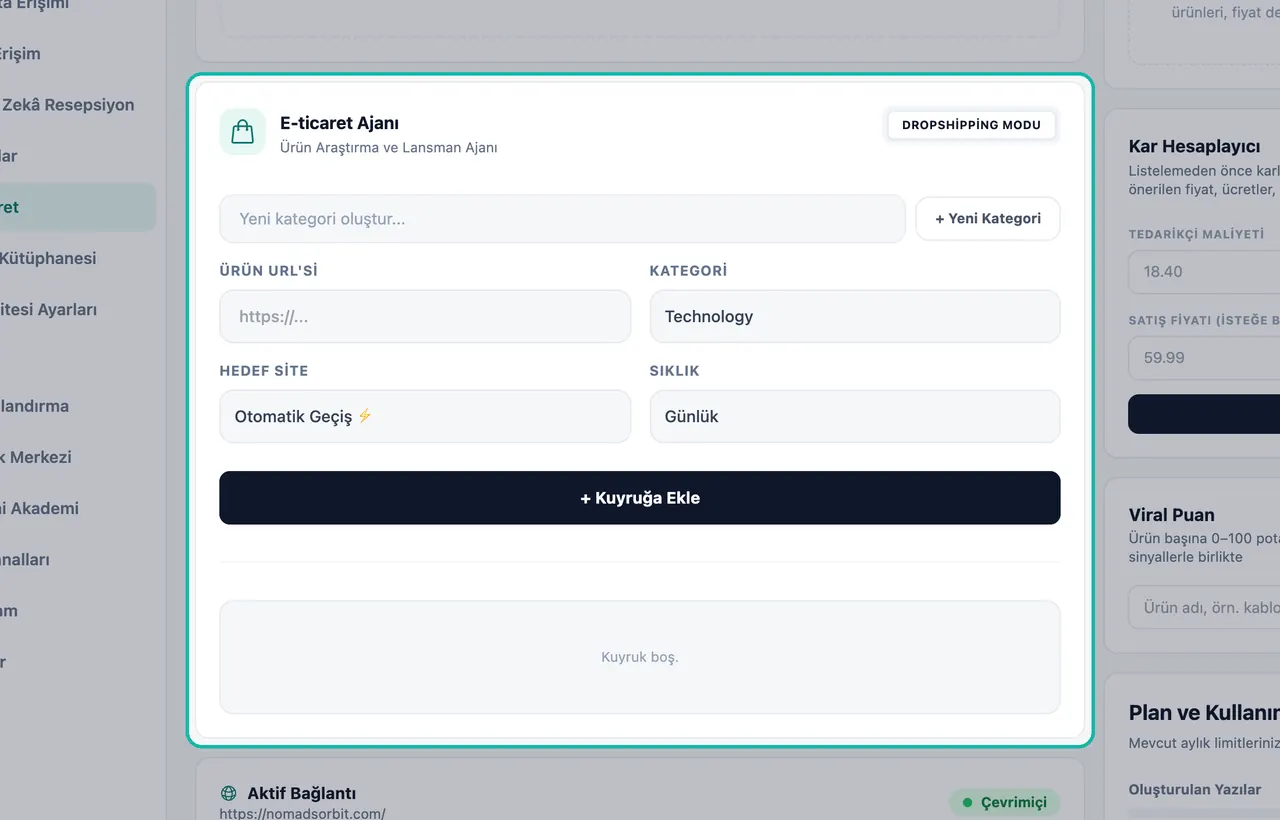
- + Kuyruğa Ekle'ye tıklayın. Ürün, kategorisi ve hedef sitesiyle birlikte formun altındaki listede görünür. Kaldırmak için çöp kutusu simgesine tıklayın.
Not:Klasik düzende, bir Ajanı Başlat kartı bu listedeki her ürünü aynı anda ajana gönderir ve bir ilerleme sayacı gösterir. Bir Otomatik Pilot Temsilcisi kartı ("Siz uyurken işlemeyi otomatikleştirin.") ise Programı Güncelle ile kaydedilen bir açma/kapama anahtarına sahiptir. Mevcut düzende bu kartların yerini Rakip Takibi, Kar Hesaplayıcı ve Viral Puan almıştır, bu nedenle ajana bir ürün göndermek için Hazırlık Alanı'ndaki Kuyruğa Gönder özelliğini kullanın.
Kuyruğu takip etme
Yaklaşan Kuyruk kartı, e-ticaret görevlerinizi zaman sırasına göre listeler ve "3 Beklemede" gibi bir sayı gösterir. Her görev, zamanıyla birlikte ○ Planlandı veya ● Çalışıyor... olarak işaretlenir. Bekleyen bir şey olmadığında, kartta "Sırada araştırma/oluşturma görevi yok." yazar. Biten görevler listeden kaldırılır.
Planlar ve limitler
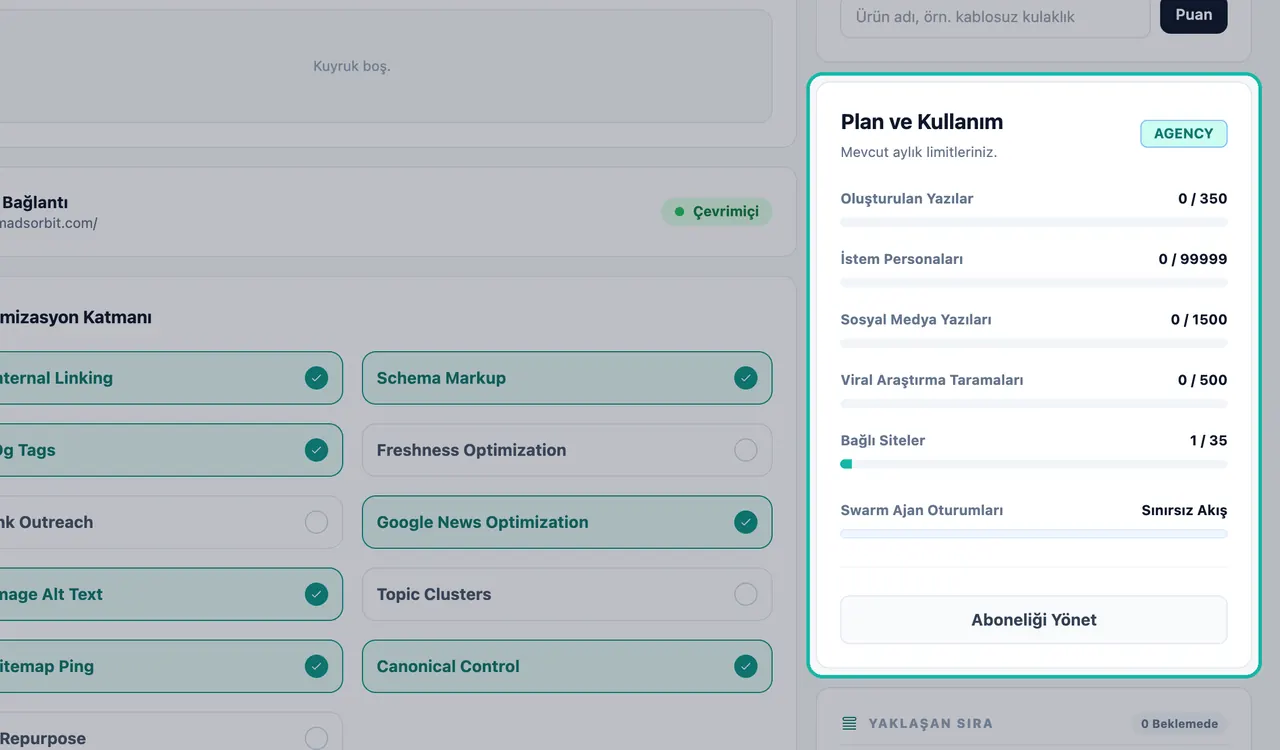
| Öğe | Planlardaki durumu |
|---|---|
| Ürün araştırma taramaları (Viral Araştırma Taramaları) | Her planda (aylık): Ücretsiz (Free) 1, Başlangıç (Starter) 10, Büyüme (Growth) 100, Ajans (Agency) 500, Kurumsal (Enterprise) 5.000 |
| Ticaret Zekası | Ajans ve Kurumsal |
| Rakip Takibi | Ajans ve üstü |
Bir Araştırma Paketi eklentisi 100 tarama ekler. Planları Planlar ve faturalandırma sayfasında karşılaştırın ve güncel fiyatları fiyatlandırma sayfasında görün.
Sorun Giderme
- "Web sitesi seçilmedi". Web Sitesi Ayarları'nda bir site bağlayın, ardından E-ticaret sekmesini yeniden açın.
- "Bu ürün zaten Hazırlık Alanınızda!" Ürün zaten hazırlık alanındadır. Mevcut olanı gönderin veya kaldırın.
- Kuyrukta "Kuyruk senkronizasyonu kullanılamıyor — yenileniyor..." yazıyor. Sayfa, kuyruğunuza yeniden bağlanmaya çalışıyor. Bir an bekleyin veya sayfayı yeniden yükleyin.
Sonraki adımlar
Sıkça sorulan sorular
E-ticaret sekmesini kullanmak için bağlı bir web sitesine ihtiyacım var mı?+
Bağlı bir site olmadan da ürün araştırabilir ve hazırlık alanına alabilirsiniz, ancak Kuyruğa Gönder özelliği için bağlı bir web sitesi gerekir. Bağlı bir site yoksa, uygulama "Lütfen önce kenar çubuğundan bağlı bir web sitesi seçin." mesajını gösterir.
Hangi planlar Ticaret Zekası'nı içeriyor?+
Ticaret Zekası, Ajans (Agency) ve Kurumsal (Enterprise) planlarında yer almaktadır. Ürün araştırma taramaları, her planda aylık Viral Araştırma Taramaları kotası dahilinde mevcuttur. Rakip Takibi özelliği ise Ajans veya daha üstü bir plan gerektirir.
Dropshipping Modu nedir?+
Dropshipping Modu, E-ticaret Ajanı kartındaki etikettir. Bu, ajanın kendi stoklarınız yerine tedarikçilerden temin ettiğiniz ürünler üzerinde çalıştığını gösterir. Açmanız gereken bir anahtar değildir.
E-ticaret Ajanı'nın ne üzerinde çalıştığını nerede görebilirim?+
Yaklaşan Kuyruk kartı, planlanmış veya çalışmakta olan tüm e-ticaret görevlerini zamanlarıyla birlikte listeler ve bekleyen görevlerin sayısını gösterir.
Ajanı Başlat veya Otomatik Pilot Temsilcisi kartlarını neden göremiyorum?+
Mevcut düzende bu kartların yerini Rakip Takibi, Kar Hesaplayıcı ve Viral Puan almıştır. Ajana bir ürün göndermek için Hazırlık Alanı'ndaki Kuyruğa Gönder özelliğini kullanın.