Otomatik Taslak ile gündemdeki haberleri gönderiye dönüştürme
Swashi'deki Öne çıkan haberler ile haberleri konuya, bölgeye ve dile göre takip edin, bir haberi Otomatik Taslak ile hazır gönderiye dönüştürün ve programınıza göre planlayın.
- 1Öne çıkan haberler'i açın. Sosyal Stüdyo'da, canlı olarak güncellenen Öne çıkan haberler akışına gidin.
- 2Konuyu seçin. İşletme, Teknoloji, Pazarlama veya Emlak gibi bir konu seçin.
- 3Bölge, ağ ve dil ayarlarını yapın. Haberin bölgesini, gönderilerinizin yayınlanacağı ağı ve yazılacağı dili seçin.
- 4Sıklığı belirleyin. Gönderilerin ne sıklıkla yayınlanacağını belirlemek için Bir Kez, Günlük veya Haftalık seçeneklerinden birini seçin.
- 5Bir haberi Otomatik Taslak ile hazırlayın. Bir makaleyi, kendi yorumunuzu içeren hazır bir gönderiye dönüştürmek için Otomatik Taslak'a tıklayın.
- 6Takviminizi kontrol edin. Tüm planlanmış gönderileri günlük olarak görmek için Sosyal Medya Programı takvimini açın.
İzlemeyi mi tercih edersiniz? Bu eğitim, canlı uygulamada aynı adımları gösteriyor. Tüm eğitimler →
Öne çıkan haberler, Swashi içinde yer alan canlı bir haber akışıdır. Bir konu, bölge, ağ ve dil seçin; Swashi size sektörünüzden güncel haberleri sunsun. Herhangi bir haberi, kendi yorumunuzu içeren hazır bir gönderiye dönüştürmek için Otomatik Taslak'a tıklayın ve ardından Sosyal Medya Programı'nızda planlayın.
Bu kılavuz, her gün haber aramak zorunda kalmadan sektörlerindeki gelişmeler hakkında paylaşım yapmak isteyen işletmeler içindir. Kılavuz, "Swashi ile Sosyal Medya Nasıl Otomatize Edilir" başlıklı EP3 video eğitiminin 2. Bölümünü takip etmektedir.
Başlamadan önce
- En az bir ağ bağlayın. Otomatik taslak olarak hazırlanan gönderiler, bağladığınız ağlara gider. Bkz. sosyal medya ağlarınızı bağlama.
- İş Beyni'nizi eğitin. Her habere eklediğiniz yorum İş Beyni aracılığıyla oluşturulur, böylece gönderileriniz marka kimliğinizle uyumlu kalır.
- Kullanım hakkınızı kontrol edin. Her gönderi, planınızın aylık sosyal medya gönderi hakkından düşer.
Gündemdeki haberleri takip edin
Kenar çubuğundan Sosyal Stüdyo'ya tıklayın ve Öne çıkan haberler bölümüne gidin. Akış, CANLI olarak işaretlenmiştir. Swashi, sektörünüzdeki haberleri takip eder, böylece her zaman söyleyecek güncel bir şeyiniz olur.
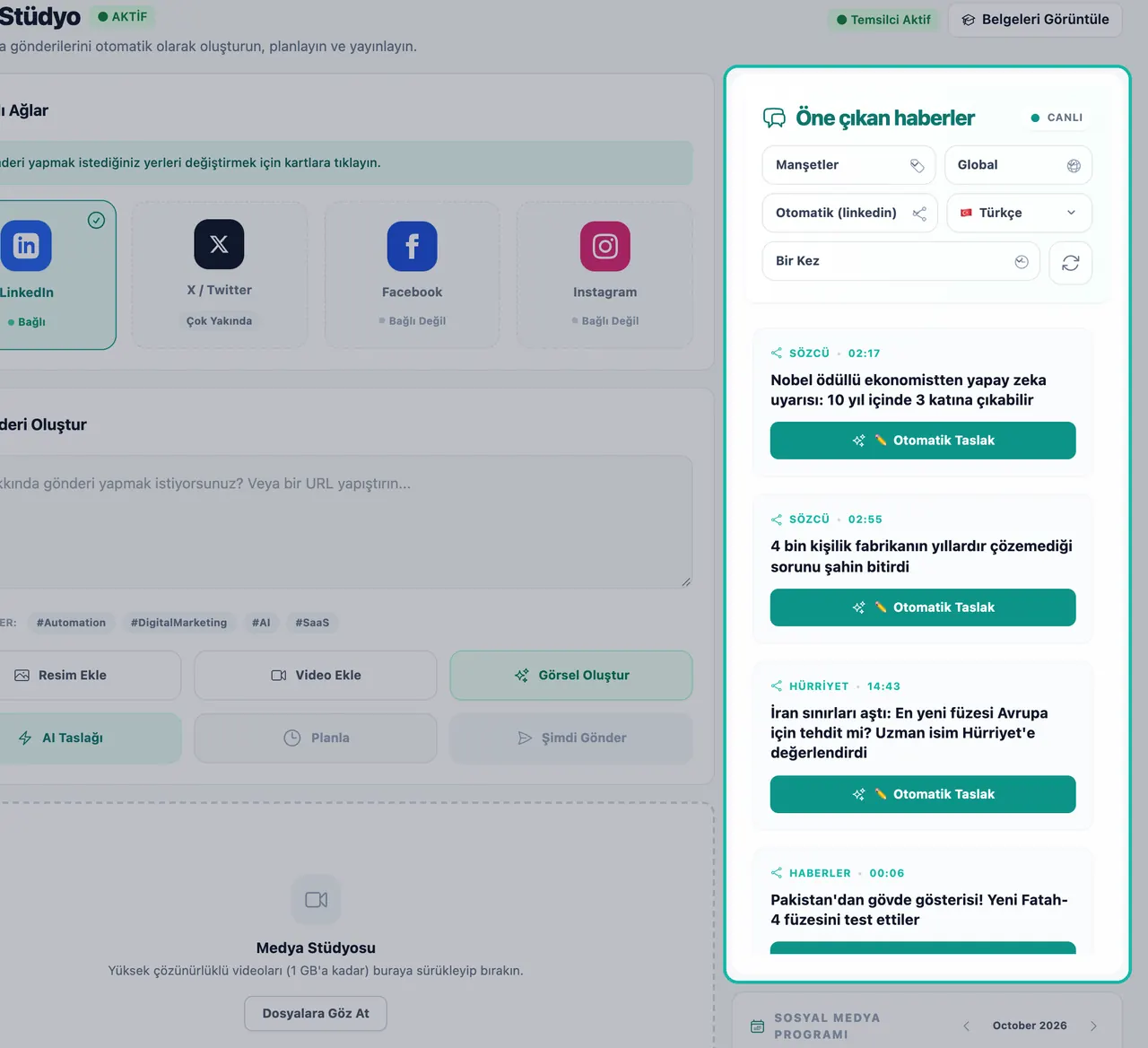
Öne çıkan haberler, sektörünüzden canlı haberleri gösterir. Konuyu seçin. Manşetler, ABD (Ulusal/Yerel), Dünya, İşletme, Teknoloji, Yapay Zeka, Agentic AI, Finans, Girişim Sermayesi, Startup'lar, Kripto, Pazarlama, E-ticaret, Siber Güvenlik, Sağlık, Bilim, Enerji, Otomotiv, Emlak, İnşaat, Seyahat, Hukuk, Eğitim, Yaşam Tarzı ve Moda gibi konular arasından seçim yapın.
Bölgeyi, ağı ve dili seçin. Haberlerin nereden alınacağını, gönderilerinizin hangi ağda yayınlanacağını ve hangi dilde yazılacağını seçin.
Gönderilerin ne sıklıkla yayınlanacağını belirleyin. Bir Kez, Günlük veya Haftalık seçeneklerinden birini seçin.
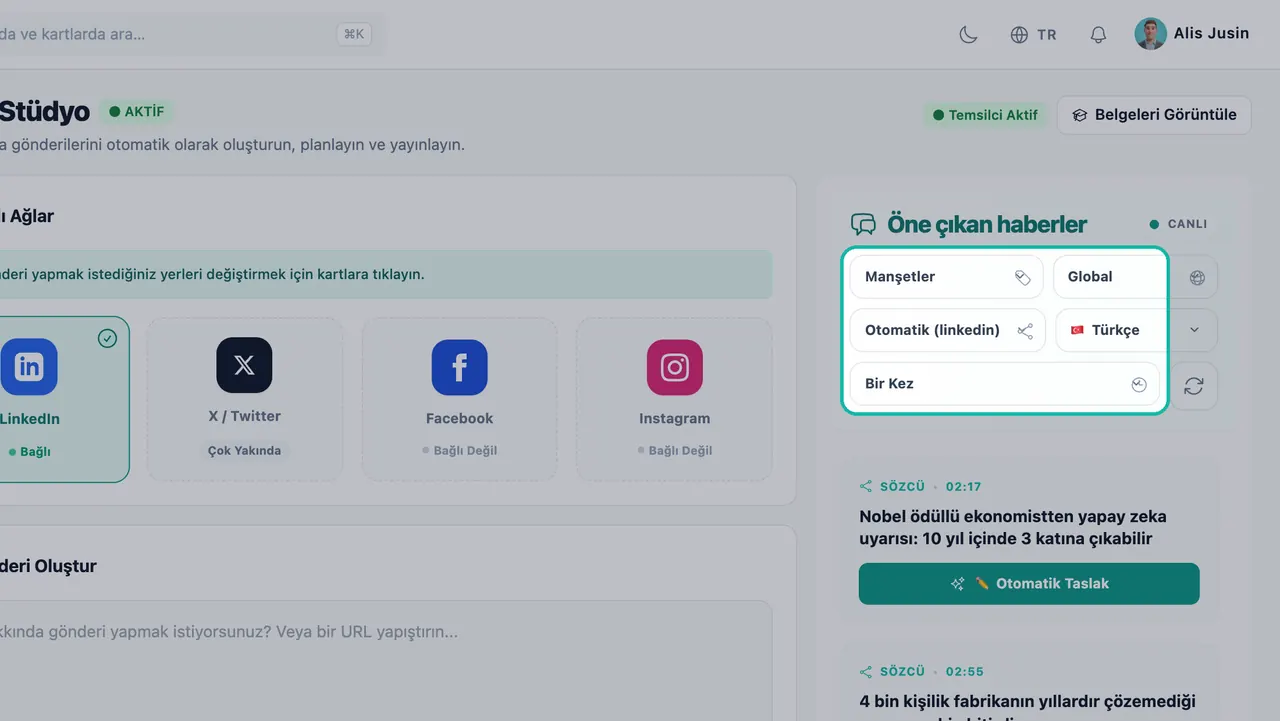
Konu, bölge, ağ, dil ve sıklığı seçin.
İpucu:Sadece kendi sektörünüzü değil, müşterilerinizin ilgilendiği konuları seçin. Örneğin bir diş hekimi Sağlık kategorisini, bir emlak ajansı ise Emlak ve Finans kategorilerini takip edebilir.
Haberlerden Otomatik Taslak oluşturma
Paylaşmaya değer bir haber gördüğünüzde, yanındaki ✏️ Otomatik Taslak düğmesine tıklayın. Tek bir tıklama, makaleyi sizin yorumunuzu da içeren hazır bir gönderiye dönüştürür.
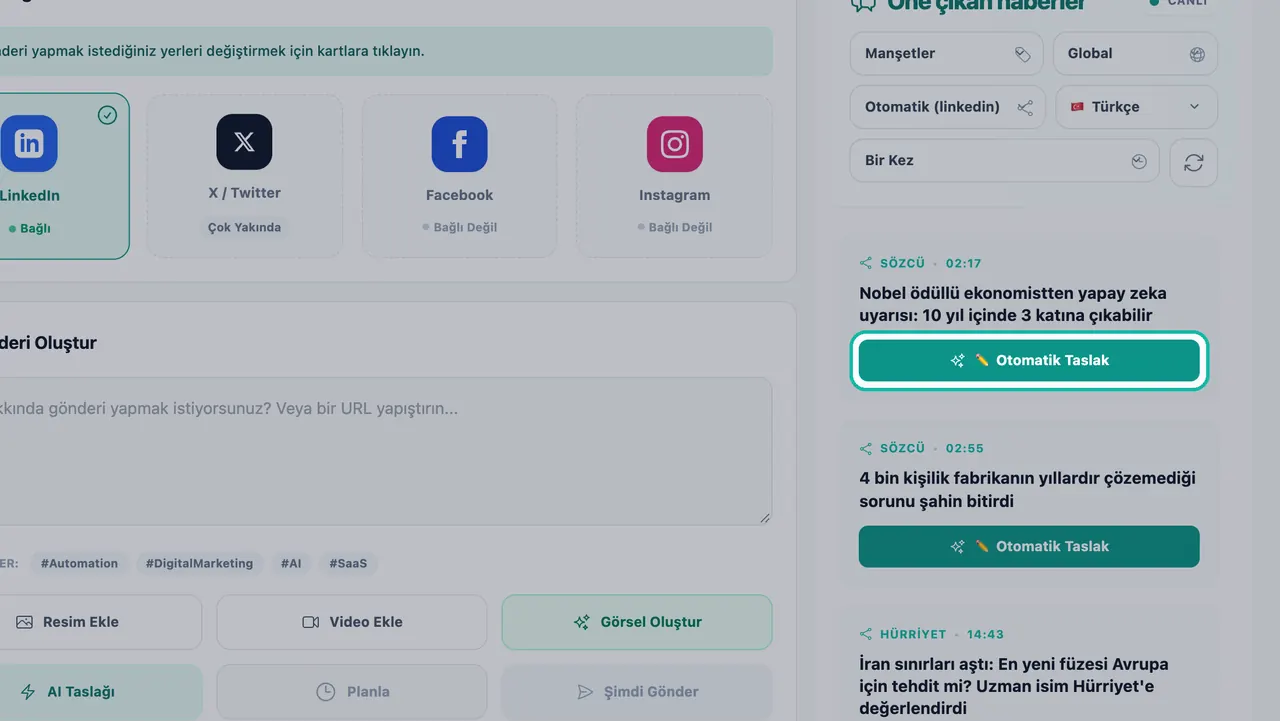
- Swashi yazarken düğmede Taslak oluşturuluyor... yazar.
- İşlem bittiğinde "Yapay Zeka Taslağı Yaklaşan Sıraya Eklendi!" mesajını görürsünüz.
- Bir sorun olursa Taslağı Tekrar Dene'ye tıklayın.
Taslağı okumak, düzenlemek ve ne zaman yayınlanacağını seçmek için Yaklaşan Kuyruk'u açın. Düzenleme ve planlama hakkında bilgi için bkz. gönderi oluşturma ve planlama.
Not:Otomatik Taslak gönderiyi sizin için yazar, ancak kontrol sizde kalır. Her taslağı, özellikle de hızla değişen gündem haberlerini, yayınlanmadan önce gözden geçirin.
Sosyal Medya Programı ile planlama yapın
Sosyal Stüdyo'daki Sosyal Medya Programı takvimi, planlanmış tüm gönderileri günlük olarak gösterir, böylece ayınızı bir bakışta planlayabilirsiniz. Aynı güne planlanmış birden fazla gönderinin tümü takvimde görünür.
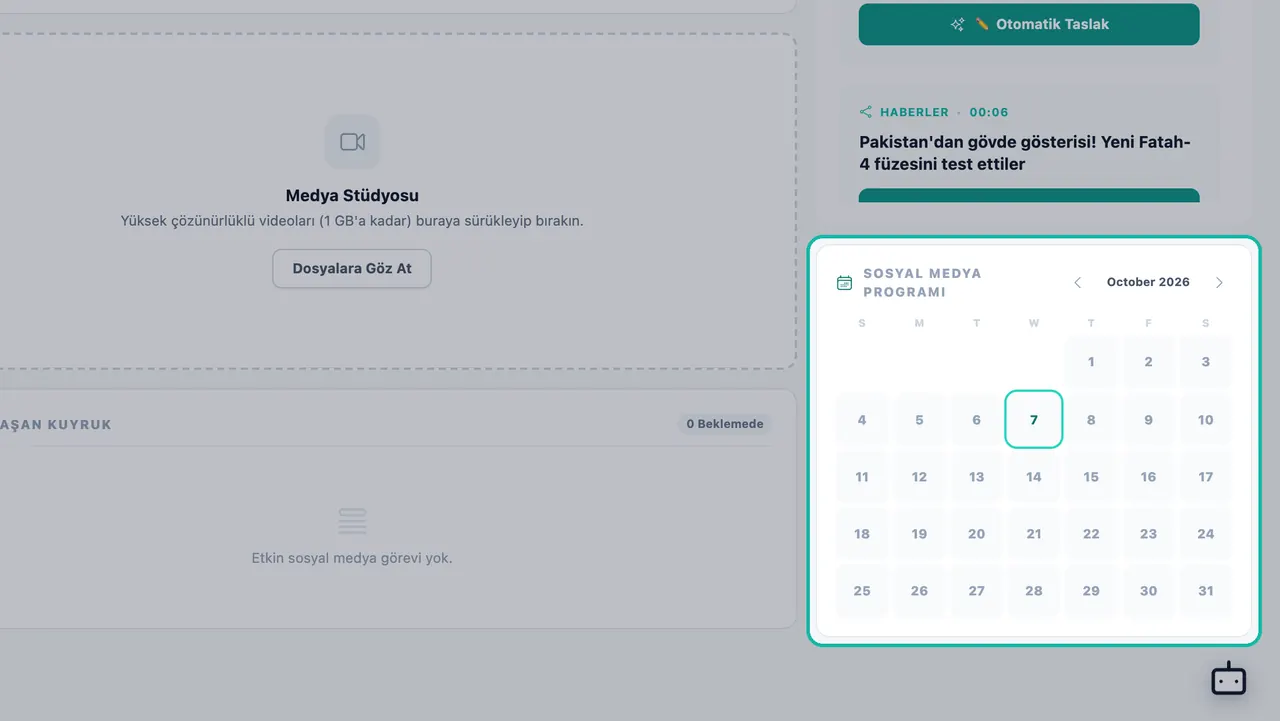
Sosyal medya gönderilerini ve web sitesi makalelerini bir arada görmek için kenar çubuğundaki Program'ı açın. Bu bölümde üç sekme bulunur: Yaklaşan, Geçmiş ve Başarısız. Planlama sistemi, yeniden denemeleri yönetir ve aynı görevin iki kez çalışmasını engeller.
Web siteniz için Öne çıkan haberler
Öne çıkan haberler özelliğinin kenar çubuğunda, haberleri sosyal medya gönderileri yerine web sitesi makalelerine dönüştürmek için kullanılan kendi sayfası da vardır.
- Kenar çubuğundan Öne çıkan haberler'e tıklayın.
- Kategori Seçin başlığı altından Yapay Zeka ve Teknoloji, Pazarlama ve Büyüme, İş ve Finans, E-ticaret ve Perakende veya Sağlık ve Zindelik gibi bir kategori seçin.
- İçerik Dili'ni seçin.
- Güncel haberleri yüklemek için Haberleri Getir'e tıklayın.
- Bir haberin üzerinde Kuyruğa Ekle'ye tıklayın. "Taslak olarak Sıraya Eklendi!" mesajını göreceksiniz.
Ayrıca, Swashi'nin sizin için haberlerden içerik yazmaya devam etmesi amacıyla Otomatik Gönder özelliğini Bir Kez, Günlük veya Haftalık sıklığında ayarlayabilirsiniz. Planınız bu özelliği içermiyorsa, sayfada bunun yerine Otonom Newsjacking'i Aç yazar. Kuyruğa eklenen haberler, web sitesi içeriğinizin geri kalanıyla aynı yazım ayarlarını takip eder.
Sorun giderme
- Hiç haber görünmüyor: Manşetler veya İşletme gibi daha geniş bir konu ya da farklı bir bölge seçmeyi deneyin.
- Otomatik Taslak başarısız oldu: Taslağı Tekrar Dene'ye tıklayın. Hata devam ederse, Plan ve Kullanım bölümünden bu ay için sosyal medya gönderi hakkınızın kalıp kalmadığını kontrol edin.
- Bir taslak yayınlanmıyor: en az bir ağın seçili olduğundan ve Bağlı durumunda göründüğünden emin olun.
Sonraki adımlar
- Manuel olarak gönderi oluşturma ve planlama.
- Creative Director ile kendi kaynaklarınızdan makaleler yazma.
- Swashi web sitesindeki Sosyal Stüdyo sayfasını inceleyin.
Sıkça sorulan sorular
Swashi'deki Otomatik Taslak nedir?+
Otomatik Taslak, gündemdeki bir haberi tek tıkla, sizin yorumunuzu da içeren hazır bir sosyal medya gönderisine dönüştürür. Taslak, Sosyal Stüdyo'daki Yaklaşan Kuyruk'a eklenir.
Hangi haber konularını takip edebilirim?+
Öne çıkan haberler akışı; Manşetler, Dünya, İşletme, Teknoloji, Yapay Zeka, Finans, Startup'lar, Pazarlama, E-ticaret, Siber Güvenlik, Sağlık, Emlak, İnşaat, Seyahat, Hukuk, Eğitim ve daha birçok konuyu içerir.
Swashi haberleri ne sıklıkla gönderebilir?+
Bir Kez, Günlük veya Haftalık seçeneklerinden birini seçebilirsiniz. Her gönderi, planınızın aylık sosyal medya gönderi hakkından düşer.
Bir haberi sosyal medya gönderisi yerine blog yazısına dönüştürebilir miyim?+
Evet. Kenar çubuğundaki Öne çıkan haberler sayfası, bir haberi taslak olarak web sitenizin içerik kuyruğuna ekleyebilir. Ayrıca, bir haber bağlantısını Creative Director'ın Kaynak Materyal bölümüne yapıştırarak özgün bir makale olarak yeniden yazdırabilirsiniz.
Tüm planlanmış gönderilerimi tek bir takvimde görebilir miyim?+
Evet. Sosyal Stüdyo'daki Sosyal Medya Programı takvimi tüm planlanmış gönderileri günlük olarak gösterir. Kenar çubuğundaki Program sayfası ise gönderileri ve makaleleri bir arada gösterir.