Wie Sie mit Autodraft aus Trendnachrichten Posts erstellen
Nutzen Sie „Aktuelle Artikel“ in Swashi, um Nachrichten nach Thema, Region und Sprache zu verfolgen, einen Artikel mit Autodraft in einen fertigen Post umzuwandeln und ihn in Ihrem Zeitplan zu planen.
- 1Aktuelle Artikel öffnen. Scrollen Sie im Social Studio zum Feed „Aktuelle Artikel“, der live aktualisiert wird.
- 2Thema auswählen. Wählen Sie ein Thema wie Geschäft, Technologie, Marketing oder Immobilien.
- 3Region, Netzwerk und Sprache festlegen. Wählen Sie die Region der Nachrichten, das Netzwerk für Ihre Posts und die Sprache, in der sie verfasst werden.
- 4Häufigkeit festlegen. Wählen Sie „Einmalig“, „Täglich“ oder „Wöchentlich“ für die Veröffentlichungshäufigkeit.
- 5Einen Artikel mit Auto-Entwurf erstellen. Klicken Sie bei einem Artikel auf „Auto-Entwurf“, um ihn in einen fertigen Post mit Ihrer Perspektive umzuwandeln.
- 6Ihren Kalender prüfen. Öffnen Sie den Social-Zeitplan-Kalender, um alle geplanten Posts nach Tag anzuzeigen.
Schauen Sie lieber zu? Dieses Tutorial führt Sie durch die gleichen Schritte in der Live-App. Alle Video-Tutorials →
Aktuelle Artikel ist ein Live-Nachrichtenfeed innerhalb von Swashi. Wählen Sie ein Thema, eine Region, ein Netzwerk und eine Sprache aus, und Swashi liefert Ihnen aktuelle Storys aus Ihrer Branche. Klicken Sie bei einer beliebigen Story auf ✏️ Auto-Entwurf, um sie in einen fertigen Post mit Ihrer Perspektive umzuwandeln, und planen Sie ihn dann in Ihrem Social-Zeitplan.
Diese Anleitung richtet sich an Unternehmen, die über aktuelle Ereignisse in ihrer Branche posten möchten, ohne täglich die Nachrichten durchsuchen zu müssen. Sie folgt Teil 2 des EP3-Video-Tutorials „Wie Sie Social Media mit Swashi automatisieren“.
Bevor Sie beginnen
- Verbinden Sie mindestens ein Netzwerk. Automatisch erstellte Posts werden an die von Ihnen verbundenen Netzwerke gesendet. Siehe Ihre sozialen Netzwerke verbinden.
- Trainieren Sie Ihr Business Brain. Ihre Perspektive auf jede Story stammt aus Ihrem Business Brain, damit die Posts Ihrer Marke treu bleiben.
- Prüfen Sie Ihr Kontingent. Jeder Post wird auf das monatliche Kontingent an Social-Media-Posts Ihres Plans angerechnet.
Trendnachrichten folgen
Klicken Sie in der Seitenleiste auf Social Studio und scrollen Sie zu Aktuelle Artikel. Der Feed ist als LIVE gekennzeichnet. Swashi beobachtet die Nachrichten in Ihrer Branche, sodass Sie immer etwas Aktuelles zu sagen haben.
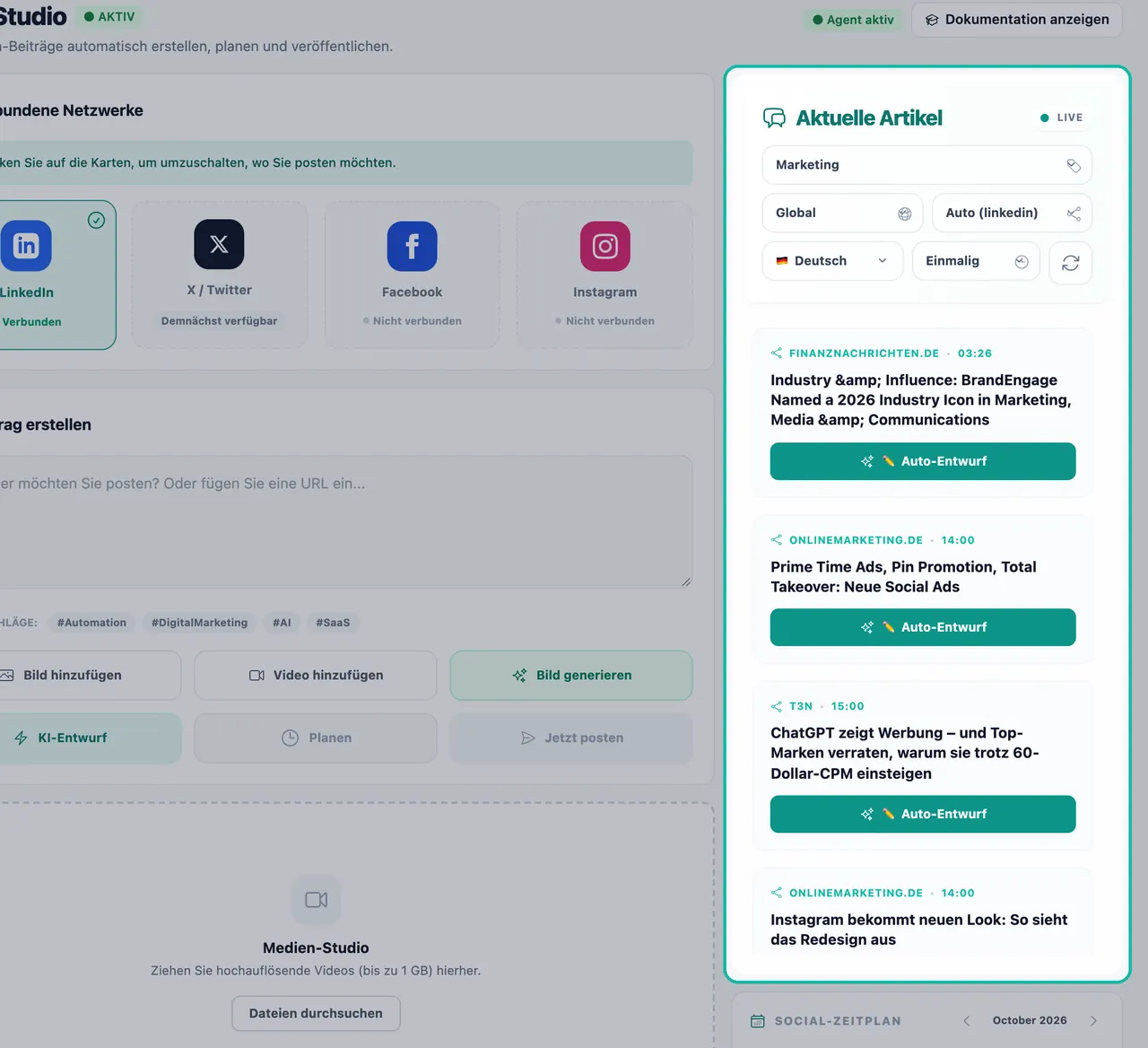
„Aktuelle Artikel“ zeigt Live-Storys aus Ihrer Branche. Wählen Sie das Thema. Wählen Sie aus Themen wie Top-Nachrichten, USA (National/Lokal), Welt, Geschäft, Technologie, KI, Agenten-KI, Finanzen, Risikokapital, Start-ups, Krypto, Marketing, E-Commerce, Cybersicherheit, Gesundheit, Wissenschaft, Energie, Automobil, Immobilien, Bauwesen, Reisen, Recht, Bildung, Lifestyle und Mode.
Wählen Sie Region, Netzwerk und Sprache. Wählen Sie, woher die Nachrichten stammen, an welches Netzwerk Ihre Posts gesendet werden und in welcher Sprache sie verfasst sind.
Legen Sie die Veröffentlichungshäufigkeit fest. Wählen Sie Einmalig, Täglich oder Wöchentlich.
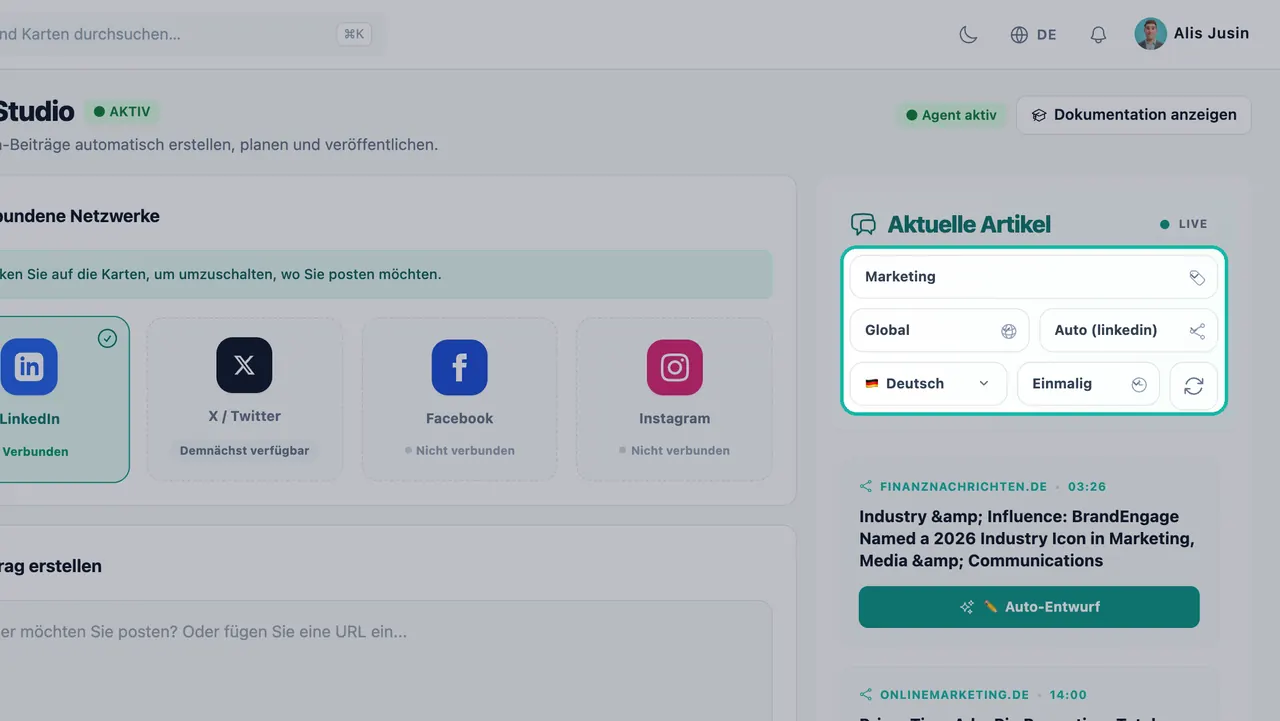
Wählen Sie Thema, Region, Netzwerk, Sprache und Häufigkeit aus.
Tipp:Wählen Sie das Thema, das Ihre Kunden interessiert, nicht nur Ihre eigene Branche. Ein Zahnarzt könnte Gesundheit folgen; eine Immobilienagentur könnte Immobilien und Finanzen folgen.
Autodraft aus Nachrichten erstellen
Wenn Sie eine teilenswerte Story sehen, klicken Sie auf ✏️ Auto-Entwurf. Ein Klick verwandelt den Artikel in einen fertigen Post mit Ihrer Perspektive.
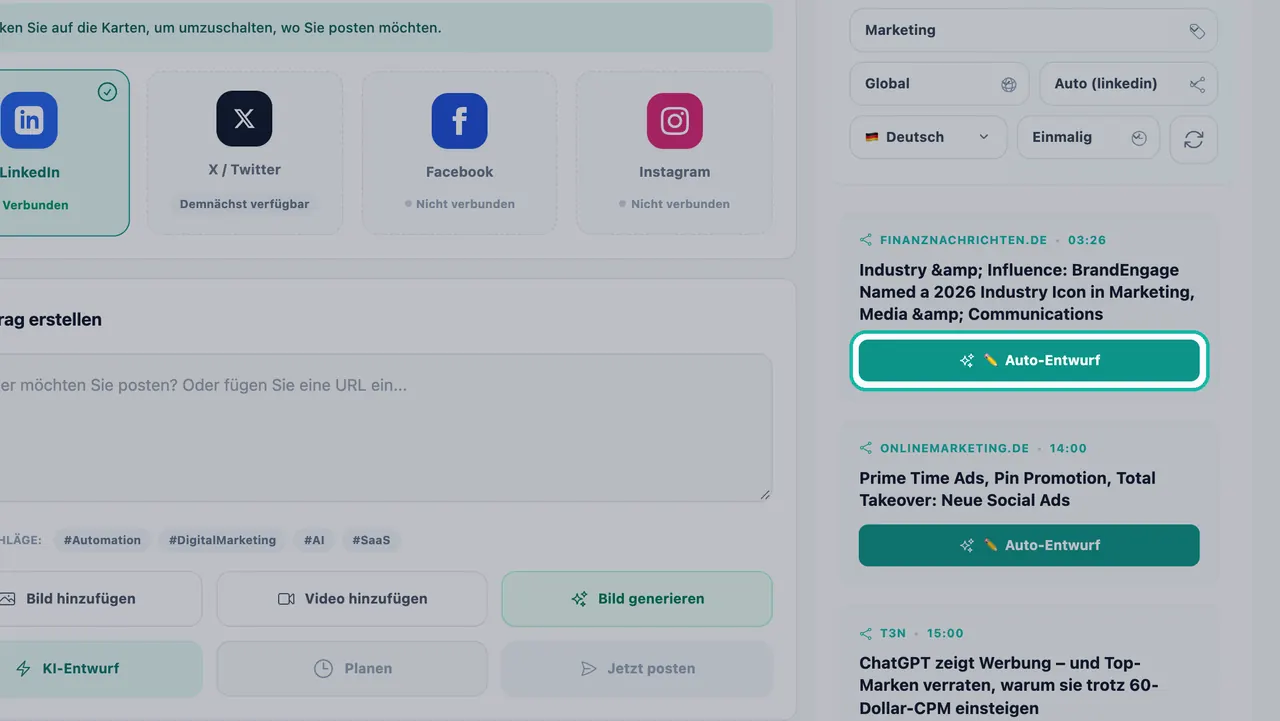
- Während Swashi schreibt, zeigt die Schaltfläche Entwurf wird erstellt... an.
- Wenn der Vorgang abgeschlossen ist, sehen Sie die Meldung „KI-Entwurf zur kommenden Warteschlange hinzugefügt!“
- Wenn etwas schiefgeht, klicken Sie auf Entwurf erneut versuchen.
Öffnen Sie die Bevorstehende Warteschlange, um den Entwurf zu lesen, zu bearbeiten und den Veröffentlichungszeitpunkt zu wählen. Informationen zur Bearbeitung und Planung finden Sie unter Posts erstellen und planen.
Hinweis:Autodraft schreibt den Post für Sie, aber Sie behalten die Kontrolle. Überprüfen Sie jeden Entwurf, bevor er live geht, insbesondere bei sich schnell entwickelnden Nachrichten.
Mit dem Social-Zeitplan planen
Der Social-Zeitplan-Kalender im Social Studio zeigt jeden geplanten Post nach Tag an, sodass Sie Ihren Monat auf einen Blick planen können. Mehrere Posts am selben Tag werden alle angezeigt.
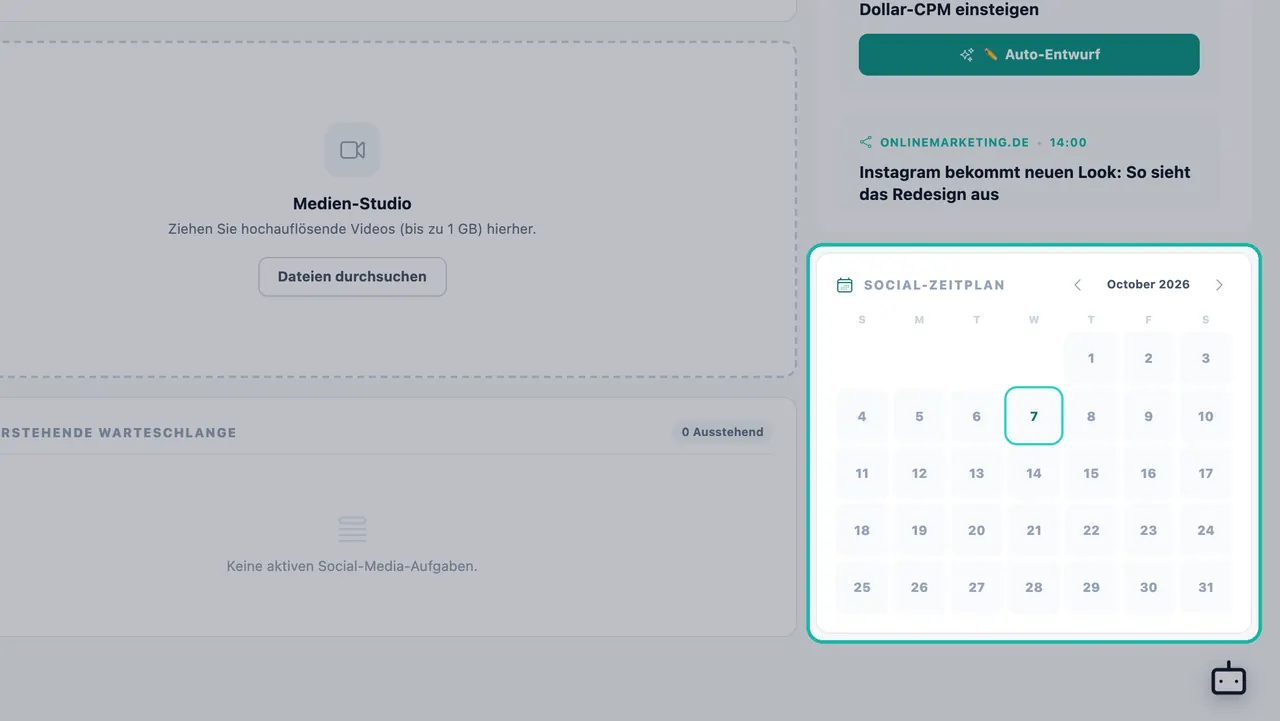
Für eine kombinierte Ansicht von Social-Media-Posts und Website-Artikeln öffnen Sie Zeitplan in der Seitenleiste. Dort gibt es drei Registerkarten: Anstehend, Verlauf und Fehlgeschlagen. Das Planungssystem kümmert sich um Wiederholungsversuche und verhindert, dass dieselbe Aufgabe zweimal ausgeführt wird.
Aktuelle Artikel für Ihre Website
Aktuelle Artikel hat auch eine eigene Seite in der Seitenleiste, um Nachrichten in Website-Artikel anstelle von Social-Media-Posts umzuwandeln.
- Klicken Sie in der Seitenleiste auf Aktuelle Artikel.
- Wählen Sie eine Kategorie unter Kategorie auswählen, z. B. KI & Technologie, Marketing & Wachstum, Wirtschaft & Finanzen, E-Commerce & Einzelhandel oder Gesundheit & Wellness.
- Wählen Sie die Inhaltssprache.
- Klicken Sie auf Nachrichten abrufen, um aktuelle Storys zu laden.
- Klicken Sie bei einer Story auf Zur Warteschlange hinzufügen. Sie sehen dann die Meldung „Als Entwurf zur Warteschlange hinzugefügt!“
Sie können auch Automatisch posten mit einer Häufigkeit von Einmalig, Täglich oder Wöchentlich einstellen, damit Swashi weiterhin für Sie aus den Nachrichten schreibt. Wenn Ihr Plan dies nicht beinhaltet, zeigt die Seite stattdessen Autonomes Newsjacking freischalten an. In die Warteschlange gestellte Storys folgen denselben Schreibeinstellungen wie der Rest Ihrer Website-Inhalte.
Fehlerbehebung
- Es erscheinen keine Storys: Versuchen Sie es mit einem breiteren Thema wie „Top-Nachrichten“ oder „Geschäft“ oder einer anderen Region.
- Autodraft fehlgeschlagen: Klicken Sie auf Entwurf erneut versuchen. Wenn es weiterhin fehlschlägt, prüfen Sie unter Plan & Nutzung, ob Sie in diesem Monat noch Social-Media-Posts übrig haben.
- Ein Entwurf wird nicht gepostet: Stellen Sie sicher, dass mindestens ein Netzwerk ausgewählt ist und Verbunden anzeigt.
Nächste Schritte
- Posts manuell erstellen und planen.
- Artikel aus eigenen Quellen mit dem Creative Director schreiben.
- Siehe Social Studio auf der Swashi-Website.
Häufig gestellte Fragen
Was ist Autodraft in Swashi?+
Autodraft wandelt einen aktuellen Nachrichtenartikel mit einem Klick in einen fertigen Social-Media-Post mit Ihrer Perspektive um. Der Entwurf wird Ihrer bevorstehenden Warteschlange im Social Studio hinzugefügt.
Welchen Nachrichtenthemen kann ich folgen?+
Der Feed „Aktuelle Artikel“ umfasst Themen wie Top-Nachrichten, Welt, Wirtschaft, Technologie, KI, Finanzen, Start-ups, Marketing, E-Commerce, Cybersicherheit, Gesundheit, Immobilien, Bauwesen, Reisen, Recht, Bildung und mehr.
Wie oft kann Swashi Beiträge aus Nachrichten erstellen?+
Sie wählen zwischen „Einmalig“, „Täglich“ oder „Wöchentlich“. Jeder Post wird weiterhin auf das monatliche Kontingent an Social-Media-Posts Ihres Plans angerechnet.
Kann ich einen Nachrichtenartikel anstelle eines Social-Media-Posts in einen Blogartikel umwandeln?+
Ja. Die Seite „Aktuelle Artikel“ in der Seitenleiste kann einen Artikel als Entwurf zu Ihrer Website-Content-Warteschlange hinzufügen. Sie können auch einen Nachrichtenlink in das Quellmaterial des Creative Directors einfügen, um ihn in einen originellen Artikel umschreiben zu lassen.
Kann ich alle meine geplanten Posts in einem einzigen Kalender sehen?+
Ja. Der Social-Zeitplan-Kalender im Social Studio zeigt jeden geplanten Post nach Tag an, und die Seite „Zeitplan“ in der Seitenleiste zeigt Posts und Artikel gemeinsam an.