So finden Sie High-Ticket-Leads
Erfahren Sie, wie Sie in Swashi High-Ticket-Leads finden: Suchen Sie nach Position oder Branche, wählen Sie einen Standort, wenden Sie Ihr ICP und Filter an und prüfen und kontaktieren Sie anschließend Ihre Ergebnisse.
- 1Lead-Generierung öffnen. Klicken Sie in der Seitenleiste auf Lead-Generierung.
- 2Google Sheets verbinden (optional). Klicken Sie unter Google Sheet Synchronisierung auf Sheet verbinden, damit jeder gefundene Lead automatisch zu Ihrer Tabelle hinzugefügt wird.
- 3Ihre ICP-Zeile prüfen. Bestätigen Sie, dass die Zeile „Ihr ICP“, die Swashi aus Ihrem Business Brain übernimmt, die von Ihnen gewünschten Kunden beschreibt.
- 4Nach Position oder Branche suchen. Geben Sie eine Entscheidungsträger-Position oder eine Branche in das Suchfeld ein oder klicken Sie auf eine Schnellauswahl wie CEO oder Immobilien.
- 5Ihren Markt auswählen. Geben Sie eine Stadt, ein Bundesland oder ein ganzes Land in das Feld „Ort“ ein.
- 6Ihre Filter einstellen. Klicken Sie auf Filter und wählen Sie ICP-Stufe, Sortierreihenfolge, Kontaktanforderungen, Unternehmensgröße, Hierarchieebene, Umsatz und Tags.
- 7Leads finden. Klicken Sie auf Leads finden. Swashi sucht und verifiziert anschließend jede E-Mail, bevor der Lead Sie erreicht.
- 8Prüfen und handeln. Lesen Sie jede Lead-Karte, filtern Sie nach Status, exportieren Sie als CSV oder PDF oder klicken Sie auf Outreach starten.
Schauen Sie lieber zu? Dieses Tutorial führt Sie durch die gleichen Schritte in der Live-App. Alle Video-Tutorials →
Um in Swashi High-Ticket-Leads zu finden, öffnen Sie die Lead-Generierung, suchen Sie nach der Position des Entscheidungsträgers oder der Branche, an die Sie verkaufen, wählen Sie einen Standort und grenzen Sie die Ergebnisse mit Filter ein (ICP-Stufe A, Sortierung nach Höchster Wert, verifizierte E-Mails, größere Unternehmen und Senior-Positionen). Swashi beginnt jede Suche mit Ihrem idealen Kundenprofil, verifiziert jede E-Mail und liefert eine Rangliste, die Sie sofort kontaktieren können.
Diese Anleitung richtet sich an Geschäftsinhaber und Vertriebsteams, die eine kurze Liste von Personen benötigen, die tatsächlich einen Vertrag unterzeichnen können, und keine lange Namensliste. Sie folgt denselben Schritten wie das EP2-Video-Tutorial „So generieren Sie High-Ticket-Leads mit Swashi“.
Bevor Sie beginnen
- Plan: Jedes neue Konto erhält bei der Anmeldung 20 kostenlose Leads. Danach ist die Lead-Generierung ab dem Starter-Plan enthalten. Unter Pläne und Abrechnung erfahren Sie, was jeder Plan beinhaltet.
- Business Brain: Swashi liest Ihr Business Brain, um Ihr ideales Kundenprofil (ICP) zu erstellen. Je mehr Sie ihm über Ihr Unternehmen beibringen, desto besser passt Ihre erste Suche.
- Google Sheet (optional): Wenn Sie möchten, dass jeder Lead in eine Tabelle kopiert wird, verbinden Sie zuerst ein Sheet. Sie können dies auch später tun. Siehe Export und Google Sheets-Synchronisierung.
Teil 1: Ihre Suche einrichten
Klicken Sie in der Seitenleiste auf Lead-Generierung. Auf der Seite steht „Finden Sie verifizierte Geschäftskontakte nach Branche und Standort.“
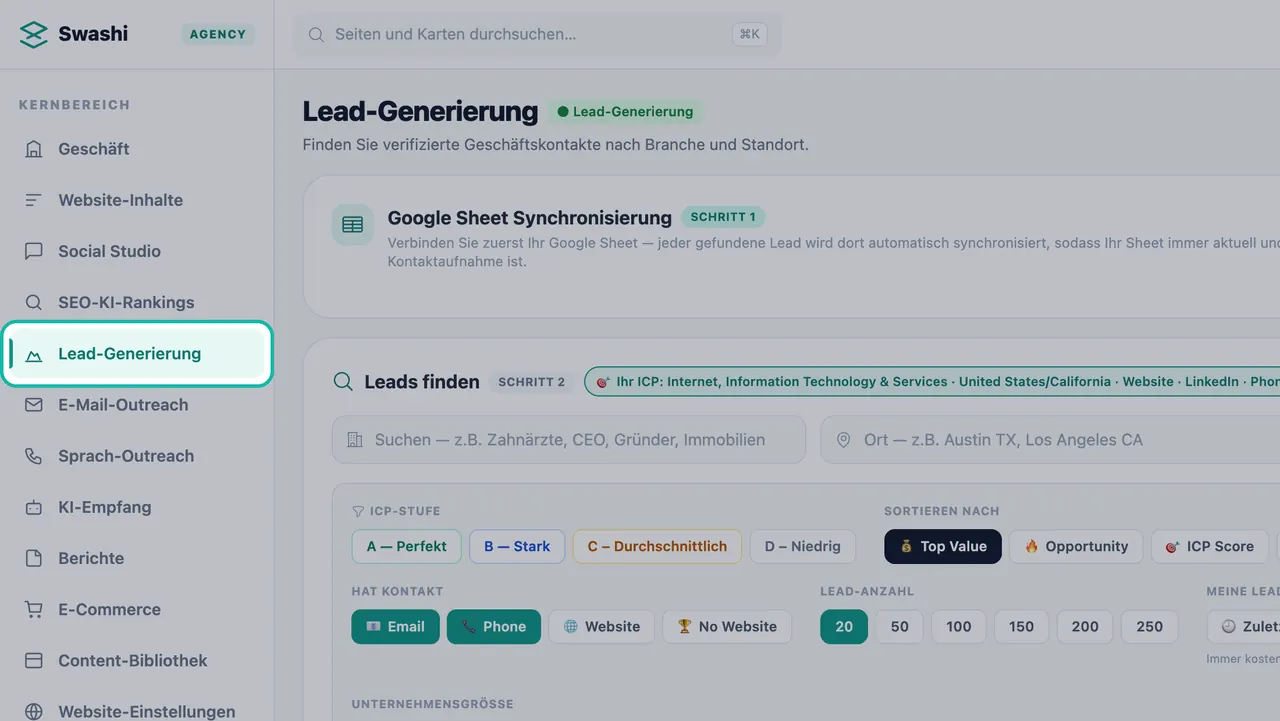
Starten Sie in der Lead-Generierung. Zuerst Google Sheets verbinden (optional). Die Karte Google Sheet Synchronisierung ist mit SCHRITT 1 gekennzeichnet. Klicken Sie einmal auf Sheet verbinden ↗ und jeder Lead, den Sie entdecken, landet automatisch in dieser Tabelle, bereit für den Outreach.
Prüfen Sie Ihr ICP. Unter der Suchleiste sehen Sie eine Zeile, die mit 🎯 Ihr ICP: beginnt und die Branche, den Markt und die Kontaktkanäle auflistet, die Swashi aus Ihrem Business Brain übernommen hat. Jede Suche beginnt mit diesem Profil.
Nach Position oder Branche suchen. Tippen Sie in das Feld Suchen — z.B. Zahnärzte, CEO, Gründer, Immobilien ein. Zielen Sie bei High-Ticket-Abschlüssen auf die Personen, die unterzeichnen: CEO, Gründer oder VP.
Wählen Sie Ihren Markt. Tippen Sie in das Feld Ort — z.B. Austin TX, Los Angeles CA ein. Möglich sind eine Stadt, ein Bundesland oder ein ganzes Land.
Oder verwenden Sie eine Schnellauswahl. Ein Klick auf einen Chip füllt die Suche mit einer gängigen Position oder Branche. Die Chips sind CEO, Gründer, Inhaber, Direktor, VP Vertrieb, Immobilien, Anwälte, Zahnärzte, HLK, IT-Services, Marketing und Finanzen.
Kennen Sie Ihre Credits. Der Nutzungsbalken (z. B. „99/5000 verbraucht“) zeigt an, wie viele Lead-Credits Sie diesen Monat verbraucht haben.
Tipp:Ihre letzten Suchen erscheinen unter Zuletzt. Verwenden Sie Diese Suche erneut ausführen, um eine Suche zu wiederholen, ohne sie neu eingeben zu müssen.
Teil 2: High-Ticket-Targeting
Klicken Sie auf Filter. Hier wird aus einer gewöhnlichen Liste eine Liste mit High-Ticket-Leads. Die folgenden Einstellungen werden im EP2-Tutorial verwendet; die Filter-Referenz erklärt jede Option.
ICP-Stufe: Beginnen Sie mit A (eine perfekte Übereinstimmung mit Ihrem idealen Kunden). Fügen Sie B hinzu, um den Kreis zu erweitern. Lesen Sie mehr unter ICP und Lead-Stufen.
Sortieren nach: Wählen Sie Höchster Wert, damit die größten Chancen zuerst angezeigt werden.
Hat Kontakt: Aktivieren Sie E-Mail und Telefon, damit jeder Lead kontaktiert werden kann.
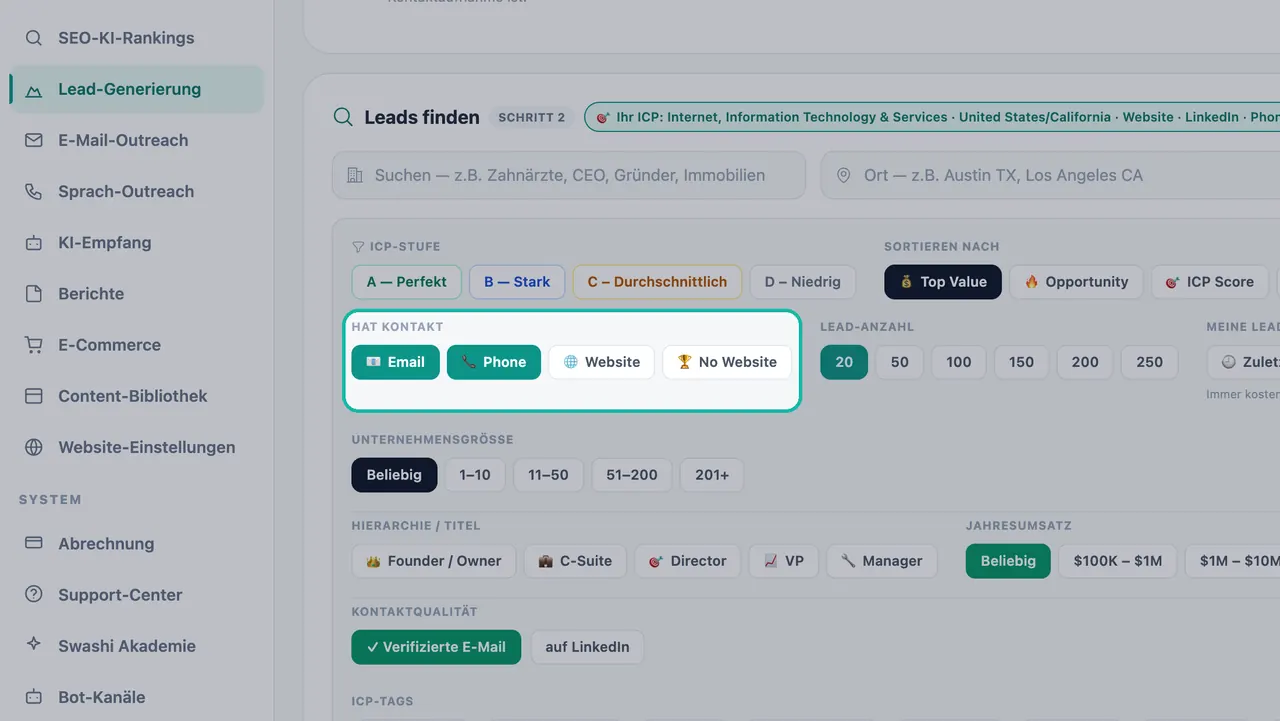
Aktivieren Sie E-Mail und Telefon, damit jeder Lead erreichbar ist. Unternehmensgröße: Wählen Sie 201 Mitarbeiter und mehr, um sich auf etablierte Unternehmen mit echten Budgets zu konzentrieren.
Hierarchieebene/Titel: Wählen Sie die Ebene, die den Vertrag unterzeichnet: C-Suite, VP oder Direktor.
Jahresumsatz: Das Tutorial wählt den Bereich ab 10 Mio., was die Liste auf Unternehmen beschränkt, die sich ein High-Ticket-Angebot leisten können.
Kontaktqualität: Aktivieren Sie ✓ Verifizierte E-Mail, damit nur Leads mit einer verifizierten E-Mail in die Liste aufgenommen werden.
ICP-Tags: Fügen Sie High-Ticket-Signale wie Entscheidungsträger, High-Ticket und 1 Mio.+ Umsatz hinzu.
Lead-Anzahl: Wählen Sie, wie viele Leads Sie mit dieser Suche erhalten möchten.
Aktualität: Wählen Sie Neu für mich, um nur Leads zu sehen, die Sie noch nicht gesehen haben. Zuletzt gesucht öffnet frühere Ergebnisse kostenlos erneut.
Klicken Sie auf Leads finden. Swashi sucht und verifiziert anschließend jede E-Mail, bevor sie Sie erreicht.
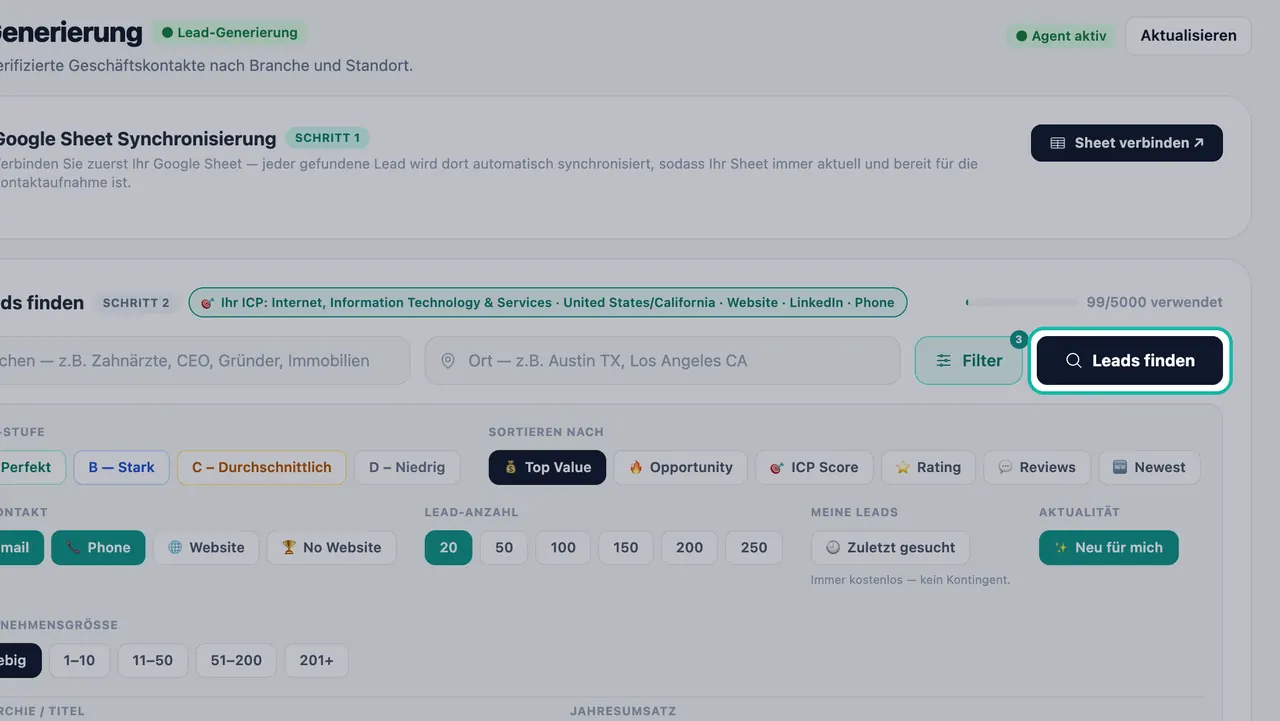
Klicken Sie auf Leads finden, um zu suchen und zu verifizieren.
Hinweis:Wenn Sie mehr Leads anfordern, als Ihr Plan für diesen Monat übrig hat, teilt Swashi Ihnen mit, wie viele Leads noch verfügbar sind, und zeigt diese Anzahl anstelle der von Ihnen angeforderten an.
Teil 3: Ihre Leads
Wenn die Suche abgeschlossen ist, zeigt ein Banner an, wie viele Leads bereit sind, zum Beispiel „40 Leads bereit zur Kontaktaufnahme.“
Nach Passgenauigkeit geordnet. Zähler wie ICP·A: 20 und ICP·B: 20 zeigen, wie gut die Leads zu Ihrem idealen Kunden passen.
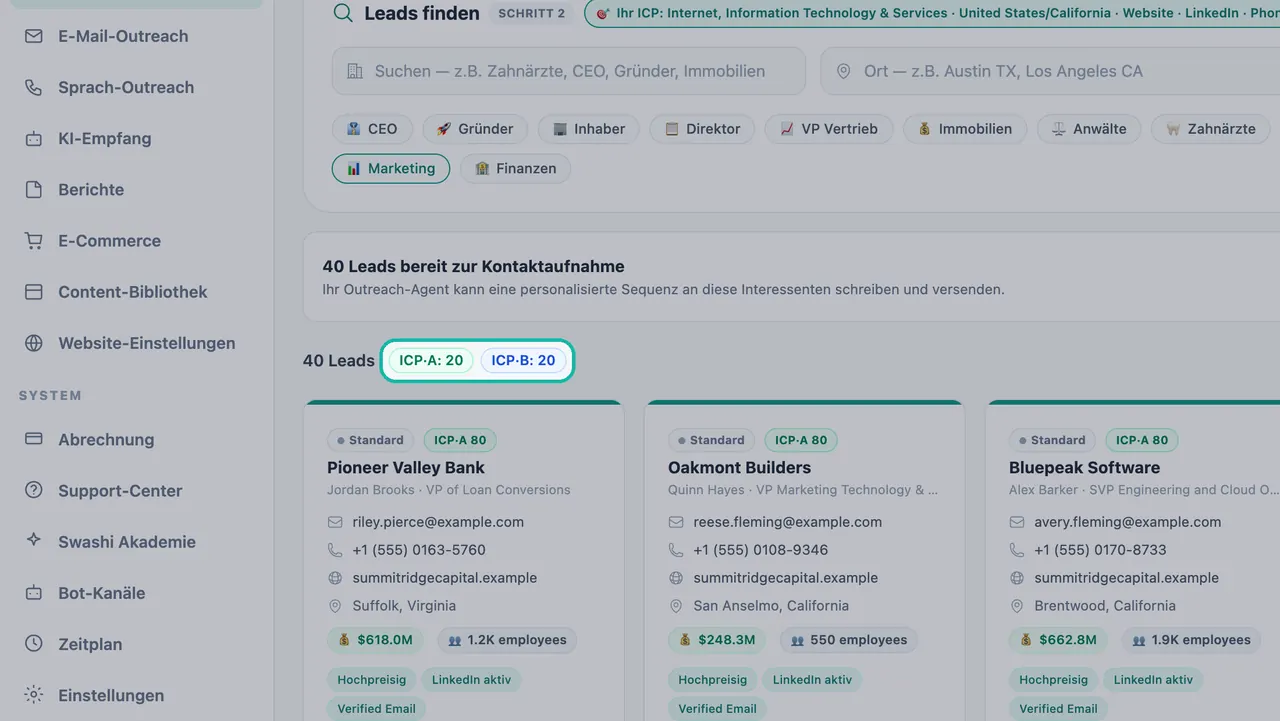
Die Zähler zeigen die Aufteilung Ihrer Leads nach ICP-Stufe. Alles auf einer Karte. Jede Karte zeigt den Entscheidungsträger und seine Position, eine verifizierte E-Mail (mit einem Häkchen), eine direkte Telefonnummer, die Website, den Standort, den Jahresumsatz, die Teamgröße und Signal-Tags wie High-Ticket. Siehe So lesen Sie eine Lead-Karte.
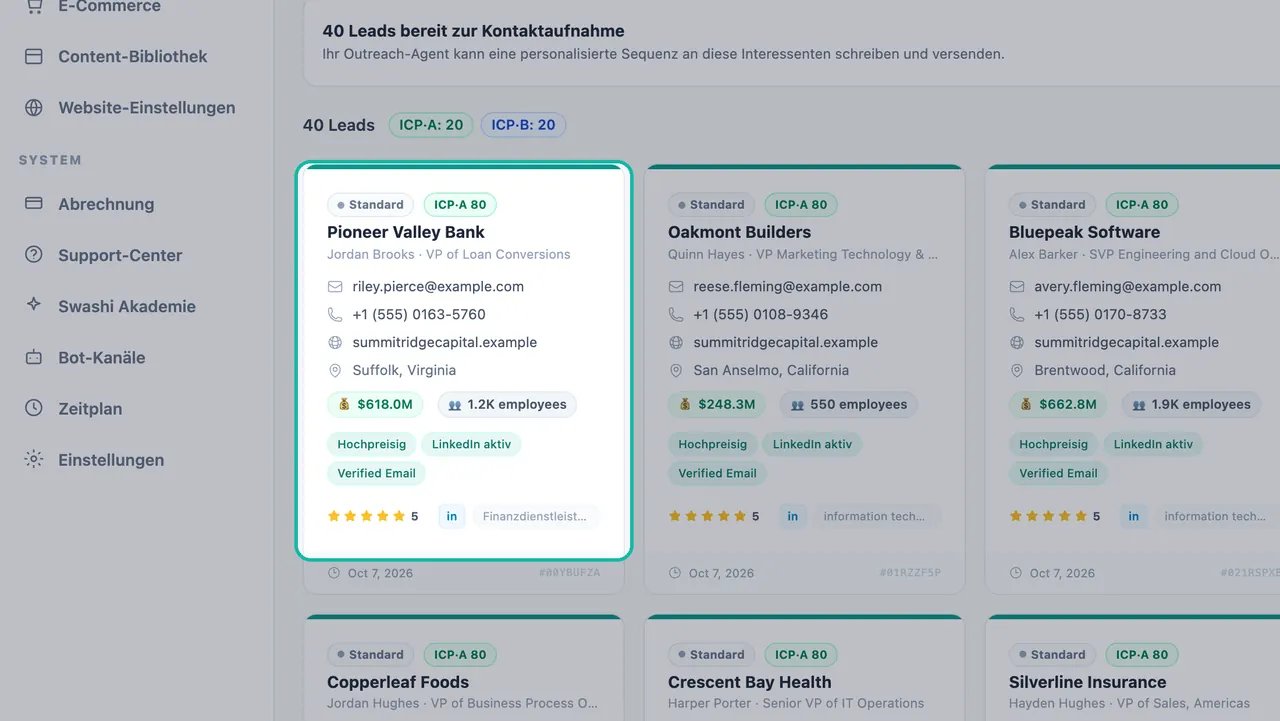
Jede Karte enthält den Entscheidungsträger, die verifizierte E-Mail, die Telefonnummer und Signale. Verfolgen Sie jeden Lead. Verwenden Sie das Menü Alle Status, um nach NEU, KONTAKTIERT, GEANTWORTET, WARM, HEISS, KALT oder ABGESCHLOSSEN zu filtern, während sich die Leads durch Ihre Pipeline bewegen.
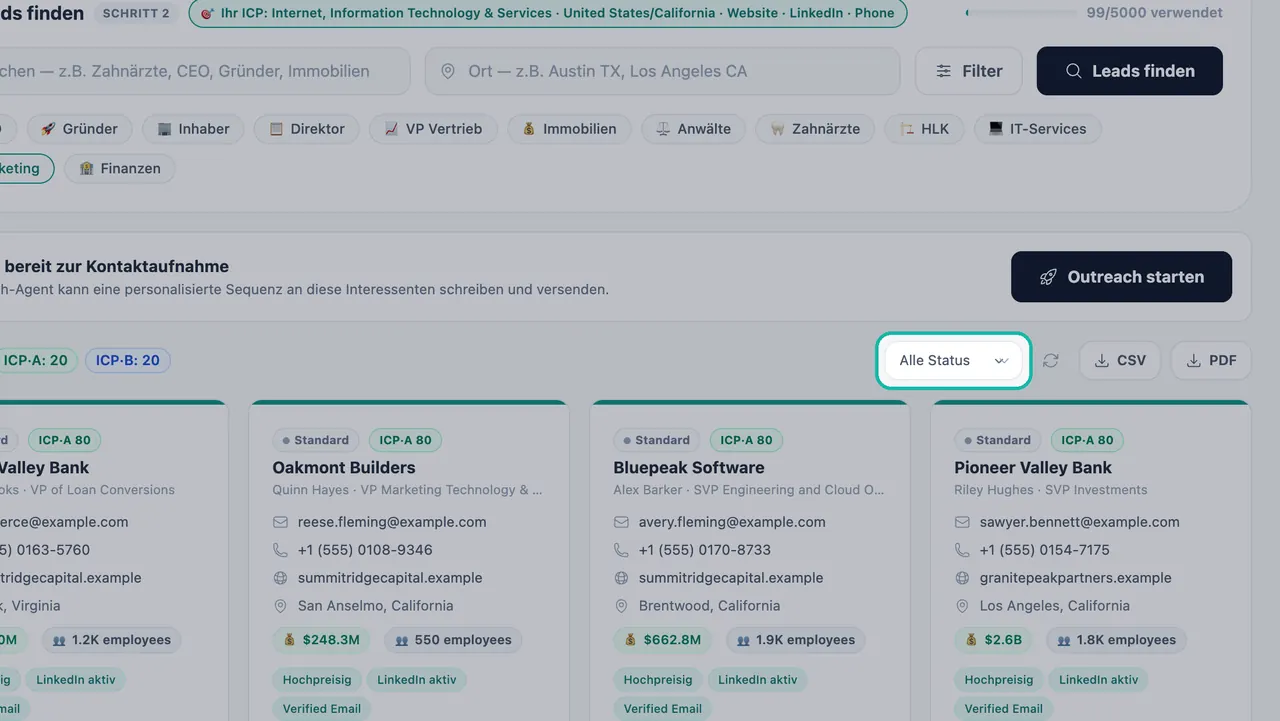
Filtern Sie Leads nach Status mit dem Menü „Alle Status“. Nehmen Sie sie überallhin mit. Klicken Sie jederzeit auf CSV oder PDF, um sie zu exportieren.
Outreach starten. Klicken Sie auf Outreach starten und der Outreach-Agent schreibt eine personalisierte Sequenz für jeden Lead. Fahren Sie im E-Mail Studio fort.
Wichtig:Leads werden dedupliziert. Ein Unternehmen, das Sie bereits gefunden haben, erscheint nicht als neuer Lead und verbraucht Ihr Kontingent nicht erneut.
Leads per Chat finden
Wenn Sie LINE, WhatsApp oder Telegram verbunden haben, können Sie auch eine Anfrage wie find 20 dentists in Texas eingeben. Der Bot stellt die Suche in die Warteschlange und benachrichtigt Sie, wenn Ihre Leads bereit sind. Geben Sie check my leads ein, um eine Zusammenfassung Ihrer Pipeline zu erhalten. Siehe Chatbots auf LINE, WhatsApp und Telegram.
Fehlerbehebung
- „Sie haben Ihre Leads für diesen Monat aufgebraucht.“ Ihr Kontingent wird mit Ihrem Abrechnungszyklus erneuert. Um jetzt mehr zu erhalten, führen Sie ein Upgrade Ihres Plans durch; die aktuellen Optionen finden Sie auf der Preisseite.
- „Wir konnten Ihre Leads nicht laden.“ Dies ist ein vorübergehendes Problem auf Seiten von Swashi; Ihre Leads sind sicher. Klicken Sie auf Erneut versuchen oder laden Sie die Seite gleich neu.
- Zu wenige Ergebnisse. Entfernen Sie einen Filter nach dem anderen, fügen Sie die Stufe B hinzu oder erweitern Sie den Standort von einer Stadt auf ein Bundesland.
Nächste Schritte
Häufig gestellte Fragen
Muss ich ein Google Sheet verbinden, bevor ich nach Leads suche?+
Nein. Das Google Sheet ist optional. Wenn Sie eines verbinden, wird jeder gefundene Lead automatisch hinzugefügt. Wenn nicht, bleiben Ihre Leads in Ihrer Swashi-Pipeline.
Wie lange dauert eine Lead-Suche?+
Eine Suche dauert in der Regel 60 bis 120 Sekunden. Ihre Ergebnisse erscheinen dann auf der Seite „Lead-Generierung“.
Bezahle ich doppelt für denselben Lead?+
Nein. Leads werden automatisch dedupliziert. Ein Unternehmen, das Sie bereits in einer früheren Suche gefunden haben, wird nicht erneut hinzugefügt und nicht auf Ihr Kontingent angerechnet. Das erneute Öffnen von Leads, die Ihnen unter „Meine Leads“ bereits gehören, ist immer kostenlos.
Was passiert, wenn ich mehr Leads anfordere, als ich diesen Monat übrig habe?+
Swashi teilt Ihnen mit, wie viele Leads in Ihrem Plan noch verfügbar sind, und zeigt stattdessen diese Anzahl an. Ihr Kontingent wird mit Ihrem Abrechnungszyklus erneuert, oder Sie erhöhen es mit einem Upgrade.
Welche Pläne beinhalten die Lead-Generierung?+
Jedes neue Konto erhält bei der Anmeldung 20 kostenlose Leads. Danach ist die Lead-Generierung ab dem Starter-Plan enthalten, mit einem monatlichen Lead-Kontingent, das mit jedem Plan wächst.