So wählen Sie eine KI-Sprachpersona für Ihre Anrufe aus
Lernen Sie die 16 KI-Sprachpersonas von Swashi kennen. Hören Sie sich Vorschauen an, legen Sie die aktive Persona fest und sehen Sie, wie viele Personas jeder Plan enthält.
- 1Sprach-Outreach öffnen. Klicken Sie in der Seitenleiste auf Sprach-Outreach.
- 2Aktive Sprachpersona finden. Scrollen Sie zum Abschnitt „Aktive Sprachpersona“, um alle Personas und ihren Tonfall zu sehen.
- 3Stimmen als Vorschau anhören. Klicken Sie auf einen beliebigen Avatar, um eine Sprachvorschau zu hören.
- 4Ihre aktive Persona festlegen. Wählen Sie die gewünschte Persona aus und klicken Sie auf „Als aktive Persona festlegen“. Neue Kampagnen werden sie standardmäßig verwenden.
- 5In einem echten Anruf testen. Verwenden Sie den manuellen Testanruf, wählen Sie die Persona unter „AI-Persona“ aus und rufen Sie sich selbst an.
Schauen Sie lieber zu? Dieses Tutorial führt Sie durch die gleichen Schritte in der Live-App. Alle Video-Tutorials →
Eine Sprachpersona ist der KI-Anrufer, den Ihre Leads hören: ein Name, eine Stimme und ein Sprechstil. Swashi bietet 16 Sprachpersonas (8 weibliche, 8 männliche). Sie können sie sich in Sprach-Outreach anhören und eine als Ihre aktive Persona festlegen, die dann standardmäßig für neue Anrufkampagnen verwendet wird.
Bevor Sie beginnen
- Sie benötigen Zugriff auf Sprach-Outreach. Siehe Sprach-Outreach-Kampagnen.
- Die Anzahl der Personas, die Sie nutzen können, hängt von Ihrem Plan ab (siehe Tabelle unten).
Die 16 Sprachpersonas
Jede Persona hat ihre eigene Stimme und ihren eigenen Tonfall. Der Tonfall wird in der App unter dem Namen angezeigt.
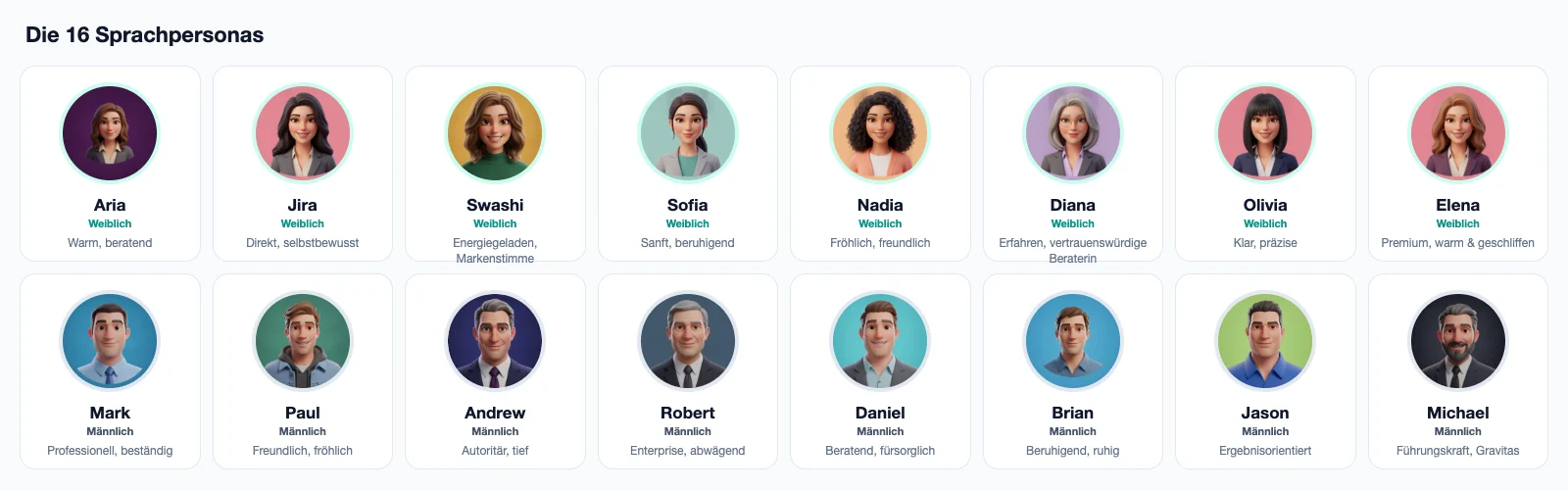
| Persona | Stimme | Tonfall |
|---|---|---|
| Aria | Weiblich | Warm, beratend |
| Jira | Weiblich | Direkt, selbstbewusst |
| Swashi | Weiblich | Energiegeladen, Markenstimme |
| Sofia | Weiblich | Sanft, beruhigend |
| Nadia | Weiblich | Fröhlich, freundlich |
| Diana | Weiblich | Erfahren, vertrauenswürdige Beraterin |
| Olivia | Weiblich | Klar, präzise |
| Elena | Weiblich | Premium, warm & geschliffen |
| Mark | Männlich | Professionell, beständig |
| Paul | Männlich | Freundlich, fröhlich |
| Andrew | Männlich | Autoritär, tief |
| Robert | Männlich | Enterprise, abwägend |
| Daniel | Männlich | Beratend, fürsorglich |
| Brian | Männlich | Beruhigend, ruhig |
| Jason | Männlich | Ergebnisorientiert |
| Michael | Männlich | Führungskraft, Gravitas |
Aria ist die Standard-Persona. Jede Persona spricht jede von Swashi unterstützte Sprache. Während eines Anrufs passt sich die KI der Sprache der Person an: Sie kann nach einer anderen Sprache fragen oder einfach anfangen, diese zu sprechen. Siehe Sprachen.
Eine Stimme als Vorschau anhören
Klicken Sie in der Seitenleiste auf Sprach-Outreach.
Finden Sie Aktive Sprachpersona. Die aktuell verwendete Persona wird zuerst mit ihrem Tonfall angezeigt, zum Beispiel „Aria · Warm, beratend“.
Klicken Sie auf einen beliebigen Avatar (oder dessen Wiedergabe-Button), um eine Vorschau zu hören.
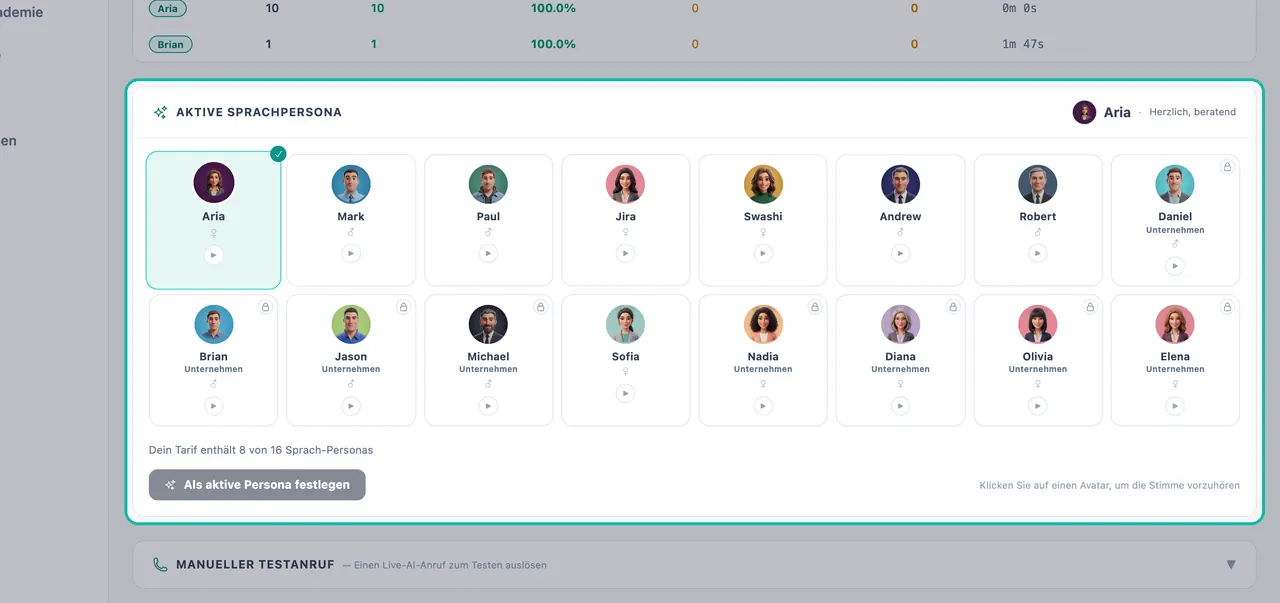
Klicken Sie auf einen Avatar, um eine Vorschau zu hören.
Hinweis:Wenn eine Vorschau „Echte Stimme nicht verfügbar – Browserstimme verwendet“ anzeigt, ist die Vorschau vorübergehend auf die integrierte Stimme Ihres Browsers zurückgefallen. Versuchen Sie es kurz darauf erneut, um die echte Persona zu hören.
Ihre aktive Persona festlegen
- Wählen Sie die gewünschte Persona aus.
- Klicken Sie auf Als aktive Persona festlegen. Der Button zeigt Speichere... und dann Gespeichert!.
Neue Kampagnen verwenden diese Persona standardmäßig. Jede Kampagnenkarte unter Aktive Sprachkampagnen zeigt ihre Persona an, und die Tabelle Persona-Aufschlüsselung in der Leistung vergleicht Anrufe, Antwortrate, Voicemails, warme Leads und durchschnittliche Dauer für jede von Ihnen verwendete Persona.
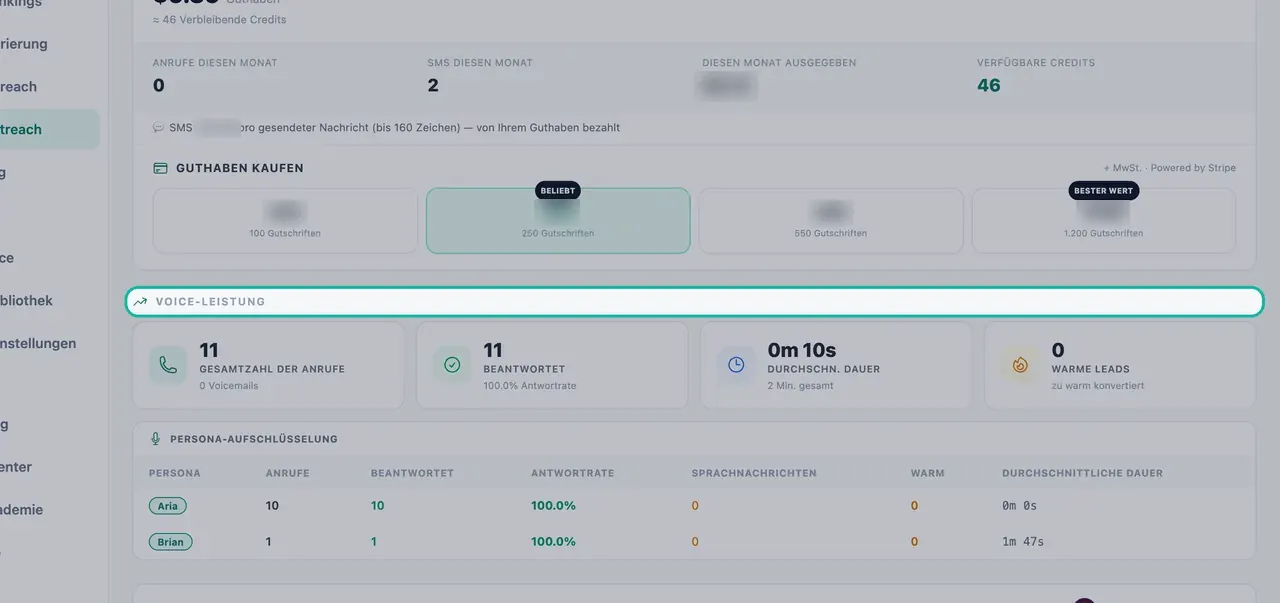
Tipp:Probieren Sie zwei Personas bei ähnlichen Zielgruppen aus und vergleichen Sie dann ihre Antwortrate und die Anzahl warmer Leads in der Persona-Aufschlüsselung, bevor Sie sich für eine entscheiden.
Eine Persona in einem echten Anruf testen
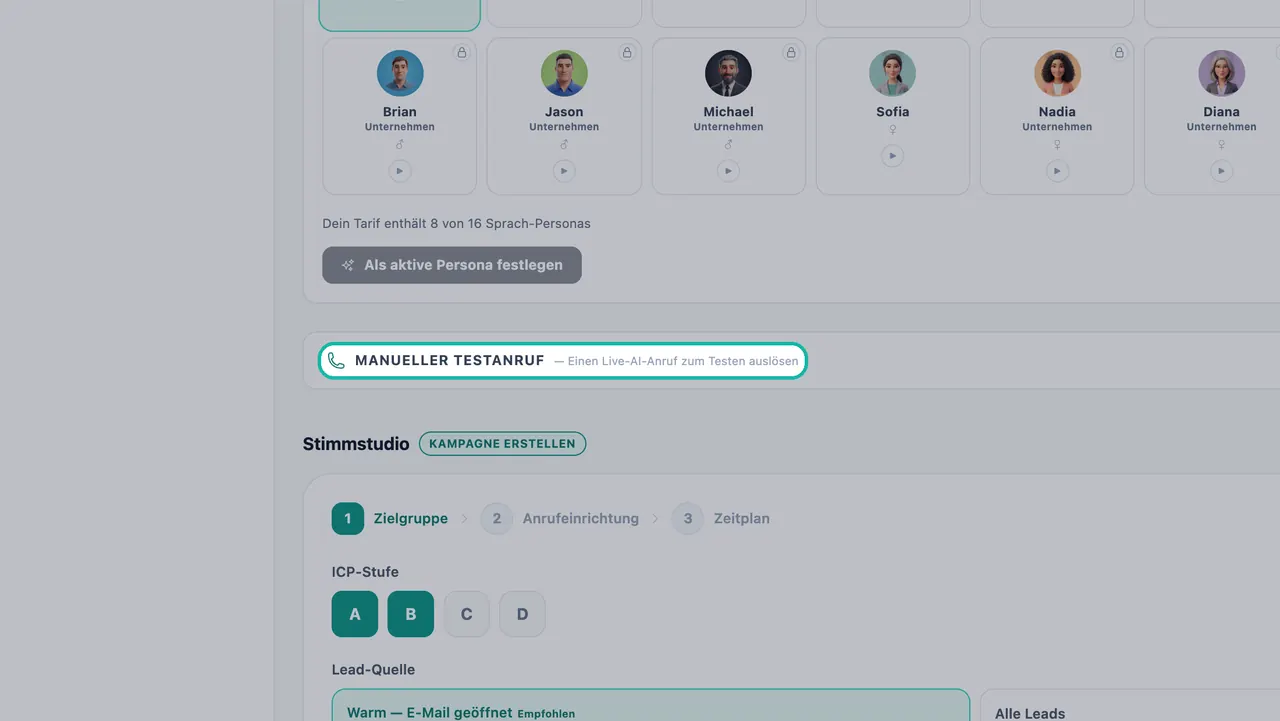
Geben Sie im Manueller Testanruf Ihre Telefonnummer und Ihren Namen des Kontakts ein, wählen Sie die Persona unter AI-Persona aus und klicken Sie auf Anruf auslösen. Ein vollständiges Gespräch verrät Ihnen mehr als eine kurze Vorschau. Testanrufe verbrauchen Ihr Guthaben für Sprachanrufe.
In den einzelnen Plänen enthaltene Personas
Ihr Plan schaltet eine bestimmte Anzahl von Personas frei. Die App zeigt an: „Ihr Plan enthält N von 16 Sprachpersonas“.
| Plan | Enthaltene Sprachpersonas |
|---|---|
| Starter | 2 (1 weiblich, 1 männlich) |
| Wachstum | 4 (2 weiblich, 2 männlich) |
| Agentur | 8 (4 weiblich, 4 männlich) |
| Unternehmen | Alle 16 |
Personas außerhalb Ihres Plans tragen ein Badge wie Agentur+ oder Unternehmen und zeigen „Erfordert den Plan [Plan]“ an. Sie können sie sich trotzdem als Vorschau anhören, aber beim Speichern wird „Diese Persona ist in Ihrem Plan nicht enthalten.“ angezeigt. Um mehr freizuschalten, upgraden Sie Ihren Plan. Siehe Pläne und Abrechnung und die Preisseite.
Wie die Persona für Ihr Geschäft klingt
Die Persona liefert die Stimme und den Stil. Was sie über Ihr Geschäft sagt, stammt aus Ihrem Business Brain: Ihre Angebote, Fakten und Ihr Tonfall. Halten Sie das Brain auf dem neuesten Stand, damit jede Persona Ihr Geschäft korrekt beschreibt.
Fehlerbehebung
- Der Button „Als aktive Persona festlegen“ reagiert nicht. Die Persona ist möglicherweise nicht in Ihrem Plan enthalten. Prüfen Sie, ob der Avatar ein Plan-Badge hat.
- Die Vorschau ist stumm. Möglicherweise sehen Sie „Die Sprachvorschau ist gerade nicht verfügbar – bitte versuchen Sie es gleich noch einmal.“ Warten Sie einen Moment und versuchen Sie es erneut.
Nächste Schritte
- Eine Anrufkampagne erstellen
- Die KI-Rezeptionistin einrichten
- Erfahren Sie mehr über Swashi Voice AI
Häufig gestellte Fragen
Wie viele Sprachpersonas hat Swashi?+
Swashi hat 16 Sprachpersonas, 8 weibliche und 8 männliche, jede mit eigener Stimme und eigenem Tonfall. Aria ist die Standard-Persona.
Sprechen die Personas auch andere Sprachen?+
Ja. Jede Persona spricht jede unterstützte Sprache, und die KI kann während eines Anrufs die Sprache wechseln, wenn die Person nach einer anderen Sprache fragt oder anfängt, diese zu sprechen.
Warum kann ich eine Persona, die mir gefällt, nicht speichern?+
Jeder Plan schaltet eine bestimmte Anzahl von Personas frei. Personas außerhalb Ihres Plans zeigen ein Plan-Badge wie „Agentur+“ oder „Unternehmen“ an. Beim Speichern wird „Diese Persona ist in Ihrem Plan nicht enthalten.“ angezeigt. Führen Sie ein Upgrade durch, um mehr freizuschalten.
Ändert das Wechseln meiner aktiven Persona laufende Kampagnen?+
Die aktive Persona ist der Standard für neue Kampagnen. Jede Kampagnenkarte zeigt die Persona an, die sie verwendet.
Was ist, wenn die Sprachvorschau nicht abgespielt wird?+
Wenn die echte Stimme vorübergehend nicht verfügbar ist, kann die Vorschau auf die Stimme Ihres Browsers zurückgreifen und dies anzeigen. Versuchen Sie es kurz darauf erneut, um die echte Persona zu hören.