So verwalten Sie Kampagnen und Antworten im einheitlichen Posteingang
Im einheitlichen Posteingang von Swashi können Sie alle Kampagnenantworten lesen und beantworten, KI-Absichtskennzeichnungen sehen, die Live-E-Mail-Sequenz verfolgen und wöchentliche KI-Textvorschläge anwenden.
- 1E-Mail-Outreach öffnen. Klicken Sie in der Seitenleiste auf E-Mail-Outreach und suchen Sie Kampagnen & Einheitlicher Posteingang.
- 2Registerkarte Posteingang öffnen. Klicken Sie auf Posteingang, um jede Antwort mit Absender, Kampagne, Vorschau, Absicht und Empfangszeit zu sehen.
- 3Nachricht öffnen. Klicken Sie auf Nachricht öffnen, um die vollständige Antwort zu lesen.
- 4Antworten. Klicken Sie auf Antworten, wählen Sie unter Senden von das Konto aus, schreiben Sie Ihre Antwort und klicken Sie auf Antwort senden.
- 5Organisieren. Markieren Sie wichtige Antworten als Heiß oder archivieren Sie bearbeitete Antworten. Stellen Sie sie über die Registerkarte Archiv mit Wiederherstellen wieder her.
Schauen Sie lieber zu? Dieses Tutorial führt Sie durch die gleichen Schritte in der Live-App. Alle Video-Tutorials →
Der einheitliche Posteingang sammelt alle Antworten auf Ihre Swashi-E-Mail-Kampagnen von jedem verbundenen Postfach an einem Ort. Öffnen Sie E-Mail-Outreach und gehen Sie zu Kampagnen & Einheitlicher Posteingang: Hier können Sie jede Antwort lesen, ihre KI-Absichtskennzeichnung sehen und von Ihrem eigenen Postfach aus antworten, ohne Swashi zu verlassen. Derselbe Bereich zeigt Ihre Kampagnen, die Live-Sequenz, die sie gerade senden, und wöchentliche KI-Textvorschläge.
Produkt: Lead Gen & Outreach-Automatisierung
Bevor Sie beginnen
- Führen Sie mindestens eine Kampagne aus. Siehe E-Mail Studio.
- Antworten werden bei Postfachanbietern überwacht, die dies unterstützen. SendGrid ist ein reiner Sendedienst, daher ist die Überwachung eingehender Antworten für SendGrid-Konten nicht verfügbar. Siehe Ein Sendekonto verbinden.
Die vier Registerkarten
| Registerkarte | Inhalt |
|---|---|
| Kampagnen | Ihre Kampagnen mit Status, nächster Ausführung, gesendeten E-Mails und Antwortrate |
| Posteingang | Jede Antwort auf Ihre Kampagnen, mit KI-Absichtsklassifizierung |
| Gesendet | Jede von Ihren Kampagnen gesendete E-Mail: Unternehmen, Empfänger, Betreff, Kampagne, Sendekonto und Zeitpunkt |
| Archiv | Antworten, die Sie aus dem Posteingang archiviert haben |
Der Posteingang wird in Echtzeit aktualisiert und zeigt immer nur die Antworten Ihres eigenen Kontos an.
Eine Antwort lesen und beantworten
- Klicken Sie auf die Registerkarte Posteingang. Jede Zeile zeigt Von, Kampagne, Vorschau, Absicht und Empfangen.
- Klicken Sie auf Nachricht öffnen, um die vollständige Nachricht zu lesen. Signaturen, zitierter Text und rechtliche Hinweise werden separat angezeigt, sodass die eigenen Worte des potenziellen Kunden leicht zu finden sind.
- Klicken Sie auf Antworten. Das Feld An ist bereits für Sie ausgefüllt.
- Wählen Sie unter Senden von, von welchem verbundenen Konto Sie antworten möchten.
- Schreiben Sie Ihre Antwort und klicken Sie auf Antwort senden.
Tipp:Sie können bis zu 3 Dateien pro Antwort mit einer Gesamtgröße von unter 5 MB anhängen. Die App warnt, dass Anhänge die Posteingangszustellung beeinträchtigen können. Senden Sie sie also nur, wenn die Konversation sie wirklich erfordert.
Hinweis:Hinweis: Bei einigen älteren Nachrichten wurde nur eine Vorschau gespeichert. Nachrichten, die ab jetzt eingehen, werden vollständig gespeichert.
Ihre Antworten organisieren
- Klicken Sie auf Heiß, um eine Antwort als „Hot Lead“ zu kennzeichnen.
- Archivieren verschiebt eine bearbeitete Antwort in die Registerkarte Archiv. Klicken Sie auf Wiederherstellen, um sie zurückzuholen.
KI-Antwortklassifizierung
Die KI von Swashi liest jede Antwort und kennzeichnet ihre Absicht. Nur die eigenen Worte des potenziellen Kunden werden klassifiziert; zitierter Text wird ignoriert.
| Absicht | Bedeutung |
|---|---|
| Positiv | Interessiert, bittet um weitere Informationen, wünscht einen Anruf |
| Neutral | Zur Kenntnis genommen, aber unverbindlich |
| Einwand | Hat einen Einwand oder Widerstand geäußert |
| Kein Interesse | Explizite Abmeldung oder Ablehnung |
Eine Antwort stoppt auch den Rest der Sequenz für diesen Lead. Siehe Follow-ups und Timing.
Live-E-Mail-Sequenz
Live-E-Mail-Sequenz zeigt, was in jedem Schritt Ihrer Outreach-Pipeline aktuell gesendet wird: Kaltakquise-Intro, Follow-up 1, Follow-up 2 und Abschluss. Nutzen Sie dies, um genau zu überprüfen, was eine laufende Kampagne sendet. Solange keine Kampagne läuft, wird angezeigt: „Keine aktive Kampagne. Starten Sie eine Kampagne, um Ihre Live-Sequenz hier zu sehen.“
Vorlagen-Performance bewertet Ihre Vorlagen mit einem zusammengesetzten Wert aus Antwortrate, Sendeanteil und positiven Antworten über alle Kampagnen hinweg.
AI-Textvorschläge
AI-Textvorschläge schlägt jede Woche datengestützte Verbesserungen für Ihre E-Mail-Texte vor, basierend auf Ihren eigenen Ergebnissen. Die Analyse wird jeden Montag ausgeführt; Sie können auch auf KI-Vorschlag erhalten klicken, um jetzt einen zu generieren.
- Öffnen Sie KI-Textverbesserung dieser Woche.
- Vergleichen Sie Aktuell mit KI-verbessert.
- Klicken Sie auf Anwenden, um den neuen Text zu verwenden, oder auf Fürs Erste überspringen.
Ohne Ihre Zustimmung wird nichts geändert.
Über Antworten benachrichtigt werden
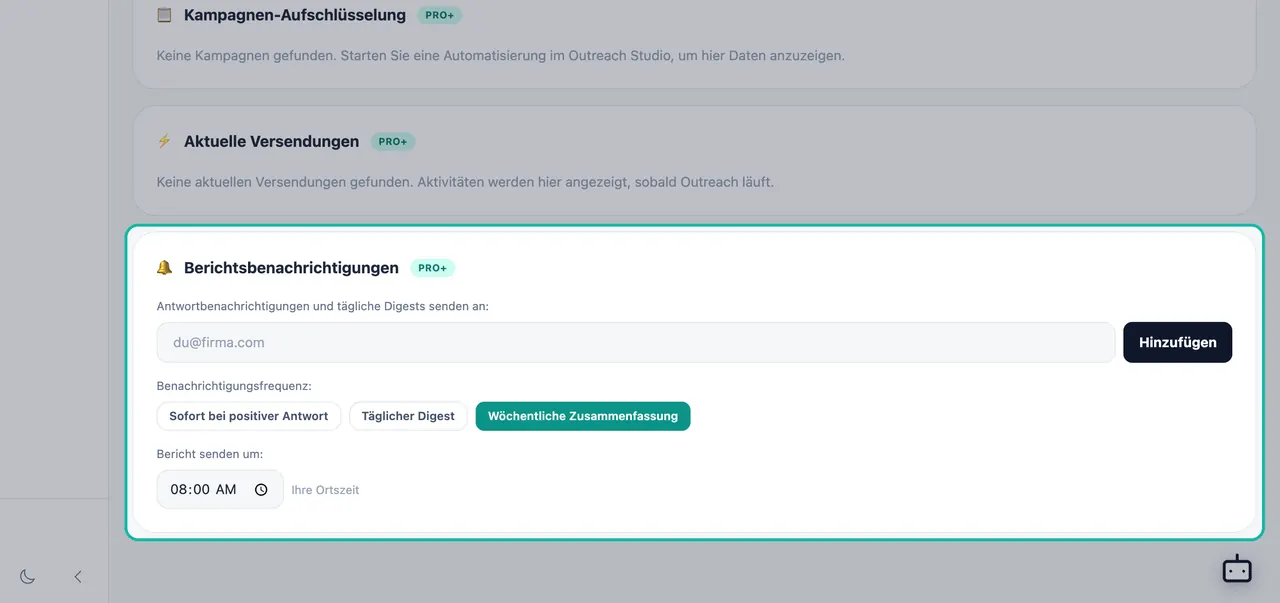
Unter Berichte → Berichtsbenachrichtigungen können Sie E-Mail-Adressen hinzufügen und zwischen Sofort (bei jeder positiven Antwort), Täglicher Digest oder Wöchentliche Zusammenfassung wählen. Siehe Benachrichtigungen und Digests.
Geben Sie in einem verbundenen Chatbot check my campaigns ein, um Ihre aktiven Kampagnen zu sehen, oder check replies für eine Aufschlüsselung der positiven, neutralen und Einwand-Antworten. Siehe Chatbots.
Fehlerbehebung
| Was Sie sehen | Was zu prüfen ist |
|---|---|
| „Noch keine Antworten“ | Es hat noch niemand auf eine Kampagne geantwortet, oder Ihre Kampagnen senden nur über SendGrid, das keine Antwortüberwachung bietet. |
| „Noch keine E-Mails gesendet“ in Gesendet | Ihre Kampagnen haben noch nichts gesendet. Überprüfen Sie die nächste Ausführung der Kampagne und Ihr Sendezeitfenster. |
| Eine Antwort fehlt im Posteingang | Sehen Sie auf der Registerkarte Archiv nach. |
Nächste Schritte
Häufig gestellte Fragen
Wo landen die Antworten auf meine Kampagnen?+
Im einheitlichen Posteingang: E-Mail-Outreach → Posteingang. Jede Antwort von jedem verbundenen Konto landet dort, und Sie können antworten, ohne Swashi zu verlassen.
Wie klassifiziert Swashi Antworten?+
Jede Antwort wird nach ihrer Absicht gekennzeichnet: Positiv, Neutral, Einwand oder Kein Interesse. Nur die eigenen Worte des potenziellen Kunden werden klassifiziert; zitierter Text aus Ihrer ursprünglichen E-Mail wird ignoriert.
Kann ich Dateien an eine Antwort anhängen?+
Ja, bis zu 3 Dateien pro Antwort mit einer Gesamtgröße von unter 5 MB. Die App warnt, dass Anhänge die Posteingangszustellung beeinträchtigen können. Senden Sie sie also nur, wenn die Konversation sie wirklich erfordert.
Können andere Swashi-Benutzer meine Antworten sehen?+
Nein. Der Posteingang zeigt immer nur die Antworten Ihres eigenen Kontos an.
Werden KI-Textvorschläge automatisch angewendet?+
Nein. Swashi schlägt wöchentlich eine Verbesserung basierend auf Ihren eigenen Ergebnissen vor. Diese wird nur angewendet, wenn Sie auf Anwenden klicken.