Cara mengelola kampanye dan balasan di Kotak Masuk Terpadu
Baca dan balas setiap balasan kampanye di Kotak Masuk Terpadu Swashi, lihat label tujuan AI, ikuti urutan email langsung, dan terapkan saran teks AI mingguan.
- 1Buka Jangkauan Email. Klik Jangkauan Email di sidebar dan temukan Kampanye & Kotak Masuk Terpadu.
- 2Buka tab Kotak Masuk. Klik Kotak Masuk untuk melihat setiap balasan beserta pengirim, kampanye, pratinjau, tujuan, dan waktu diterimanya.
- 3Buka pesan. Klik Buka pesan untuk membaca balasan selengkapnya.
- 4Balas. Klik Balas, pilih akun di bawah Kirim dari, tulis jawaban Anda, lalu klik Kirim Balasan.
- 5Atur balasan. Tandai balasan penting sebagai Prioritas Tinggi, atau Arsip balasan yang sudah ditangani; pulihkan dari tab Arsip dengan Pulihkan.
Lebih suka menonton? Tutorial ini memandu langkah-langkah yang sama di aplikasi langsung. Semua tutorial →
Kotak Masuk Terpadu mengumpulkan setiap balasan untuk kampanye email Swashi Anda, dari setiap kotak surat yang terhubung, di satu tempat. Buka Jangkauan Email dan masuk ke Kampanye & Kotak Masuk Terpadu: Anda dapat membaca setiap balasan, melihat label tujuan AI-nya, dan menjawab dari kotak surat Anda sendiri tanpa meninggalkan Swashi. Di area yang sama, Anda juga dapat melihat kampanye Anda, urutan email langsung yang sedang dikirim, dan saran teks AI mingguan.
Produk: Otomatisasi Lead Gen & Outreach
Sebelum Anda mulai
- Jalankan setidaknya satu kampanye. Lihat Studio Email.
- Balasan dipantau pada penyedia kotak surat yang mendukungnya. SendGrid adalah layanan khusus pengiriman, sehingga pemantauan balasan masuk tidak tersedia untuk akun SendGrid. Lihat Hubungkan akun pengirim.
Empat tab
| Tab | Isinya |
|---|---|
| Kampanye | Kampanye Anda, beserta status, jadwal jalan berikutnya, jumlah terkirim, dan tingkat balasan |
| Kotak Masuk | Setiap balasan untuk kampanye Anda, dengan klasifikasi tujuan dari AI |
| Terkirim | Setiap email yang dikirim kampanye Anda: bisnis, penerima, subjek, kampanye, akun pengirim, dan waktu |
| Arsip | Balasan yang Anda arsipkan dari Kotak Masuk |
Kotak masuk diperbarui secara waktu nyata dan hanya menampilkan balasan dari akun Anda sendiri.
Membaca dan membalas balasan
- Klik tab Kotak Masuk. Setiap baris menampilkan Dari, Kampanye, Pratinjau, Tujuan, dan Diterima.
- Klik Buka pesan untuk membaca pesan selengkapnya. Tanda tangan, teks kutipan, dan pemberitahuan hukum ditampilkan secara terpisah, sehingga kata-kata dari prospek itu sendiri mudah ditemukan.
- Klik Balas. Kolom Kepada sudah terisi untuk Anda.
- Di bawah Kirim dari, pilih akun terhubung yang ingin Anda gunakan untuk membalas.
- Tulis jawaban Anda dan klik Kirim Balasan.
Tips:Anda dapat melampirkan hingga 3 file per balasan, dengan total ukuran di bawah 5 MB. Aplikasi akan memperingatkan bahwa lampiran dapat mengurangi penempatan kotak masuk, jadi kirimkan hanya jika percakapan benar-benar memerlukannya.
Catatan:Untuk beberapa pesan lama, hanya pratinjau yang disimpan. Pesan yang diterima mulai sekarang akan disimpan secara utuh.
Mengatur balasan Anda
- Klik Prioritas Tinggi untuk menandai balasan sebagai prospek prioritas tinggi.
- Arsip memindahkan balasan yang sudah ditangani ke tab Arsip. Klik Pulihkan untuk mengembalikannya.
Klasifikasi balasan oleh AI
AI Swashi membaca setiap balasan dan memberinya label tujuan. Hanya kata-kata dari prospek yang diklasifikasikan; teks kutipan diabaikan.
| Tujuan | Arti |
|---|---|
| Positif | Tertarik, meminta info lebih lanjut, ingin ditelepon |
| Netral | Mengakui pesan tetapi tidak berkomitmen |
| Keberatan | Mengajukan kekhawatiran atau penolakan |
| Tidak Tertarik | Penolakan atau permintaan berhenti berlangganan secara eksplisit |
Sebuah balasan juga akan menghentikan sisa urutan email untuk prospek tersebut. Lihat Email tindak lanjut dan waktu pengiriman.
Urutan Email Langsung
Urutan Email Langsung menunjukkan apa yang sedang dikirim pada setiap langkah alur jangkauan Anda: Perkenalan Awal, Tindak Lanjut 1, Tindak Lanjut 2, dan Penutupan. Gunakan fitur ini untuk memeriksa dengan tepat apa yang sedang dikirim oleh kampanye yang berjalan. Hingga kampanye berjalan, fitur ini akan menampilkan "Tidak ada kampanye aktif. Luncurkan kampanye untuk melihat urutan langsung Anda di sini."
Kinerja Templat menilai templat Anda dengan skor gabungan dari tingkat balasan, porsi pengiriman, dan balasan positif di semua kampanye.
Saran Teks AI
Saran Teks AI mengusulkan peningkatan berbasis data untuk teks email Anda setiap minggu, berdasarkan hasil Anda sendiri. Analisis berjalan setiap hari Senin; Anda juga bisa mengeklik Dapatkan Saran AI untuk membuatnya sekarang.
- Buka Peningkatan teks AI minggu ini.
- Bandingkan Saat Ini dengan Ditingkatkan AI.
- Klik Terapkan untuk menggunakan teks baru, atau Lewati untuk sekarang.
Tidak ada yang berubah tanpa persetujuan Anda.
Dapatkan notifikasi balasan
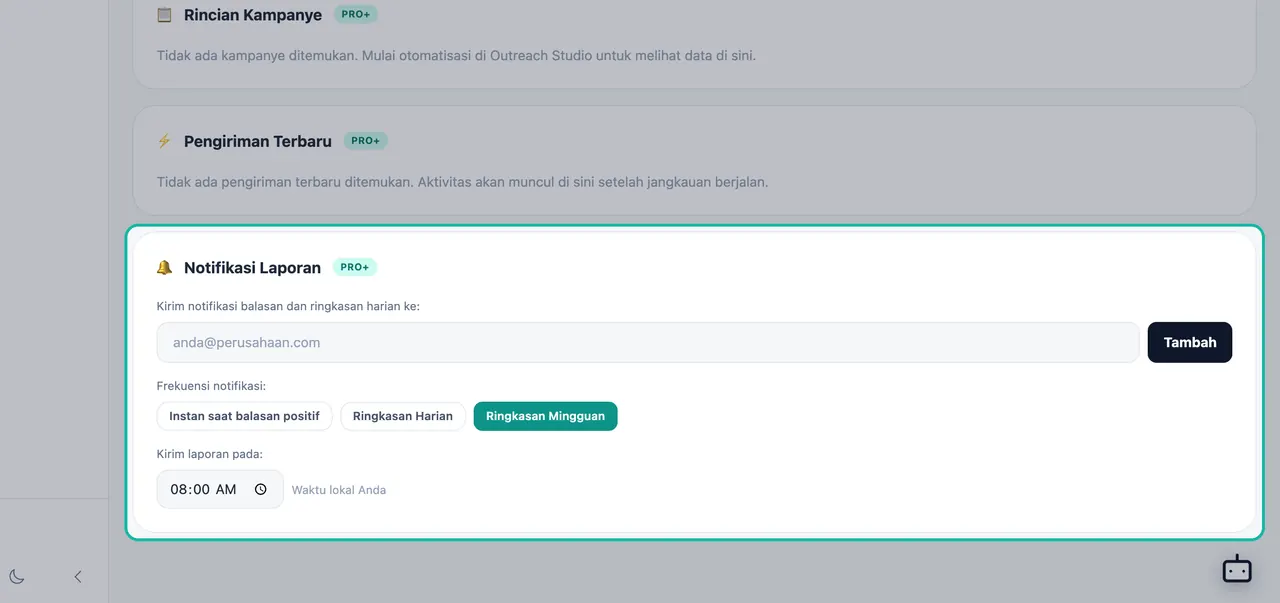
Di Laporan → Notifikasi Laporan, Anda dapat menambahkan alamat email dan memilih Instan (untuk setiap balasan positif), Ringkasan Harian, atau Ringkasan Mingguan. Lihat Notifikasi dan ringkasan.
Dari chatbot yang terhubung, ketik check my campaigns untuk melihat kampanye aktif Anda, atau check replies untuk rincian balasan positif, netral, dan keberatan. Lihat Chatbot.
Pemecahan masalah
| Yang Anda lihat | Yang perlu diperiksa |
|---|---|
| "Belum ada balasan" | Belum ada yang membalas kampanye, atau kampanye Anda hanya mengirim dari SendGrid, yang tidak memiliki pemantauan balasan. |
| "Belum ada email terkirim" di Terkirim | Kampanye Anda belum mengirim email. Periksa jadwal jalan kampanye berikutnya dan jendela waktu pengiriman Anda. |
| Sebuah balasan tidak ada di Kotak Masuk | Cek di tab Arsip. |
Langkah selanjutnya
Pertanyaan yang sering diajukan
Ke mana perginya balasan kampanye saya?+
Ke Kotak Masuk Terpadu: Jangkauan Email → Kotak Masuk. Setiap balasan dari setiap akun yang terhubung akan masuk ke sana, dan Anda bisa menjawabnya tanpa meninggalkan Swashi.
Bagaimana Swashi mengklasifikasikan balasan?+
Setiap balasan diberi label berdasarkan tujuannya: Positif, Netral, Keberatan, atau Tidak Tertarik. Hanya kata-kata prospek yang diklasifikasikan; teks kutipan dari email asli Anda akan diabaikan.
Bisakah saya melampirkan file pada balasan?+
Bisa, hingga 3 file per balasan, dengan total ukuran di bawah 5 MB. Aplikasi akan memperingatkan bahwa lampiran dapat mengurangi penempatan kotak masuk, jadi kirimkan hanya jika percakapan benar-benar memerlukannya.
Apakah pengguna Swashi lain bisa melihat balasan saya?+
Tidak. Kotak masuk hanya akan menampilkan balasan dari akun Anda sendiri.
Apakah saran teks AI diterapkan secara otomatis?+
Tidak. Swashi menyarankan peningkatan mingguan berdasarkan hasil Anda sendiri, dan saran tersebut hanya diterapkan saat Anda mengeklik Terapkan.