Cara menemukan produk unggulan dengan AI di Swashi
Gunakan Temukan Pemenang dengan AI untuk memindai ceruk pasar produk dropship, membaca skor setiap produk, menyeleksi produk terbaik, membandingkan pemasok, dan memeriksa margin di Swashi.
- 1Buka periset. Di tab E-commerce, klik Temukan Peluang, atau Temukan Pemenang dengan AI saat Area Pementasan kosong.
- 2Pindai ceruk pasar. Ketik apa yang ingin Anda jual, seperti "dog harness", dan klik Cari produk, atau klik ubin Jelajahi per niche.
- 3Baca kartu produk. Periksa harga Beli setiap kartu, harga Jual di eBay, Untung, dan tag margin.
- 4Tambahkan produk ke Area Pementasan. Klik Tambah ke toko pada produk yang Anda inginkan; produk tersebut disimpan ke Area Pementasan Anda.
- 5Bandingkan pemasok. Kembali di Area Pementasan, klik Bandingkan Pemasok, pilih platform, dan buka pencarian di masing-masing platform.
- 6Dorong atau hapus. Klik Dorong ke Antrean untuk menyerahkan produk ke Agen E-commerce, atau Hapus untuk membuangnya.
Temukan Pemenang dengan AI membuka Periset Produk AI Swashi, papan keuntungan untuk dropshipper. Anda mencari produk atau memilih ceruk pasar, dan Swashi memeriksa AliExpress, eBay, dan CJ Dropshipping secara bersamaan dan menunjukkan potensi keuntungan setiap produk di eBay. Anda menambahkan produk terbaik ke Area Pementasan Anda dan mendorong produk pilihan Anda ke Agen E-commerce.
Fitur ini ditujukan bagi pemilik toko dan dropshipper yang menginginkan daftar singkat produk yang layak diuji, lengkap dengan data di balik setiap produk.
Sebelum Anda mulai
- Anda harus memiliki sisa pencarian. Baris di bawah kotak pencarian menunjukkan berapa banyak pencarian yang tersisa. Jika habis, mengeklik Cari produk akan membuka jendela paket langganan. Lihat Paket dan penagihan.
- Untuk mendorong produk ke agen nanti, hubungkan situs web di Pengaturan Situs Web. Lihat Hubungkan situs web Anda.
Pindai ceruk pasar
- Buka E-commerce di bilah sisi.
- Di Area Pementasan, klik Temukan Peluang (atau Temukan Pemenang dengan AI jika kosong). Papan Margin terbaik hari ini akan terbuka terlebih dahulu: produk terlaris AliExpress yang diberi peringkat berdasarkan potensi keuntungan di eBay. Menjelajahinya gratis.
- Ketik apa yang ingin Anda jual, misalnya "dog harness", atau klik ubin Jelajahi per niche seperti Perlengkapan hewan, Aksesori ponsel, Aksesori mobil, atau Lampu LED.
- Klik Cari produk atau tekan Enter. Setiap pencarian menggunakan satu dari pencarian bulanan Anda.
Pencarian paling baik dilakukan dalam bahasa Inggris; nama produk CJ Dropshipping diterjemahkan ke dalam bahasa aplikasi Anda. Setiap pencarian memeriksa AliExpress, eBay, dan CJ Dropshipping secara bersamaan: hasil AliExpress dan eBay biasanya muncul lebih dulu, dan hasil CJ Dropshipping ditambahkan saat tiba. Gunakan tab Semua pemasok, atau tab pemasok tertentu, untuk memfilter daftar, dan klik Muat produk lainnya untuk lebih banyak. Gunakan Jual ke untuk memilih negara tempat Anda menjual: US, GB, DE, AU, CA, FR, IT, atau ES.
Tips:Jika Anda melihat "Tidak ada produk yang ditemukan", coba kata yang lebih luas, seperti "Kebugaran" atau "Dapur".
Membaca kartu produk
| Elemen | Keterangan |
|---|---|
| Beli | Biaya pemasok, atau Biaya tidak dicantumkan jika pemasok tidak menunjukkannya. |
| Jual di eBay | Harga permintaan rata-rata barang serupa yang terdaftar di eBay saat ini. Ini adalah harga permintaan, bukan harga jual. |
| Untung | Jual di eBay dikurangi Beli, ditampilkan sebagai angka besar. Ini tidak mengurangi biaya, pengiriman, atau iklan. |
| Tag margin | Margin kuat, Margin bagus, Margin tipis, Rugi atau Tidak ada data eBay. |
| Skor | Perkiraan skor dari 100. Hanya produk CJ Dropshipping yang memilikinya. |
| Pesanan | Berapa banyak pesanan yang dimiliki produk, ketika pemasok menunjukkannya. |
| Pemasok | Dari mana produk berasal: AliExpress, eBay atau CJ Dropshipping. |
Klik foto atau nama produk untuk membukanya dan melihat Listing serupa di eBay serta kata kunci pencarian yang digunakan. Gunakan Urutkan untuk mengurutkan berdasarkan Untung, Margin %, Penawaran terbaik, Pesanan atau Skor, dan tombol kisi dan daftar untuk mengubah tampilan.
Menambahkan produk ke Area Pementasan
Klik Tambah ke toko pada sebuah produk. AI Swashi akan merapikan nama produk dan menulis kalimat penjualan singkat, lalu produk akan masuk ke Area Pementasan Anda. Belum ada yang masuk ke situs web Anda. Setelah produk ditambahkan, kartunya akan menampilkan Kirim ke situs, yang menyerahkannya kepada Agen E-commerce. Untuk menambahkan beberapa sekaligus, ketuk ikon hati pada setiap foto untuk membuat daftar singkat, lalu klik Tambah semua ke toko di bilah bawah. Jika Anda menambahkan produk yang sama dua kali, Anda akan melihat "Produk ini sudah ada di Area Staging Anda!"
Klik Kembali ke Dasbor untuk kembali ke Area Pementasan.
Bekerja di Area Pementasan
Setiap produk di Area Pementasan memiliki empat tindakan:
- Dorong ke Antrean menyerahkan produk ke Agen E-commerce dan menghapusnya dari Area Pementasan. Anda akan melihat "Produk didorong ke antrean global!" dan tugas tersebut akan muncul di Antrean Mendatang. Situs web yang terhubung diperlukan.
- Bandingkan Pemasok membuka jendela pemasok (di bawah).
- Promosikan ditandai Segera. Kampanye iklan berbayar akan segera hadir.
- Hapus menghapus produk dari Area Pementasan.
Bandingkan pemasok
Jendela Bandingkan Pemasok akan langsung mencari produk tersebut.
- Di bawah Pilih Platform, pilih salah satu dari AliExpress, CJDropshipping, Alibaba, dan 1688.com. Dua yang pertama dipilih secara default.
- Klik Cari Lagi setelah mengubah platform.
- Setiap hasil menunjukkan Rata-rata Pengiriman dan Pesanan Min. platform. Klik Cari untuk membuka hasil platform tersebut untuk produk ini di tab baru.
Jendela ini juga mencantumkan Tips Pro: bandingkan waktu pengiriman, periksa peringkat pemasok, cari opsi pengiriman cepat, dan pesan sampel sebelum membeli dalam jumlah besar.
Alat riset di kolom kanan
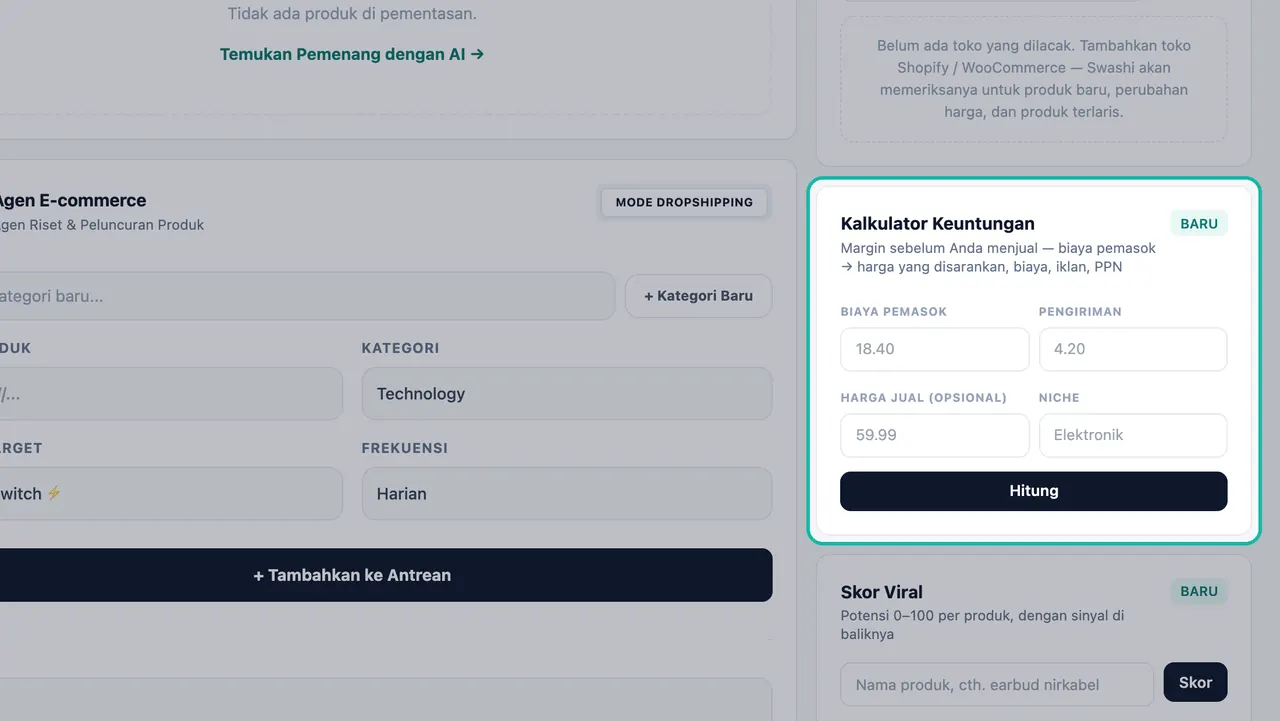
- Kalkulator Keuntungan. Masukkan Biaya pemasok, Pengiriman, Harga jual (opsional), dan Ceruk Pasar, lalu klik Hitung. Anda akan mendapatkan Harga yang disarankan (Swashi akan menyarankan harga jika Anda mengosongkan harga jual), Biaya platform, Anggaran iklan, Total biaya, Laba bersih beserta marginnya, dan rekomendasi singkat. Ini tidak termasuk PPN.
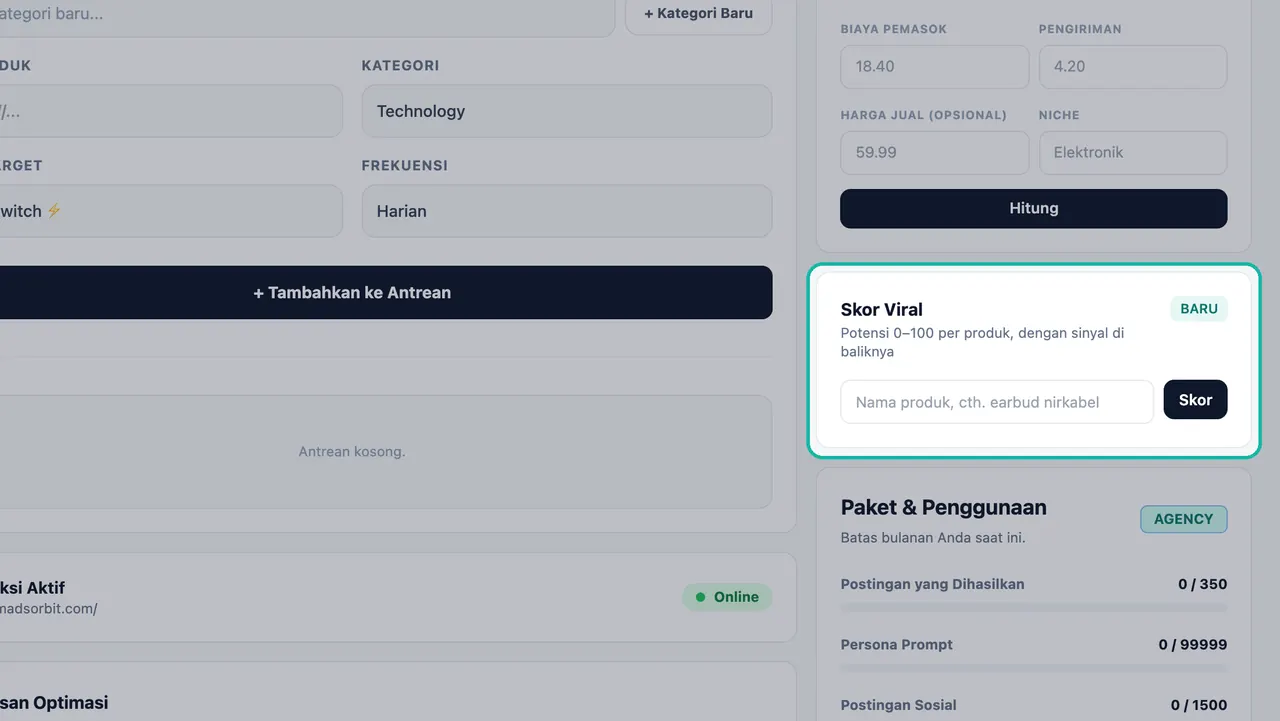
- Skor Viral. Ketik nama produk, atau klik salah satu produk Anda di Area Pementasan, dan klik Skor untuk mendapatkan skor dari 0 hingga 100.
- Pengawas Kompetitor. Tempel alamat toko kompetitor dan klik Lacak untuk menyimpannya ke daftar Anda; klik ✕ untuk menghapusnya. Pengawas Kompetitor memerlukan paket Agensi atau lebih tinggi. Pada paket lain, kartu ini akan menampilkan pesan untuk upgrade.
Langkah selanjutnya
- Agen E-commerce
- Otomatisasi Dropshipping
- Lihat harga terkini di halaman harga
Pertanyaan yang sering diajukan
Berapa banyak pemindaian produk yang bisa saya jalankan?+
Setiap pemindaian menggunakan satu Pemindaian Riset Viral. Paket Gratis (Free) mencakup 1, Pemula (Starter) 10, Pertumbuhan (Growth) 100, Agensi (Agency) 500, dan Perusahaan (Enterprise) 5.000 per bulan. Alat periset menunjukkan sisa pemindaian yang Anda miliki.
Apa arti Pilihan Populer, Layak Dicoba, Berisiko, dan Hindari?+
Label ini berasal dari skor produk dari 100: Pilihan Populer adalah 70 atau lebih, Layak Dicoba 50 hingga 69, Berisiko 35 hingga 49, dan Hindari di bawah 35.
Apakah fitur Bandingkan Pemasok melakukan pembelian atau menghubungi pemasok?+
Tidak. Fitur ini membuka pencarian produk di setiap platform yang Anda pilih, di tab baru, sehingga Anda dapat membandingkan pemasok sendiri.
Bisakah saya menjalankan iklan berbayar dari Area Pementasan?+
Belum bisa. Tombol Promosikan ditandai Segera: kampanye iklan berbayar akan segera hadir.
Apa arti MODE DEMO pada hasil saya?+
Layar produk saat ini tidak menampilkan produk sampel. Jika pemasok tidak dapat dijangkau, tabnya akan bertuliskan Tidak tersedia dan halaman akan menyatakan bahwa pemasok tidak dapat dijangkau saat ini. Coba lagi pencarian Anda nanti.
Di mana produk unggulan saya dipublikasikan?+
Dorong produk ke Agen Ecommerce dan itu menulis daftar dan mempublikasikannya ke situs web Anda yang terhubung — Shopify, WordPress (WooCommerce), Webflow, Wix, Squarespace, Next.js, dan Custom API.
Bagaimana cara menemukan produk untuk dijual?+
Buka Ecommerce dan klik Temukan Peluang (atau Temukan Pemenang dengan AI saat Area Pementasan Anda kosong). Ketik apa yang ingin Anda jual di kotak pencarian, contohnya "dog harness", lalu klik Temukan produk. Anda juga bisa mengklik salah satu ubin Belanja berdasarkan niche, seperti Perlengkapan hewan peliharaan, Aksesori ponsel, Aksesori mobil, atau Lampu LED.
Pemasok dan marketplace mana yang dicari Swashi?+
Setiap pencarian memeriksa AliExpress, eBay, dan CJ Dropshipping secara bersamaan. Hasil AliExpress dan eBay biasanya muncul lebih dulu, dan hasil CJ Dropshipping ditambahkan saat tiba. Gunakan tab Semua pemasok, atau tab untuk satu pemasok, untuk memfilter daftar.
Apakah menjelajahi Margin terbaik hari ini menghabiskan pencarian saya?+
Tidak. Papan Margin terbaik hari ini yang Anda lihat pertama kali, dan Muat lebih banyak produk, gratis. Sebuah pencarian menggunakan salah satu pencarian bulanan Anda: mengetik produk dan mengklik Temukan produk, atau mengklik ubin Belanja berdasarkan niche. Baris di bawah kotak pencarian menunjukkan sisa pencarian yang Anda miliki.
Bagaimana keuntungan setiap produk dihitung?+
Setiap kartu menunjukkan Beli (biaya pemasok) dan Jual di eBay (harga permintaan rata-rata barang serupa yang terdaftar di eBay saat ini). Keuntungan adalah selisihnya, dan margin adalah keuntungan tersebut sebagai bagian dari harga eBay. Ini tidak mengurangi biaya, pengiriman, atau iklan, jadi periksa hal-hal tersebut di Kalkulator Keuntungan sebelum Anda membuat daftar.
Apa arti Margin kuat, Margin bagus, Margin tipis, dan Rugi?+
Margin kuat berarti margin 50% atau lebih dan keuntungan minimal 5 dalam mata uang harga eBay. Margin bagus adalah 25% atau lebih, Margin tipis di bawah 25%, dan Rugi berarti harga eBay sama atau di bawah biaya pemasok.
Mengapa sebuah produk bertuliskan "Tidak ada data eBay"?+
Swashi tidak menemukan daftar eBay yang cocok, eBay tidak dapat dijangkau, pemasok tidak mencantumkan biaya (kartu menunjukkan "Biaya tidak tercantum"), atau kedua harga dalam mata uang yang berbeda. Swashi tidak pernah menebak margin dalam kasus tersebut. Coba kata pencarian yang lebih luas.
Apakah harga eBay adalah harga produk yang sebenarnya terjual?+
Tidak. Itu adalah harga permintaan barang yang terdaftar di eBay saat ini, bukan harga jual. Halaman ini menyatakan hal ini di bawah hasil.
Bisakah saya memeriksa harga untuk negara tempat saya menjual?+
Ya. Gunakan menu Jual ke di samping kotak pencarian dan pilih US, GB (United Kingdom), DE (Jerman), AU, CA, FR, IT, atau ES. Harga dan keuntungan eBay kemudian berasal dari eBay di negara tersebut.
Bagaimana cara mengurutkan produk?+
Gunakan menu Urutkan berdasarkan di atas hasil untuk mengurutkan berdasarkan Keuntungan, Margin %, Penawaran terbaik, Pesanan, atau Skor. Produk tanpa angka tersebut akan berada di bagian bawah. Tombol kisi dan daftar di sampingnya mengubah tampilan.
Apa Skor yang ditampilkan pada beberapa produk?+
Produk CJ Dropshipping memiliki perkiraan Skor dari 100, yang dibangun dari sinyal tren, margin, persaingan, dan popularitas. Produk dari AliExpress dan eBay tidak memilikinya. Pilih Urutkan berdasarkan Skor untuk memberi peringkat berdasarkan itu.
Bisakah saya membuat daftar pendek produk saat menjelajah?+
Ya. Ketuk hati pada foto produk untuk membuat daftar pendek, dan bilah di bagian bawah menunjukkan berapa banyak yang telah Anda buat daftar pendek. Klik Tambahkan semua ke toko untuk menempatkan semuanya di Area Pementasan Anda sekaligus, atau ✕ untuk menghapus daftar pendek.
Apakah Tambahkan ke toko menempatkan produk di situs web saya?+
Tidak. Tambahkan ke toko hanya menyimpan produk ke Area Pementasan Anda. Tidak ada yang masuk ke situs web Anda sampai Anda mengklik Dorong ke situs web pada kartu, atau Dorong ke Antrean di Area Pementasan.
Bisakah saya melihat daftar eBay yang dibandingkan dengan suatu produk?+
Ya. Klik foto atau nama produk untuk membukanya, dan Anda akan melihat Daftar serupa di eBay dan kata-kata pencarian yang digunakan. Setelah pencarian, Tampilkan lebih banyak daftar eBay membuka hasil eBay di dalam Swashi, 24 sekaligus.
Apa yang terjadi jika saya kehabisan pencarian?+
Mengklik Temukan produk akan membuka jendela paket alih-alih mencari. Pada paket berbayar, pencarian Anda akan diatur ulang saat paket Anda diperbarui, atau Anda dapat beralih ke paket dengan lebih banyak pencarian.
Mengapa pencarian dalam bahasa saya sendiri menemukan lebih sedikit produk?+
Katalog pemasok ditulis dalam bahasa Inggris, dan sebagian besar pencarian menggunakan kata-kata persis Anda. Untuk hasil terbanyak, ketik nama produk dalam bahasa Inggris.
Biaya apa saja yang termasuk dalam Kalkulator Keuntungan?+
Ini menambahkan biaya pemasok dan pengiriman Anda, biaya platform (2.9% dari harga jual ditambah biaya tetap kecil per penjualan) dan anggaran iklan sebesar 15% dari harga jual. Keuntungan bersih adalah harga jual dikurangi semua itu.
Bagaimana Kalkulator Keuntungan memilih harga yang disarankan?+
Jika Anda membiarkan Harga jual kosong, itu akan mengalikan biaya pemasok Anda: semakin murah produk, semakin besar markup, dari 5 kali hingga 1.8 kali. Kemudian membulatkan harga sehingga berakhir dengan .95.
Apakah Kalkulator Keuntungan menyertakan PPN?+
Tidak. Kalkulator tidak menambahkan PPN atau pajak penjualan, dan tidak memiliki baris PPN. Jika Anda mengenakan PPN, kurangi sendiri dari Laba bersih.