Cara mencari produk yang menguntungkan dengan AI dalam Swashi
Gunakan Cari Pemenang dengan AI untuk mengimbas niche produk dropship, baca skor setiap produk, pentaskan yang terbaik, bandingkan pembekal dan semak margin keuntungan di Swashi.
- 1Buka penyelidik. Pada tab E-dagang, klik Cari Peluang, atau Cari Pemenang dengan AI apabila Kawasan Pementasan kosong.
- 2Imbas niche. Taip apa yang anda ingin jual, seperti 'tali anjing', dan klik Cari produk, atau klik jubin Lihat mengikut niche.
- 3Baca kad produk. Semak harga Beli setiap kad, harga Jual di eBay, Untung dan tag margin.
- 4Tambah produk ke pementasan. Klik Tambah ke kedai pada produk yang anda mahu; ia disimpan ke Kawasan Pementasan anda.
- 5Bandingkan pembekal. Kembali ke Kawasan Pementasan, klik Bandingkan Pembekal, pilih platform dan buka carian pada setiap satu.
- 6Tolak atau alih keluar. Klik Tolak ke Barisan untuk menyerahkan produk kepada Ejen E-dagang, atau Alih Keluar untuk menggugurkannya.
Cari Pemenang dengan AI membuka Penyelidik Produk AI Swashi, papan keuntungan untuk dropshipper. Anda mencari produk atau memilih niche, dan Swashi menyemak AliExpress, eBay dan CJ Dropshipping pada masa yang sama dan menunjukkan berapa banyak setiap produk boleh hasilkan di eBay. Anda menambah yang terbaik ke Kawasan Pementasan anda dan menolak produk pilihan anda kepada Ejen E-dagang.
Ia direka untuk pemilik kedai dan dropshipper yang mahukan senarai pendek produk yang berbaloi diuji, berserta data di sebalik setiap satunya.
Sebelum anda bermula
- Anda memerlukan baki carian. Baris di bawah kotak carian menunjukkan berapa banyak carian yang anda ada. Apabila anda tiada baki, Cari produk akan membuka tetingkap pelan. Lihat Pelan dan pengebilan.
- Untuk menolak produk kepada ejen kemudian, sambungkan laman web dalam Tetapan Laman Web. Lihat Sambungkan laman web anda.
Imbas niche
- Buka E-dagang di bar sisi.
- Dalam Kawasan Pementasan, klik Cari Peluang (atau Cari Pemenang dengan AI apabila ia kosong). Papan Margin terbaik hari ini dibuka terlebih dahulu: produk terlaris AliExpress yang disenaraikan mengikut apa yang mereka hasilkan di eBay. Melayari ini adalah percuma.
- Taip apa yang anda ingin jual, contohnya "tali anjing", atau klik jubin Lihat mengikut niche seperti Bekalan haiwan, Aksesori telefon, Aksesori kereta atau Lampu LED.
- Klik Cari produk atau tekan Enter. Setiap carian menggunakan salah satu carian bulanan anda.
Carian berfungsi paling baik dalam bahasa Inggeris; nama produk CJ Dropshipping diterjemahkan ke dalam bahasa aplikasi anda. Setiap carian menyemak AliExpress, eBay dan CJ Dropshipping pada masa yang sama: hasil AliExpress dan eBay biasanya muncul dahulu, dan hasil CJ Dropshipping ditambahkan apabila ia tiba. Gunakan tab Semua pembekal, atau tab pembekal tunggal, untuk menapis senarai, dan klik Muatkan lebih banyak produk untuk lebih banyak. Gunakan Jual ke untuk memilih negara yang anda jual: US, GB, DE, AU, CA, FR, IT atau ES.
Petua:Jika anda melihat "Tiada produk ditemui", cuba perkataan yang lebih luas, seperti "Kecergasan" atau "Dapur".
Baca kad produk
| Elemen | Maksudnya |
|---|---|
| Beli | Kos pembekal, atau Kos tidak dinyatakan apabila pembekal tidak menunjukkan apa-apa. |
| Jual di eBay | Harga permintaan tengah item serupa yang disenaraikan di eBay sekarang. Ini adalah harga permintaan, bukan harga jualan. |
| Untung | Jual di eBay tolak Beli, ditunjukkan sebagai nombor besar. Ia tidak mengambil kira yuran, penghantaran atau iklan. |
| Tag margin | Margin tinggi, Margin baik, Margin nipis, Rugi atau Tiada data eBay. |
| Skor | Anggaran skor daripada 100. Hanya produk CJ Dropshipping mempunyai satu. |
| Pesanan | Berapa banyak pesanan produk itu ada, apabila pembekal menunjukkannya. |
| Pembekal | Dari mana produk itu datang: AliExpress, eBay atau CJ Dropshipping. |
Klik foto atau nama produk untuk membukanya dan melihat Penyenaraian serupa di eBay dan perkataan carian yang digunakan. Gunakan Susun mengikut untuk menyusun mengikut Untung, Margin %, Tawaran terbaik, Pesanan atau Skor, dan butang grid dan senarai untuk menukar paparan.
Tambah produk ke Kawasan Pementasan
Klik Tambah ke kedai pada produk. AI Swashi akan mengemaskan nama produk dan menulis ayat jualan ringkas, kemudian produk itu akan masuk ke Kawasan Pementasan anda. Tiada apa-apa yang pergi ke laman web anda lagi. Setelah produk ditambahkan, kadnya menunjukkan Hantar ke laman web, yang menyerahkannya kepada Ejen E-dagang. Untuk menambah beberapa sekaligus, ketik hati pada setiap foto untuk menyenarai pendeknya, kemudian klik Tambah semua ke kedai di bar di bahagian bawah. Jika anda menambah produk yang sama dua kali, anda akan melihat "Produk ini sudah ada dalam Kawasan Pementasan anda!"
Klik Kembali ke Papan Pemuka untuk kembali ke Kawasan Pementasan.
Bekerja di Kawasan Pementasan
Setiap produk yang dipentaskan mempunyai empat tindakan:
- Tolak ke Barisan menyerahkan produk kepada Ejen E-dagang dan mengalih keluarnya dari pementasan. Anda akan melihat "Produk ditolak ke barisan global!" dan tugasan itu muncul dalam Barisan Akan Datang. Laman web yang disambungkan diperlukan.
- Bandingkan Pembekal membuka tetingkap pembekal (di bawah).
- Promosikan ditandakan Akan Datang. Kempen iklan berbayar akan datang tidak lama lagi.
- Alih Keluar memadamkan produk dari pementasan.
Bandingkan pembekal
Tetingkap Bandingkan Pembekal mencari produk dengan serta-merta.
- Di bawah Pilih Platform, pilih mana-mana antara AliExpress, CJDropshipping, Alibaba dan 1688.com. Dua yang pertama dipilih secara lalai.
- Klik Cari Lagi selepas menukar platform.
- Setiap hasil menunjukkan Purata Penghantaran dan Pesanan Min platform tersebut. Klik Cari untuk membuka hasil platform itu untuk produk tersebut dalam tab baharu.
Tetingkap ini juga menyenaraikan Tip Pro: bandingkan masa penghantaran, semak rating pembekal, cari pilihan penghantaran pantas dan pesan sampel sebelum membeli secara pukal.
Alat penyelidikan di lajur kanan
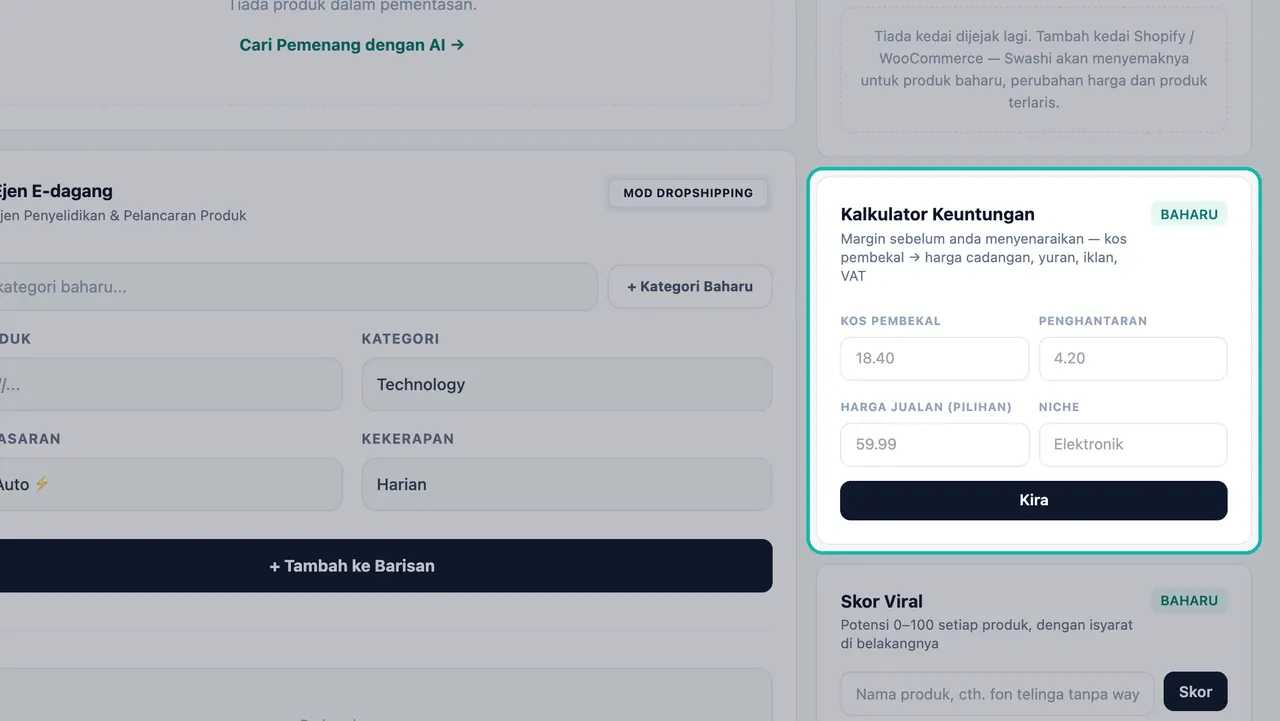
- Kalkulator Keuntungan. Masukkan Kos pembekal, Penghantaran, Harga jualan (pilihan) dan Niche, kemudian klik Kira. Anda akan mendapat Harga dicadangkan (Swashi mencadangkan satu jika anda biarkan harga jualan kosong), Yuran platform, Bajet iklan, Jumlah kos, Keuntungan bersih dengan marginnya, dan satu cadangan ringkas. Ia tidak termasuk VAT.
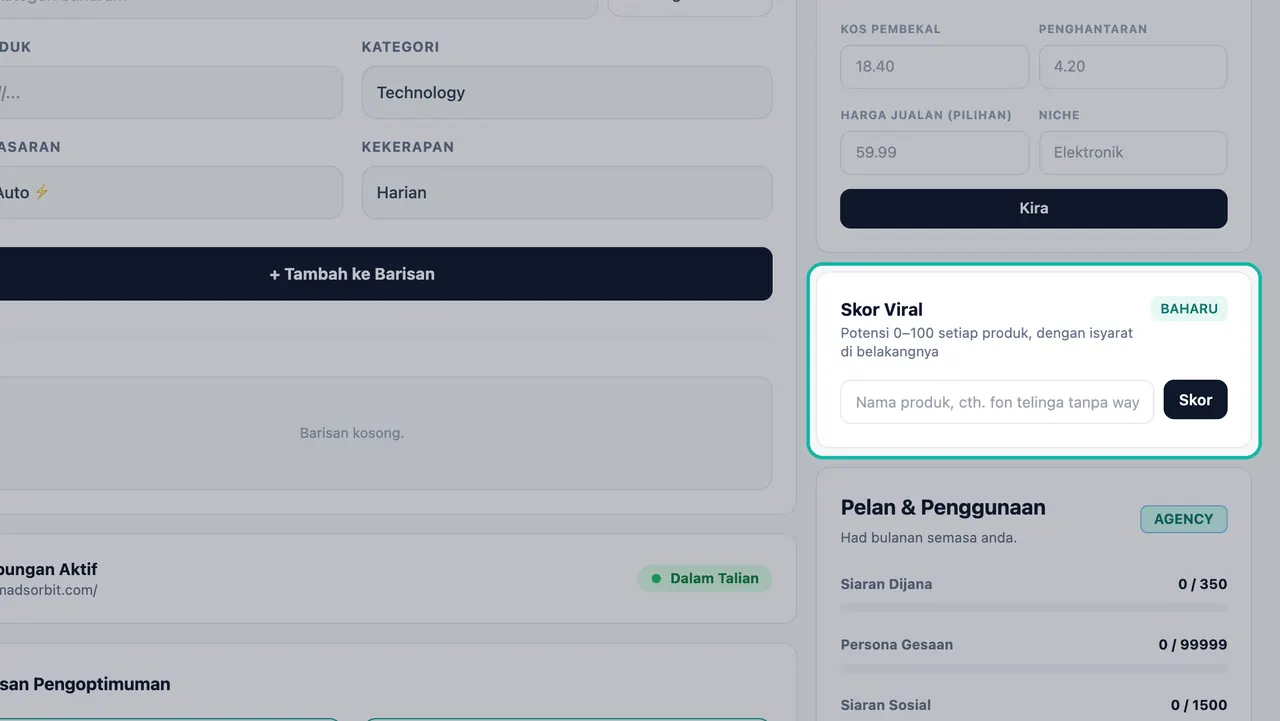
- Skor Viral. Taip nama produk, atau klik salah satu produk yang dipentaskan, dan klik Skor untuk mendapatkan skor dari 0 hingga 100.
- Pemerhatian Pesaing. Tampal alamat kedai pesaing dan klik Jejak untuk menyimpannya ke senarai anda; klik ✕ untuk mengalih keluarnya. Pemerhatian Pesaing memerlukan pelan Agensi atau lebih tinggi. Pada pelan lain, kad ini menunjukkan mesej naik taraf.
Langkah seterusnya
- Ejen E-dagang
- Automasi Dropshipping
- Lihat harga semasa di halaman harga
Soalan lazim
Berapa banyak imbasan produk yang boleh saya jalankan?+
Setiap imbasan menggunakan satu Imbasan Penyelidikan Viral. Pelan Percuma termasuk 1, Permulaan 10, Pertumbuhan 100, Agensi 500 dan Perusahaan 5,000 sebulan. Penyelidik menunjukkan baki imbasan anda.
Apakah maksud Pilihan Hangat, Berbaloi Diuji, Berisiko dan Elakkan?+
Ini datang daripada skor produk daripada 100: Pilihan Hangat ialah 70 atau lebih, Berbaloi Diuji 50 hingga 69, Berisiko 35 hingga 49 dan Elakkan di bawah 35.
Adakah Bandingkan Pembekal membeli apa-apa atau menghubungi pembekal?+
Tidak. Ia membuka carian untuk produk pada setiap platform yang anda pilih, dalam tab baharu, supaya anda boleh membandingkan pembekal sendiri.
Bolehkah saya menjalankan iklan berbayar dari Kawasan Pementasan?+
Belum lagi. Butang Promosikan ditandakan Akan Datang: kempen iklan berbayar akan datang tidak lama lagi.
Apakah maksud MOD DEMO pada hasil saya?+
Skrin produk semasa tidak menunjukkan produk sampel. Jika pembekal tidak dapat dihubungi, tabnya menyatakan Tidak tersedia dan halaman menyatakan ia tidak dapat dihubungi sebentar tadi. Cuba carian anda sekali lagi nanti.
Di manakah produk kemenangan saya diterbitkan?+
Tolak produk ke Ejen E-dagang dan ia menulis penyenaraian dan menerbitkannya ke tapak web anda yang disambungkan — Shopify, WordPress (WooCommerce), Webflow, Wix, Squarespace, Next.js dan API Tersuai.
Bagaimana saya mencari produk untuk dijual?+
Buka E-dagang dan klik Cari Peluang (atau Cari Pemenang dengan AI apabila Kawasan Pementasan anda kosong). Taip apa yang anda ingin jual dalam kotak carian, contohnya "tali anjing", dan klik Cari produk. Anda juga boleh klik salah satu jubin Beli mengikut niche, seperti Bekalan haiwan peliharaan, Aksesori telefon, Aksesori kereta atau lampu LED.
Pembekal dan pasaran manakah yang dicari oleh Swashi?+
Setiap carian menyemak AliExpress, eBay dan CJ Dropshipping pada masa yang sama. Hasil AliExpress dan eBay biasanya muncul dahulu, dan hasil CJ Dropshipping ditambah apabila ia tiba. Gunakan tab Semua pembekal, atau tab untuk satu pembekal, untuk menapis senarai.
Adakah melayari Margin terbaik hari ini menggunakan carian saya?+
Tidak. Papan Margin terbaik hari ini yang anda lihat dahulu, dan Muat lebih banyak produk, adalah percuma. Carian menggunakan salah satu carian bulanan anda: menaip produk dan mengklik Cari produk, atau mengklik jubin Beli mengikut niche. Baris di bawah kotak carian menunjukkan baki carian anda.
Bagaimana keuntungan setiap produk dikira?+
Setiap kad menunjukkan Beli (kos pembekal) dan Jual di eBay (harga permintaan tengah item serupa yang disenaraikan di eBay sekarang). Keuntungan adalah perbezaannya, dan margin adalah keuntungan itu sebagai bahagian daripada harga eBay. Ia tidak mengambil kira yuran, penghantaran atau iklan, jadi semak itu dalam Kalkulator Keuntungan sebelum anda menyenaraikan.
Apakah maksud Margin kukuh, Margin baik, Margin tipis dan Kerugian?+
Margin kukuh bermaksud margin 50% atau lebih dan keuntungan sekurang-kurangnya 5 dalam mata wang harga eBay. Margin baik ialah 25% atau lebih, Margin tipis adalah di bawah 25%, dan Kerugian bermaksud harga eBay adalah pada atau di bawah kos pembekal.
Mengapa produk mengatakan "Tiada data eBay"?+
Swashi tidak menemui penyenaraian eBay yang sepadan, eBay tidak dapat dihubungi, pembekal tidak menyenaraikan kos (kad menunjukkan "Kos tidak disenaraikan"), atau kedua-dua harga adalah dalam mata wang yang berbeza. Swashi tidak pernah meneka margin dalam kes tersebut. Cuba perkataan carian yang lebih luas.
Adakah harga eBay adalah harga sebenar produk yang dijual?+
Tidak. Ia adalah harga permintaan item yang disenaraikan di eBay sekarang, bukan harga jualan. Halaman menyatakan ini di bawah hasil.
Bolehkah saya menyemak harga untuk negara yang saya jual?+
Ya. Gunakan menu Jual kepada di sebelah kotak carian dan pilih US, GB (United Kingdom), DE (Jerman), AU, CA, FR, IT atau ES. Harga eBay dan keuntungan kemudian datang dari eBay di negara itu.
Bagaimana saya menyusun produk?+
Gunakan menu Susun mengikut di atas hasil untuk menyusun mengikut Keuntungan, Margin %, Tawaran terbaik, Pesanan atau Skor. Produk tanpa nombor itu akan ke bawah. Butang grid dan senarai di sebelahnya menukar paparan.
Apakah Skor yang ditunjukkan pada beberapa produk?+
Produk CJ Dropshipping mempunyai Skor anggaran daripada 100, dibina daripada isyarat trend, margin, persaingan dan populariti. Produk dari AliExpress dan eBay tidak mempunyainya. Pilih Susun mengikut Skor untuk menyusun mengikutnya.
Bolehkah saya menyenarai pendek produk semasa saya melayari?+
Ya. Ketik hati pada foto produk untuk menyenarai pendeknya, dan bar di bawah menunjukkan berapa banyak yang telah anda senarai pendek. Klik Tambah semua ke kedai untuk meletakkan semuanya dalam Kawasan Pementasan anda sekaligus, atau ✕ untuk mengosongkan senarai pendek.
Adakah Tambah ke kedai meletakkan produk di tapak web saya?+
Tidak. Tambah ke kedai hanya menyimpan produk ke Kawasan Pementasan anda. Tiada apa-apa yang pergi ke tapak web anda sehingga anda mengklik Tolak ke tapak web pada kad, atau Tolak ke Barisan dalam Kawasan Pementasan.
Bolehkah saya melihat penyenaraian eBay yang dibandingkan dengan produk?+
Ya. Klik foto atau nama produk untuk membukanya, dan anda akan melihat Penyenaraian serupa di eBay dan perkataan carian yang digunakan. Selepas carian, Tunjukkan lebih banyak penyenaraian eBay membuka hasil eBay di dalam Swashi, 24 pada satu masa.
Apa yang berlaku apabila carian saya habis?+
Mengklik Cari produk membuka tetingkap pelan dan bukannya mencari. Pada pelan berbayar, carian anda akan ditetapkan semula apabila pelan anda diperbaharui, atau anda boleh beralih ke pelan dengan lebih banyak carian.
Mengapa carian dalam bahasa saya sendiri menemui lebih sedikit produk?+
Katalog pembekal ditulis dalam bahasa Inggeris, dan kebanyakan carian menggunakan perkataan tepat anda. Untuk hasil yang paling banyak, taip nama produk dalam bahasa Inggeris.
Apakah kos yang termasuk dalam Kalkulator Keuntungan?+
Ia menambah kos pembekal dan penghantaran anda, yuran platform (2.9% daripada harga jualan ditambah yuran tetap kecil setiap jualan) dan bajet iklan sebanyak 15% daripada harga jualan. Keuntungan bersih adalah harga jualan tolak semua itu.
Bagaimana Kalkulator Keuntungan memilih harga yang dicadangkan?+
Jika anda membiarkan Harga jualan kosong, ia mendarabkan kos pembekal anda: semakin murah produk, semakin besar markup, dari 5 kali hingga 1.8 kali. Ia kemudian membundarkan harga supaya ia berakhir dengan .95.
Adakah Kalkulator Keuntungan termasuk VAT?+
Tidak. Kalkulator tidak menambah VAT (Cukai Nilai Tambah) atau cukai jualan, dan ia tidak mempunyai baris VAT. Jika anda mengenakan VAT, tolaknya daripada Keuntungan bersih sendiri.